
Гриды (таблицы, списки)
Гриды — это таблицы со строками и столбцами, которые используются в разделах CheckOffice, например «Проверки», «Планирование» и «Задачи». В статье описано, как настраивать отображение таблиц и выполнять действия со строками.
Грид (от англ. grid — сетка) — это знакомый вам по офисным приложениям (Microsoft Excel / Google Sheets / Numbers) формат отображения данных в таблицах со столбцами и строками. В виде таблиц отображаются основные данные разделов CheckOffice.
Принцип работы с таблицами интуитивно понятен:
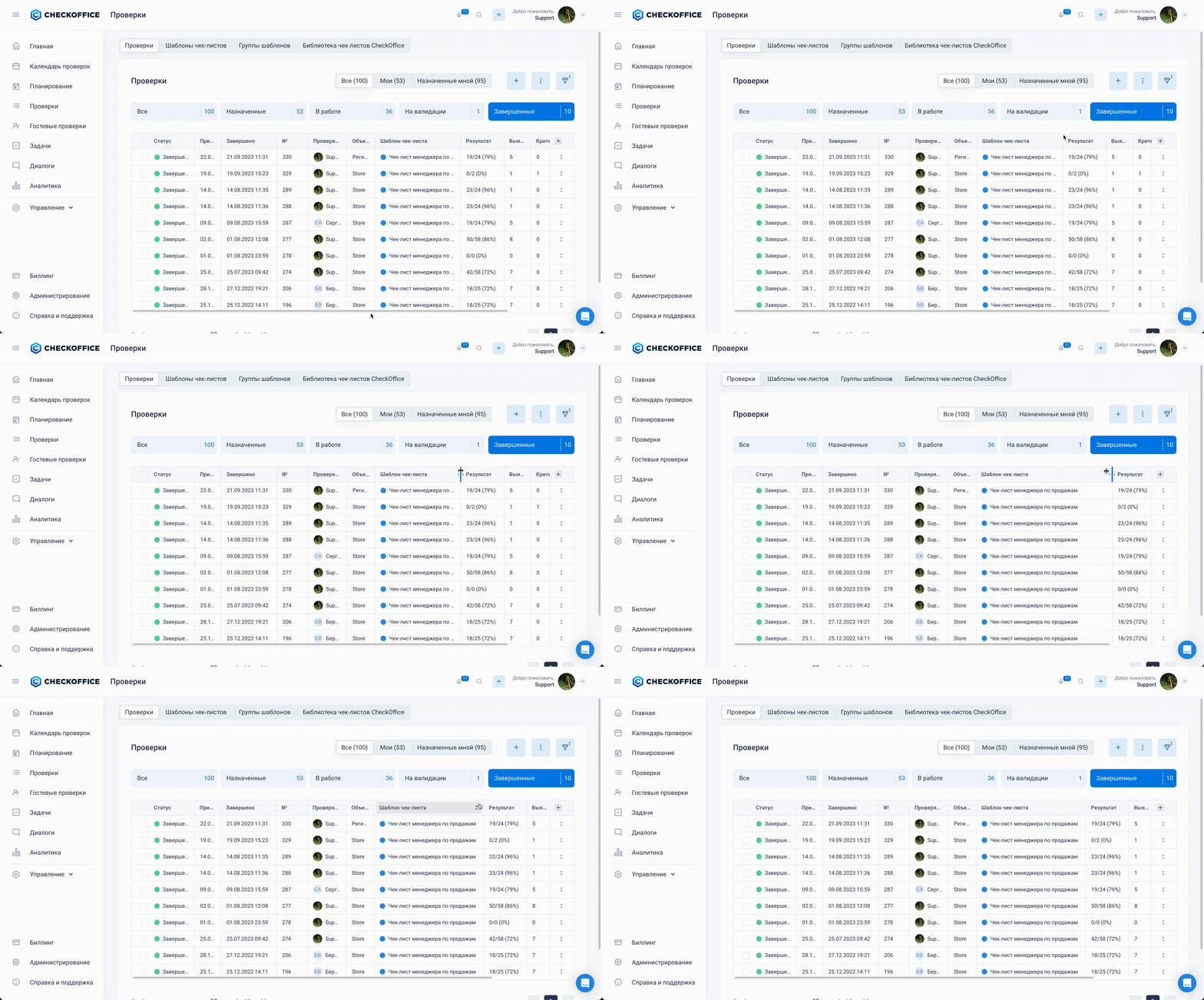
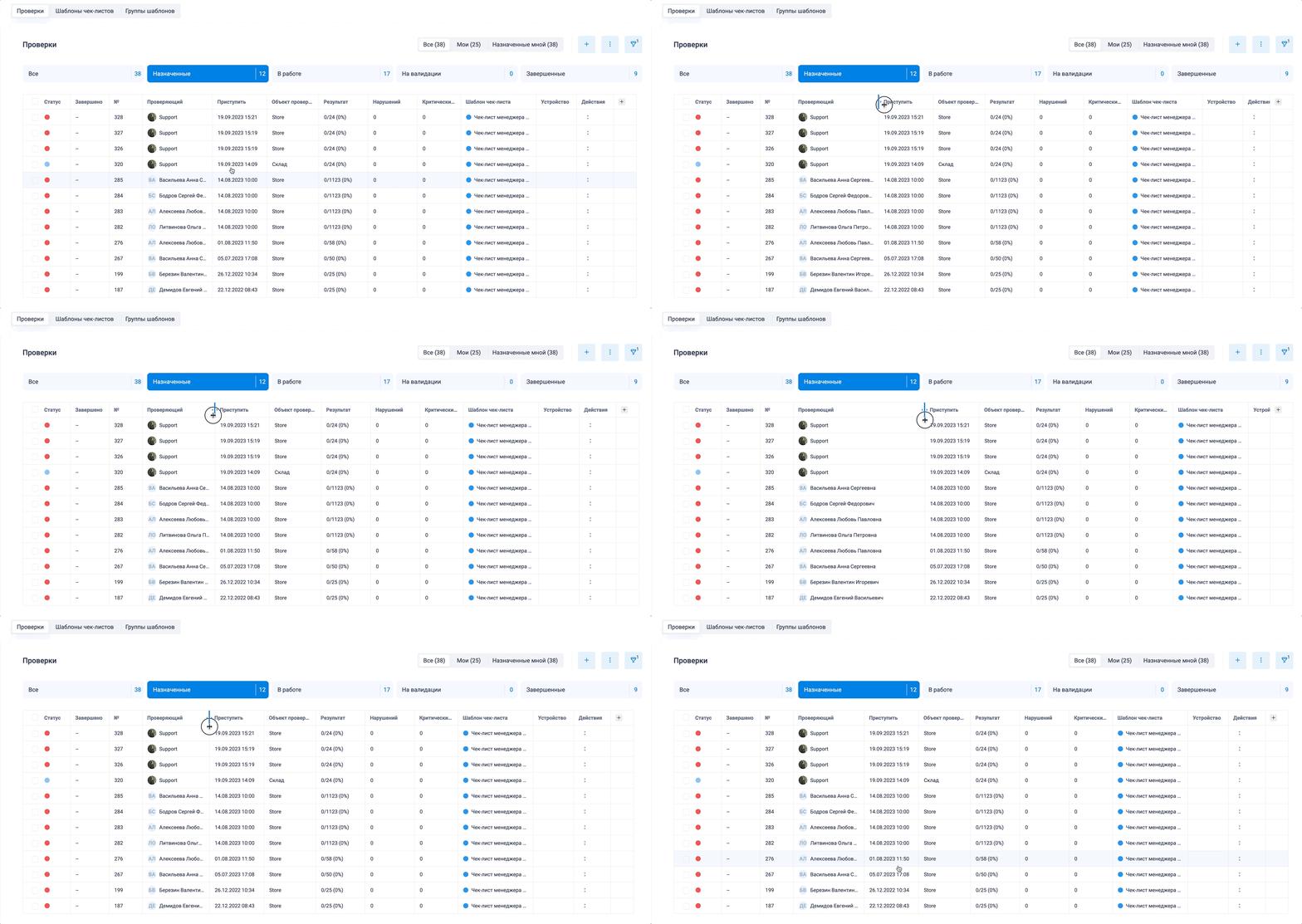
Чтобы изменить ширину какого-либо столбца таблицы — наведите указатель мыши на разделитель столбцов с правой стороны заголовка любого столбца. Как только указатель мыши изменится на символ разделительной линии со стрелками — зажмите левую кнопку мыши и перетащите разделитель, пока не достигнете нужной ширины столбца
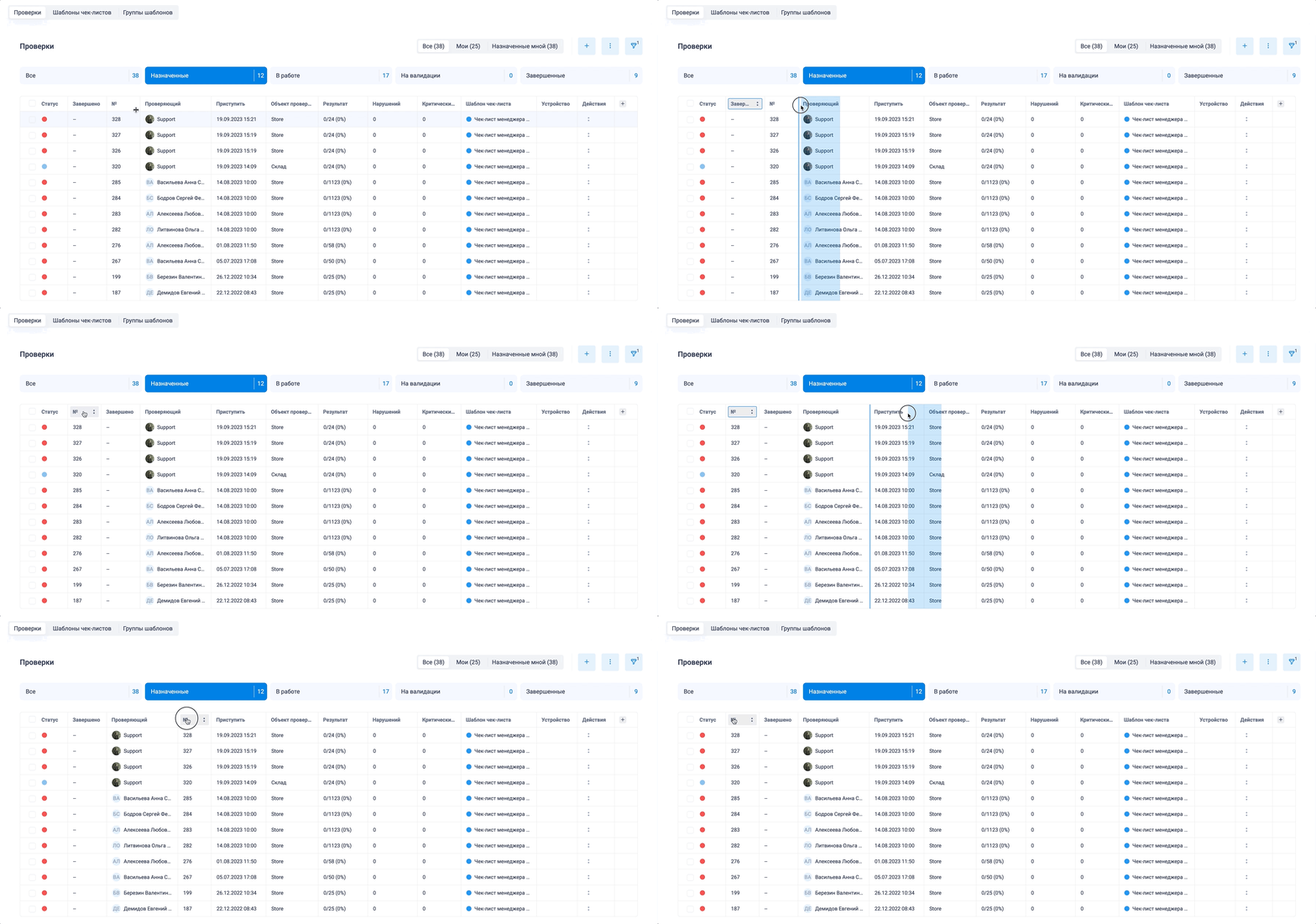
Чтобы переместить столбец, поменяв его местами с другим — наведите указатель мыши на заголовок столбца, зажмите левую кнопку мыши и перетащите его на новую позицию
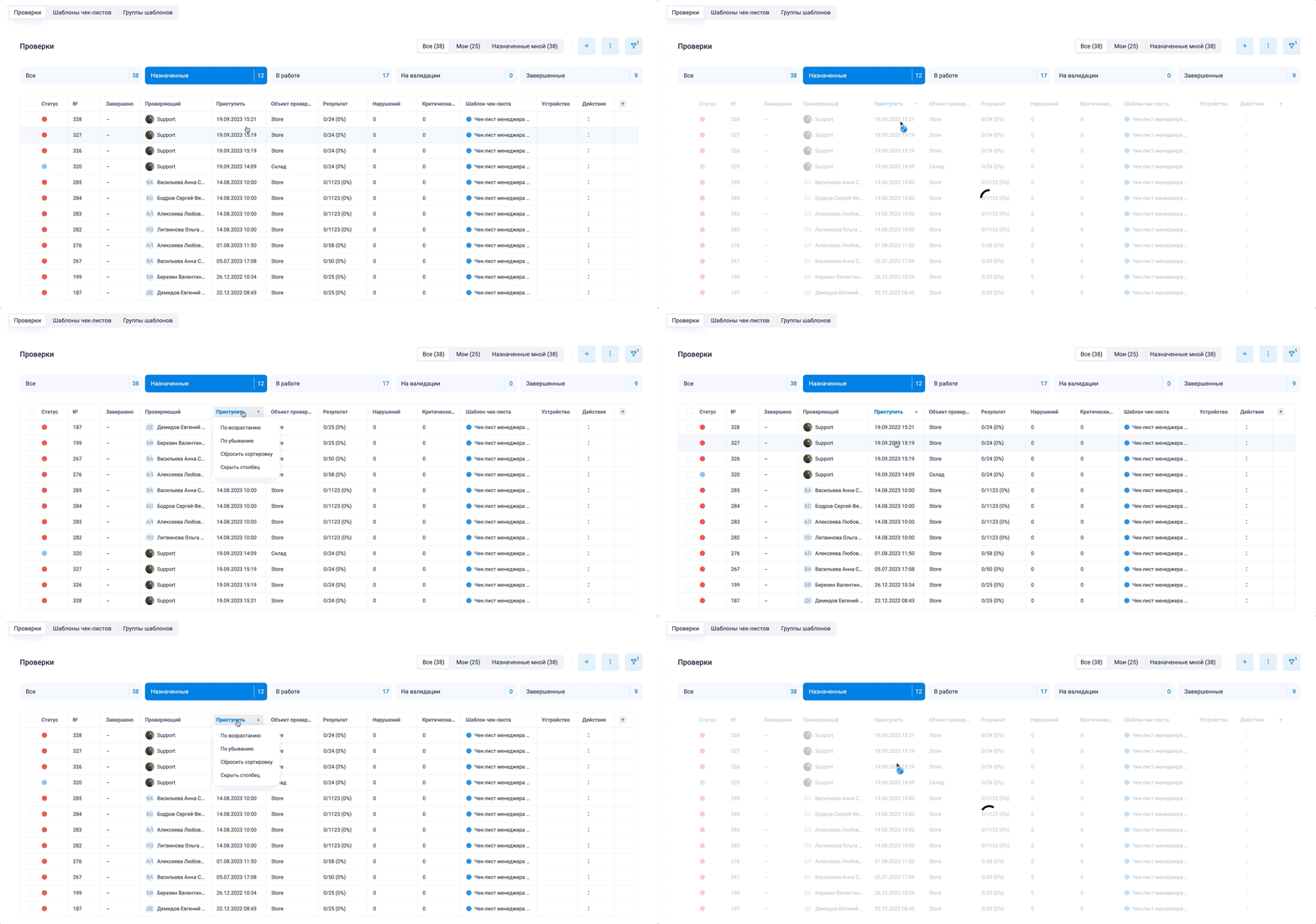
Чтобы сделать сортировку данных в таблице по возрастанию или убыванию — кликните на заголовок столбца, и в открывшемся контекстном меню вы сможете выбрать способ сортировки, а также сбросить ее. Если сортировка включена, то заголовок столбца, по которому сортируются данные, будет выделен синим цветом
Чтобы скрыть какой-либо столбец с данными — кликните на заголовок столбца, и в открывшемся контекстном меню выберите пункт «Скрыть столбец»
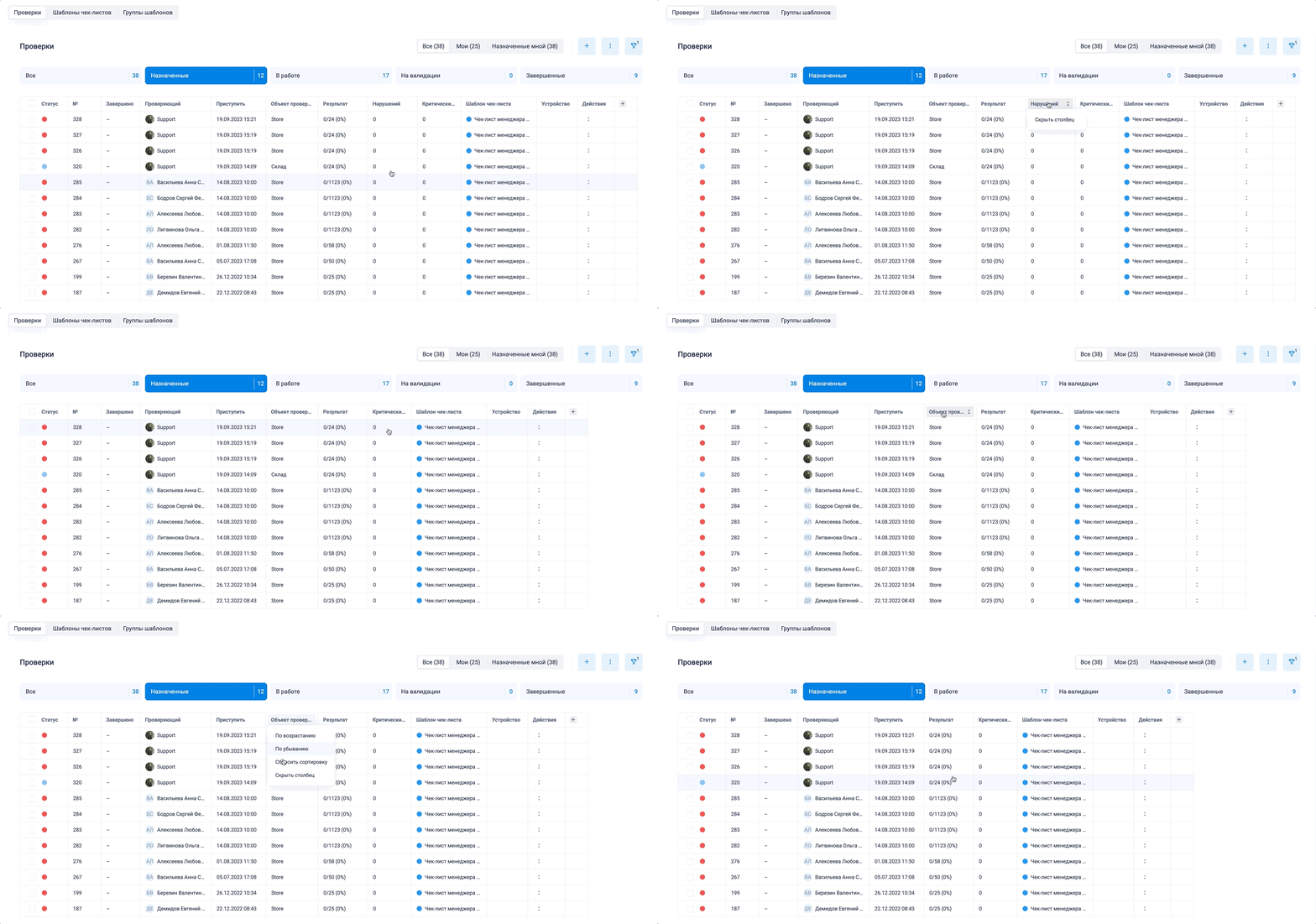
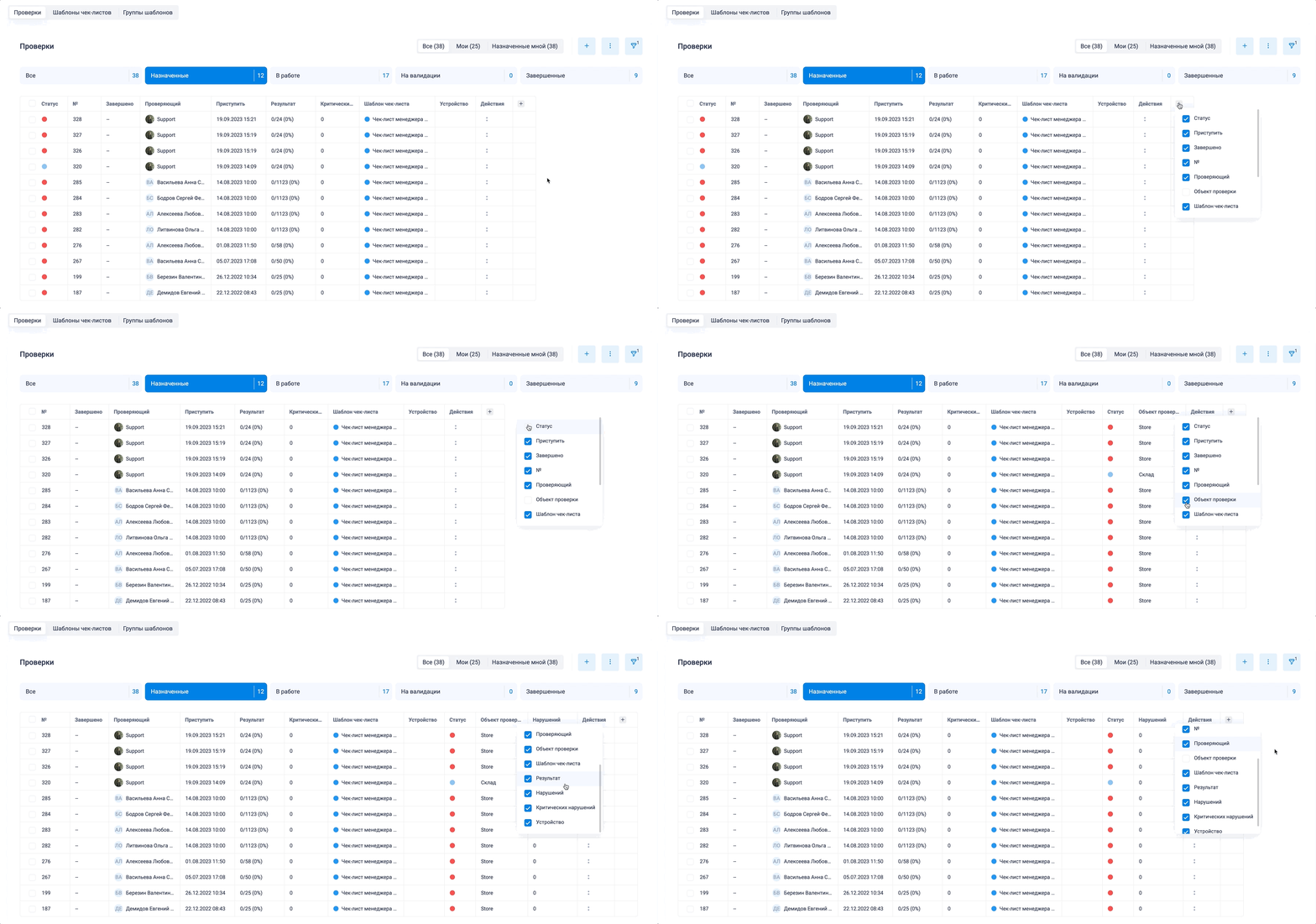
Другой способ, чтобы добавить или скрыть столбец — кликните на кнопку «+» в заголовке последнего столбца, справа. В открывшемся меню можно выбрать те столбцы, которые должны отображаться в таблице
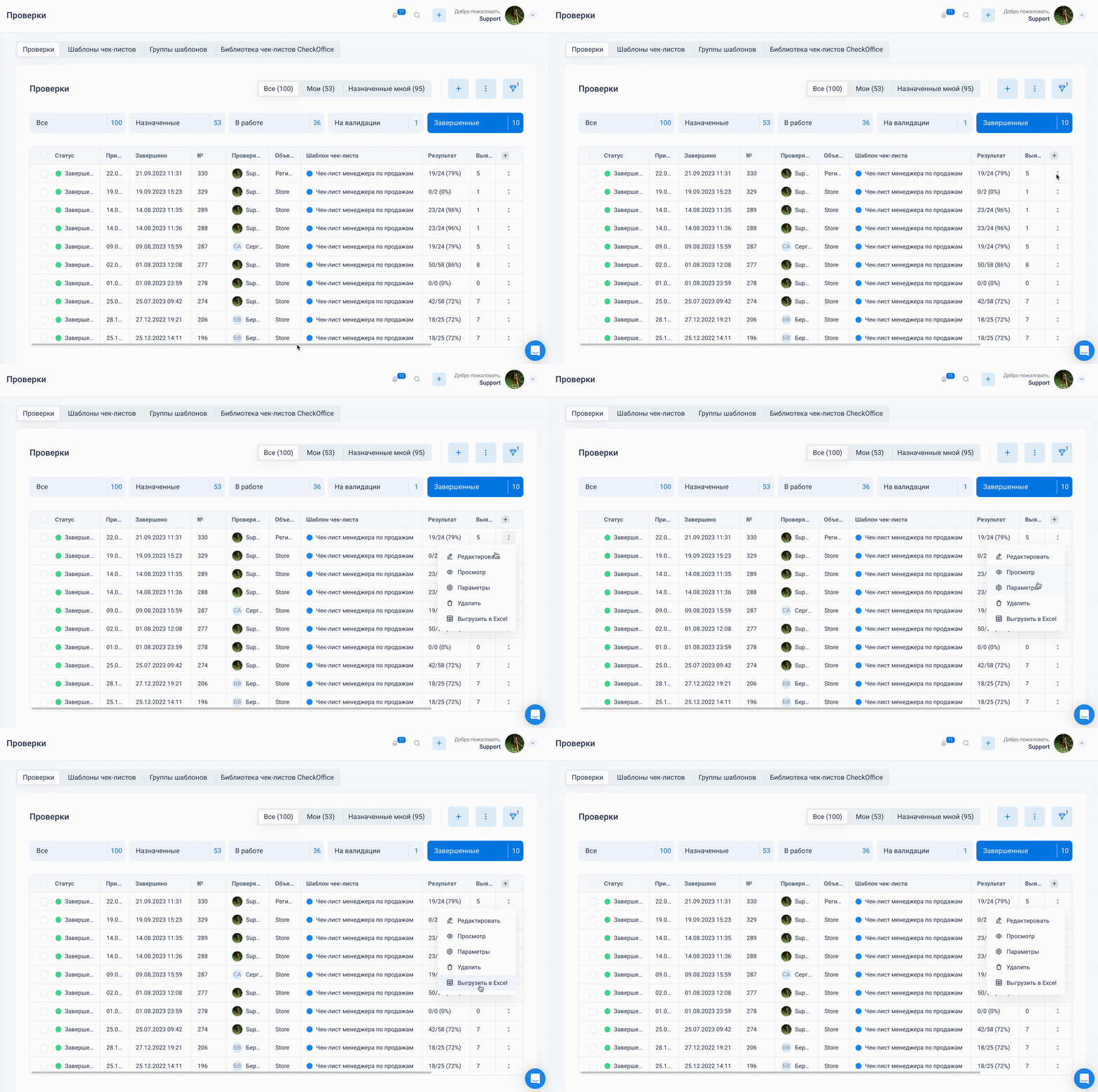
При нажатии на кнопку «:», которая есть в каждой строке таблиц, в последнем столбце, откроется контекстное меню для данной строки, в котором можно выполнить различные действия — в зависимости от раздела, в котором вы находитесь. Например, если кликнуть на кнопку «:» в разделе «Проверки» > «Завершенные», появится контекстное меню с действиями на выбор:
Редактировать
Просмотр
- Отсрочить
Параметры
Удалить
Выгрузить в Excel
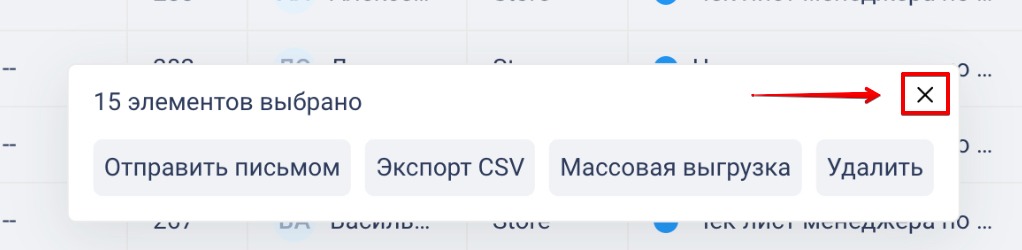
При выделении нескольких строк чек-боксами в нижней части экрана появится область с кнопками действий для выбранных позиций:
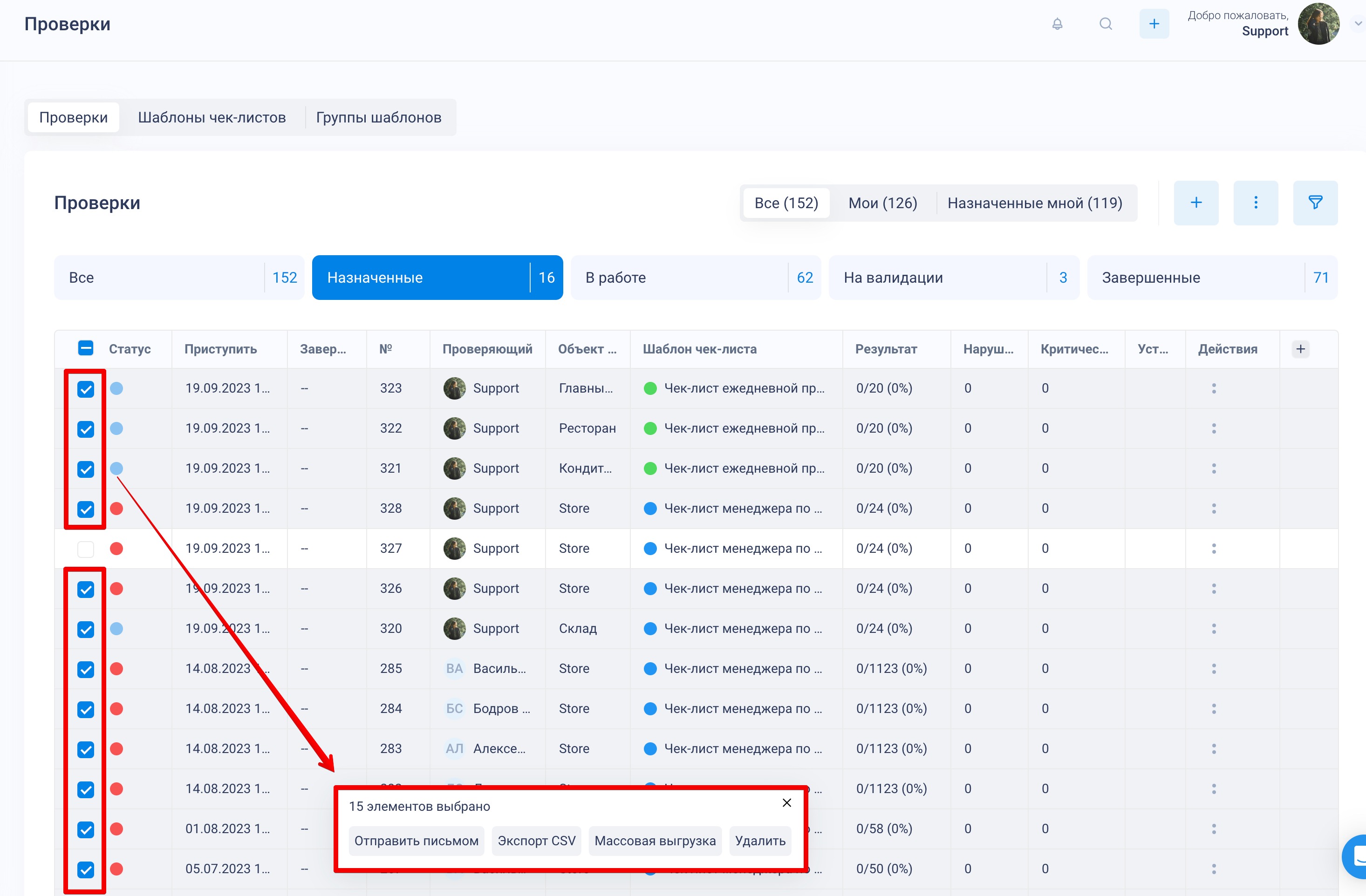
Чтобы отменить выделение, нажмите на кнопку «х»:
FAQ
Почему я не вижу нужный столбец?
Проверьте настройки отображения столбцов через кнопку «+» в правой части таблицы.
Почему у меня нет нужного действия в меню строки?
Доступные действия зависят от раздела, статуса записи и прав доступа пользователя.
Можно ли массово выполнить действие с несколькими строками?
Да, если в разделе доступно массовое действие. Для этого отметьте строки чек-боксами.