
SSO-аутентификация
SSO-аутентификация позволяет пользователям входить в CheckOffice через единую корпоративную учетную запись. В CheckOffice SSO настраивается через OpenID Connect (OIDC) и доступна в веб-интерфейсе и мобильном приложении.
Преимущества SSO-аутентификации:
Удобство: один вход для всех сервисов компании без необходимости запоминать несколько паролей
Безопасность: снижает риск утечек паролей и обеспечивает централизованное управление доступами
Быстрая интеграция: подключение через OpenID Connect (OIDC) поддерживает современные системы идентификации
Как настроить SSO в CheckOffice
1. Включение SSO в настройках
Перейдите в боковое меню > раздел «Администрирование» > вкладка «Основные настройки».
Прокрутите страницу вниз и включите переключатель «Включить возможность аутентификации через OIDС».
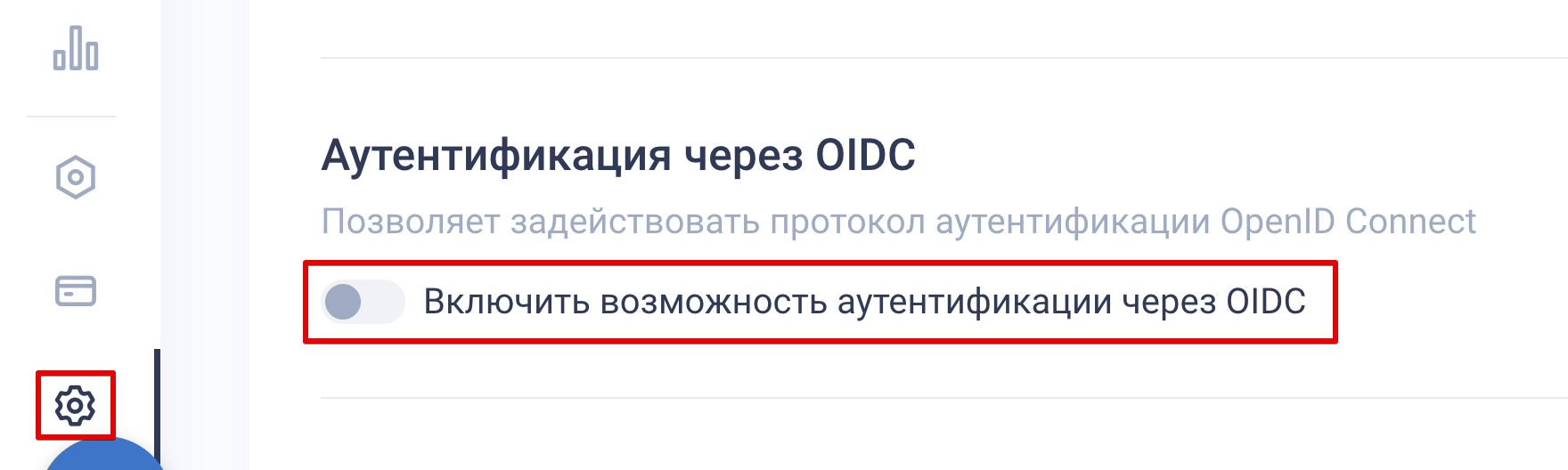
Если в вашей организации используется AD FS, сначала выполните настройку на сервере по инструкции: «Настройка SSO через AD FS».
Заполните необходимые параметры подключения (выдаваемые вашим поставщиком SSO):
- Адрес сервера – для автоматического получения настроек.
- Client ID – идентификатор сервиса CheckOffice.
- Client Secret – секретный код для сервиса CheckOffice.
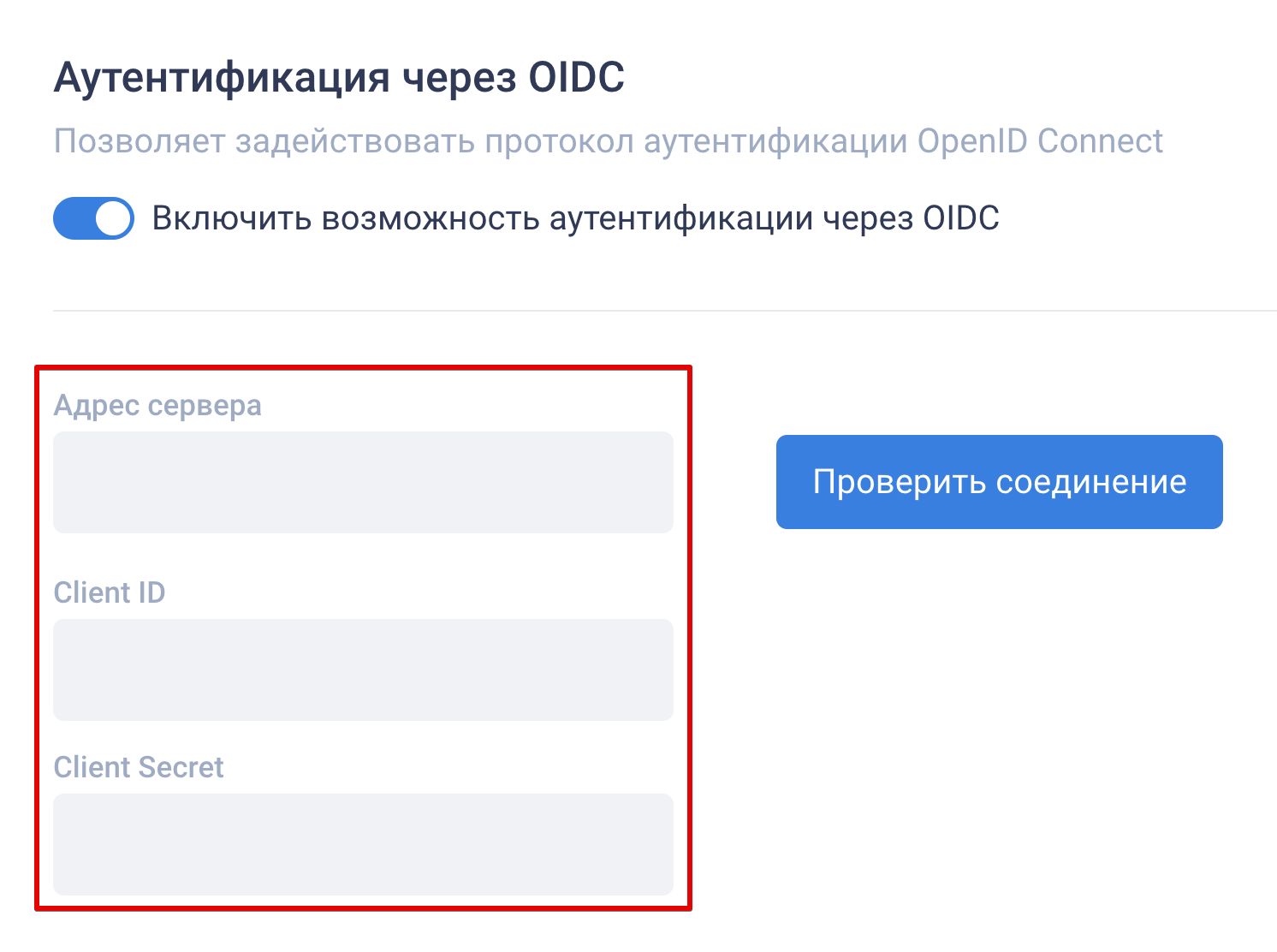
Нажмите кнопку справа «Проверить соединение».
- Если подключение успешно – вы увидите сообщение об успешном соединении.
- Если подключение не удалось – отобразится ошибка с пояснением.
2. Вход в систему через SSO
Через веб-интерфейс
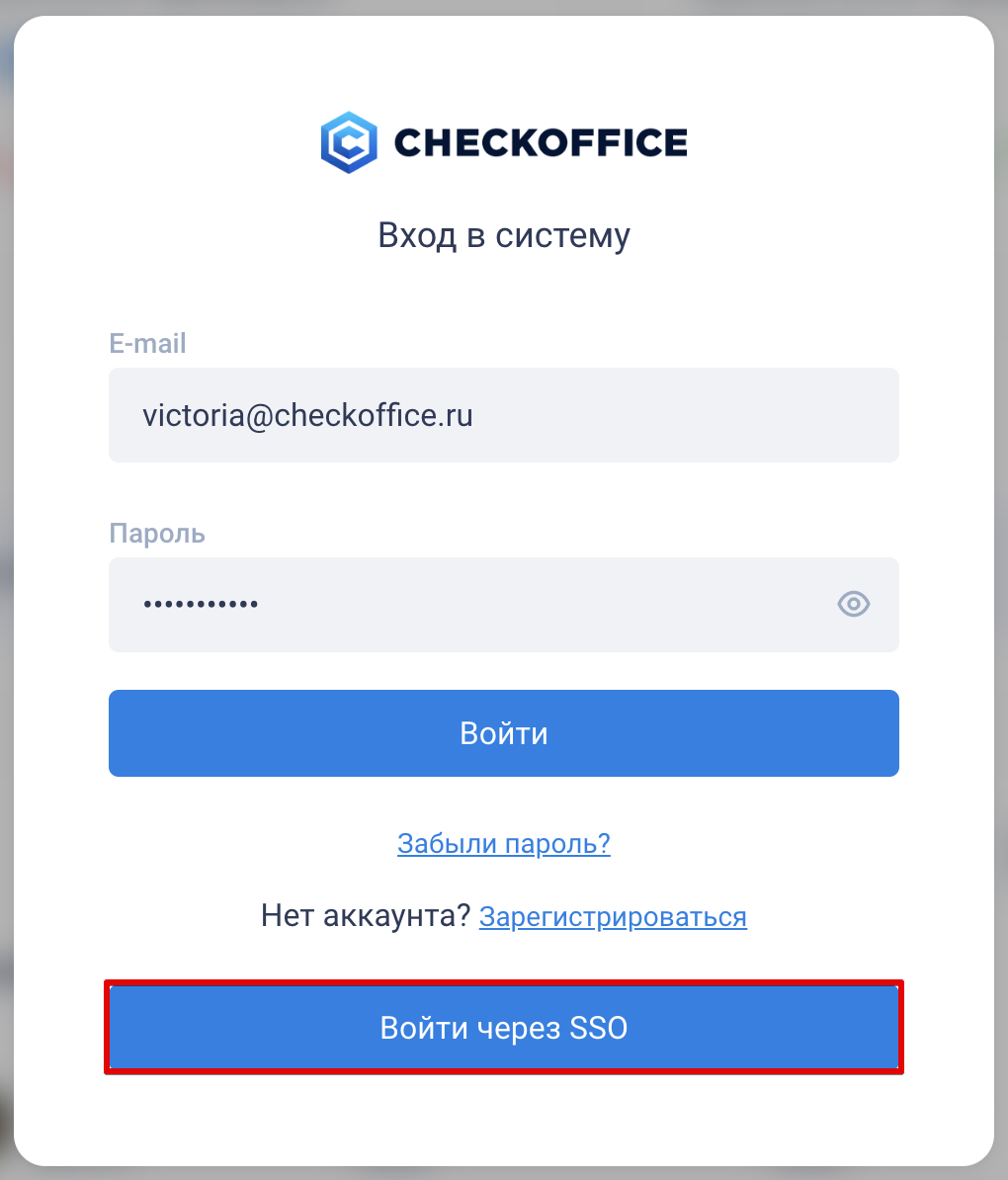
При авторизации в CheckOffice выберите «Войти через SSO».
Введите корпоративную почту и нажмите «Войти».
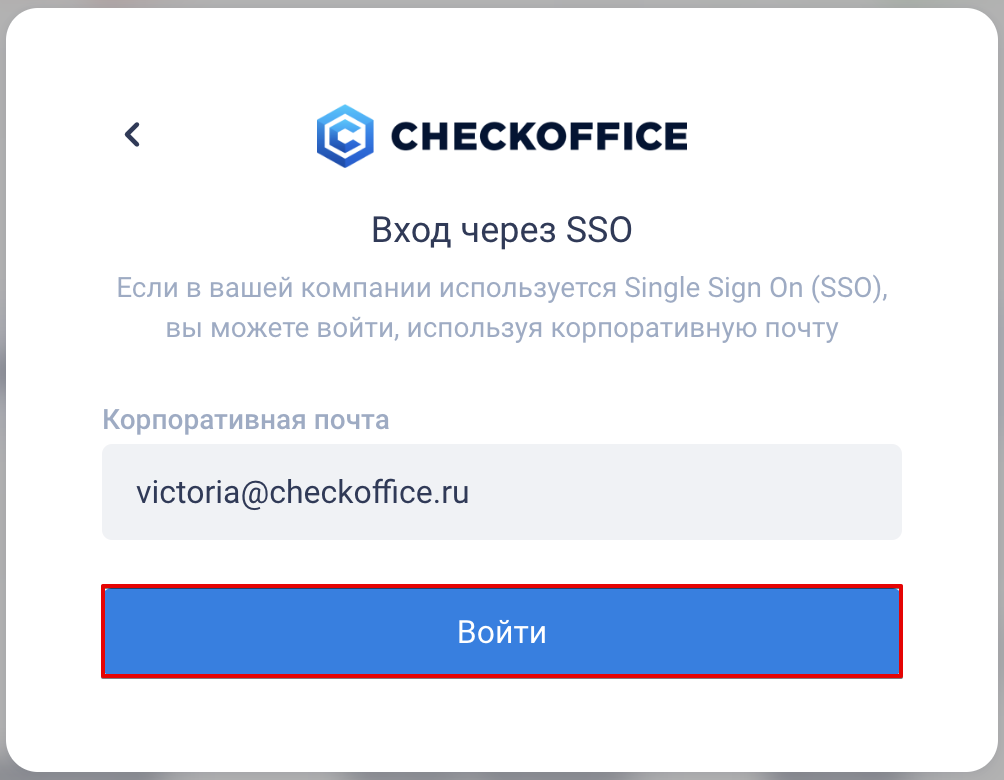
Система определит доступные площадки (домены) с активированной SSO-аутентификацией.
Если площадок несколько, выберите нужную.
- Введите логин/e-mail и пароль и получите доступ к сервису.
Через мобильное приложение
- При авторизации в мобильном приложении CheckOffice выберите «Войти через SSO».
- Введите корпоративную почту и нажмите «Войти».
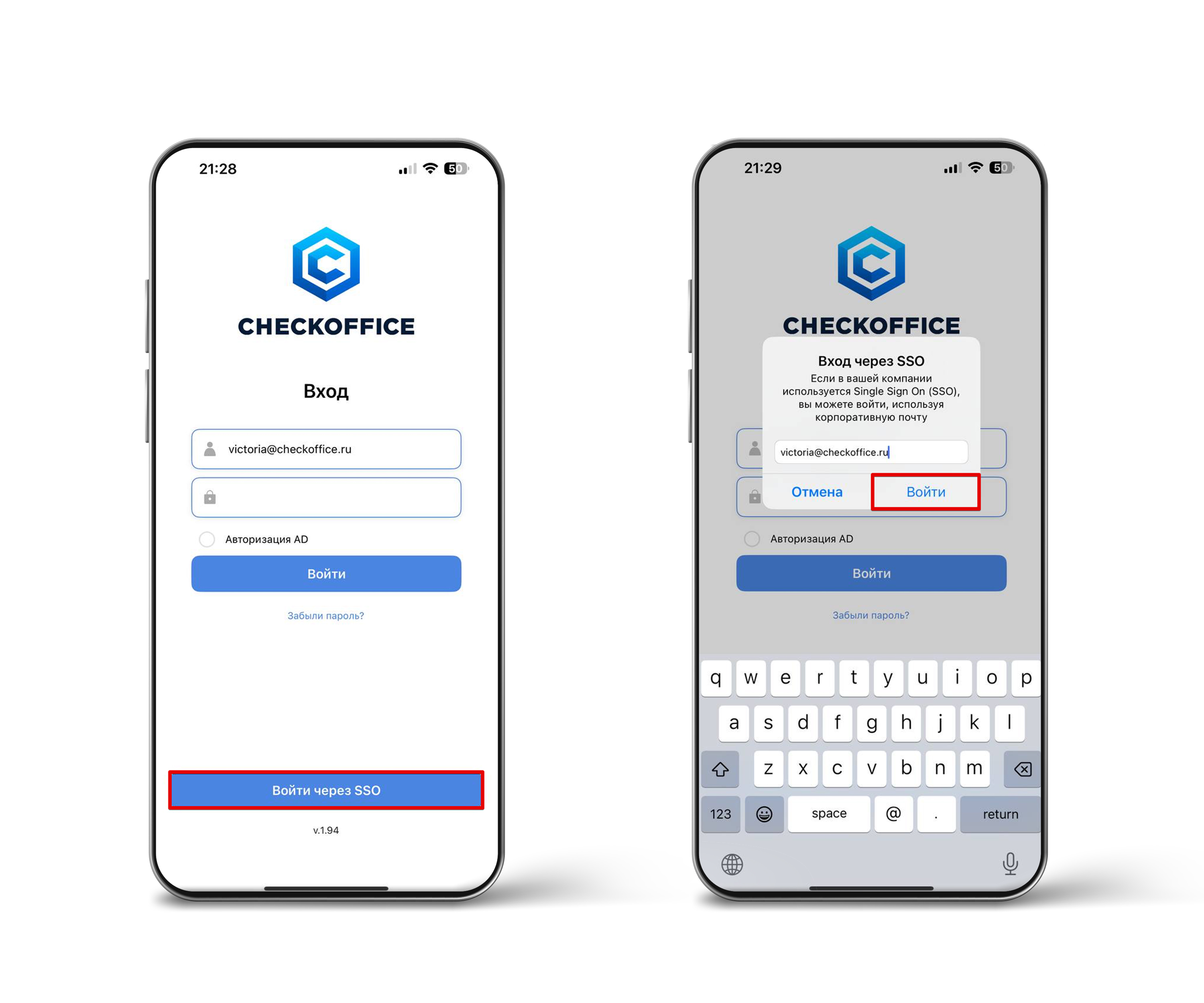
- Если площадок несколько, выберите нужную.
- Введите логин/e-mail и пароль.
Что происходит при отключении SSO?
Если SSO-аутентификация выключена, пользователи смогут войти в систему с помощью стандартного логина и пароля CheckOffice.
⚠️ Важно! Функционал SSO-аутентификации доступен как в веб-интерфейсе CheckOffice, так и в мобильном приложении.
Важно
Для настройки SSO потребуются данные от вашего поставщика SSO: адрес сервера, Client ID и Client Secret. Эти данные предоставляет IT-специалист вашей компании.
Требования к данным, передаваемым провайдером SSO
Для успешной авторизации провайдер SSO должен передавать в составе ID-токена claim email.
Важно:
- имя claim должно быть именно
email(без дефиса); - значение claim
emailдолжно полностью совпадать с адресом электронной почты пользователя, заранее созданного в CheckOffice.
Если вместо email передается другой claim (например, e-mail), авторизация через SSO не выполнится.
Если не получается войти через SSO
Проверьте:
— корректно ли настроена SSO-аутентификация;
— активна ли учетная запись пользователя в CheckOffice;
— корректно ли указана корпоративная почта;
— передается ли в составе ID-токена claim email (без дефиса);
— совпадает ли значение claim email с адресом электронной почты пользователя в CheckOffice.