
LDAP-аутентификация
LDAP-аутентификация позволяет пользователям входить в CheckOffice с использованием корпоративных учетных данных Microsoft Active Directory.
Преимущества LDAP-аутентификации
Единые учетные данные
Пользователи используют корпоративный логин и пароль Active Directory.
Централизованное управление доступом
Управление учетными записями выполняется через Active Directory компании.
Безопасность
Не требуется создавать и поддерживать отдельные пароли для CheckOffice.
Как настроить LDAP
Перейдите:
Путь: Боковое меню > «Администрирование» > «Основные настройки»
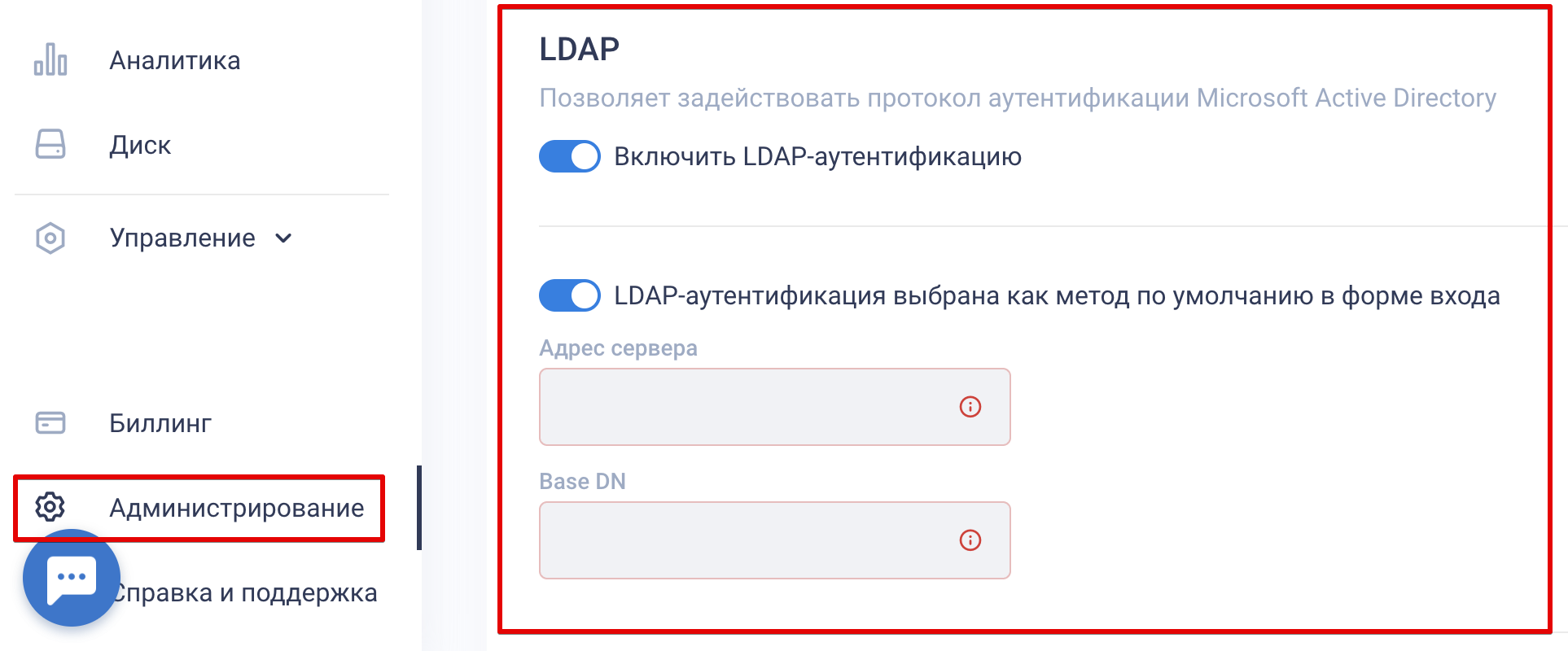
В блоке LDAP включите переключатель «Включить LDAP-аутентификацию».
Заполните параметры подключения:
Адрес сервера — адрес LDAP-сервера Active Directory.
Пример:
ldap://ad.company.local
или
ldaps://ad.company.local
Base DN — корневой контейнер каталога, в котором выполняется поиск пользователей.
Пример:
DC=company,DC=local
После заполнения сохраните настройки.
LDAP-аутентификация по умолчанию
При включении параметра:
«LDAP-аутентификация выбрана как метод по умолчанию в форме входа»
форма входа CheckOffice будет предлагать LDAP-аутентификацию как основной способ авторизации.
При необходимости пользователи смогут использовать другие доступные методы входа.
Вход через LDAP
На странице авторизации введите:
- логин пользователя Active Directory;
- пароль Active Directory.
После успешной проверки данных пользователь получит доступ к CheckOffice.
Если не получается войти через LDAP
Проверьте:
- корректность адреса LDAP-сервера;
- корректность Base DN;
- доступность Active Directory из сети;
- активна ли учетная запись пользователя в Active Directory;
- правильность логина и пароля.
Важно
LDAP-аутентификация использует Microsoft Active Directory для проверки логина и пароля пользователя.
LDAP не является SSO-аутентификацией и настраивается отдельно от OpenID Connect (OIDC).