
Релиз от 1 июля 2025
Что нового?
1. Фотоотчеты
2. Аналитика
3. Проверки
4. Задачи
5. Другие обновления
Модуль «Фотоотчеты» 📸
1. Добавление нескольких замечаний к одной фотографии
🚫 Проблема:
Ранее при валидации фотоотчета к одной фотографии нельзя было добавить несколько замечаний.
✅ Решение:
🔎 Теперь в CheckOffice появилась возможность выделять проблемную область на фотографии и при наведении отображать комментарий замечания.
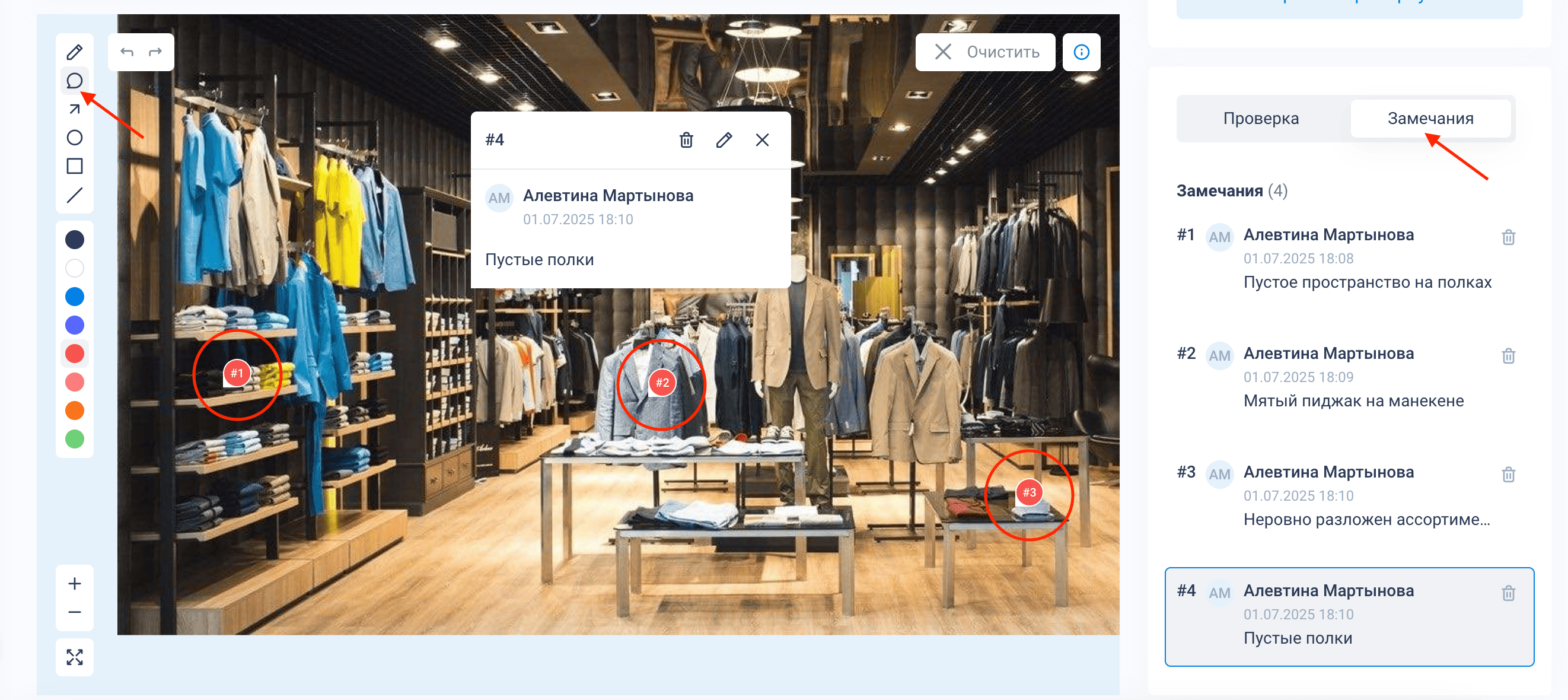
Как это работает? 👇
🔹 Новый режим добавления замечаний
Вместо кнопки «Замечание» теперь работает иконка, которую можно перемещать по фотографии. Клик по фото активирует режим добавления замечаний, кнопка Esc- выключает.
🔹 Выделяйте конкретные проблемные зоны
Просто укажите нужную область на фотографии — появится форма добавления замечания с возможностью прикрепления файлов.
🔹 Удобная нумерация
Все замечания к одному фото автоматически нумеруются по порядку (#1, #2 и т. д.). При удалении нумерация не изменяется — сохраняется логика хронологии.
🔹 Краткое содержание — при наведении, полное — при клике
При наведении на плашку на фотографии отображается короткий текст + количество вложений, имя пользователя и время. Клик по плашке — открывает полное содержание.
🔹 Взаимная подсветка
Клик по плашке подсвечивает замечание в списке справа. И наоборот клик по замечанию в списке выделяет соответствующую область на фотографии. Вы сможете легко найти замечание на фотографии благодаря подсветке, если просматриваете из списка.
🔹 Удаление замечаний
Можно удалить замечание по крестику на самой плашке или через панель «Замечания» справа. В обоих случаях появится контрольный вопрос, чтобы избежать случайного удаления.
🔹 Редактирование замечаний
Возможно редактировать как текст, так и вложения в любое время.
Модуль «Аналитика» 📈
1. 🟢🟡🔴 Цветовая индикация по результатам проверок
Проблема:
Ранее в Сводном отчете не было наглядной визуальной подсказки, какие объекты проверок находятся в «зоне риска», а какие работают стабильно. Это замедляло анализ и делало сравнение сложнее.
Решение:
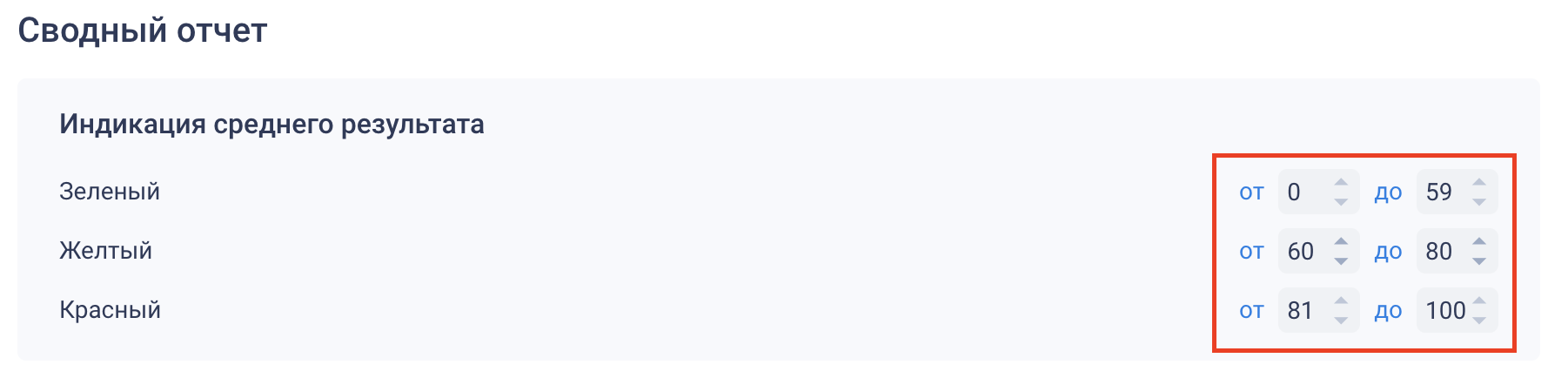
Теперь каждый объект в отчете автоматически получает цветовую метку в зависимости от среднего результата проверок:
🟢 Зеленый
🟡 Желтый
🔴 Красный

Цветовая индикация доступна ⬇️
В таблице «Объекты проверок»
В таблице «Группы объектов»
В таблице «Пользователи»
В таблице «Шаблонов чек-листов»
На карте объектов проверок
🔧 Значения «порогов» можно настроить вручную в разделе «Администрирование», чтобы адаптировать визуальную аналитику под особенности вашей компании.
2. Карта объектов — визуальный обзор эффективности 🗺️
Над таблицей объектов в Сводном отчете теперь расположена интерактивная карта с цветовой индикацией по каждому объекту.
Она позволяет быстро оценить территориальное распределение проблемных и эффективных зон.
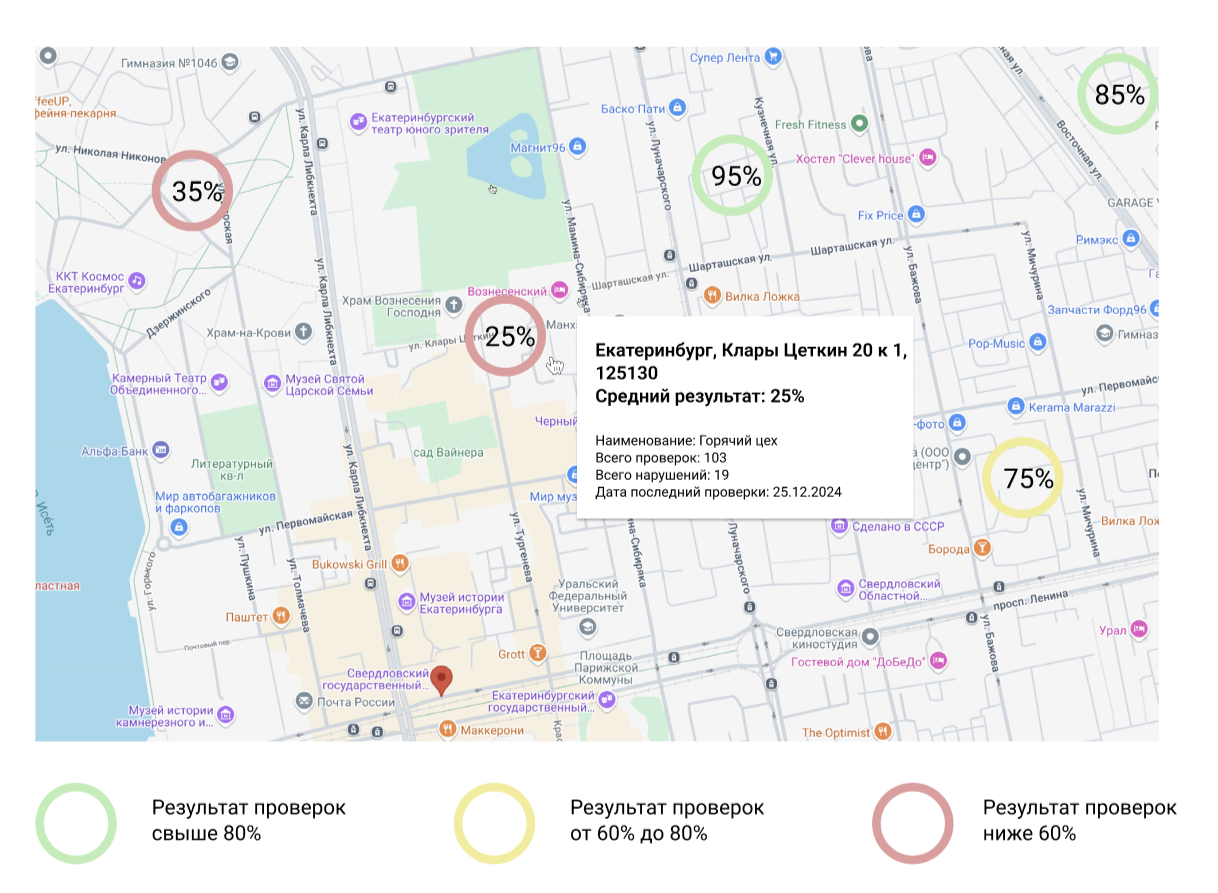
Возможности карты:
📌 Отображает до 100 объектов одновременно
(при превышении лимита появляется подсказка: «Превышен лимит вывода объектов, требуется увеличить масштаб»)
🟢 Цветовая индикация объектов — на основе среднего результата (в зависимости от ваших настроек)
ℹ️ При наведении на объект отображается краткая сводка из отчета:
Наименование
Количество проверок
Количество нарушений
Последняя дата проверки
3. 🗂️ Новый блок в сводном отчете: Группы объектов
Чтобы упростить управление и анализ, в Сводный отчет добавлен новый блок — Группы объектов ⬇️
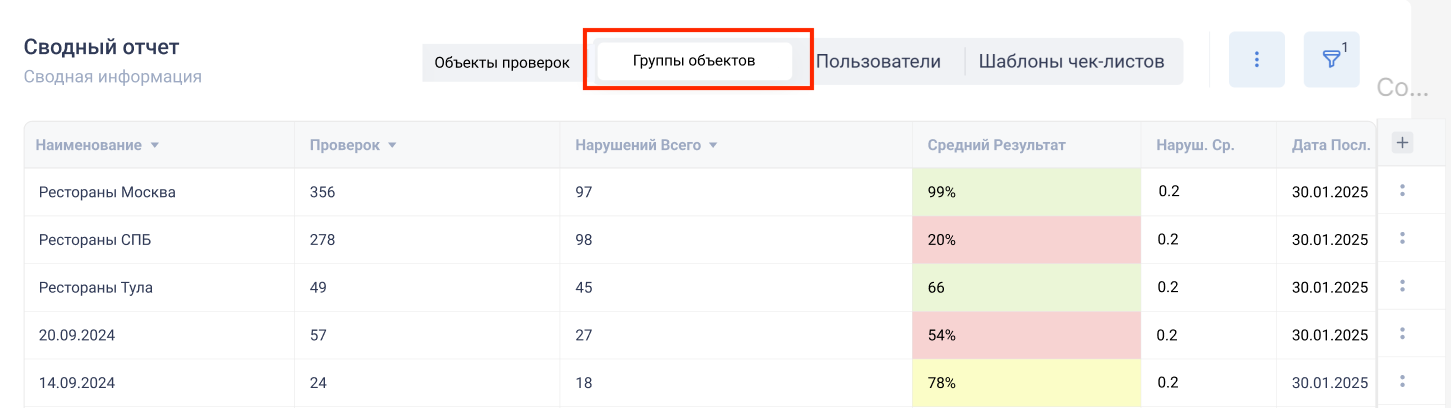
🔹 Наименования столбцов расположены по аналогии с таблицей в блоке «Объекты проверок».
🔹 Цветовая индикация в столбце «Средний результат» работает по тем же правилам, что и для отдельных объектов, и также поддается настройке.
4. 📈 Новый отчет: объекты, которые не проверялись N дней
Важная задача в процессе контроля — не допустить, чтобы объекты выпадали из регулярного цикла проверок.
Поэтому в модуле «Аналитика» появился новый отчет, который помогает выявлять и оперативно реагировать на подобные случаи ⬇️
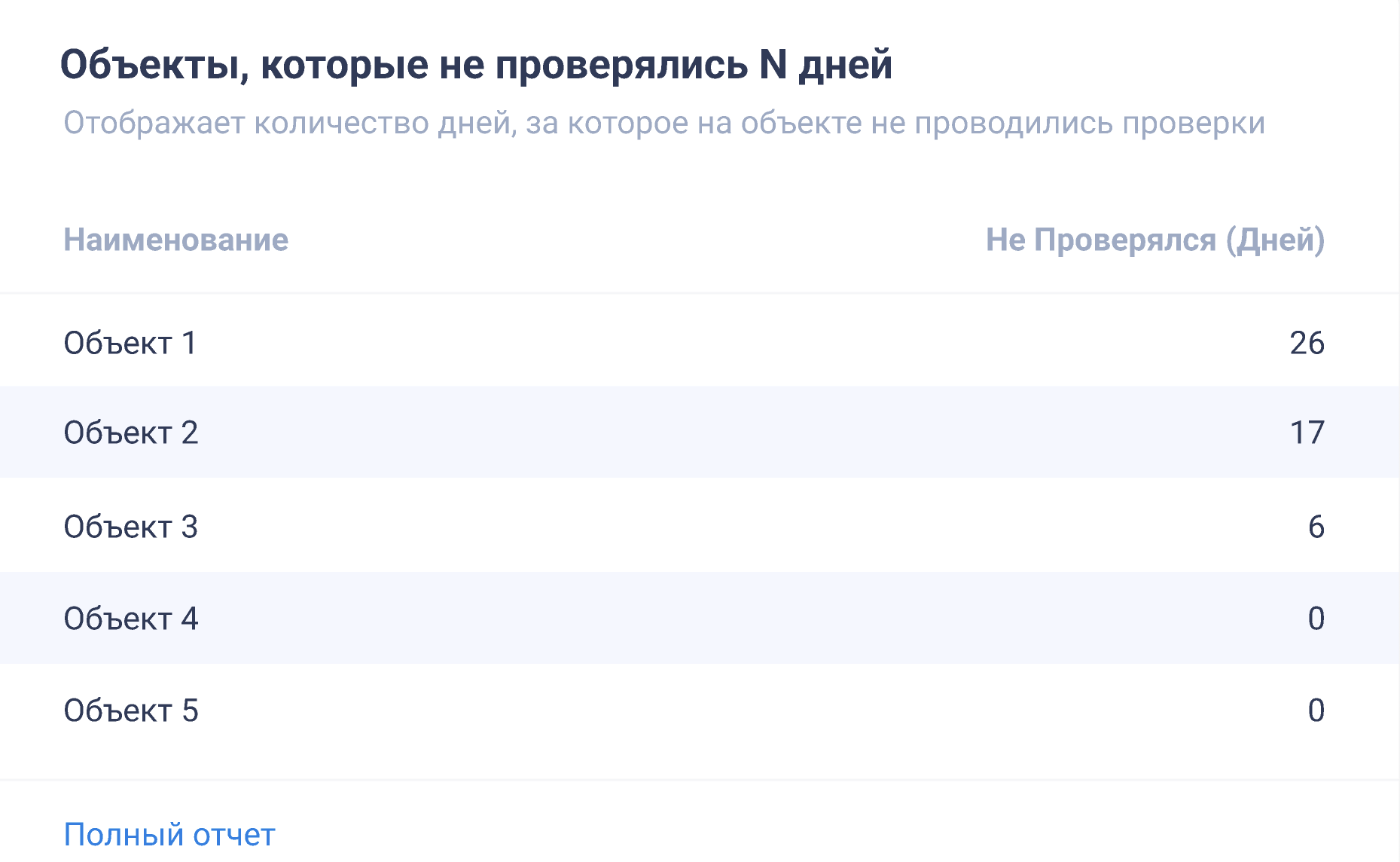
Что умеет отчет:
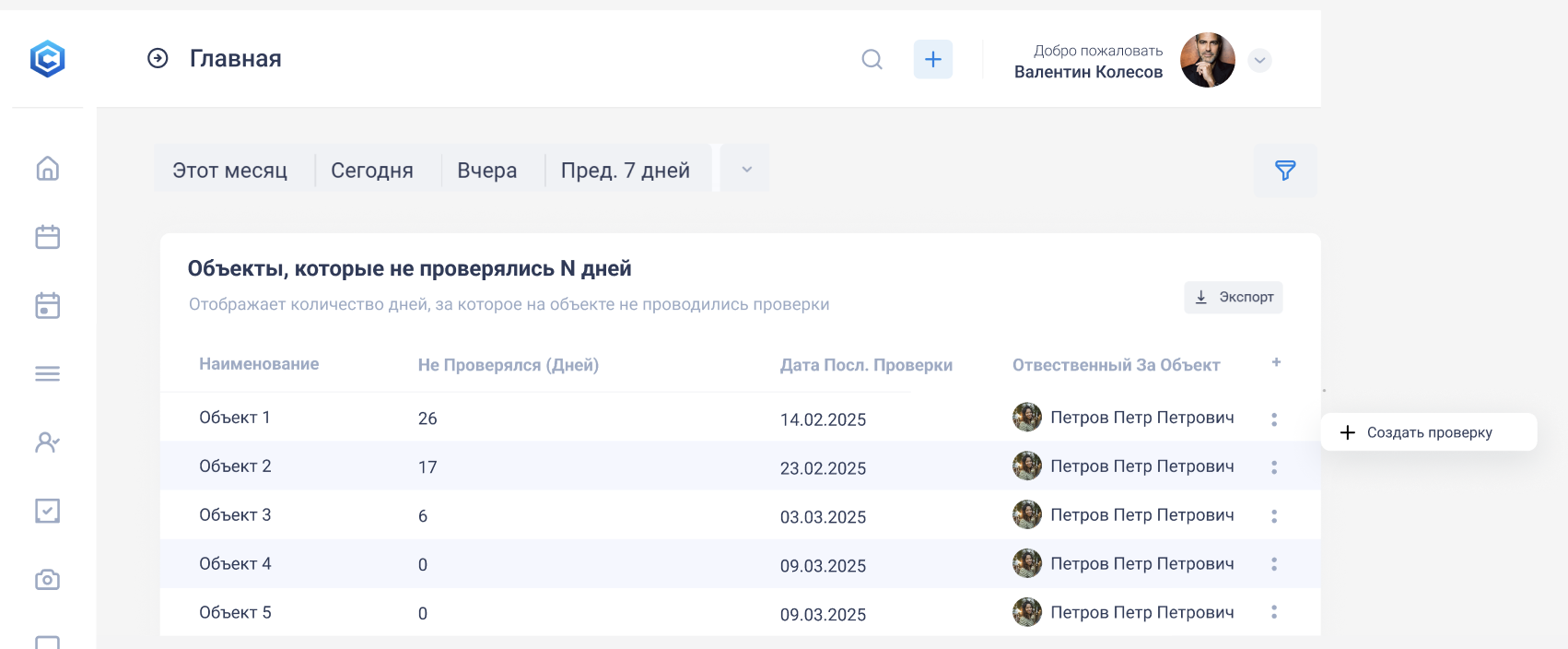
🔹 Показывает список объектов, у которых не было проверок в течение заданного количества дней
🔹 Сортирует объекты по убыванию количества дней с последней проверки — проблемные объекты всегда вверху
🔹 Строится только по шаблонам чек-листов, доступным пользователю, что соответствует принципам разграничения прав
🔹 При нажатии на кнопку «Полный отчет» открывается отдельная аналитическая страница с фильтрами
🔹 В столбце Действия напротив каждого объекта доступна кнопка «Создать проверку» прямо из отчета
Модуль «Проверки» 🔎
1. Запрет на взятие проверки до определенного времени
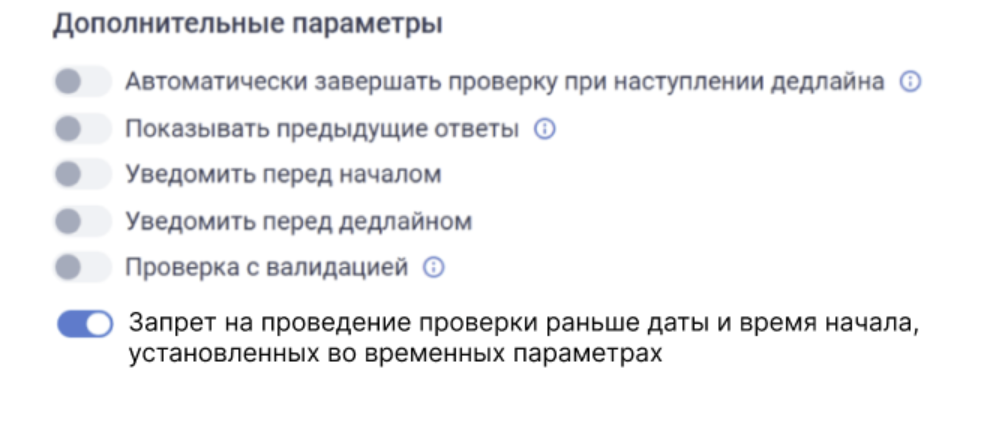
В СheckOffice появилась возможность Запрета на проведение проверки раньше даты и времени начала, установленных во временных параметрах.
Этот параметр может редактироваться до тех пор, пока проверку или фотоотчет не возьмут в работу.
❗️ После взятия в работу редактирование данного параметра будет недоступно
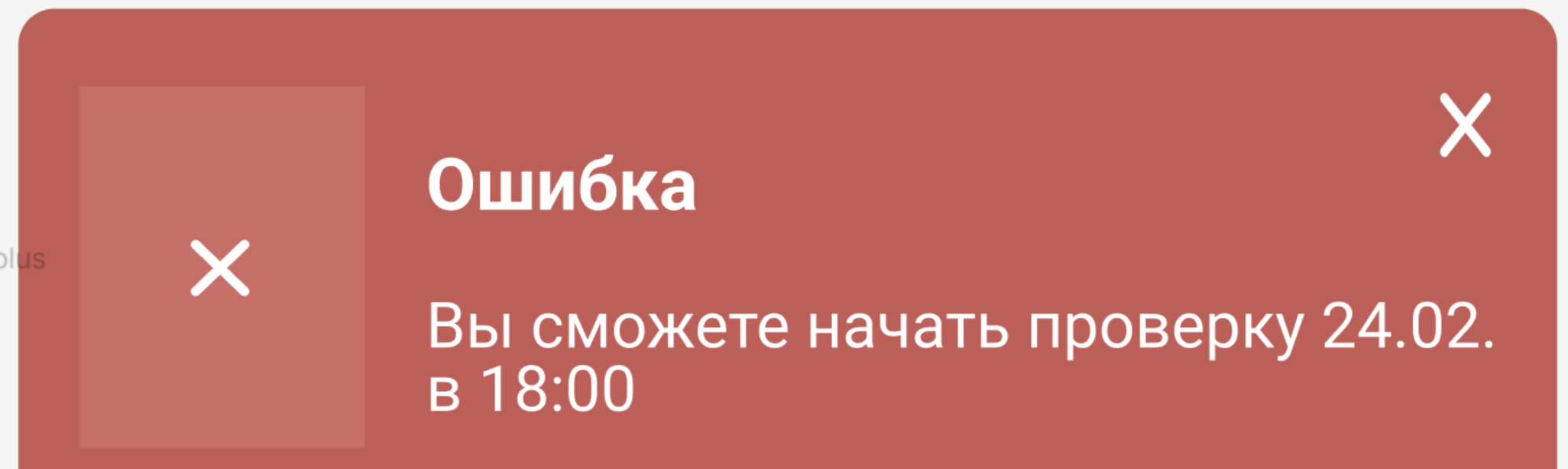
При попытке пользователя начать проверку с установленным запретом, на экране появится ошибка 👇
2. Отображение комментария к проверке в веб-интерфейсе
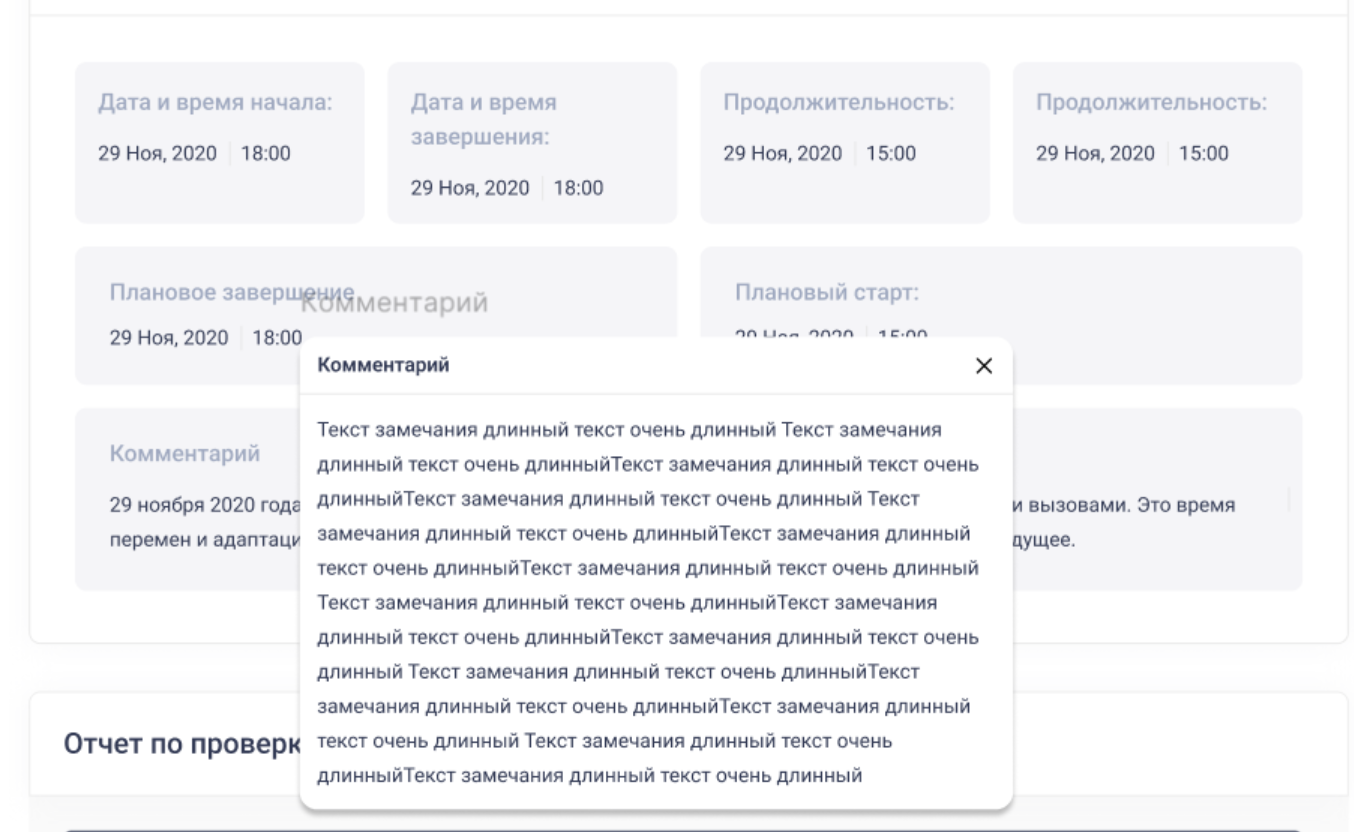
Ранее комментарий к проверке был доступен для просмотра проверяющим только в мобильном приложении. Теперь комментарий отображается и в веб-интерфейсе CheckOffice.
В окне «Комментарий» отображается часть текста, вмещающаяся в три строки. Чтобы просмотреть полное содержание комментария, необходимо нажать на кнопку «Читать все» ⬇️
Модуль «Задачи» 📄
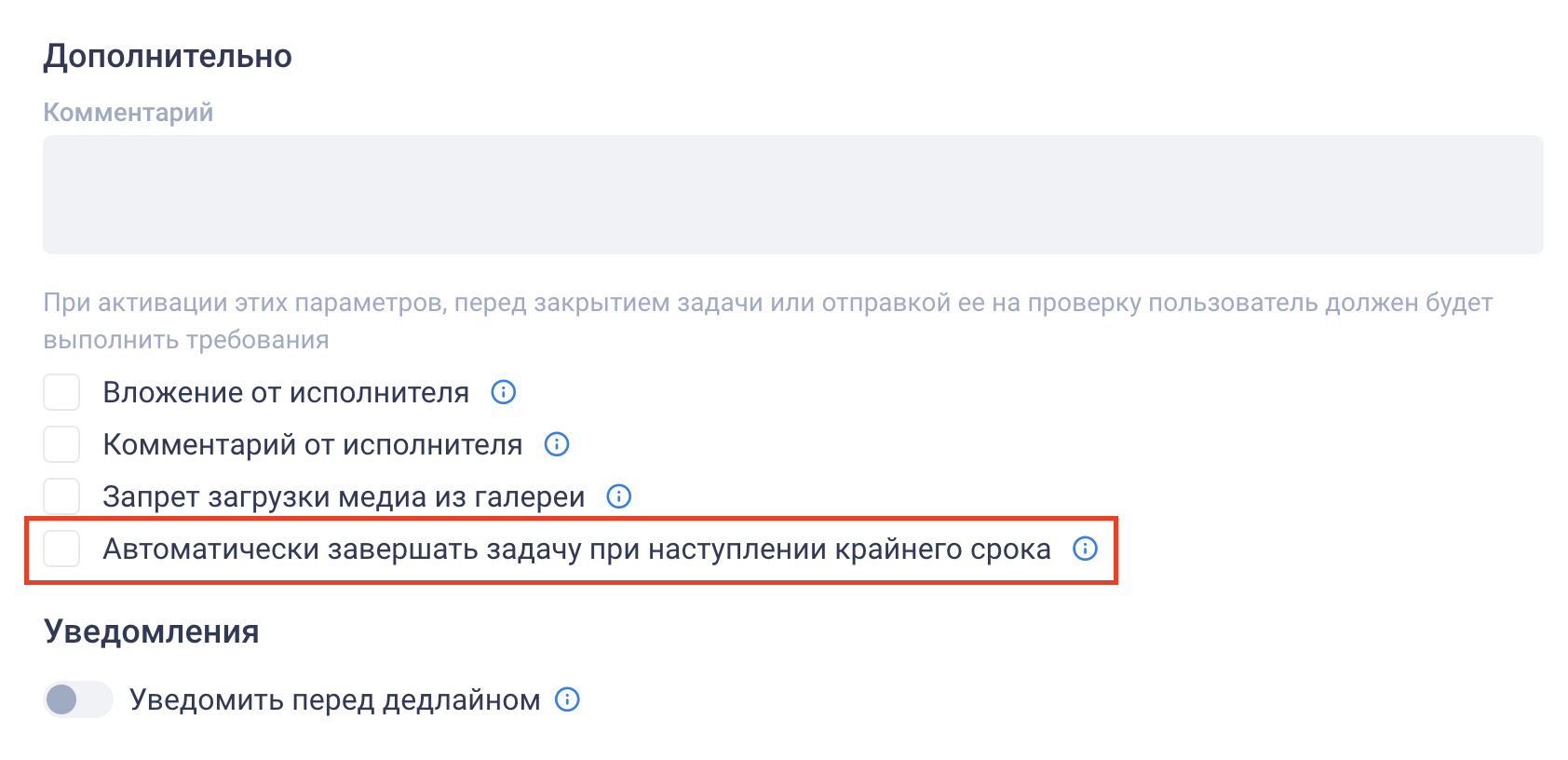
1. Автоматическое закрытие Задач при наступлении дедлайна
При создании задачи или массовом назначении задач в блоке «Дополнительно» появился новый переключатель — «Автоматически завершать задачу при наступлении дедлайна»
Что делает эта функция:
✅ Если включена — задача автоматически переводится в статус «Завершено» в момент наступления дедлайна.
🚫 Если выключено — задача остается открытой, даже если срок прошел.
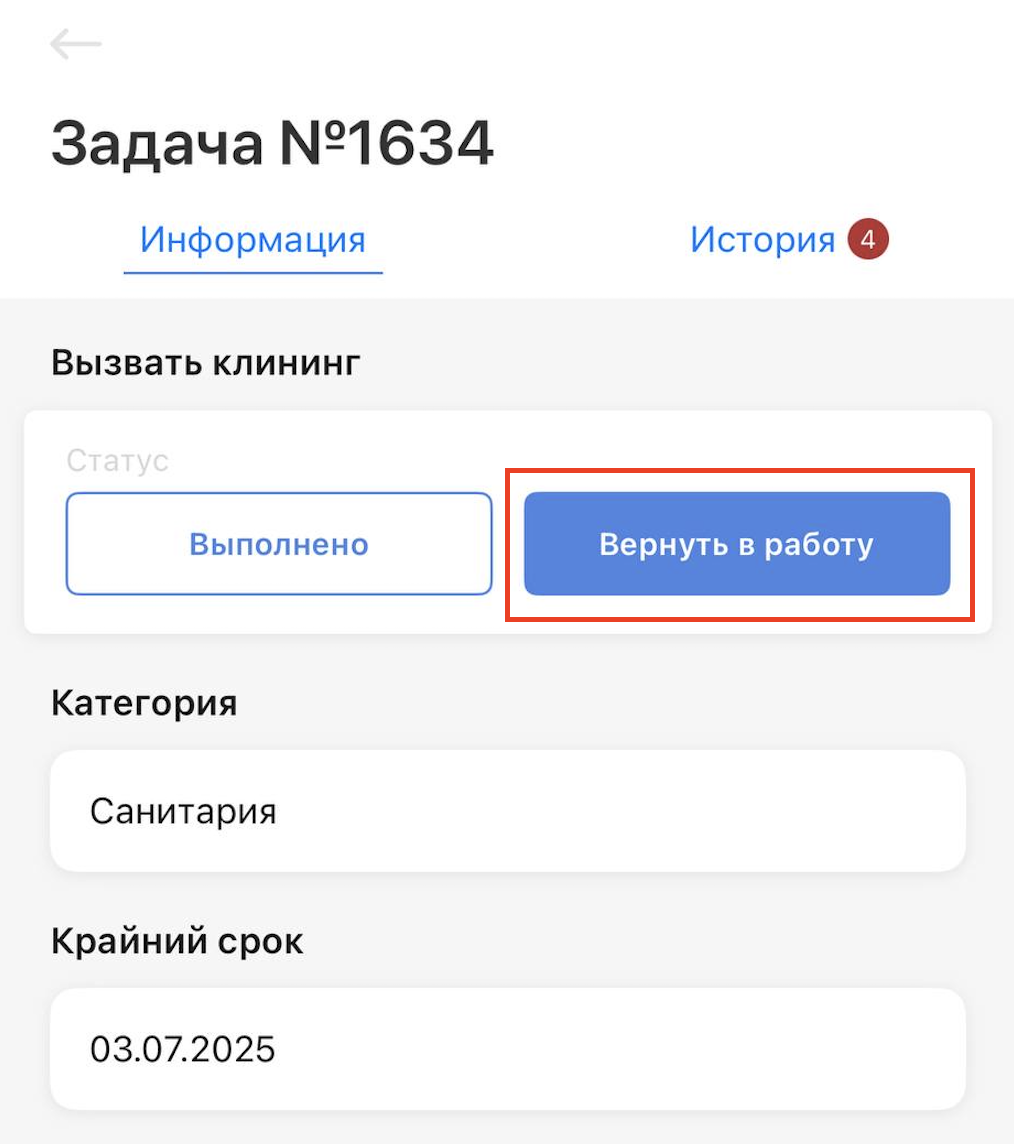
Вы сами решаете, какие задачи завершать автоматически, а какие держать под ручным контролем. Даже если задача завершена автоматически, вы всегда можете вернуть ее в работу.
При нажатии на кнопку «Вернуть в работу»:
Откроется форма с обязательным заполнением
До изменения дедлайна на дату позже текущей, кнопка «Применить» будет неактивной
Это помогает избежать возврата задач с уже истекшими сроками
2. Перевод задачи в работу из статуса «Выполнено»
Теперь в мобильном приложении вы можете перевести задачу из статуса «Выполнено» обратно в работу.
Другие обновления 🚀
1. Изменение системы восстановления пароля
🚫 Проблема
С переходом на регистрацию по модели «площадка = название компании» некоторые пользователи начали сталкиваться с трудностями:
Длинные или сложные названия, которые используются в названии площадки.
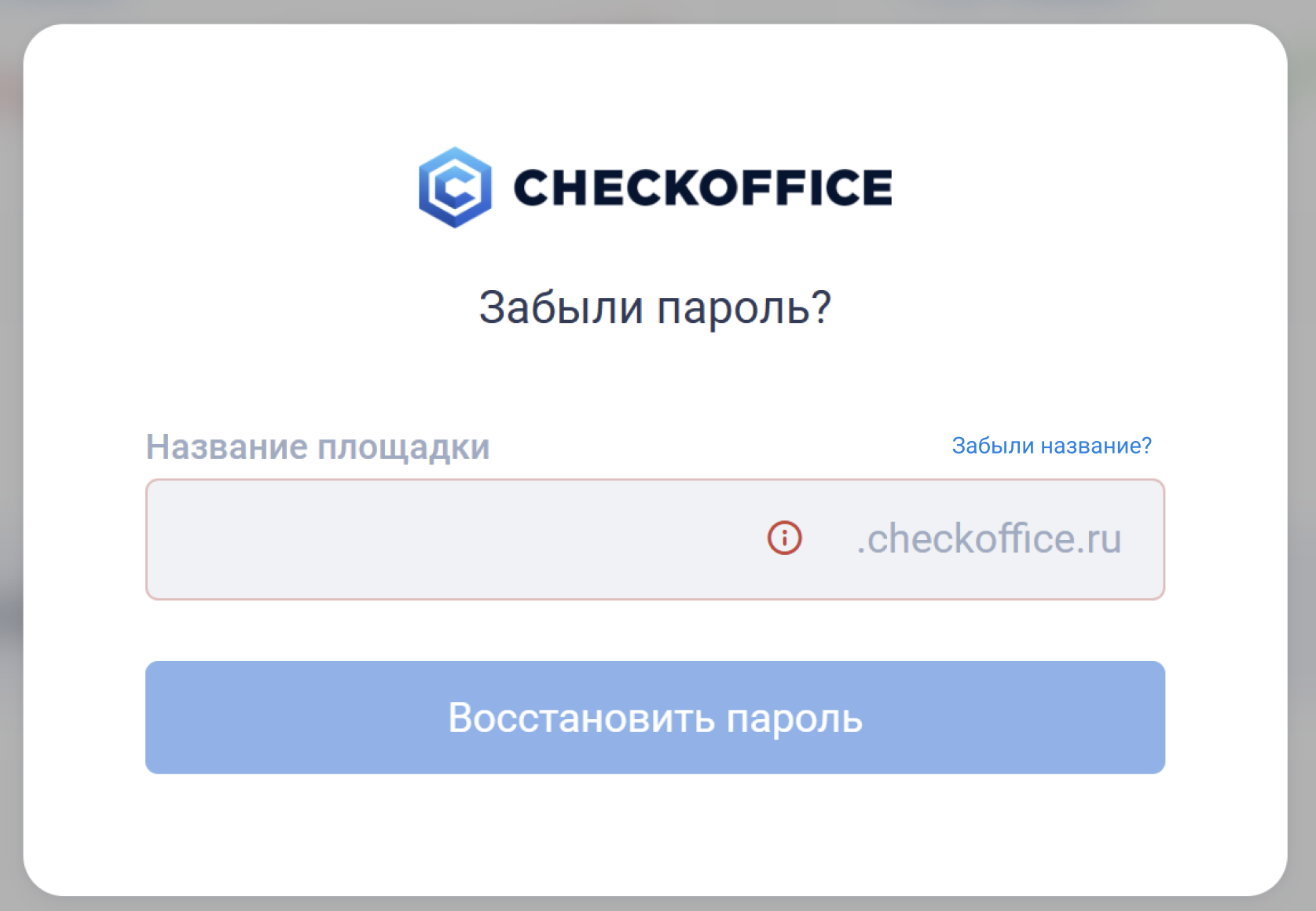
При восстановлении пароля система просит ввести название площадки, а пользователь его не помнит.
Это мешает восстановить доступ, особенно при первом входе или длительных перерывах.
✅ Решение — новая кнопка «Забыли название?»
Теперь вы сможете восстановить доступ даже если не помните название площадки.
🔄 Новый алгоритм восстановления доступа:
Пользователь нажимает кнопку «Забыли название?» на экране восстановления пароля.
Вводит адрес электронной почты, к которому привязана его учетная запись.
На указанный e-mail приходит письмо со списком всех площадок, к которым привязана эта почта.
- Пользователь выбирает нужное имя площадки и вводит его в соответствующее поле.
- После этого система отправляет стандартное письмо со ссылкой на сброс пароля или кодом для восстановления в мобильном приложении.
2. Валидация в «Центре экспорта»
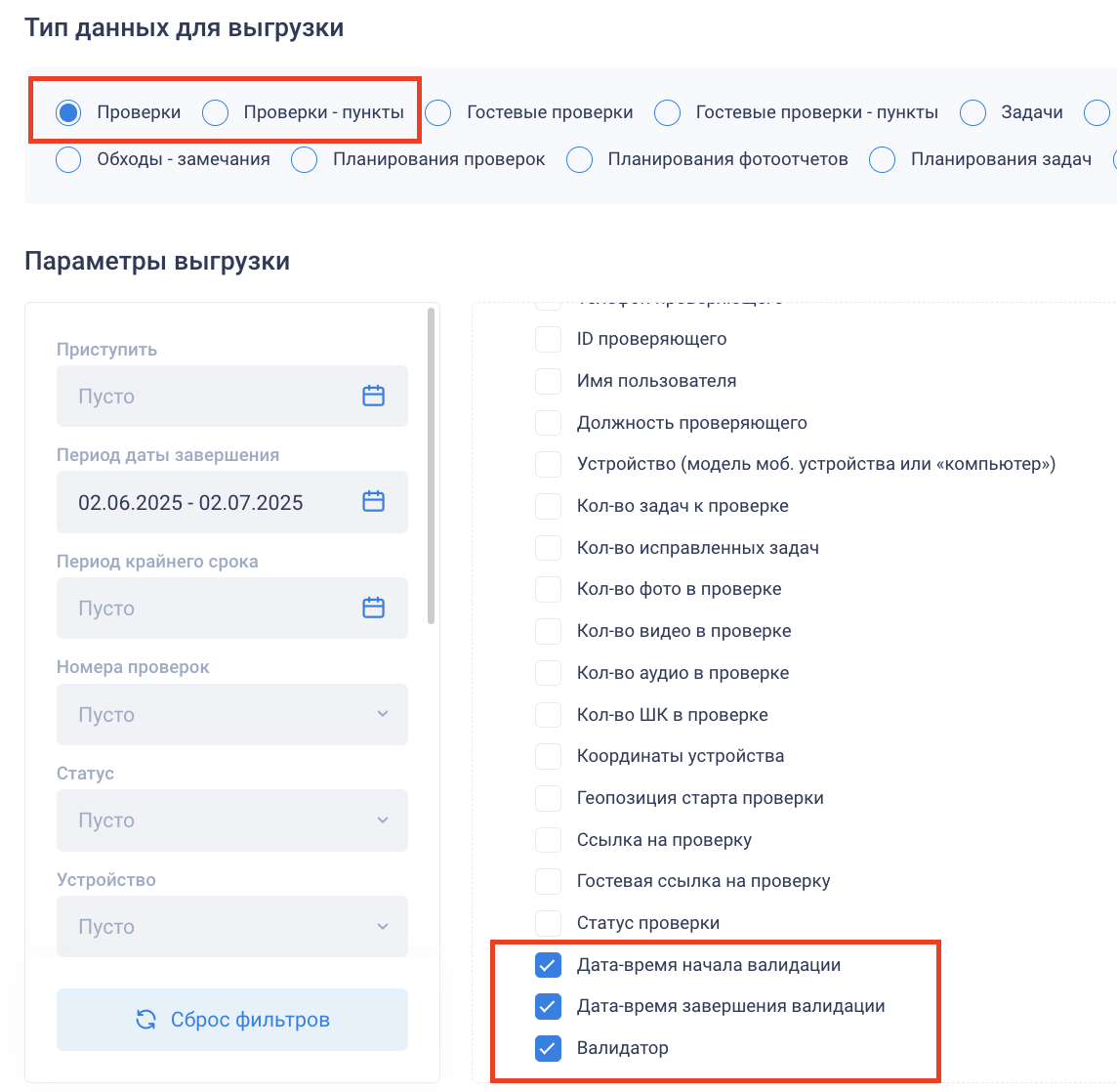
🔹 Добавили поле «Валидатор» в выгрузку из «Центра экспорта». Поле доступно в разделах «Проверки» и «Проверки — пункты»
🔹 Добавили поля Дата и время начала валидации и Дата и время завершения валидации в разделы «Проверки» и «Проверки — пункты»
3. Точечная настройка доступа к чужим обходам
🚫 Проблема:
Ранее переключатель «Просмотр чужих обходов» давал доступ ко всем обходам в «Зоне ответственности» пользователя, даже если он не участвовал в них напрямую.
✅ Решение:
Старая настройка удалена. Добавлен новый блок «Просмотр обходов в Зоне ответственности, назначенных на других пользователей», включающий три отдельных переключателя👇
«Назначено»
«В работе»
«Завершено»
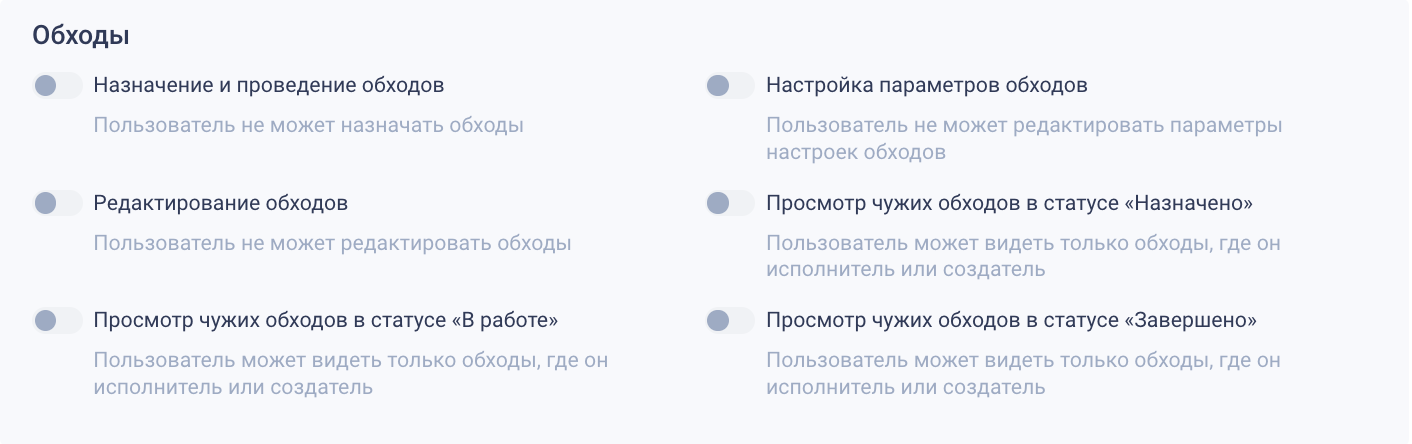
🔹 Каждый переключатель позволяет гибко управлять правами на просмотр обходов в конкретных статусах.
🔹 Если выключен — пользователь видит только свои обходы (исполнитель или создатель).
🔹 Если включен — видит и чужие в своей «Зоне ответственности».
Благодарим Вас за внимание, и что следите за обновлениями в СheckOffice 💙
ℹ️ Эта статья описывает изменения, внесенные в CheckOffice на момент релиза.
Материал носит ознакомительный характер и может не отражать текущий интерфейс. Для актуальных инструкций воспользуйтесь Справочным центром.