
Создание фотоотчетов в веб-интерфейсе
Как создаются фотоотчеты в CheckOffice
Важно! В CheckOffice фотоотчет всегда создается внутри группы фотоотчетов
Когда вы создаете группу — вы тем самым создаете сами фотоотчеты (один или сразу несколько).
Группа — это «папка» для фотоотчетов по одной теме. В ней удобно следить за прогрессом и результатами.
Что выбрать в вашей ситуации
1. Один фотоотчет по одной теме
Выберите: Единичное создание
Что получится: создадим одну группу и один фотоотчет внутри нее.
Когда удобно: разовая проверка.
Пример: «Приемка сезонной выкладки (01.10)».
2. Сразу много одинаковых отчетов на разные объекты проверок
Выберите: Массовое создание
Что получится: одна группа и несколько фотоотчетов в ней — по каждому выбранному объекту проверок, шаблону фотоотчета и проверяющему.
Когда удобно: один шаблон фотоотчета для 10 магазинов.
Пример: «Промо «-20% Осень» — все магазины сети (01–07.10)».
3. Регулярные проверки по расписанию
Выберите: Планирование фотоотчетов
Что получится: система автоматически создает новую группу фотоотчетов по заданной периодичности (ежедневно, еженедельно и т. п.); название группы дополняется датой, дедлайн берется из настроек планирования.
Когда удобно: регулярные фотофиксации.
Пример: «Еженедельный мерчандайзинг — 25.05.2025».
Коротко о параметрах при создании фотоотчетов
Название группы фотоотчетов — служит для удобной группировки (если пусто, подставим № автоматически).
Параметры фотоотчета — объект проверок, шаблон фотоотчета, проверяющий, дедлайн и др.
Лимит итераций — от 1 до 20 (по умолчанию): ограничивает циклы «доработка > проверка».
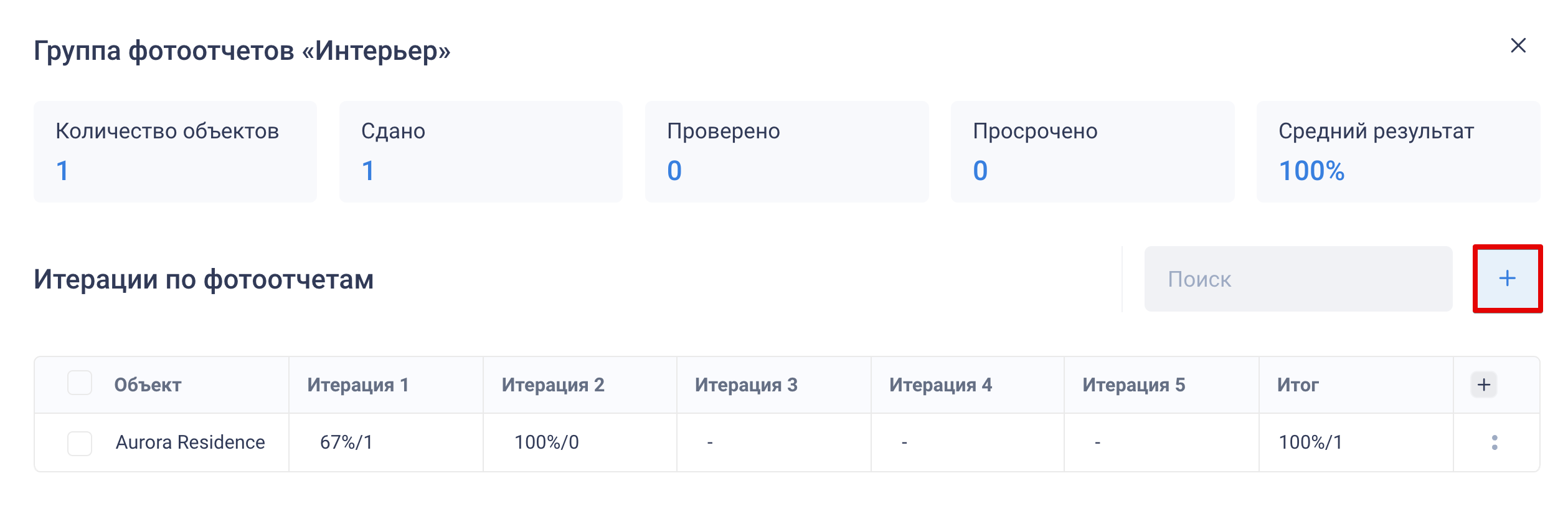
При необходимости новые фотоотчеты можно добавлять в созданную группу фотоотчетов — из ее просмотра (кнопка «+»).
Как найти единичное и массовое создание
1. Боковое меню > «Фотоотчеты» > «Группы фотоотчетов» > «+» в верхнем правом углу таблицы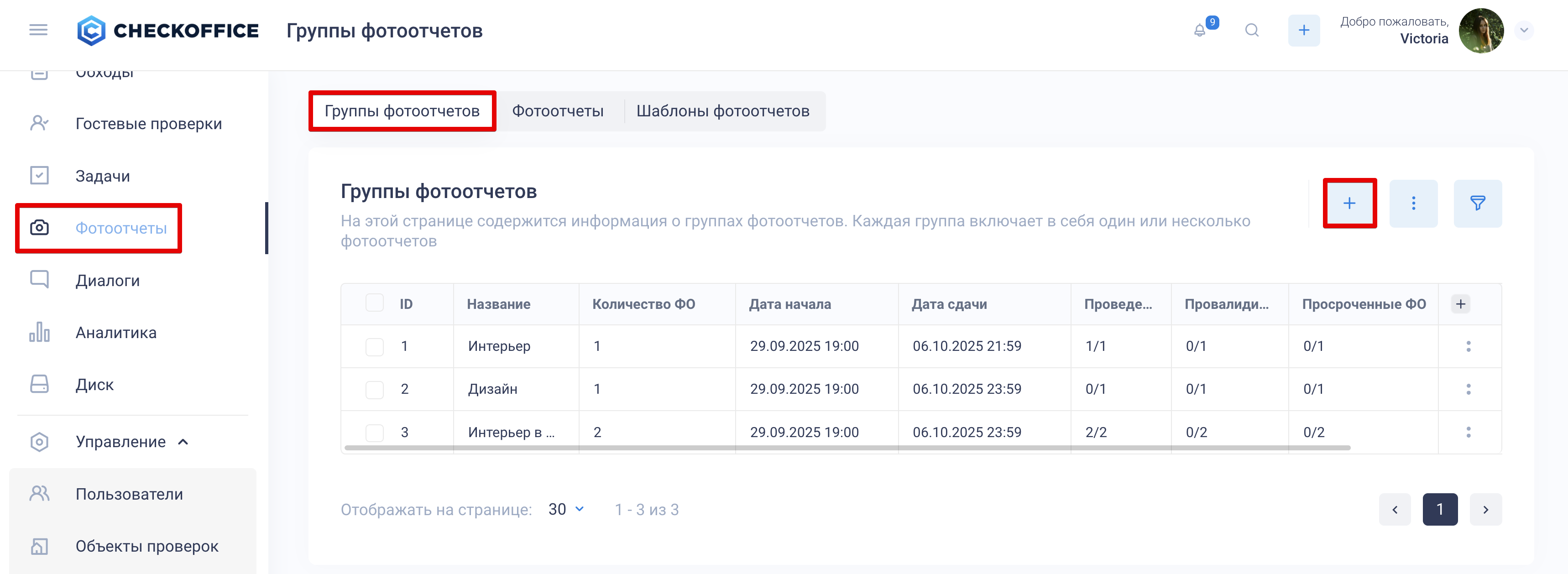
2. Боковое меню > «Фотоотчеты» > «Группы фотоотчетов» > нажмите на строку с группой фотоотчетов > «+» в верхнем правом углу таблицы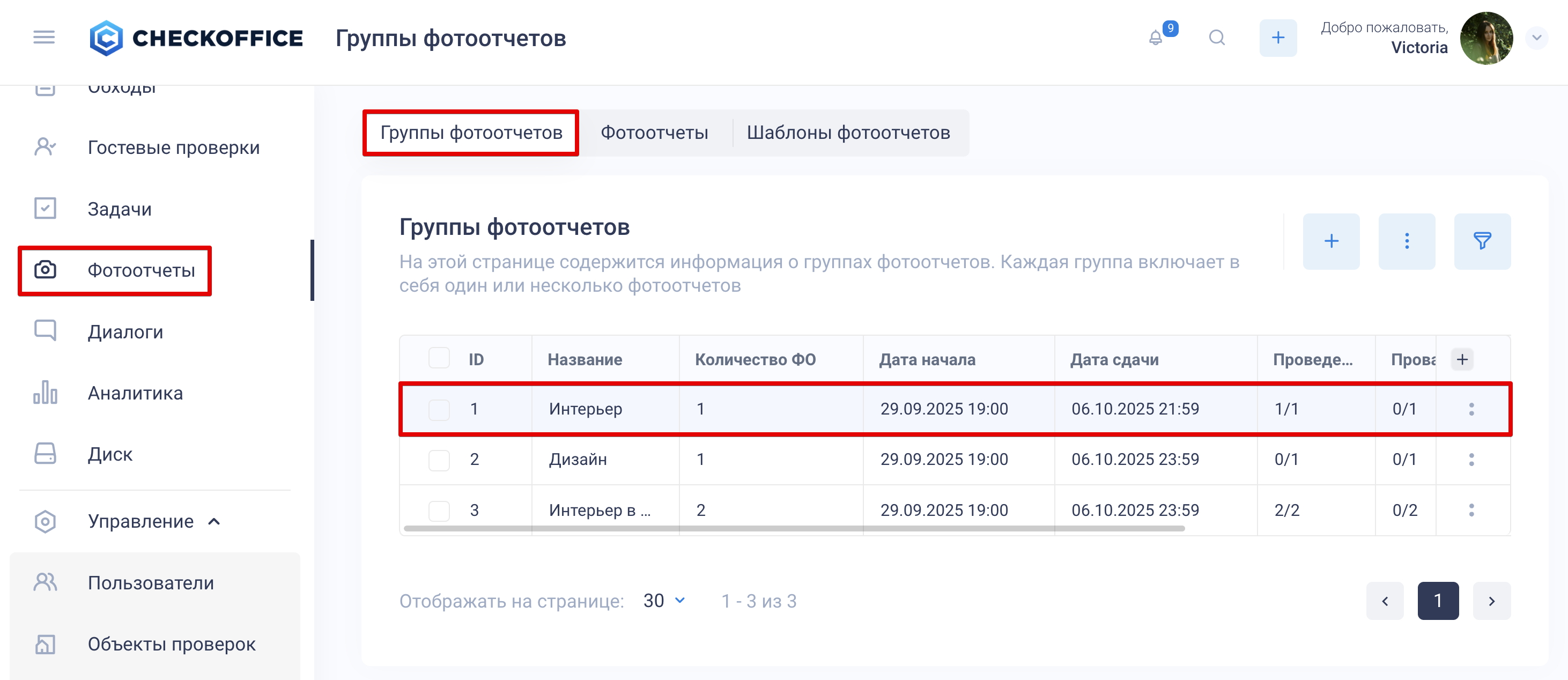
3. Боковое меню > «Фотоотчеты» > «+» верхнем правом углу таблицы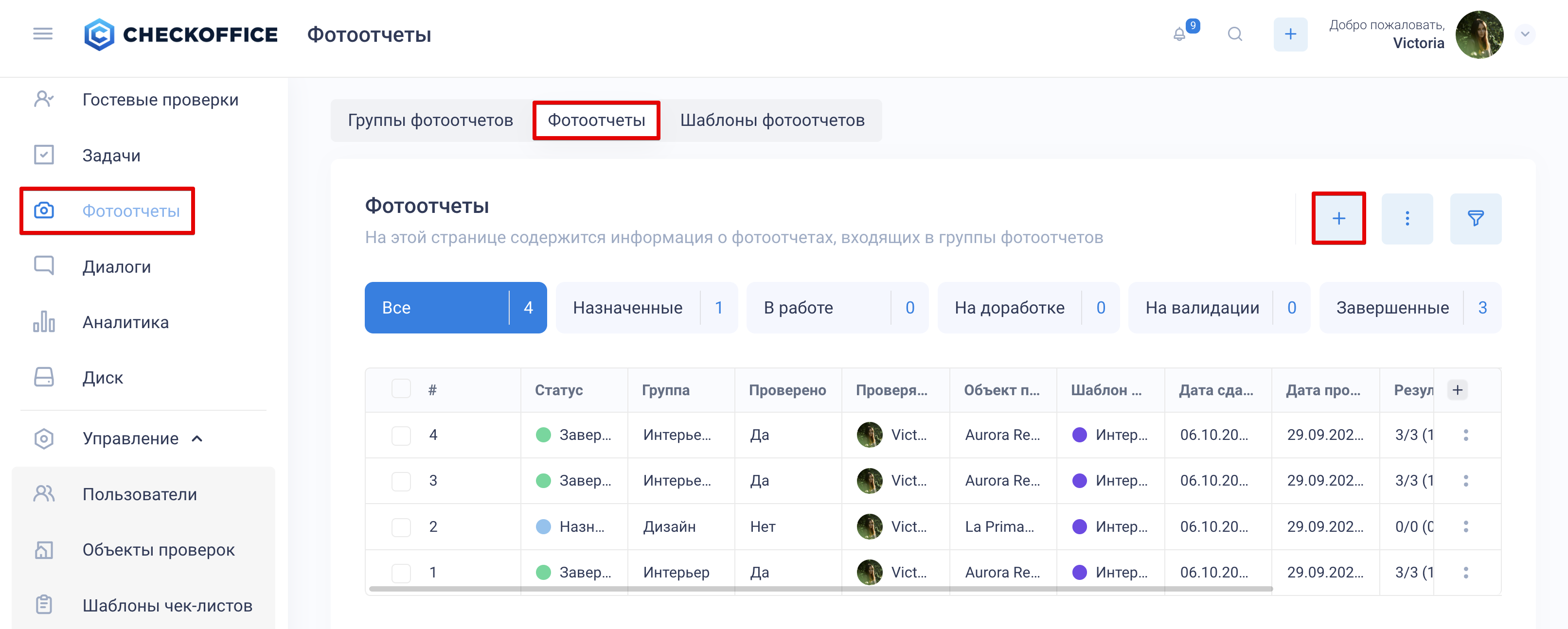
Кнопка быстрого доступа «+» доступна на каждой странице CheckOffice в верхнем правом углу > «Создать фотоотчет»
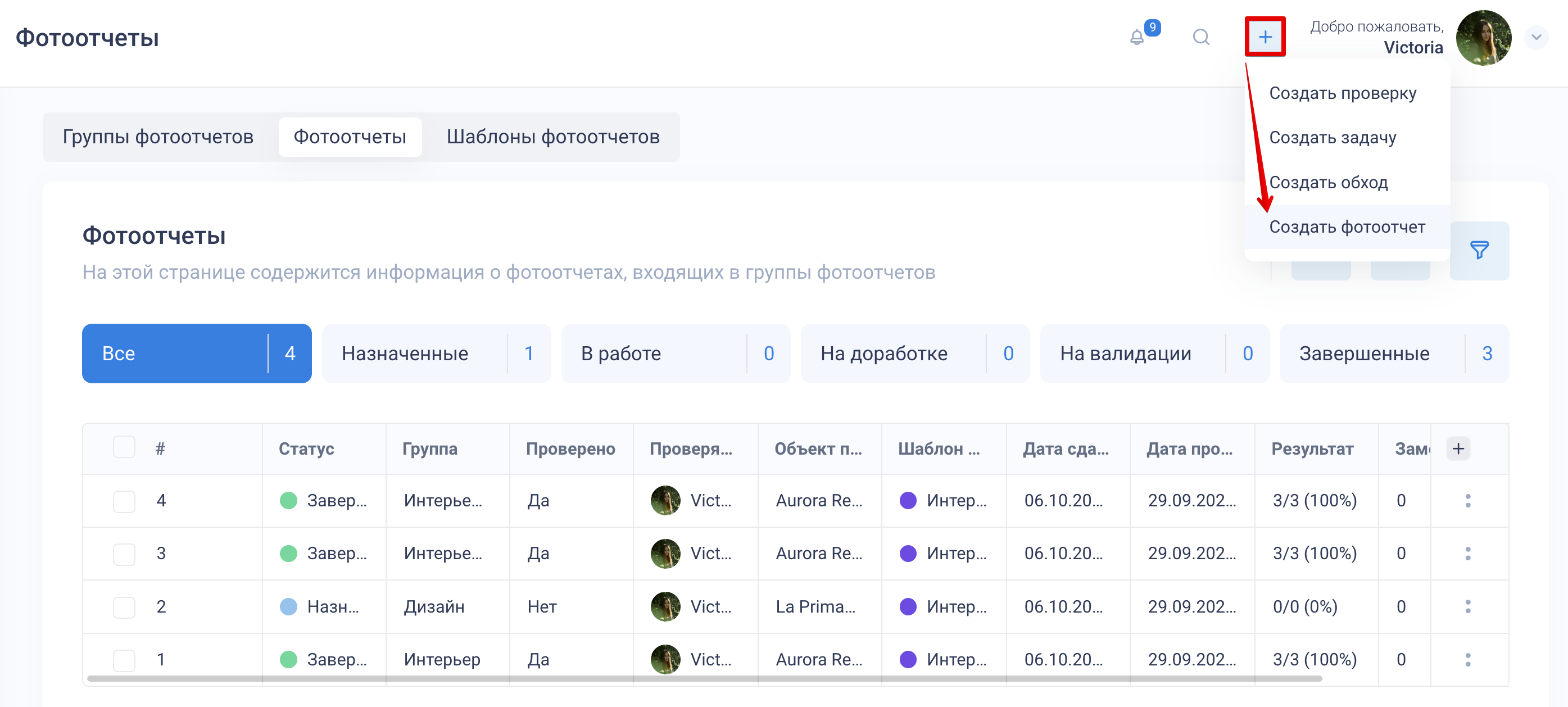
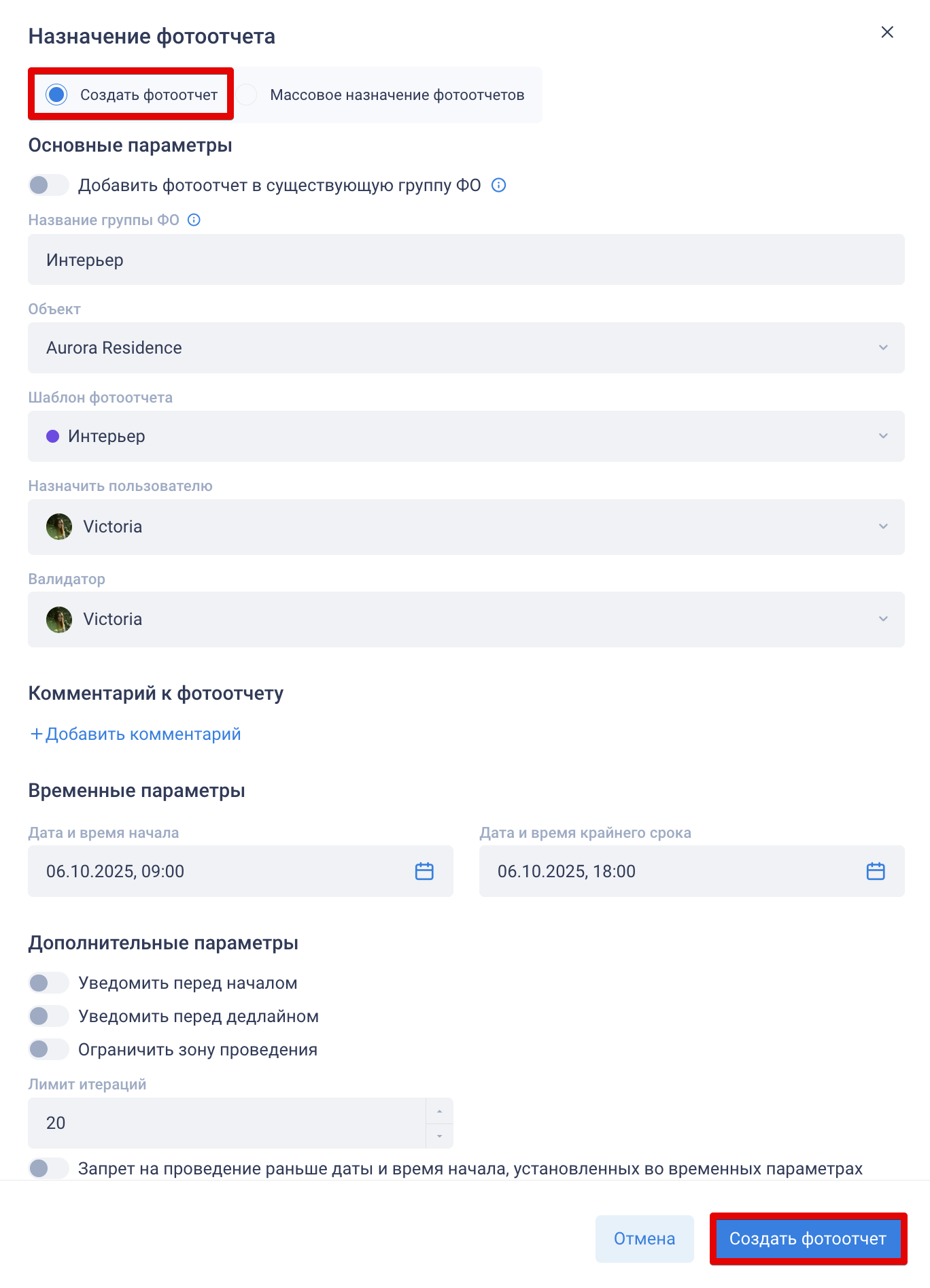
Единичное создание
В открывшейся форме выберите «Создать фотоотчет» и настройте параметры:
Переключатель «Добавить фотоотчет в существующую группу фотоотчетов» — если включить, откроется выбор группы.
Название группы фотоотчета — ведите удобное название.
Подсказка: «Название используется для группировки фотоотчетов. Если оставить поле пустым, ему автоматически присвоится порядковый номер»Параметры. Выберите объект проверок, шаблон фотоотчета, проверяющего и валидатора.
Объект проверок — можно выбрать существующее значение или через кнопку «+» добавить новый объект проверок в CheckOffice, который автоматически добавится в список на выбор.
Шаблон фотоотчета, на основе которого он выполняется.
Назначить пользователю — выберите проверяющего.
Валидатор — выберите валидатора.
Комментарий к фотоотчету
«Добавить комментарий» — можно добавить дополнительную информацию (не обязательно).
Временные параметры
Дата и время начала
Дата и время крайнего срока — дедлайн.
Важно. Настройка «Дата и время крайнего срока» определяет только срок выполнения. Она не ограничивает доступ к фотоотчету и не запрещает его выполнение.
Дополнительные параметры
Уведомить перед началом — укажите, за сколько времени до начала должно прийти уведомление.
Уведомить перед дедлайном — укажите, за сколько времени до дедлайна должно прийти уведомление.
Ограничить зону проведения фотоотчета — включение контроля геопозиции. Подробности: Контроль геопозиции. При включении укажите максимальное расстояние от объекта проверок в метрах (например, 300 метров).
Лимит итераций — установите от 1 до 20 (по умолчанию заполнено). Лимит ограничивает число циклов «доработка > проверка».
Запрет на проведение фотоотчета раньше даты и время начала, установленных во временных параметрах — если включено, нельзя начать раньше даты, установленной в поле Дата и время начала.
Нажмите «Создать фотоотчет» — появится группа и один фотоотчет внутри нее.
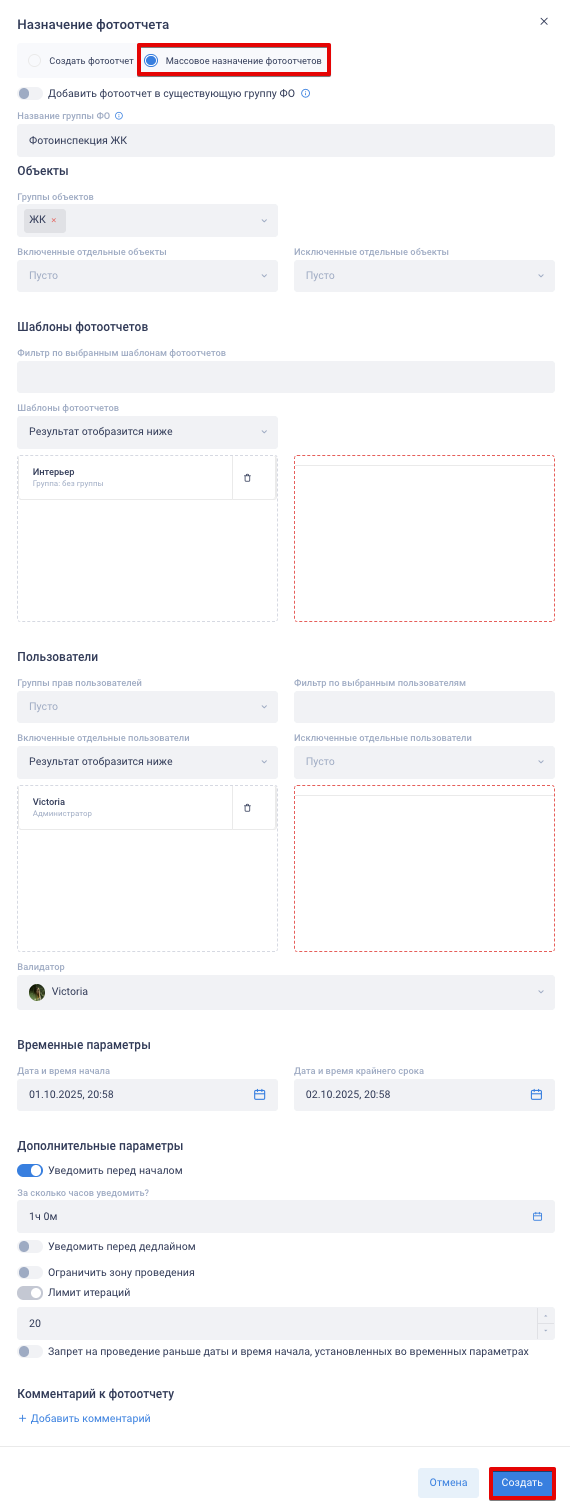
Массовое создание
Важно:
При массовом назначении в CheckOffice для каждого выбранного исполнителя создается отдельный фотоотчет. Это позволяет отслеживать выполнение индивидуально. Массовое назначение не создает один общий фотоотчет на всех исполнителей.
Перед тем, как использовать функционал, убедитесь, что настроена «Зона ответственности».«Зона ответственности»: Боковое меню > «Управление» > «Пользователи» > нажмите на нужную учетную запись > в блоке «Зоне ответственности» настройте доступ к объектам проверок
В открывшейся форме выберите «Массовое назначение фотоотчетов» и настройте параметры:
Переключатель «Добавить фотоотчет в существующую группу фотоотчетов» — если включить, откроется выбор группы.
Название группы фотоотчета — ведите удобное название.
Подсказка: «Название используется для группировки фотоотчетов. Если оставить поле пустым, ему автоматически присвоится порядковый номер»Параметры. Выберите объекты проверок, шаблоны фотоотчетов, проверяющих и валидатора.
Объекты проверок
Группы объектов — можно выбрать существующее значение или через кнопку «+» добавить новое, которое автоматически добавится в список на выбор.
Включенные отдельные объекты — выберите объекты проверок.
Если необходимо выбрать только эти объекты проверок, оставьте поле «Группы объектов» пустымИсключенные отдельные объекты — можно исключить некоторые объекты проверок, входящие в выбранные группы.
Шаблоны фотоотчетов
Шаблоны фотоотчетов — можно выбрать несколько.
Пользователи
Группы прав пользователей
Включенные отдельные пользователи — выберите проверяющих.
Если необходимо выбрать только этих проверяющих, оставьте поле «Группы прав пользователей» пустымИсключенные отдельные пользователи — можно исключить некоторых пользователей, входящих в выбранные группы.
Валидатор — выберите валидатора.
Временные параметры
Дата и время начала
Дата и время крайнего срока — дедлайн.
Важно. Настройка «Дата и время крайнего срока» определяет только срок выполнения. Она не ограничивает доступ к фотоотчету и не запрещает его выполнение.
Дополнительные параметры
Уведомить перед началом — укажите, за сколько времени до начала должно прийти уведомление.
Уведомить перед дедлайном — укажите, за сколько времени до дедлайна должно прийти уведомление.
Ограничить зону проведения фотоотчета — включение контроля геопозиции. Подробности: Контроль геопозиции. При включении укажите максимальное расстояние от объекта проверок в метрах (например, 300 метров).
Лимит итераций — установите от 1 до 20 (по умолчанию заполнено). Лимит ограничивает число циклов «доработка > проверка».
Запрет на проведение фотоотчета раньше даты и время начала, установленных во временных параметрах — если включено, нельзя начать раньше даты, установленной в поле Дата и время начала.
Комментарий к фотоотчету
«Добавить комментарий» — можно добавить дополнительную информацию (не обязательно)
- Нажмите «Создать» — появится одна группа с несколькими фотоотчетами.
Планирование фотоотчетов: единичное и массовое
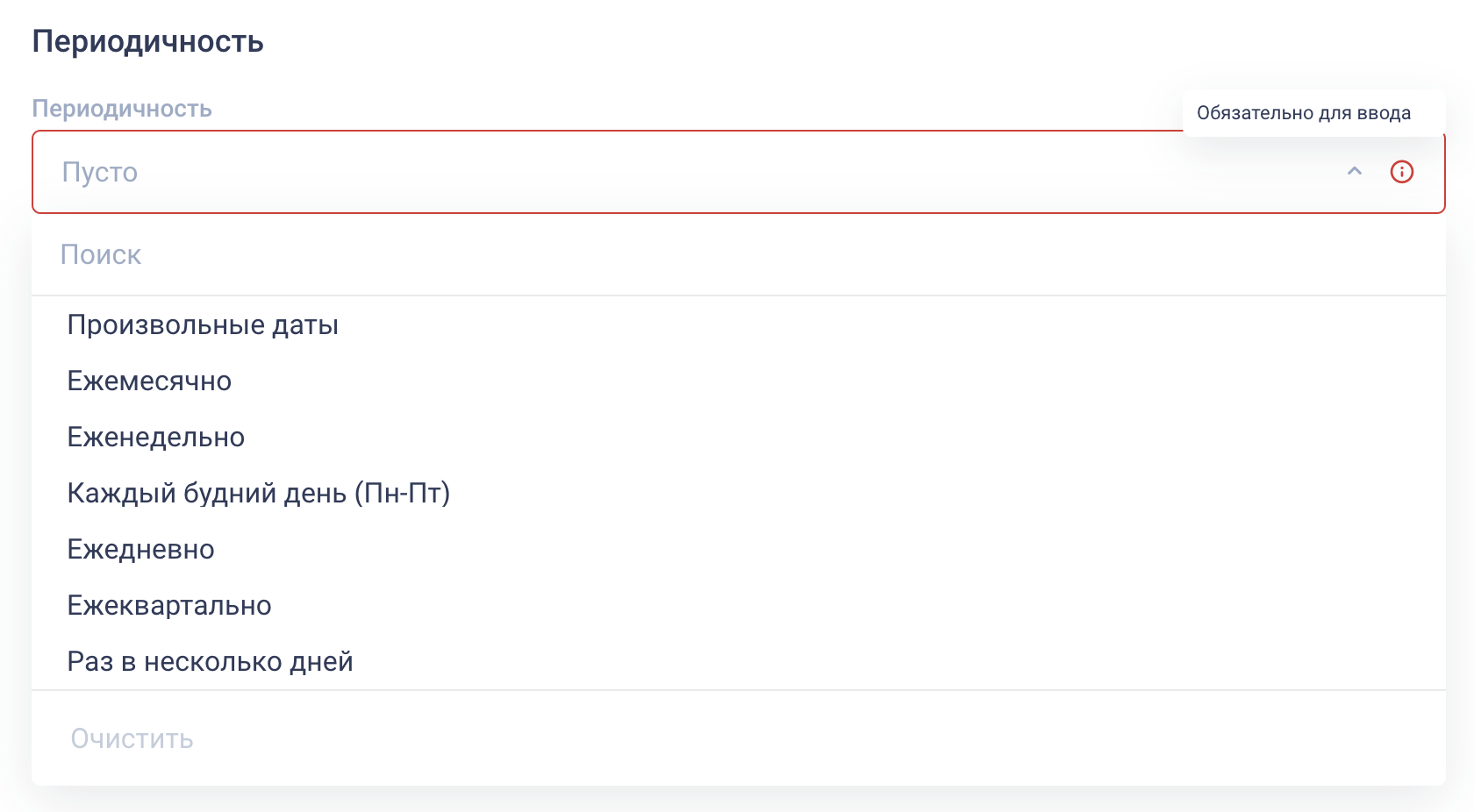
С помощью «Планирования» группы фотоотчетов создаются автоматически по расписанию — ежедневно, еженедельно и т. п.
На каждый период автоматически создается новая группа фотоотчетов с тем же названием и актуальной датой (например, «Ежедневная проверка 25.05.2025»).
Дедлайн берется из временных параметров планирования (из настроек периодичности).
Путь: Боковое меню > «Планирование» > «Планирование фотоотчетов» > «Заплан. фотоотчет»
Подробности: Планирование фотоотчетов: единичное и массовое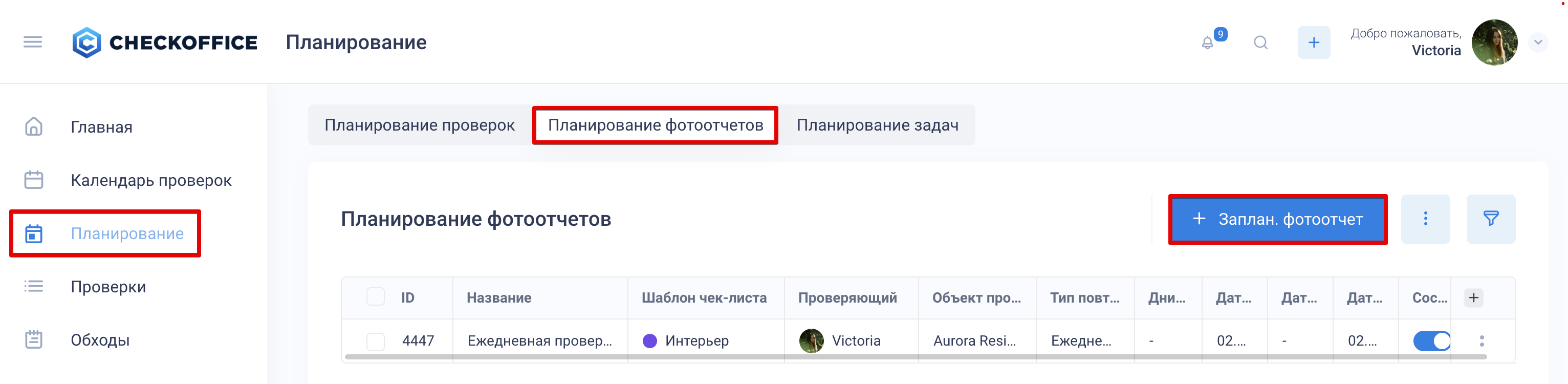
Дополнительно: гибкость при создании и удалении
«Добавить фотоотчет в существующую группу фотоотчетов» — при создании можно включить этот переключатель и выбрать группу из списка; поле «Название группы фотоотчета» при этом становится недоступным.
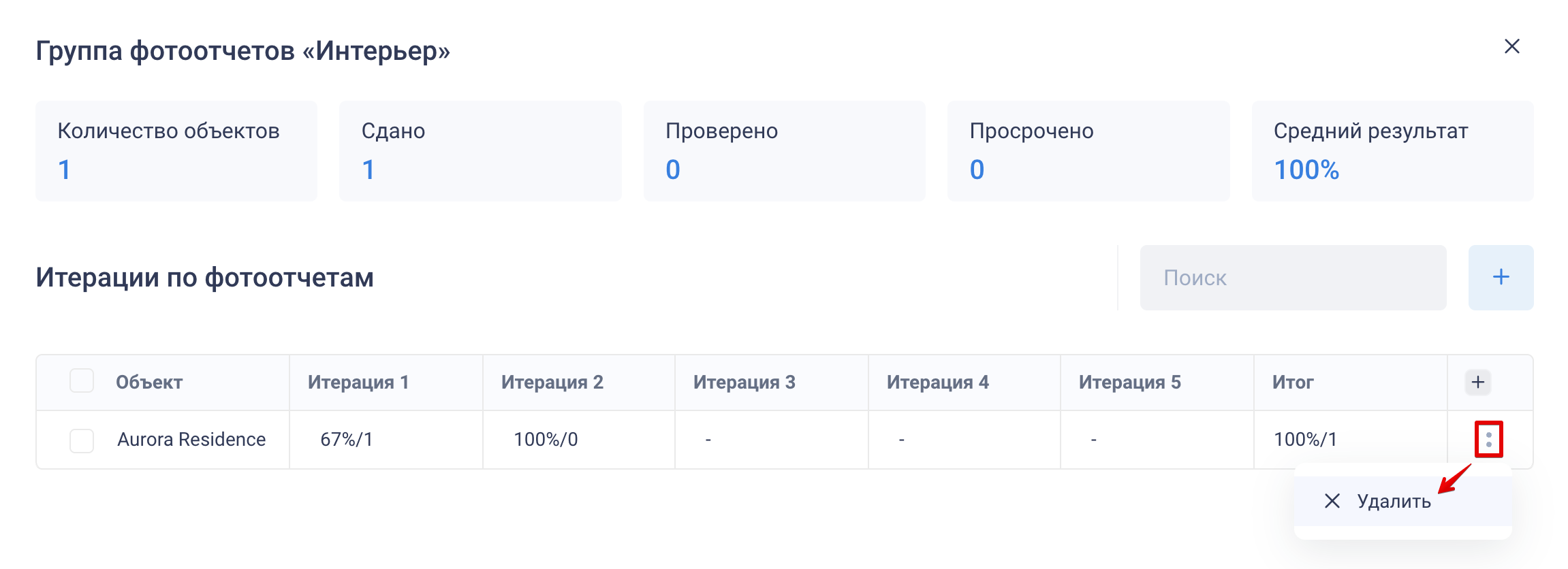
Как удалить фотоотчет со всеми итерациями:
1. Вкладка «Группы фотоотчетов» > нажмите на нужную группу фотоотчетов > «:» у фотоотчета > «Удалить»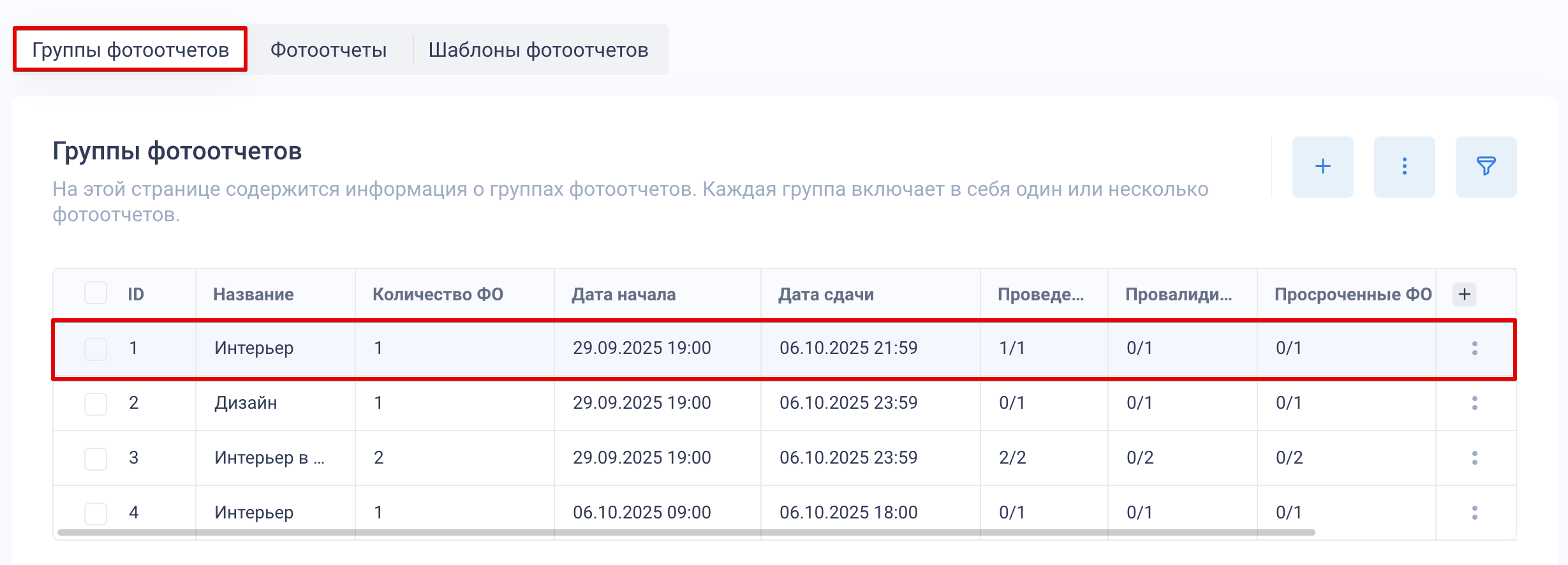
2. Вкладка «Фотоотчеты» > «:» у фотоотчета > «Удалить»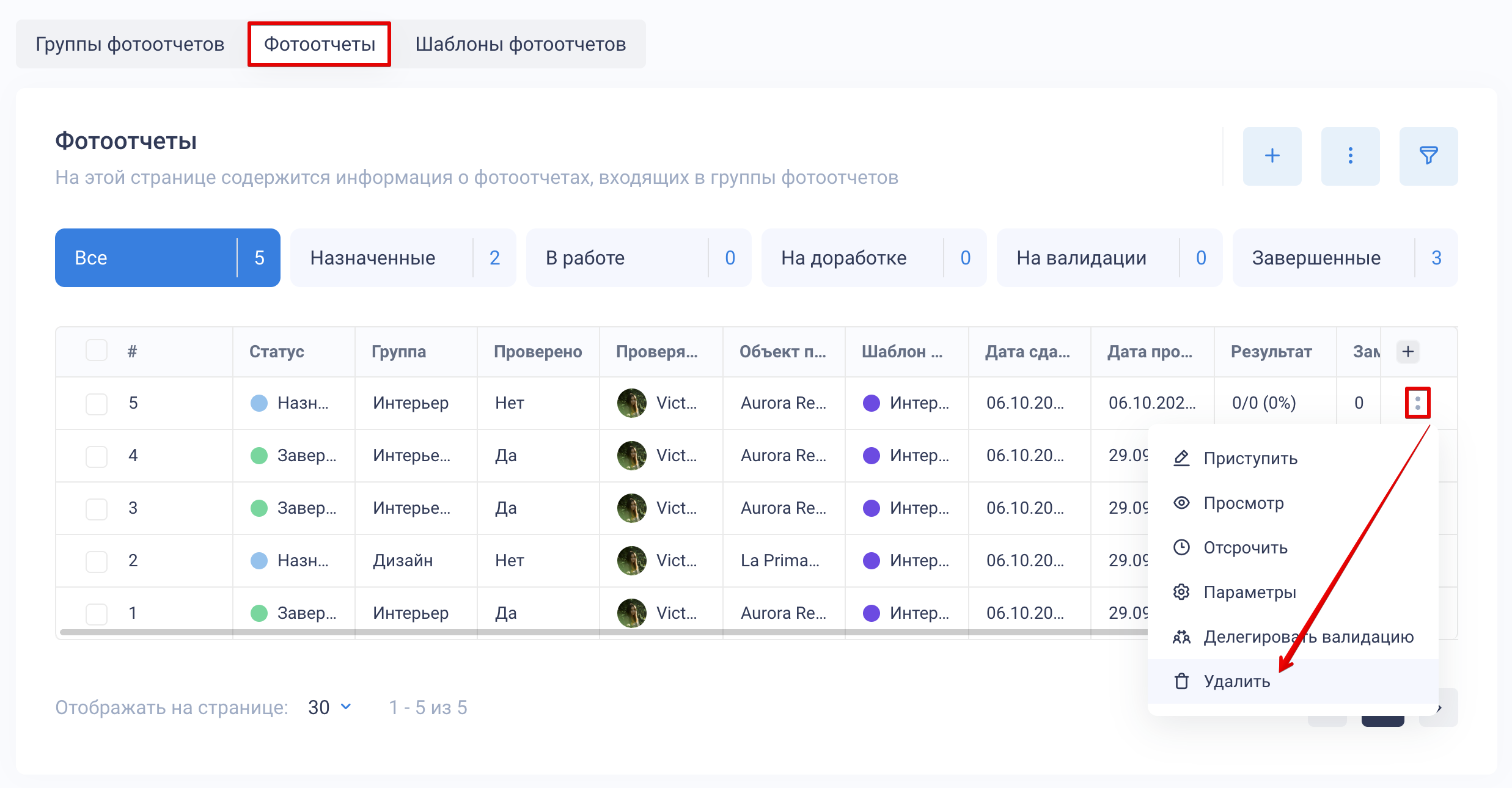
FAQ
Чем отличается группа фотоотчетов от фотоотчета?
Группа фотоотчетов используется для объединения фотоотчетов по одной теме или задаче. Один фотоотчет всегда создается внутри группы фотоотчетов.