
Планирование фотоотчетов: единичное и массовое
Содержание:
- Планирование фотоотчетов
- Таблица планирования фотоотчетов
- Единичное планирование фотоотчетов
- Массовое планирование фотоотчетов
- Дополнительная информация
Планирование фотоотчетов
В разделе «Планирование» можно создавать и редактировать графики создания фотоотчетов с нужной периодичностью — ежедневно, еженедельно и т. д.
Поддерживается единичное и массовое планирование.
Раздел удобно использовать для регулярных фотоотчетов по расписанию: CheckOffice автоматически создает новую группу фотоотчетов на каждый период, добавляя к названию дату и устанавливая дедлайн согласно настройкам.
Путь: Боковое меню > «Планирование» > «Планирование фотоотчетов» > «Заплан. фотоотчет»
Дополнительная информация
Примечание: После настройки расписания в разделе «Планирование» группы и фотоотчеты создаются автоматически и становятся доступны для выполнения только в указанные вами даты
Таблица планирования фотоотчетов
В таблице отображаются созданные графики фотоотчетов. Каждый столбец содержит ключевую информацию о расписании.
ID — уникальный № графика планирования
Название — название графика, например «Еженедельный мерчандайзинг» или «Проверка витрин»
Шаблон фотоотчета, на основе которого он создается
Проверяющий — пользователь, назначенный для проведения фотоотчетов по графику
Объект проверок
Тип повтора — выбранная периодичность создания:
Произвольные даты — даты настраиваются вручную
Ежемесячно — можно выбрать числа месяца или дни недели
Еженедельно — можно выбрать дни недели
Каждый будний день (пн–пт) — только в рабочие дни
Ежедневно — фотоотчеты создаются каждый день (можно выбрать исключения)
Ежеквартально — раз в квартал (каждые 3 календарных месяца, начиная с выбранной даты)
Раз в несколько дней — через выбранный интервал (например, каждые 3 дня)
Раз в несколько месяцев — через выбранный интервал (например, каждые 6 месяцев)
Дни недели — отображаются, если выбран еженедельный тип повтора (например, «пн, ср, пт»)
Дата начала — день, с которого начинается создание фотоотчетов
Дата завершения — последний день действия графика; после этой даты новые фотоотчеты не создаются
Дата ближайшего фотоотчета — показывает, когда по графику будет создан и доступен ближайший фотоотчет
Состояние — статус графика:
переключатель включен — график активен
переключатель выключен — создание фотоотчетов приостановлено
Единичное планирование фотоотчетов
Путь: Боковое меню > «Планирование» > «Планирование фотоотчетов» > «Заплан. фотоотчет» > «Запланировать фотоотчет»
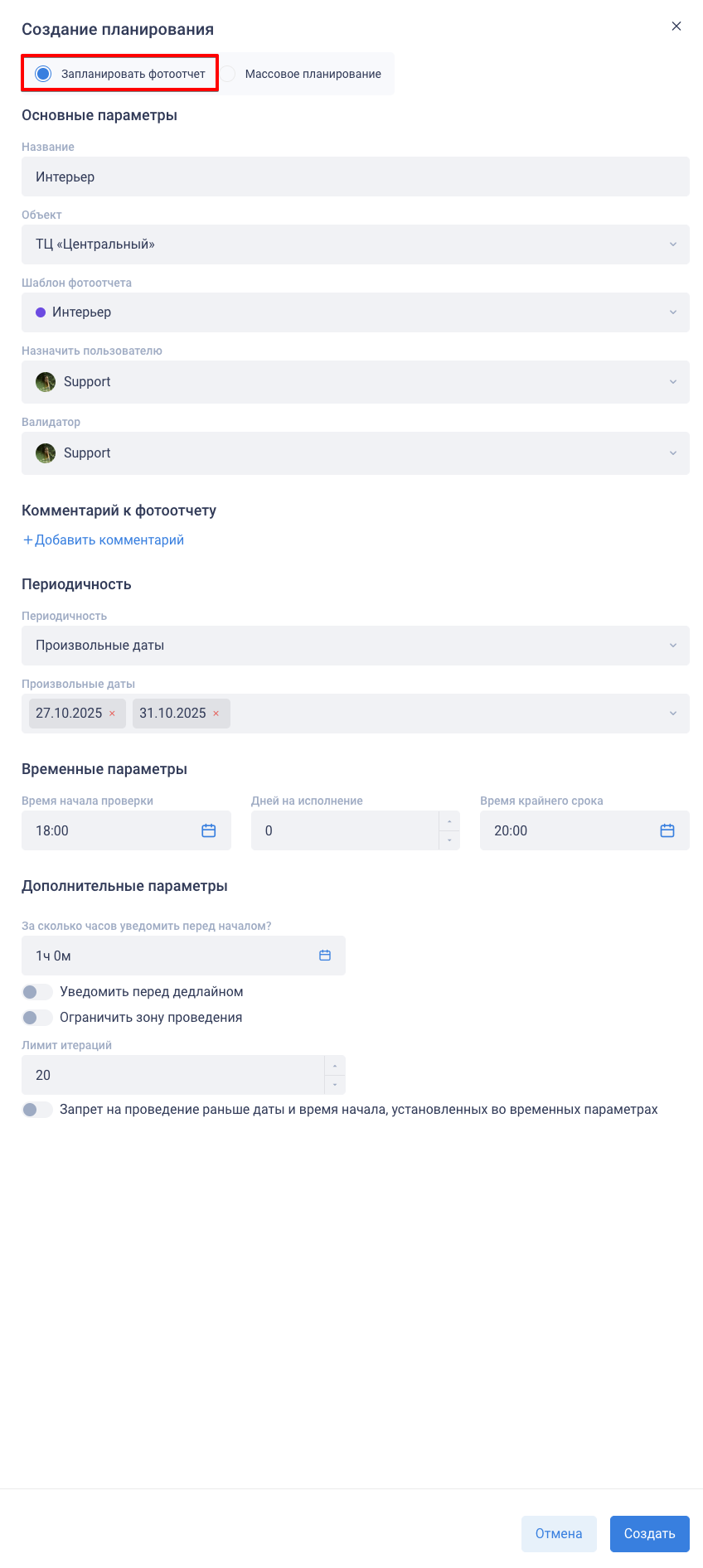
Для единичного планирования выберите функцию «Запланировать фотоотчет» и введите следующую информацию:
Основные параметры
- Название — например, «Еженедельный мерчандайзинг»
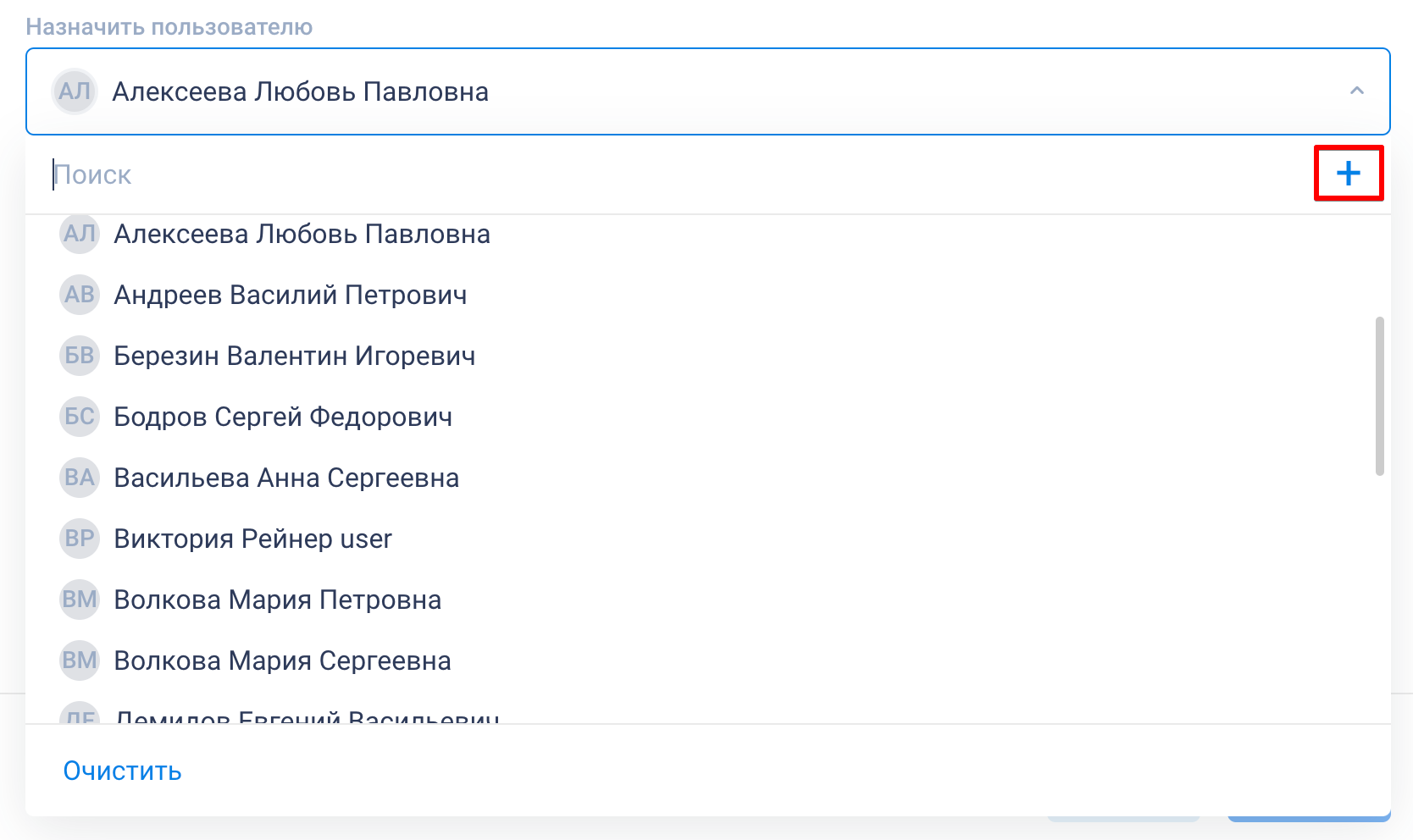
- Объект проверок — здесь вы можете выбрать существующее значение или с помощью кнопки «+» добавить новый объект проверок в CheckOffice, который автоматически добавится в список на выбор
- Шаблон фотоотчета, на основе которого он создается
- Назначить пользователю — выберите проверяющего. Можно выбрать существующее значение или с помощью кнопки «+» добавить новое, которое автоматически добавится в список на выбор
- Валидатор — выберите валидатора для контроля качества фотоотчета. Подробности: Валидация фотоотчета
Комментарий к фотоотчету
«Добавить комментарий» — не обязательно
Периодичность
- Произвольные даты — выбор одной или нескольких произвольных дат создания фотоотчета
- Ежемесячно — выбор чисел месяца или дней недели для создания ежемесячного фотоотчета.
Выберите дату, когда создание фотоотчета должно прекратиться, или включите «Бессрочно» - Еженедельно — выбор дней недели для создания еженедельного фотоотчета.
Выберите дату, когда создание фотоотчета должно прекратиться, или включите «Бессрочно» - Каждый будний день (пн-пт) — создание фотоотчета в рабочие дни недели.
Выберите дату, когда создание фотоотчета должно прекратиться, или включите «Бессрочно» - Ежедневно — создание фотоотчета на ежедневной основе. Можно выбрать исключения.
Выберите дату, когда создание фотоотчета должно прекратиться, или включите «Бессрочно» - Ежеквартально — создание фотоотчета каждые 3 календарных месяца, начиная с выбранной даты.
Выберите дату, когда создание фотоотчета должно прекратиться, или включите «Бессрочно» - Раз в несколько дней — введите количество дней, через которое должен автоматически создаваться новый фотоотчет.
Выберите дату, когда создание фотоотчета должно прекратиться, или включите «Бессрочно» - Раз в несколько месяцев — введите количество месяцев, через которое должен автоматически создаваться новый фотоотчет.
Выберите дату, когда создание фотоотчета должно прекратиться, или включите «Бессрочно»
В настройках планирования можно включить параметр «Исключить праздничные дни» — в этом случае фотоотчеты не будут создаваться в праздничные даты. Список праздничных дней настраивается в разделе «Администрирование».
Временные параметры
Время начала — выберите часы и минуты и нажмите «Применить»
Дней на исполнение — количество дней, отведенных на выполнение фотоотчета; выберите 0 дней, если дедлайн фотоотчета должен быть в этот же день
Время крайнего срока — дедлайн; выберите часы и минуты и нажмите «Применить»
Важно. Настройки «Дней на исполнение» и «Время крайнего срока» определяют только срок выполнения. Они не ограничивают доступ к фотоотчету и не запрещают его выполнение.
Дополнительные параметры
За сколько часов уведомить перед началом? — выберите, за сколько часов и минут до начала должно поступать уведомление; по умолчанию за 1 час
Уведомить перед дедлайном — укажите, за сколько времени до дедлайна должно прийти уведомление
Ограничить зону проведения фотоотчета — включение контроля геопозиции. Подробности в статье: Контроль геопозиции. При включении укажите максимальное расстояние от объекта проверок в метрах (например, 300 метров)
Запрет на проведение раньше даты и времени начала, установленных во временных параметрах — если включено, начать фотоотчет раньше даты и времени начала, указанных в этом планировании, нельзя
Нажмите «Создать».
Фотоотчет появится в разделе «Фотоотчеты» в выбранную вами дату начала.
В полях «Объект проверок», «Назначить пользователю» и «Валидатор» кнопка «+» позволяет выбрать из существующих вариантов или создать новые, которые добавятся в форму.
Массовое планирование фотоотчетов
Путь: Боковое меню > «Планирование» > «Планирование фотоотчетов» > «Заплан. фотоотчет» > «Массовое планирование»
Массовое планирование позволяет настроить расписание фотоотчетов сразу для нескольких объектов проверок, проверяющих и т. д. CheckOffice автоматически создаtт группы и фотоотчeты согласно настроенной периодичности.
Выберите функцию «Массовое планирование» и введите следующую информацию:
Название — например, «Еженедельный мерчандайзинг»
Хэштеги #Шаблон фотоотчета #Пользователь #Периодичность #Объект помогают экономить время при создании названий.
- #Шаблон фотоотчета — автоматически подставит в название выбранные шаблоны
- #Пользователь — подставит ФИО пользователя, создавшего планирование
- #Периодичность — подставит выбранную периодичность
- #Объект — подставит выбранные объекты проверок
Объекты проверок
Группы объектов
Включенные отдельные объекты — выбор объектов проверок. Если необходимо выбрать только эти объекты проверок, оставьте поле «Группы объектов» пустым
Исключенные отдельные объекты — можно исключить некоторые объекты проверок, входящие в выбранные группы
Шаблоны фотоотчетов
Шаблоны фотоотчетов — выберите шаблоны
Пользователи
Группы прав
Включенные отдельные пользователи — выбор проверяющих. Если необходимо выбрать только этих проверяющих, оставьте поле «Группы прав» пустым
Исключенные отдельные пользователи — можно исключить некоторых пользователей, входящих в выбранные группы
Валидатор — выберите валидатора для контроля качества фотоотчета. Подробности: Валидация фотоотчета
Периодичность
- Произвольные даты — выбор одной или нескольких произвольных дат создания фотоотчета
- Ежемесячно — выбор чисел месяца или дней недели для создания ежемесячного фотоотчета.
Выберите дату, когда создание фотоотчета должно прекратиться, или включите «Бессрочно» - Еженедельно — выбор дней недели для создания еженедельного фотоотчета.
Выберите дату, когда создание фотоотчета должно прекратиться, или включите «Бессрочно» - Каждый будний день (пн-пт) — создание фотоотчета в рабочие дни недели.
Выберите дату, когда создание фотоотчета должно прекратиться, или включите «Бессрочно» - Ежедневно — создание фотоотчета на ежедневной основе.
Можно выбрать исключения. Выберите дату, когда создание фотоотчета должно прекратиться, или включите «Бессрочно» - Ежеквартально — создание фотоотчета каждые 3 календарных месяца, начиная с выбранной даты.
Выберите дату, когда создание фотоотчета должно прекратиться, или включите «Бессрочно» - Раз в несколько дней — введите количество дней, через которое должен автоматически создаваться новый фотоотчет.
Выберите дату, когда создание фотоотчета должно прекратиться, или включите «Бессрочно» - Раз в несколько месяцев — введите количество месяцев, через которое должен автоматически создаваться новый фотоотчет.
Выберите дату, когда создание фотоотчета должно прекратиться, или включите «Бессрочно»
Временные параметры
Время начала — выберите часы и минуты и нажмите «Применить»
Дней на исполнение — количество дней, отведенных на выполнение фотоотчета; выберите 0 дней, если дедлайн проверки должен быть в этот же день
Время крайнего срока — дедлайн; выберите часы и минуты и нажмите «Применить»
«Добавить период» — возможность добавить еще несколько временных параметров
Важно. Настройки «Дней на исполнение» и «Время крайнего срока» определяют только срок выполнения. Они не ограничивают доступ к фотоотчету и не запрещают его выполнение.
Дополнительные параметры
За сколько часов уведомить перед началом? — выберите, за сколько часов и минут до начала должно поступать уведомление; по умолчанию за 1 час
Уведомить перед дедлайном — укажите, за сколько времени до дедлайна должно прийти уведомление
Ограничить зону проведения фотоотчета — включение контроля геопозиции. Подробности в статье: Контроль геопозиции. При включении укажите максимальное расстояние от объекта проверок в метрах (например, 300 метров)
Запрет на проведение раньше даты и времени начала, установленных во временных параметрах — если включено, начать фотоотчет раньше даты и времени начала, указанных в этом планировании, нельзя
Комментарий к фотоотчету
«Добавить комментарий» — можно добавить дополнительную информацию (не обязательно)
Нажмите «Создать».
Фотоотчеты появятся в разделе «Фотоотчеты» в выбранные вами даты начала.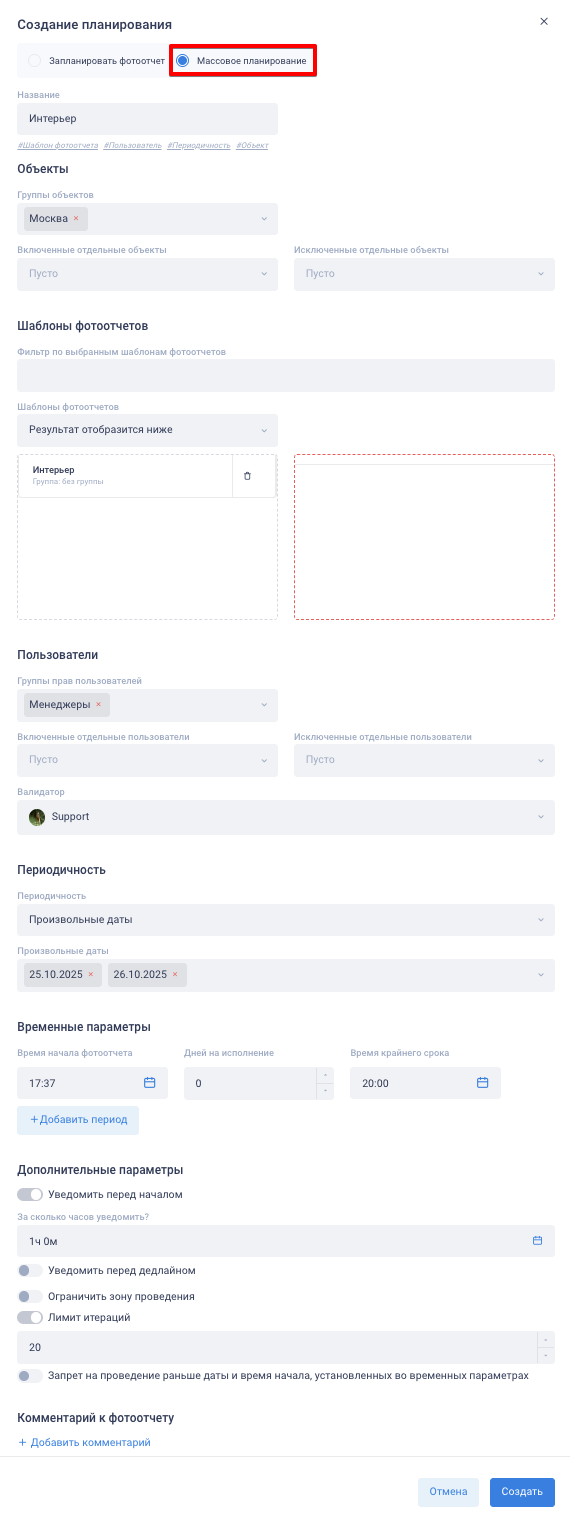
Дополнительная информация
График фотоотчетов можно приостановить, выключив переключатель в столбце «Состояние». После этого новые фотоотчеты по графику создаваться не будут.
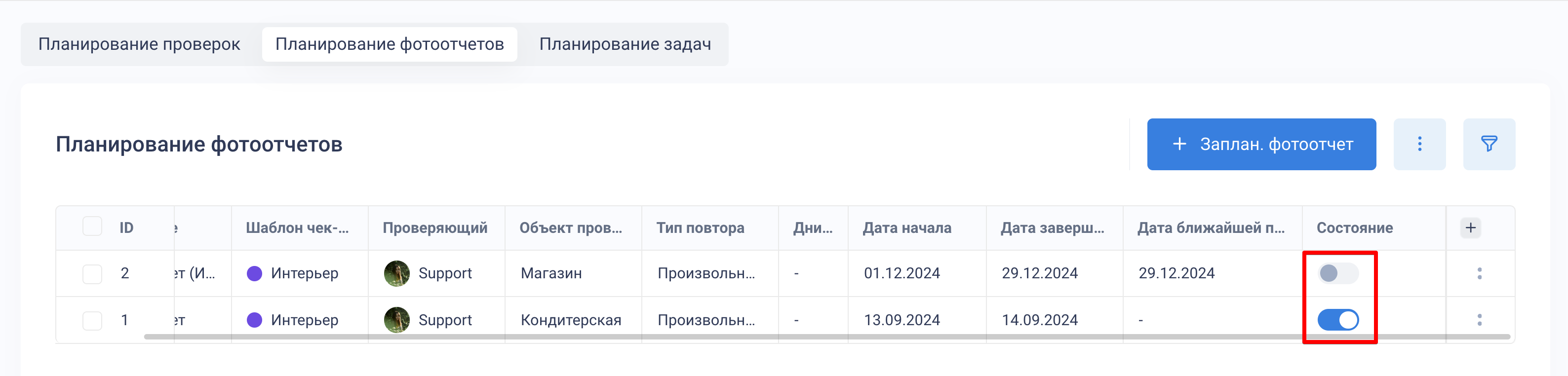
Внимание! В столбце «Дата завершения» указана фактическая дата, после которой CheckOffice прекратит создание фотоотчeтов по графику
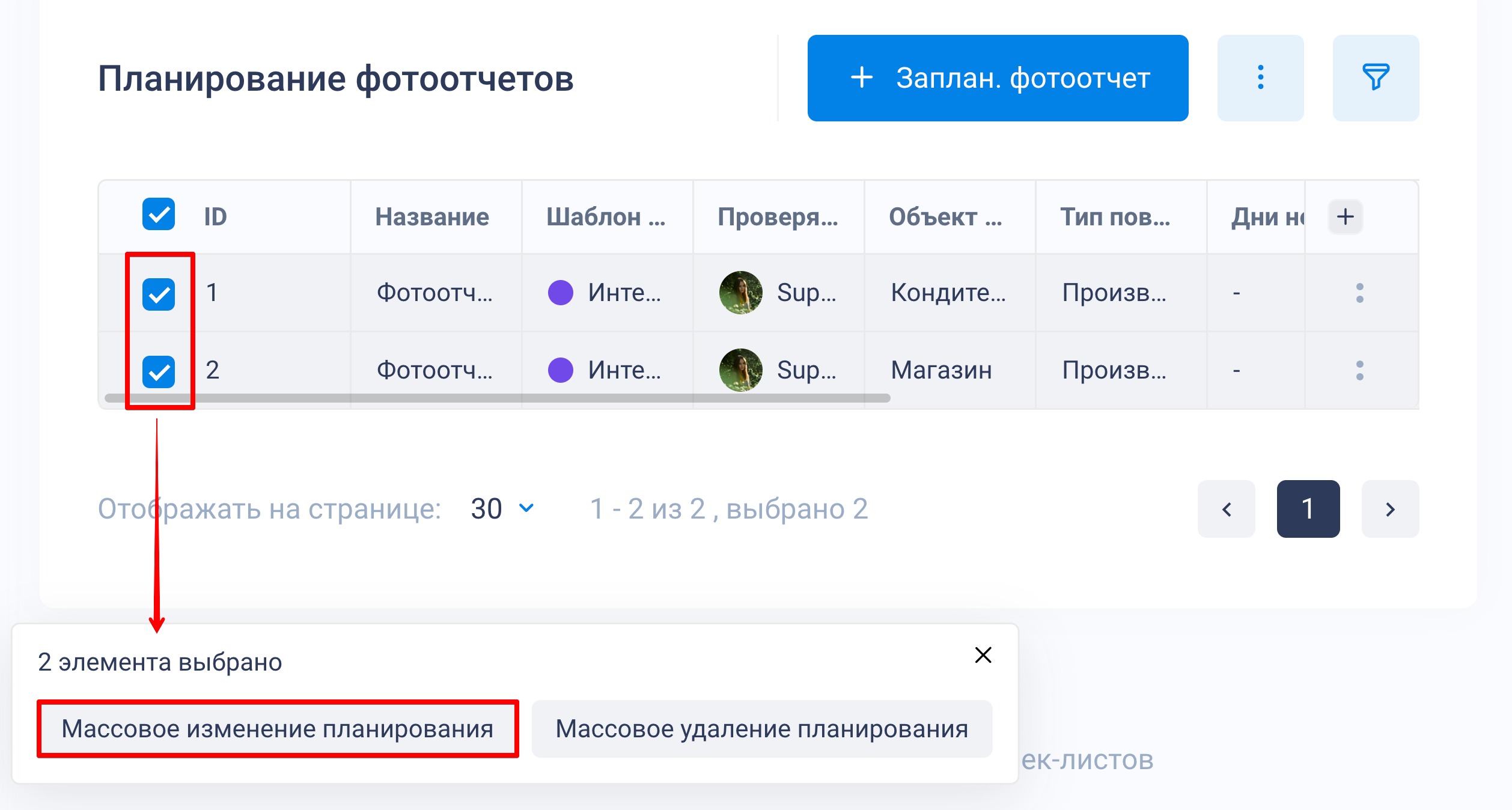
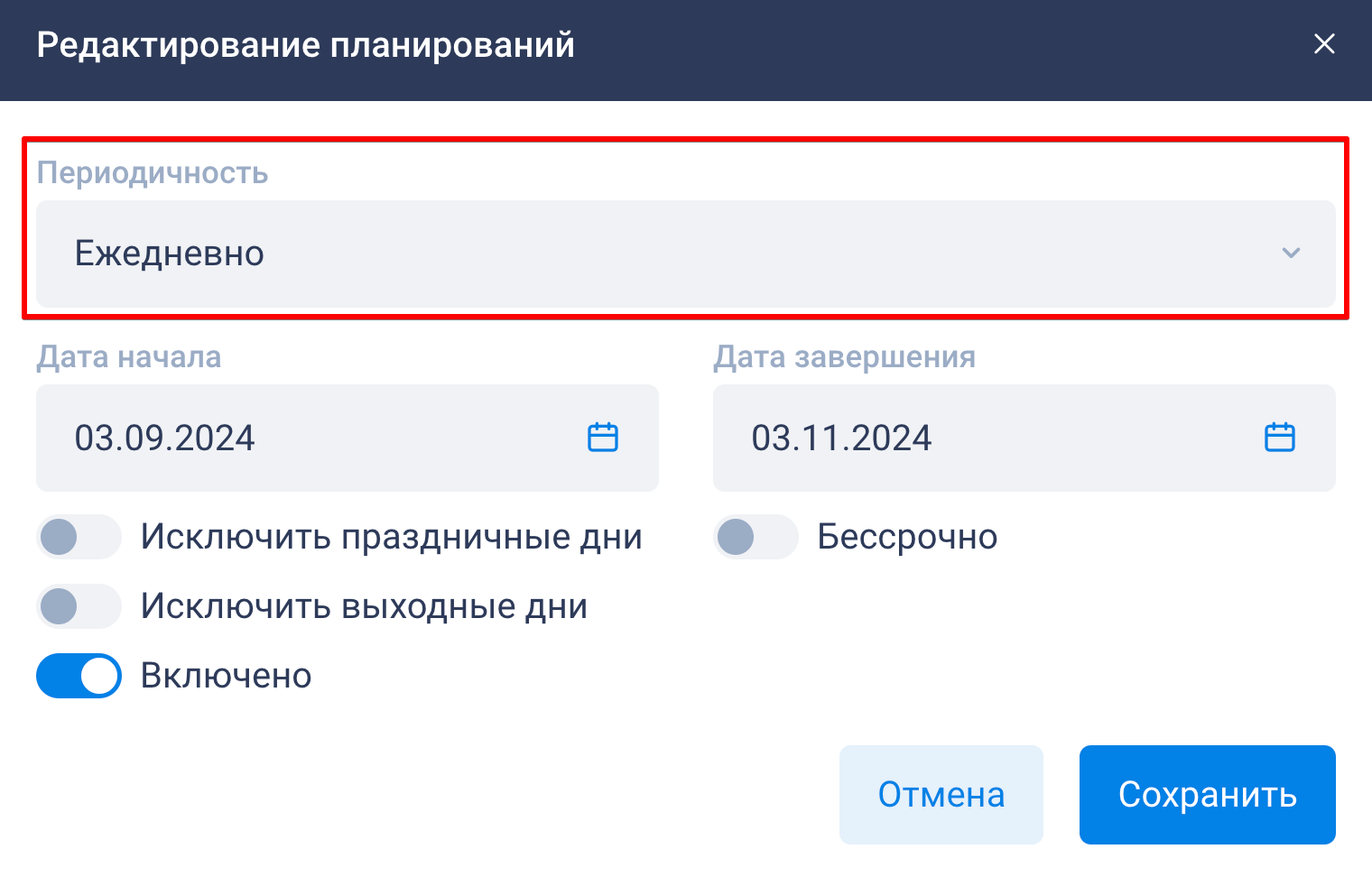
Вы можете массово изменить периодичность в графиках — для этого отметьте графики чек-боксами. Внизу экрана появится область с кнопками. Выберите «Массовое изменение планирования»...
...и откроется форма выбора периодичности.
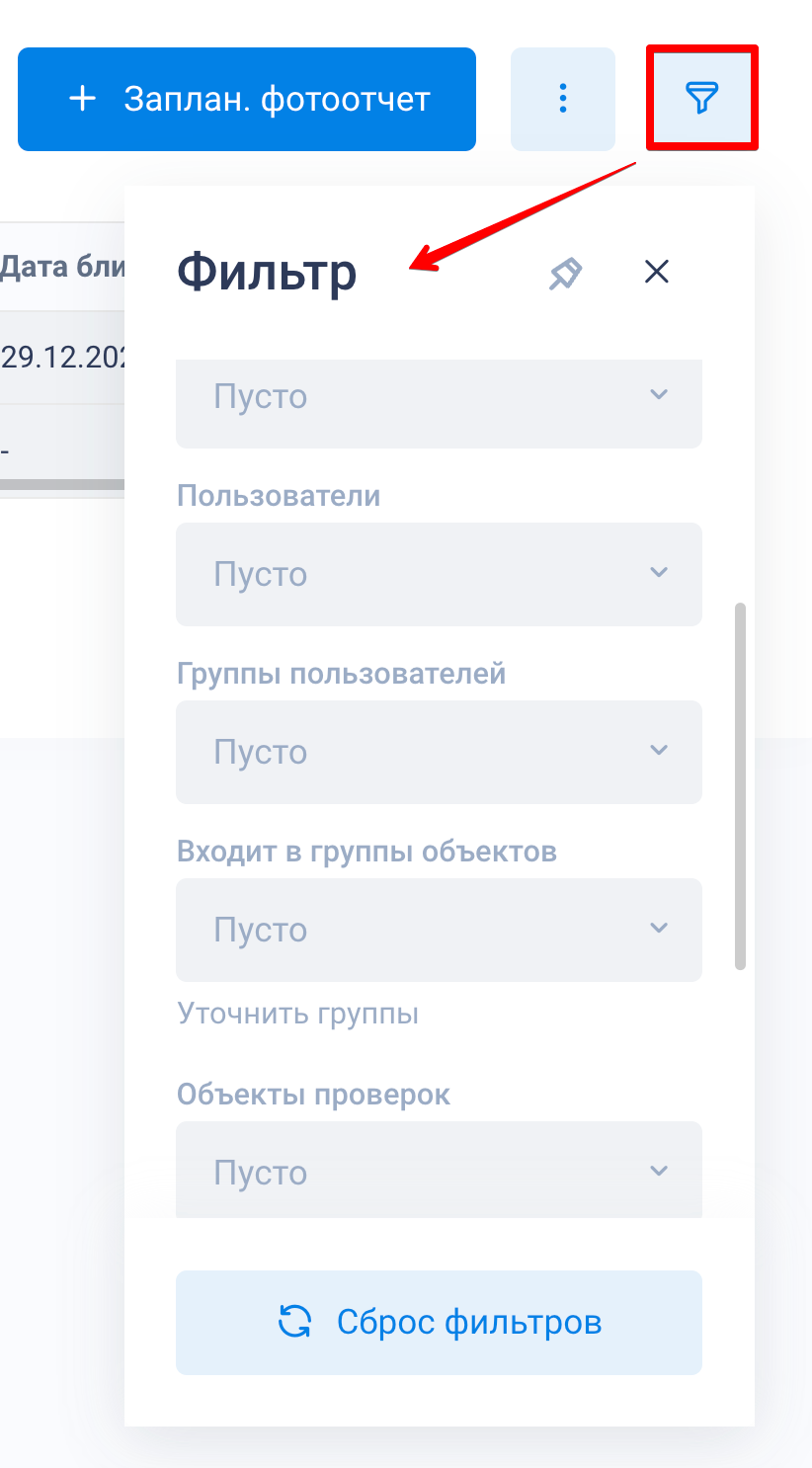
Для быстрого поиска графика примените фильтры в верхнем правом углу.
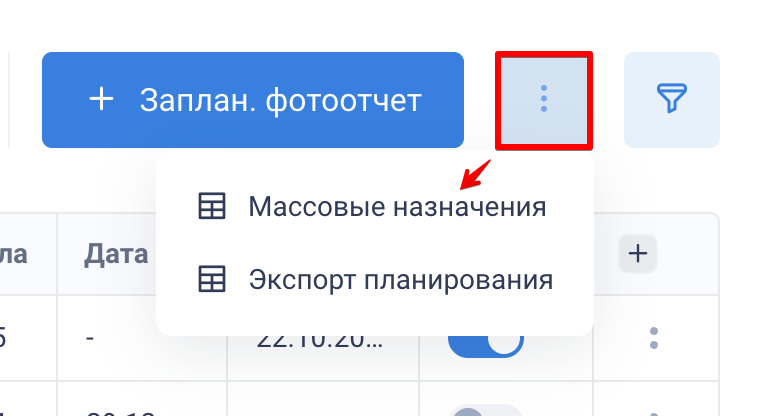
Чтобы выгрузить файлы с информацией о массовых назначениях, нажмите на кнопку «⋮» в верхнем правом углу таблицы > «Массовые назначения».
Для выгрузки графиков из «Центра экспорта» нажмите кнопку «Экспорт планирования» под кнопкой «Массовые назначения».
FAQ
Запланировал фотоотчет, но его нет в разделе «Фотоотчеты». Почему?
Фотоотчеты из планирования создаются автоматически по заданному расписанию. Если фотоотчет не появился, проверьте:
- «Дата ближайшей проверки» — показывает, когда по графику будет создан и доступен ближайший фотоотчет.
- «Состояние» — планирование должно быть включено.
- «Дата завершения» — если эта дата уже наступила, новые фотоотчеты по графику создаваться не будут.
Если фотоотчет нужен сегодня, создайте его вручную в разделе «Фотоотчеты». Если фотоотчеты должны создаваться без ограничения по времени, откройте планирование и включите настройку «Бессрочно».