
Как подключить ИИ-агента к CheckOffice
Подключите ИИ-агента к CheckOffice через MCP, чтобы спрашивать о проверках, нарушениях, задачах и объектах обычными словами. В инструкции показано подключение через Claude Code.
Когда нужно понять, какие объекты требуют внимания, не всегда удобно открывать несколько разделов и собирать цифры вручную. С подключенным ИИ-агентом можно спросить: «На каких объектах за последний месяц чаще всего нарушали стандарты?» Агент получит доступные вам данные CheckOffice и подготовит ответ.
Ответ появится в ИИ-инструменте, где вы задали вопрос. В инструкции ниже это Claude Code. В самом CheckOffice отдельный чат с ИИ не появляется.
Содержание
- Что такое MCP и Claude Code
- Чем это полезно
- Какие вопросы можно задать агенту
- Что понадобится для подключения
- Инструкции для разных ИИ-инструментов
- Как подключить CheckOffice к Claude Code
- Как выдать ключ агента для другого ИИ-инструмента
- Какие данные увидит агент
- Где посмотреть и как отключить доступ
- Что делать, если подключиться не получилось
- Можно ли подключить другой ИИ-инструмент
Что такое MCP и Claude Code
MCP — способ подключить ИИ-инструмент к данным CheckOffice. CheckOffice предоставляет данные по запросу, а выбранный вами ИИ-инструмент помогает разобраться в них и формулирует ответ.
Claude Code — отдельный инструмент от привычного чата Claude в браузере. Здесь используется его версия для терминала — приложения на компьютере, в которое вводят команды. После подключения вы сможете писать Claude Code вопросы обычными словами и получать ответы в том же окне. Устанавливать или настраивать API самостоятельно не требуется.
Claude Code изначально создан для работы с кодом, но умеет подключаться к другим сервисам через MCP. Для CheckOffice мы приводим проверенный способ подключения именно через Claude Code в терминале.
Чем это полезно
Агент помогает быстро получить сводку по данным, которые вы обычно ищете в разных разделах CheckOffice. Например, можно:
узнать, сколько проверок завершили за месяц и каков их средний результат;
найти объекты с самым низким результатом проверок;
выяснить, какие пункты чек-листов чаще всего не выполняют и где нарушение повторяется;
получить список просроченных проверок или задач;
посмотреть, у каких объектов нет действующего графика проверок;
узнать, где чаще всего оставляли замечания по обходам;
подготовить краткую сводку для руководителя.
Укажите в вопросе период и то, что хотите сравнить — так агенту проще дать конкретный ответ.
Агент читает данные, но не меняет их в CheckOffice: он не создает задачи, не редактирует проверки и не отправляет уведомления.
Какие вопросы можно задать агенту
Цифры и названия в ответах ниже вымышленные. Они показывают, как может выглядеть результат. На вашей площадке агент ответит на основании доступных вам данных.
| Вопрос | Пример ответа |
|---|---|
| «Сколько проверок завершили за последние 30 дней?» | «За последние 30 дней завершено 96 проверок. Средний результат — 84%. У 12 проверок результат ниже 70%». |
| «На каких объектах самый низкий средний результат проверок за август?» | «Самый низкий средний результат у объектов „Северный“ — 68% по 8 проверкам и „Центральный“ — 72% по 11 проверкам». |
| «Какие пункты чек-листов чаще всего не выполняли за месяц?» | «Чаще всего не выполняли пункт „Чистота санузла“: 9 нарушений в 24 проверках, где встречался этот пункт». |
| «На каких объектах повторялось нарушение по чистоте санузла?» | «На объекте „Центральный“ этот пункт не выполнили в трех проверках подряд». |
| «Какие проверки просрочены?» | «Просрочено 5 проверок. Могу перечислить их с объектами, исполнителями и сроками». |
| «У каких объектов нет действующего графика проверок?» | «Действующего графика нет у объектов „Северный“ и „Восточный“». |
| «Где за август было больше всего замечаний по обходам?» | «Больше всего замечаний на объекте „Центральный“: 11 замечаний в трех обходах». |
Можно задать уточняющий вопрос в том же разговоре: «Покажи только мой регион», «Разбей по неделям» или «Перечисли проверки на объекте „Центральный“».
Для важного отчета попросите агента указать период, число проверок и объекты, на которых основан вывод. Перед использованием отчета проверьте его цифры.
Что понадобится для подключения
Включенная функция MCP на вашей площадке. Чтобы ее включить, обратитесь к вашему менеджеру CheckOffice.
Учетная запись CheckOffice с доступом к данным, о которых вы собираетесь спрашивать.
Установленный Claude Code и возможность войти в него. Если вы раньше пользовались только чатом Claude в браузере, Claude Code потребуется установить отдельно.
Инструкция по установке Claude Code для разных операционных систем: https://code.claude.com/docs/en/overview
После установки откройте терминал: на Windows найдите через поиск «Терминал» или «PowerShell», на macOS — через Spotlight по слову «Терминал». Введите claude. При первом запуске Claude Code предложит войти в учетную запись. Закончив вход, можно переходить к подключению CheckOffice.
Инструкции для разных ИИ-инструментов
Ниже описано подключение через Claude Code в терминале. Инструкции для Claude в браузере, Codex CLI и Yandex AI Studio доступны в дополнительных материалах:
Интерактивный гайд — выберите свой ИИ-инструмент, укажите адрес площадки и скопируйте команды для подключения.
Гайд в формате PDF — можно сохранить, распечатать или переслать коллегам.
Видеоинструкция — показывает процесс подключения, от выдачи ключа до первого запроса.
Как подключить CheckOffice к Claude Code
В примерах ниже company.checkoffice.ru — адрес условной площадки. Подставьте адрес вашей площадки CheckOffice, который вы используете для входа в браузере.
Название my-checkoffice можно оставить как есть или указать другое (в нашем примере это demo-checkoffice). Это имя подключения внутри Claude Code, а не логин или адрес площадки.
Для этого способа «Администратору» не нужно нажимать «Выдать ключ агента». Доступ подтверждается в браузере после команды входа. Как выдать ключ для другого способа подключения, описано отдельно ниже.
Войдите в свою учетную запись в CheckOffice в браузере.
Откройте терминал на компьютере. Вставьте команду, заменив
company.checkoffice.ruна адрес своей площадки:claude mcp add --transport http my-checkoffice https://company.checkoffice.ru/agent/mcpНапример, если вы входите в CheckOffice по адресу
https://example.checkoffice.ru, команда будет такой:claude mcp add --transport http my-checkoffice https://example.checkoffice.ru/agent/mcpПосле ее выполнения Claude Code добавит подключение. На этом шаге доступ к данным еще нужно подтвердить.
В том же терминале введите:
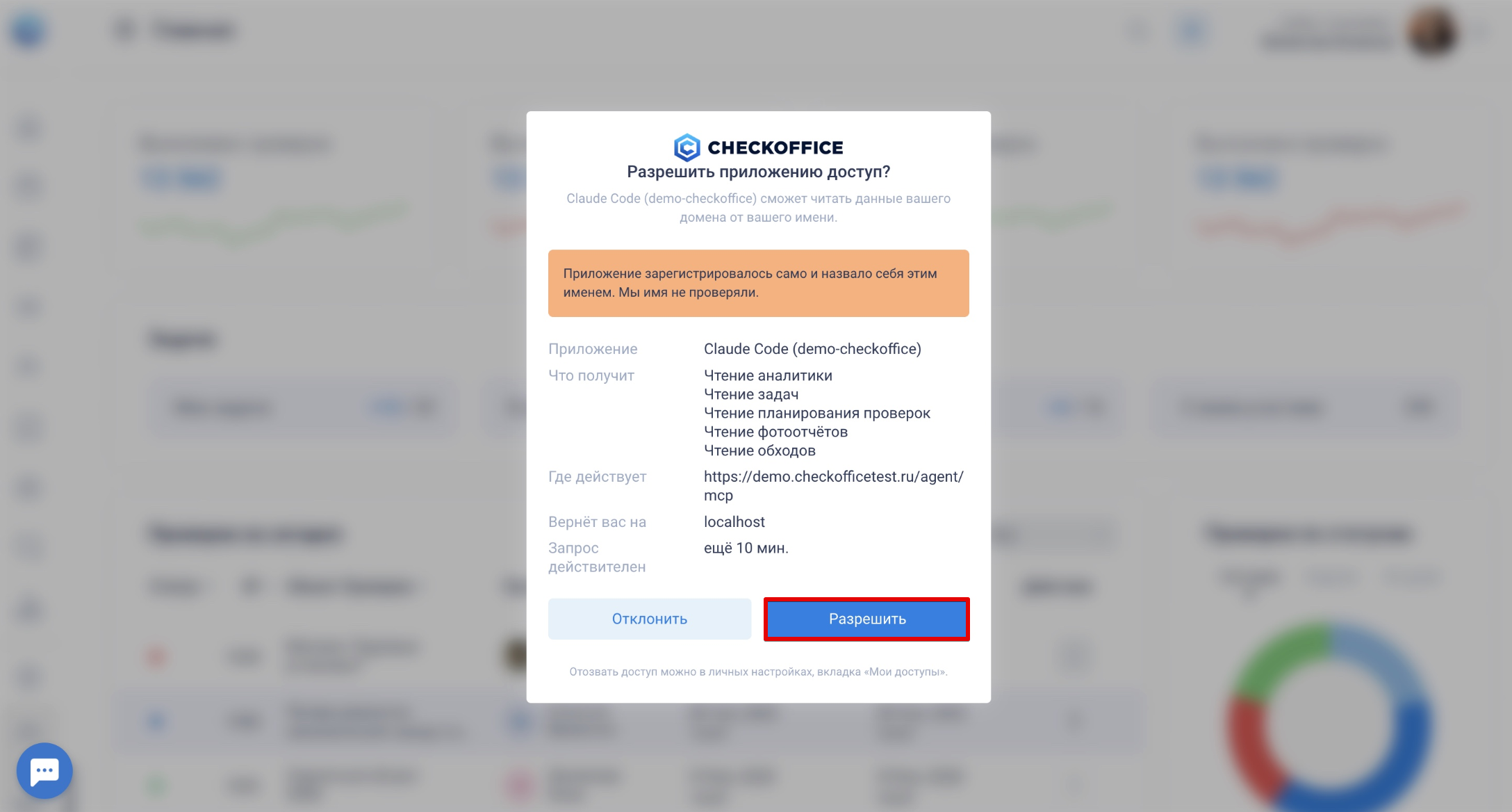
claude mcp login my-checkofficeОткроется браузер с запросом доступа к CheckOffice. Проверьте, под какой учетной записью вы вошли, и нажмите «Разрешить».
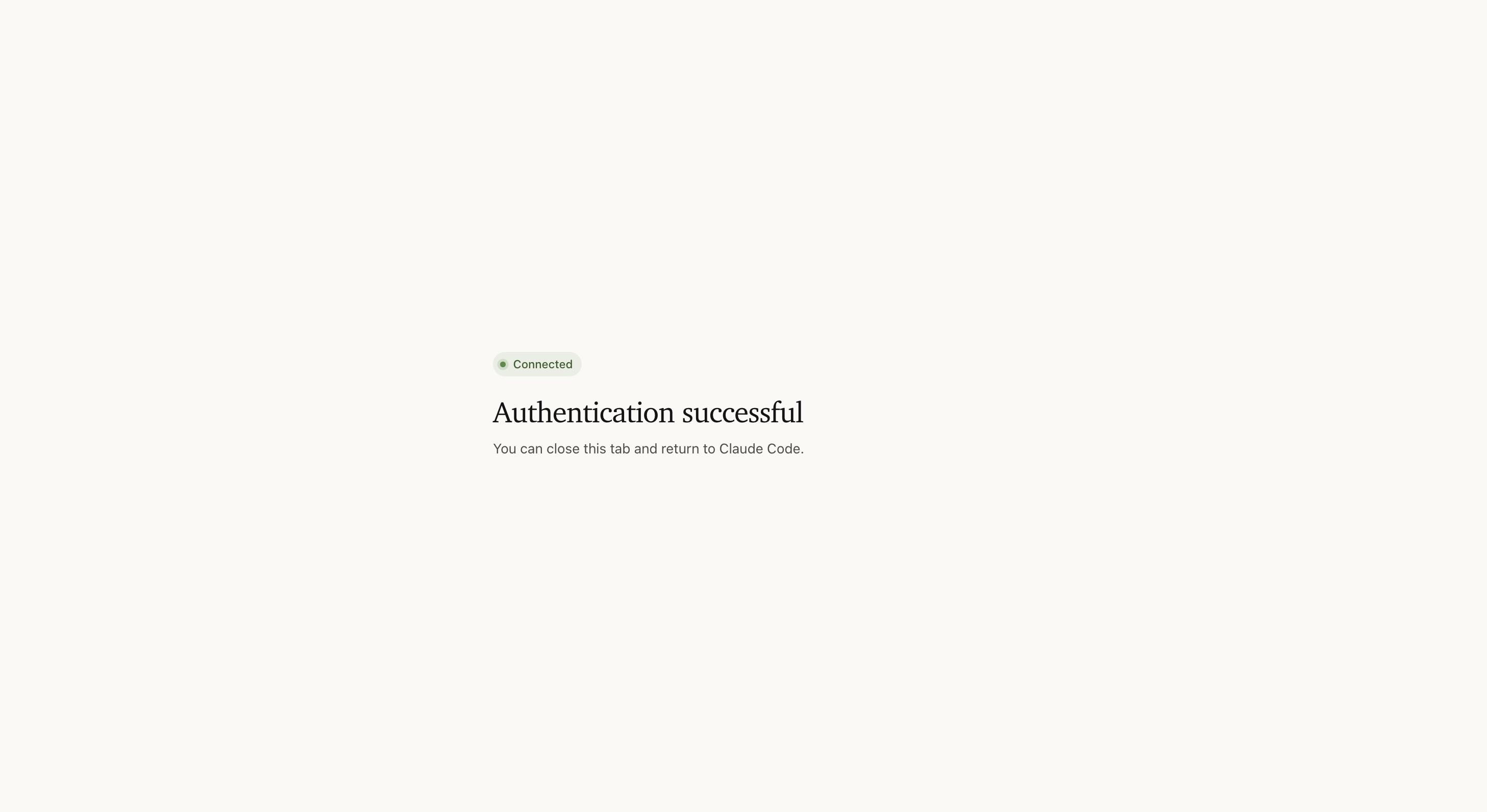
После подтверждения появится сообщение об успешном подключении.
Вернитесь в терминал. Запустите Claude Code командой:
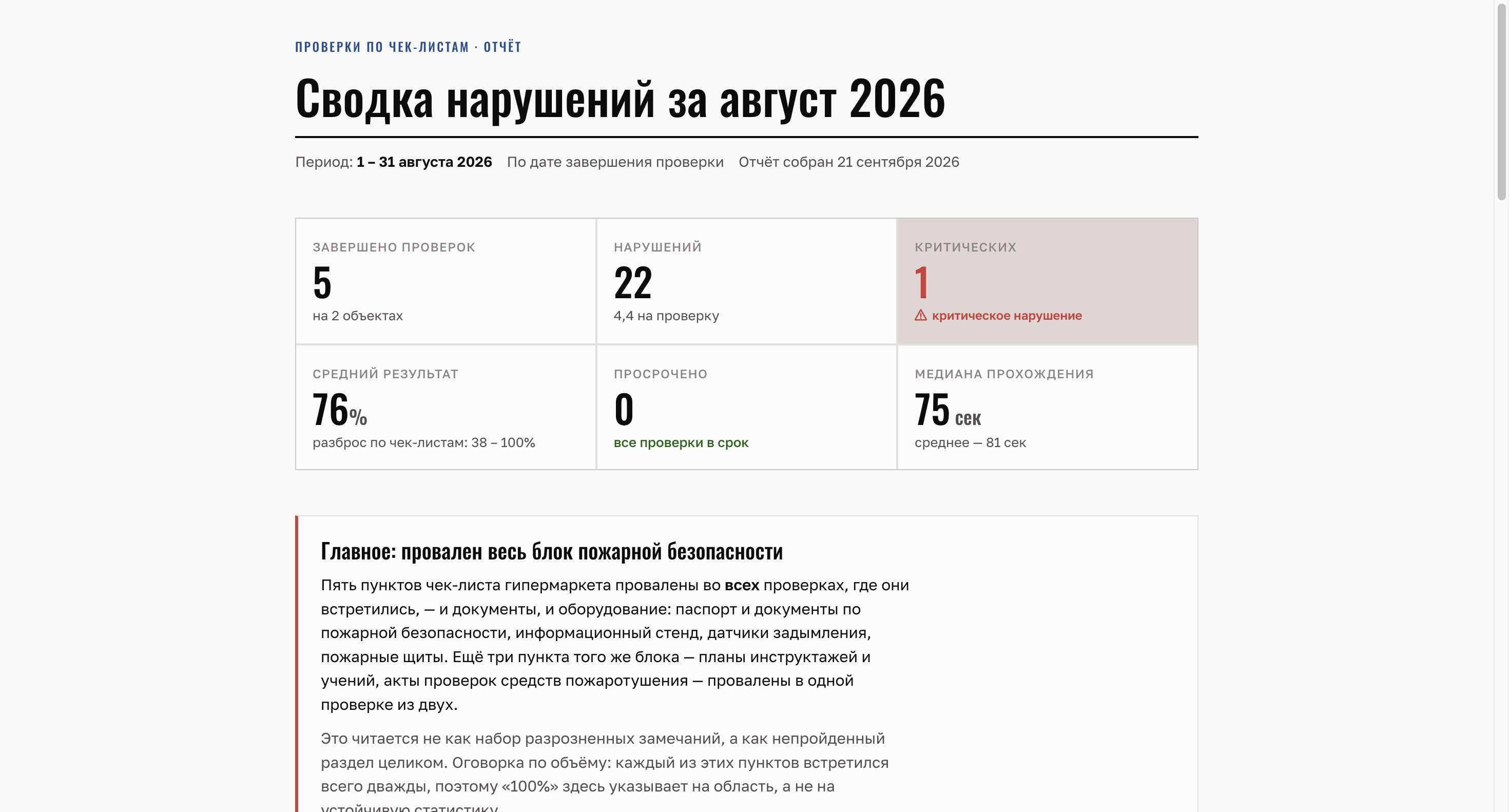
claudeТеперь задайте вопрос обычными словами. Например: «Используй данные my-checkoffice. Составь сводку по проверкам за последние 30 дней: сколько проверок завершено, какой средний результат, сколько найдено нарушений и на каких объектах результат ниже всего. Укажи период и количество проверок».
Ответ появится прямо в окне Claude Code, где вы задали вопрос. Если нужен отчет, попросите оформить ответ таблицей или краткой сводкой. Как именно его можно сохранить, зависит от возможностей используемого ИИ-инструмента.
Команды claude mcp add и claude mcp login вводят в терминале, а вопрос о проверках — в открывшемся Claude Code. В обычное окно чата Claude эти команды вставлять не нужно.
Как выдать ключ агента для другого ИИ-инструмента
Выдача ключа — отдельный способ предоставить доступ. Его может использовать «Администратор», когда выбранный ИИ-инструмент поддерживает подключение с ключом. Для подключения Claude Code через подтверждение в браузере, описанного выше, эти шаги не нужны.
Перейдите в CheckOffice в раздел «Администрирование» > «Доступы агента».
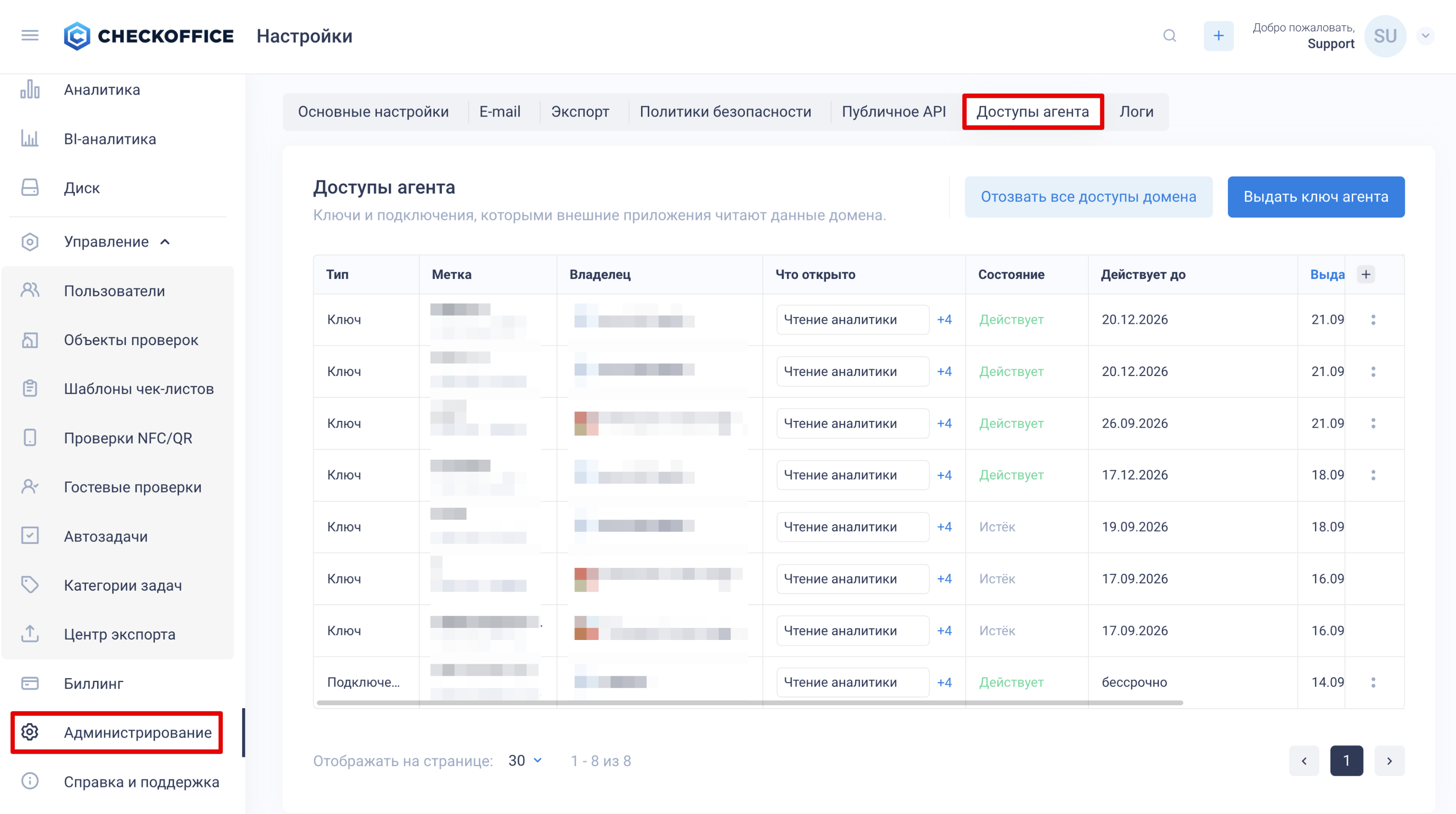
Нажмите «Выдать ключ агента».
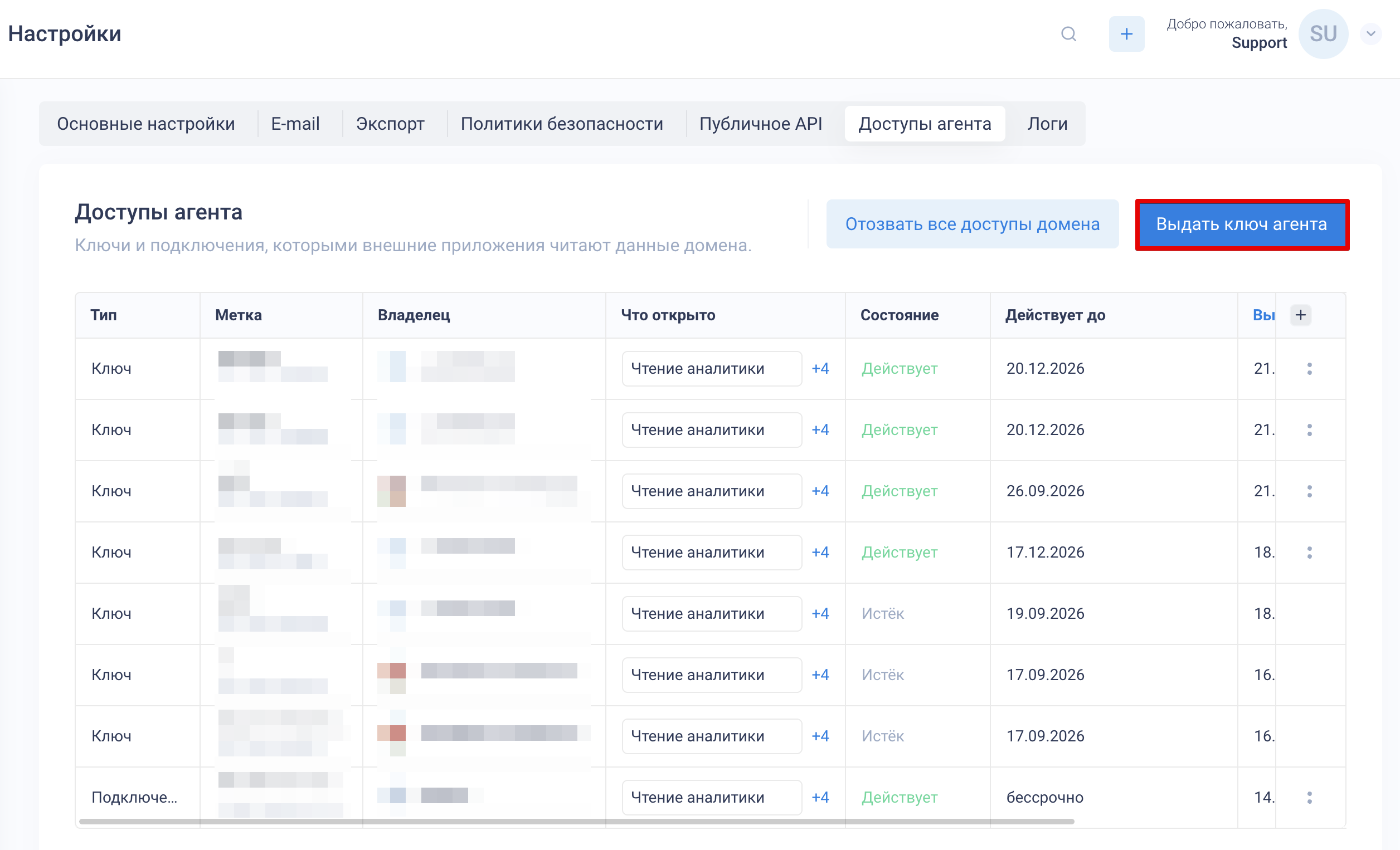
Заполните поля в открывшемся окне:
Пользователь — выберите, от чьего имени агент будет читать данные. Агент получит права этого пользователя и доступ только к его «Зоне ответственности». Если учетную запись заблокируют, агент тоже потеряет доступ.
Метка — придумайте понятное название ключа, по которому сможете найти его в списке, например «Отчеты для руководителя».
Срок действия, дней — укажите, как долго ключ будет работать. Если оставить поле пустым, применится срок по умолчанию.
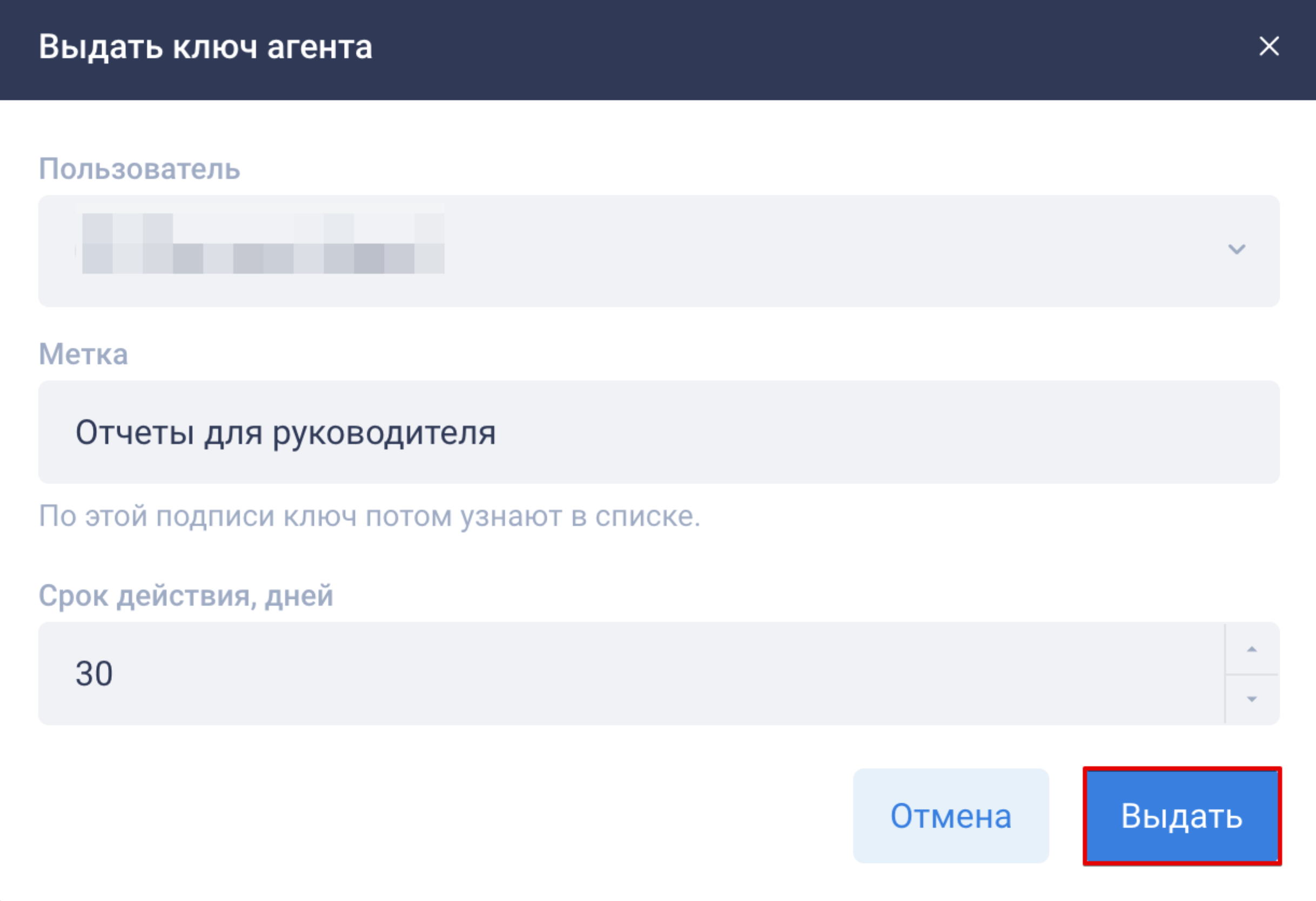
Нажмите «Выдать» и сразу скопируйте появившийся ключ. После закрытия окна снова посмотреть его нельзя. Не отправляйте ключ другим людям и не вставляйте его в запросы к ИИ.
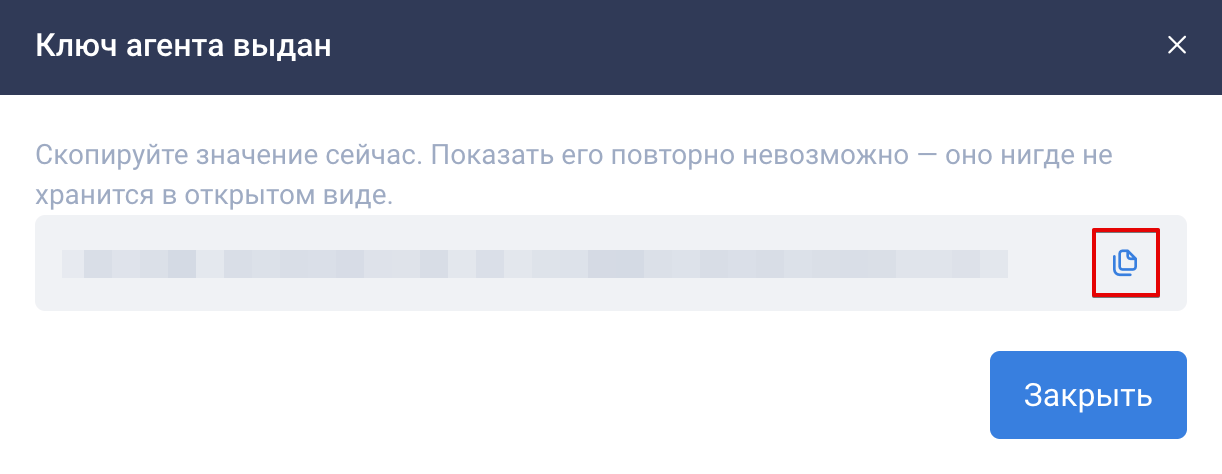
Адрес для подключения: https://<адрес вашей площадки>/agent/mcp.
Способ передачи ключа зависит от выбранного ИИ-инструмента. Например, для Yandex AI Studio выберите тип авторизации «Токен доступа», укажите имя заголовка Authorization и значение Bearer <ключ> — слово Bearer, пробел и выданный ключ.
Подробные шаги приведены в интерактивном гайде.
В команды claude mcp add и claude mcp login из предыдущего раздела ключ вставлять не нужно.
Какие данные увидит агент
Агент получает доступ в пределах прав пользователя, который разрешил подключение или для которого «Администратор» выдал ключ. Например, если пользователю доступны проверки только своих объектов, агент не сможет получить данные остальных объектов.
В зависимости от вопроса ему могут быть доступны показатели проверок, задач, фотоотчетов и обходов; названия и адреса объектов; имена сотрудников; состав чек-листов.
Также агент может получить текст, который сотрудник сам вписал в ответ на вопрос в проверке — свободное текстовое поле. Например, на просьбу «Опишите нарушение» сотрудник написал: «У входа не работает освещение». Такой текст может попасть в ответ агента; длина передаваемого фрагмента ограничена 200 символами.
Телефоны, адреса электронной почты, координаты мобильных устройств сотрудников, переписка, логины, пароли и платежные данные не передаются агенту как отдельные поля. Но если сотрудник сам вписал такие сведения в свободное текстовое поле, они могут быть переданы вместе с его текстом.
ИИ-инструмент выбирает ваша организация: для работы MCP CheckOffice не требует использования определенной модели. Данные CheckOffice хранятся в базе данных в России. Если вы подключаете внешний ИИ-сервис, данные, которые агент запросит для ответа, передаются этому сервису. Перед подключением рабочей площадки проверьте правила обработки данных выбранного сервиса и требования вашей организации.
Перед подключением ознакомьтесь с условиями использования ИИ и MCP в CheckOffice.
Где посмотреть и как отключить доступ
Чтобы посмотреть свои подключения и при необходимости отозвать доступ, перейдите в «Персональные настройки» > «Мои доступы».
«Администратор» площадки видит подключения и ключи в разделе «Администрирование» > «Доступы агента». Здесь можно посмотреть владельца доступа, его состояние и срок действия, а также отозвать отдельный доступ. Кнопка «Отозвать все доступы домена» отключает подключения всей площадки.
Если вы больше не хотите, чтобы Claude Code получал данные CheckOffice, отзовите разрешение в CheckOffice. Также можно убрать подключение из Claude Code командой:
claude mcp remove my-checkofficeУдаление подключения в Claude Code и отзыв разрешения в CheckOffice — разные действия. Чтобы прекратить доступ к данным площадки, отзовите его в CheckOffice. Выданный вручную ключ «Администратор» может отозвать в разделе «Администрирование» > «Доступы агента».
Что делать, если подключиться не получилось
Уточните у менеджера CheckOffice, включена ли функция MCP для вашей площадки.
Проверьте адрес в команде: он должен содержать адрес вашей площадки и заканчиваться на
/agent/mcp.Убедитесь, что в командах подключения и входа указано одинаковое название:
my-checkoffice.Проверьте, под какой учетной записью CheckOffice вы нажали «Разрешить» и доступны ли ей нужные данные.
Если подключение добавлено, но агент не видит данные, проверьте его состояние командой
claude mcp list.
Если проблема остается, напишите в поддержку CheckOffice и приложите текст ошибки.
Можно ли подключить другой ИИ-инструмент
Да. Для подключения рекомендуем Claude Code в терминале, Claude в браузере, Codex CLI или Yandex AI Studio.
В этой статье описано подключение через Claude Code в терминале. Порядок настройки остальных инструментов приведен в интерактивном гайде.
Для описанных в гайде способов подключения Claude и Codex доступ подтверждается в браузере. Yandex AI Studio подключается по ключу, который выдает «Администратор» площадки.