
Релиз от 30 сентября 2026
🤖 Подключайте ИИ-помощника к CheckOffice
Мы знаем, что процесс контроля часто требует быстрого сбора данных и не всегда удобно открывать несколько разделов Аналитики внутри сервиса или собирать цифры вручную с помощью Центра Экспорта.
Теперь вы можете подключить к CheckOffice ИИ-агента и задавать ему вопросы о проверках, нарушениях, задачах или объектах простыми словами.
Ответы на вопросы будут появляться в том ИИ-инструменте, который вы подключите к CheckOffice.

Что можно спросить у ИИ-помощника? Примеры запросов:
🔹 «Как прошёл месяц: сколько проверок завершено, какой средний результат, сколько нарушений»
🔹 «Выдели топ-10 объектов с худшим результатом по проверкам»
🔹 «На каких объектах самый низкий средний результат»
🔹 «У кого больше всего просрочек по проверкам/задачам»
🔹 «Сколько проверок стоит в графиках на ближайшие недели и на кого они назначены»
🔹 «У каких объектов нет действующего графика проверок?»
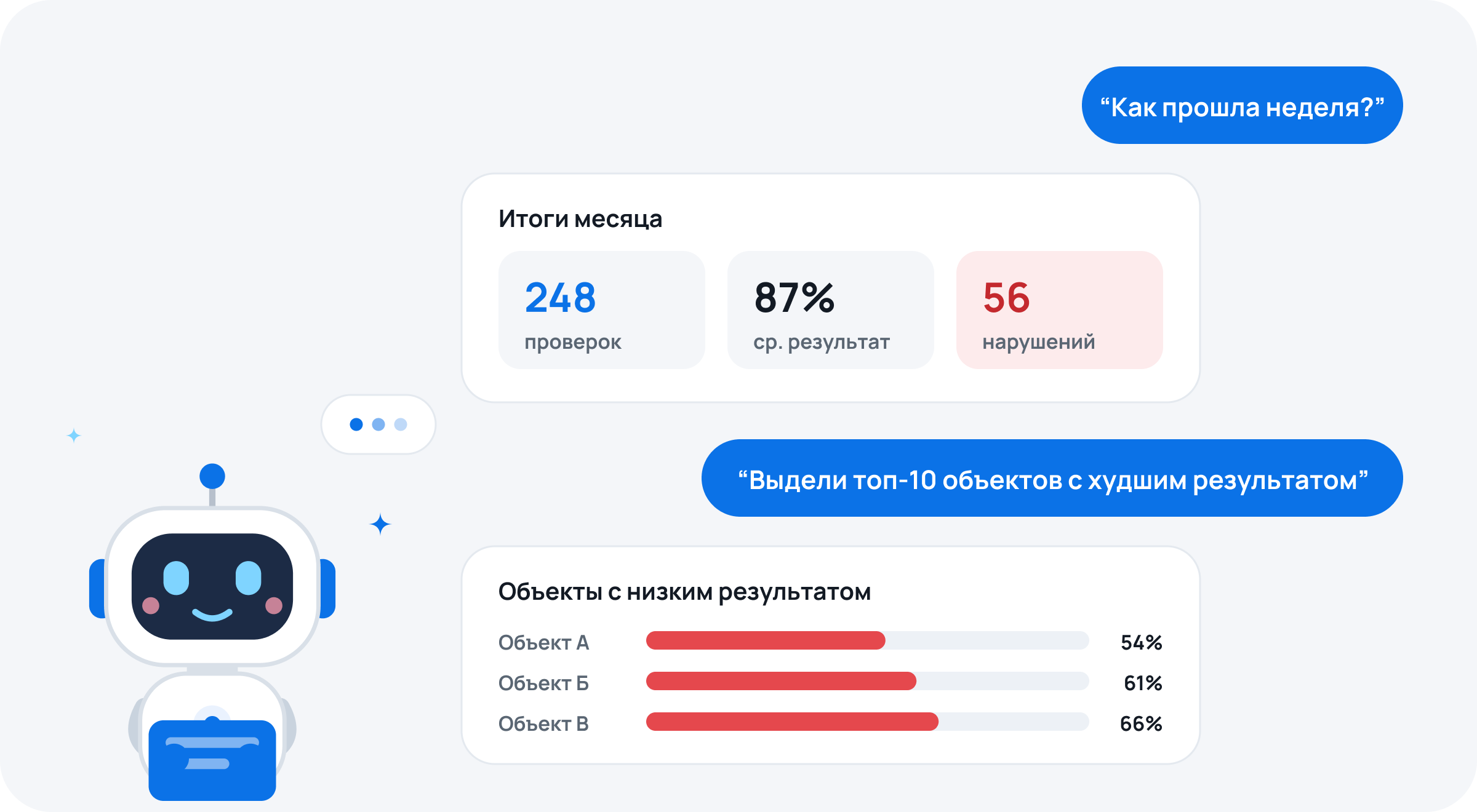
Дальше ваш запрос можно уточнять более детально: «покажи только конкретный регион», «разбей по неделям/по дням», «сравни с предыдущим месяцем» и тд.
Что НЕ делает ИИ-помощник?
🔻 Не меняет данные внутри CheckOffice и имеет доступ только для чтения
🔻 Не создаёт задачи
🔻 Не редактирует проверки
🔻 Не отправляет уведомления
Важно!
❗️ Агент работает в пределах прав пользователя, который разрешил подключение или для которого «Администратор» выдал ключ.
❗️ Для подключения рекомендуем выбрать Claude CLI, Claude в браузере, Codex CLI или Yandex AI Studio.
❗️ Данные CheckOffice хранятся в базе данных в России. Если вы подключаете внешний ИИ-сервис, данные, которые помощник запросит для ответа, уходят этому сервису, поэтому перед подключением агента проверьте правила обработки данных выбранного инструмента и требования вашей компании.
❓Какой ИИ-инструмент подключить?
ИИ-инструмент ваша компания выбирает сама. Мы рекомендуем:
- Claude CLI
- Claude в браузере
- Codex CLI
- Yandex AI Studio
✅ Как подключить ИИ-агента к CheckOffice?
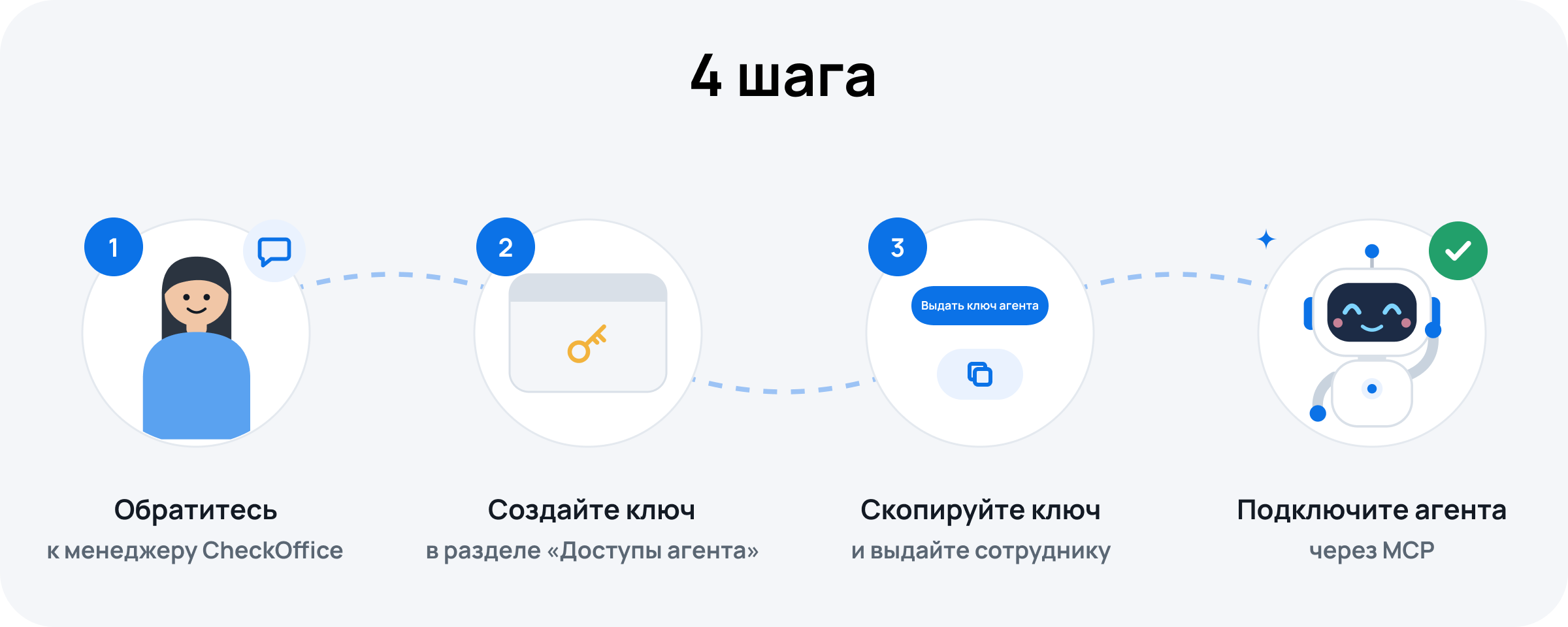
Шаг 1: Обратитесь к вашему менеджеру CheckOffice для включения функции на вашей площадке
Шаг 2: Создайте ключ для вашего ИИ-агента в разделе «Администрирование»
Шаг 3: Заполните поля в открывшемся окне, нажмите «Выдать» и сразу скопируйте ключ
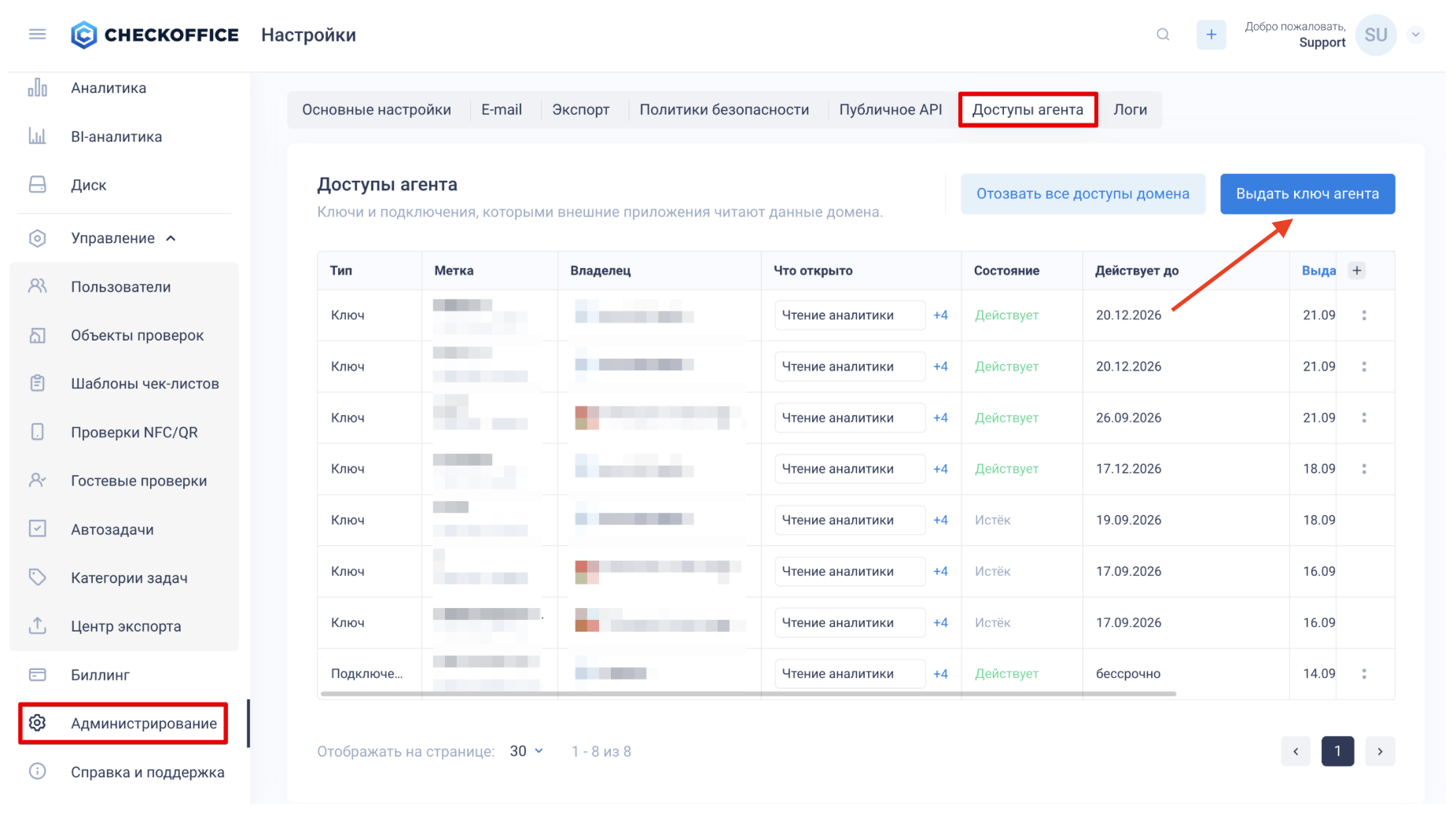
Дальнейшие действия зависят от выбранного вами ИИ-инструмента.
Подробная инструкция по подключению ИИ-агента к CheckOffice доступна в четырех форматах. Выберите удобный:
- В нашем гайде в формате PDF — удобно, чтобы сохранить, распечатать или переслать коллегам.
- В интерактивном гайде в формате HTML — подходит, чтобы настроить подключение прямо сейчас. Можно сразу перейти к своему ИИ-инструменту и скопировать готовые команды.
- В Справочном центре — всегда актуальная версия инструкции с учётом последних изменений.
- Видеоинструкция — чтобы за несколько минут увидеть весь процесс подключения, от выдачи ключа до первого запроса к ИИ-помощнику.
Благодарим вас за внимание, и что следите за обновлениями в СheckOffice 💙
ℹ️ Эта статья описывает изменения, внесённые в CheckOffice на момент релиза. Материал носит ознакомительный характер и может не отражать текущий интерфейс. Для актуальных инструкций воспользуйтесь Справочным центром.