
«Логика» в шаблонах чек-листов
Дополнительные материалы: «Логика» в шаблонах чек-листов
Что такое «Логика»
«Логика» в шаблонах чек-листов позволяет настраивать поведение вопросов в зависимости от выбранных ответов. Например, можно запросить фотографию, видеозапись, аудиозапись, QR-код или штрихкод, комментарий и геопозицию, добавить уточняющий вопрос, а также автоматически завершить проверку при критическом нарушении. «Логика» работает по принципу «если выбран ответ > выполнить действие».
Как перейти к настройке
Перейти к настройке «Логики» можно двумя способами:
- Через раздел «Проверки»
Боковое меню > «Проверки» > «Шаблоны чек-листов» > выберите нужный шаблон чек-листа > «Редактировать» > «Логика» справа от критерия - Через раздел «Управление»
Боковое меню > «Управление» > «Шаблоны чек-листов» > выберите нужный шаблон чек-листа > «Редактировать» > «Логика» справа от критерия
В верхнем правом углу Конструктора находится кнопка, разворачивающая всю «Логику» во всех критериях:

«Логика» всегда строится по принципу: если выбран определенный ответ > выполняется заданное действие.
С помощью ветвления вы можете задавать условие: «Если». При нажатии кнопки «Логика» открывается функционал логического действия (триггер), где вы можете перейти к его настройке.
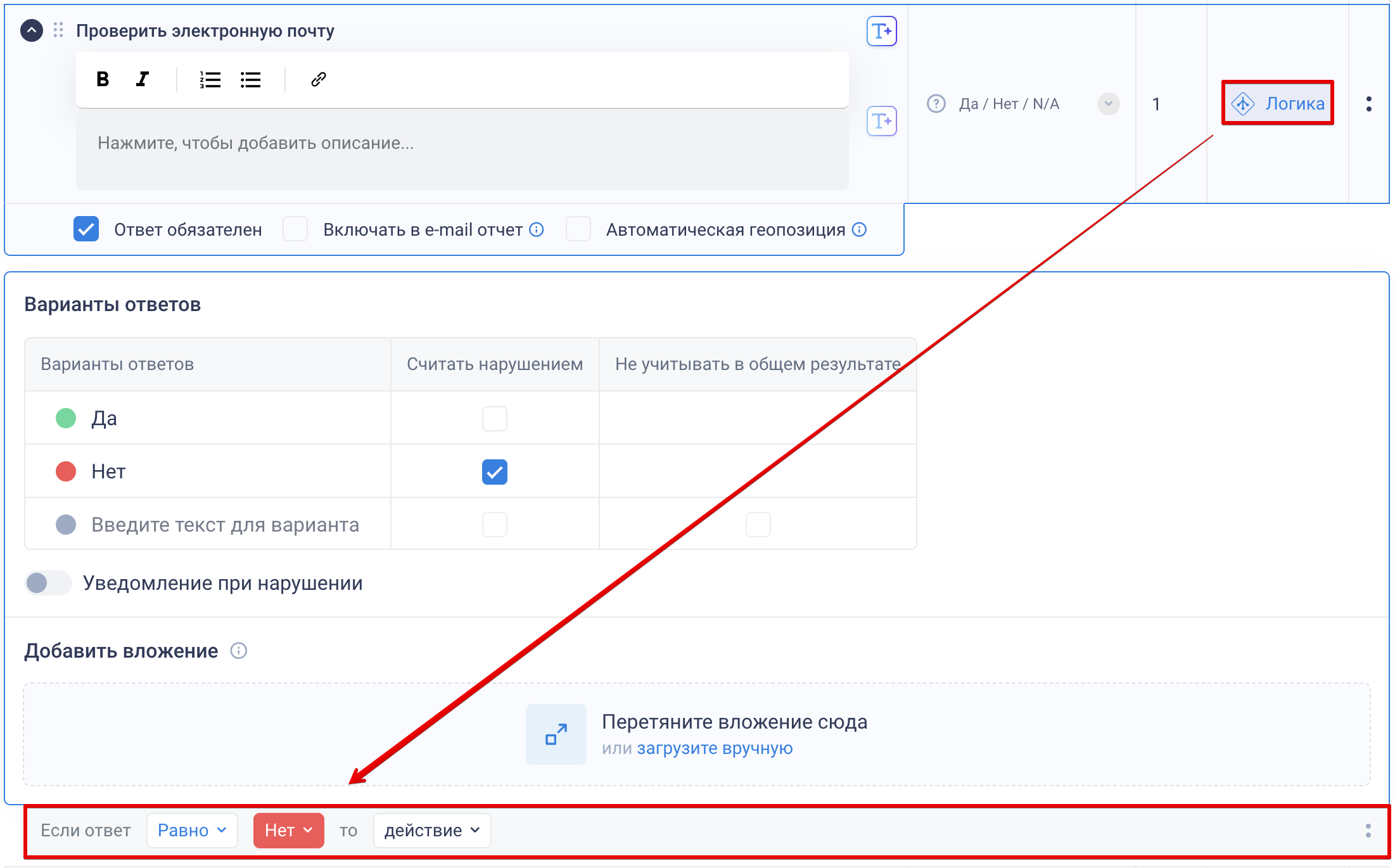
Настройка «Логики» в критерии «Да / Нет / N/A»
Выберите «Равно / Не равно / Любой»:
Равно — пример: при выборе ответа «Равно Да», действие будет распространяться только на ответ «Да»
Не равно — пример: при выборе ответа «Не равно Да», действие будет распространяться на все варианты ответа, кроме варианта «Да»
Любой — выбранное действие распространяется на все варианты ответов
Таким образом, вы задаете, при каком варианте ответа должно выполняться выбранное действие.
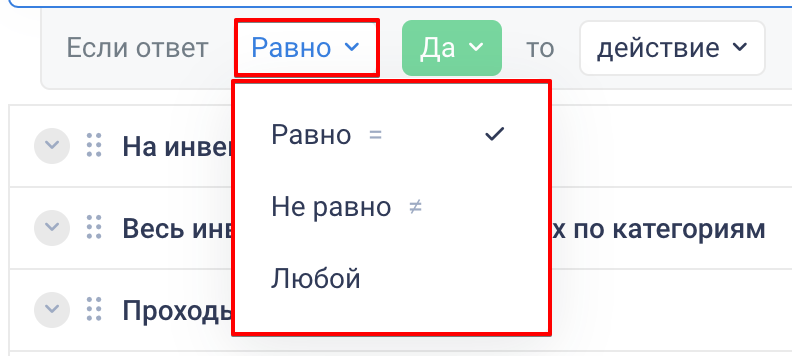
Выберите вариант «Да», «Нет» или «N/A».

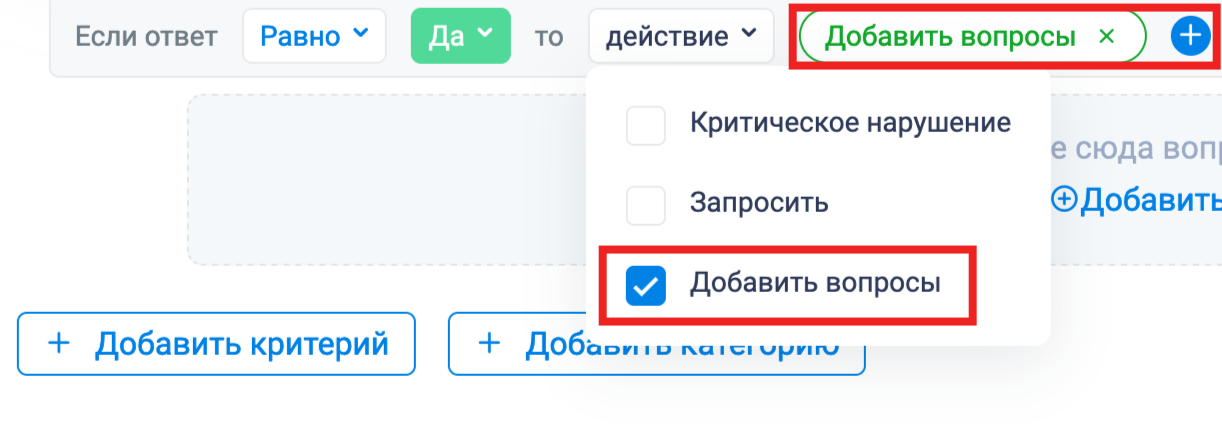
Далее выберите «действие»: вы можете отметить выбранный вариант ответа как «Критическое нарушение» — функция позволяет завершить проверку принудительно, если в ее продолжении уже нет смысла; Запросить информацию в виде комментария, фотографии, видеозаписи и т. д.; Добавить дополнительные вопросы к критерию.
Внимание! Если согласно «Логике» шаблона чек-листа выявлено «Критическое нарушение» и выбрано действие «Завершить проверку», у проверяющего появится предупреждение, и проверка принудительно перейдет в статус «Завершено»
Кроме того, если выбран вариант «Завершить проверку», нужно выбрать далее: «Не обнулять результаты проверки» или «Обнулить результаты проверки». Если выбрано «Обнулить результаты проверки», при выявлении проверяющим критического нарушения проверка будет считаться автоматически завершенной с результатом 0% (и 0 из 0 баллов).


Условия в «Логике» зависят от типа критерия
Доступные условия могут отличаться в зависимости от типа критерия:
- «Шкала», «Числовое поле», «Дата и время» — доступны условия: равно, не равно, больше, меньше, больше или равно, меньше или равно, между, не между, любой
- «Выбор из списка» — доступны условия: равно, не равно, любой
- «Чек-бокс» — доступны условия: отмечен / не отмечен
- «Мультивыбор» — доступны условия: равно, не равно, больше, меньше, больше или равно, меньше или равно, между, не между
Для дополнительных типов критериев («Фото», «Текстовое поле», «Информация», «Подпись») настройка «Логики» недоступна. Это связано с тем, что такие критерии не имеют вариантов ответов с оценкой или нарушением, а «Логика» работает именно на основе выбранных значений ответа.
Дополнительные примеры:
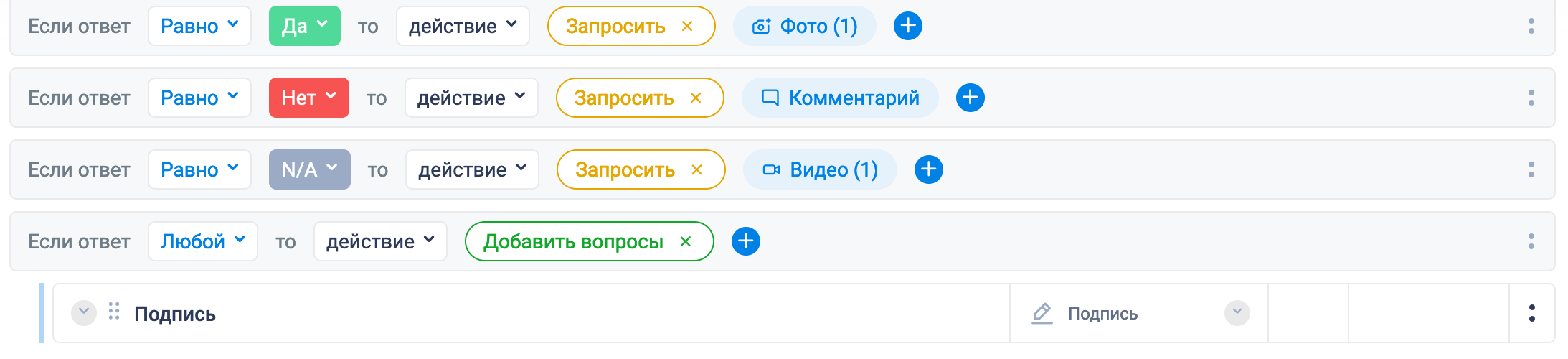
Вы можете создавать глубину вложения логических действий до трех уровней. Чтобы добавить еще одну «Логику», нажмите справа от ее настроек кнопку «:» > «Добавить логику». Если вы случайно создали лишний логический триггер, его можно удалить, нажав кнопку «Удалить логику».

Таким образом можно создавать разнообразные ветки ответов и действий для критериев:
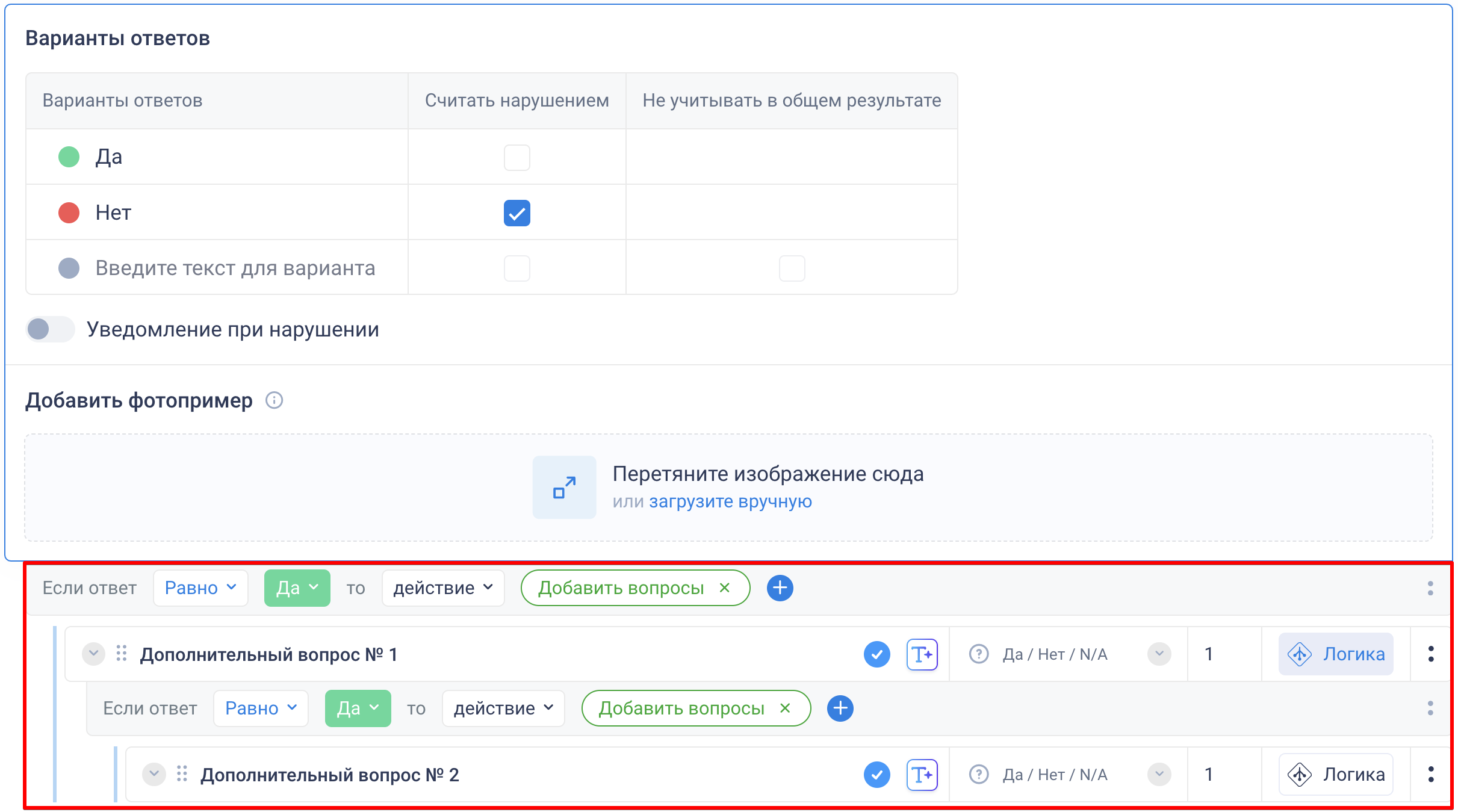
Разберем более подробно действие «Добавить вопросы». Выберем популярный критерий «Да/ Нет / N/A» и создадим уточняющий вопрос.
Представим, что проверяющий отвечает на вопрос «Да». В уточняющем вопросе снова нажимаем кнопку «Логика» и выбираем триггер Если ответ > Равно > «Да» > то > действие > «Добавить вопросы» и добавляем дополнительный вопрос. Таким образом вы можете создавать логические цепочки.
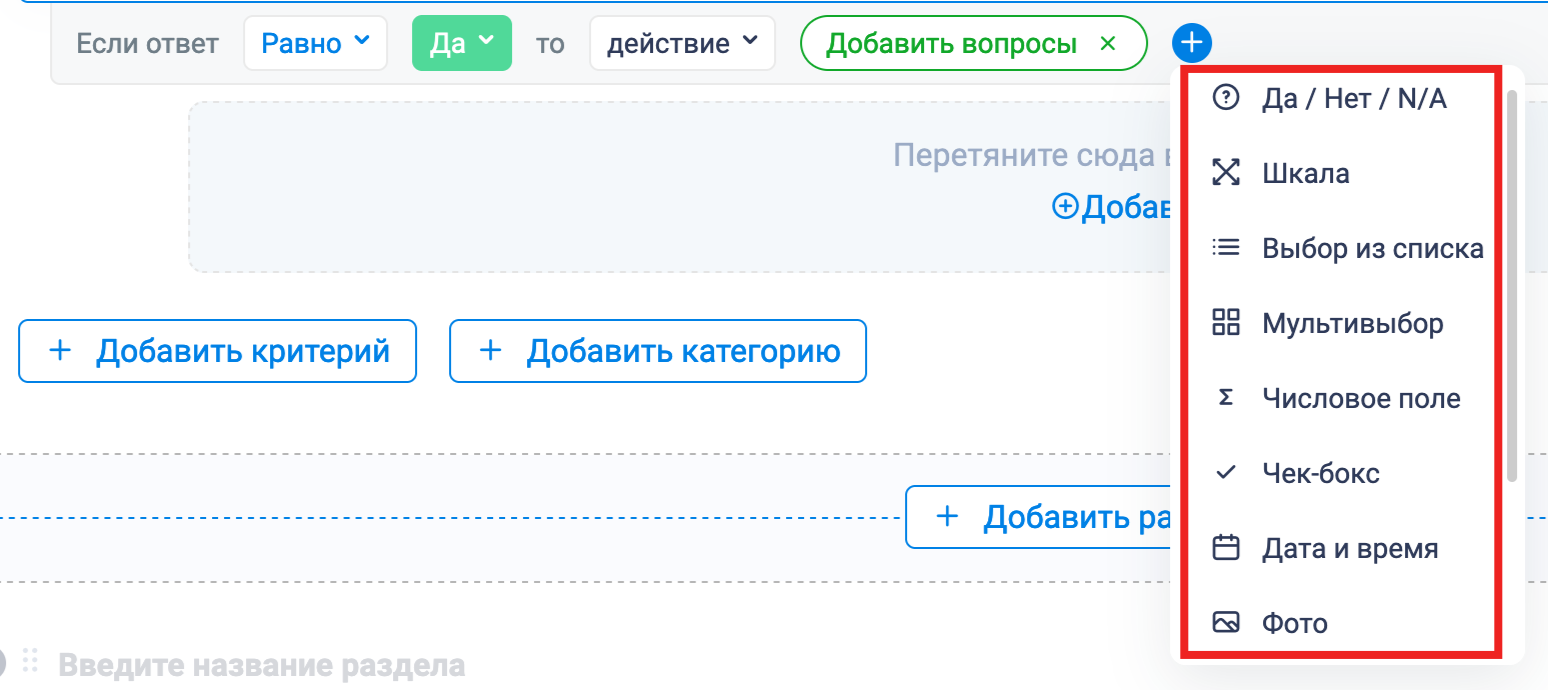
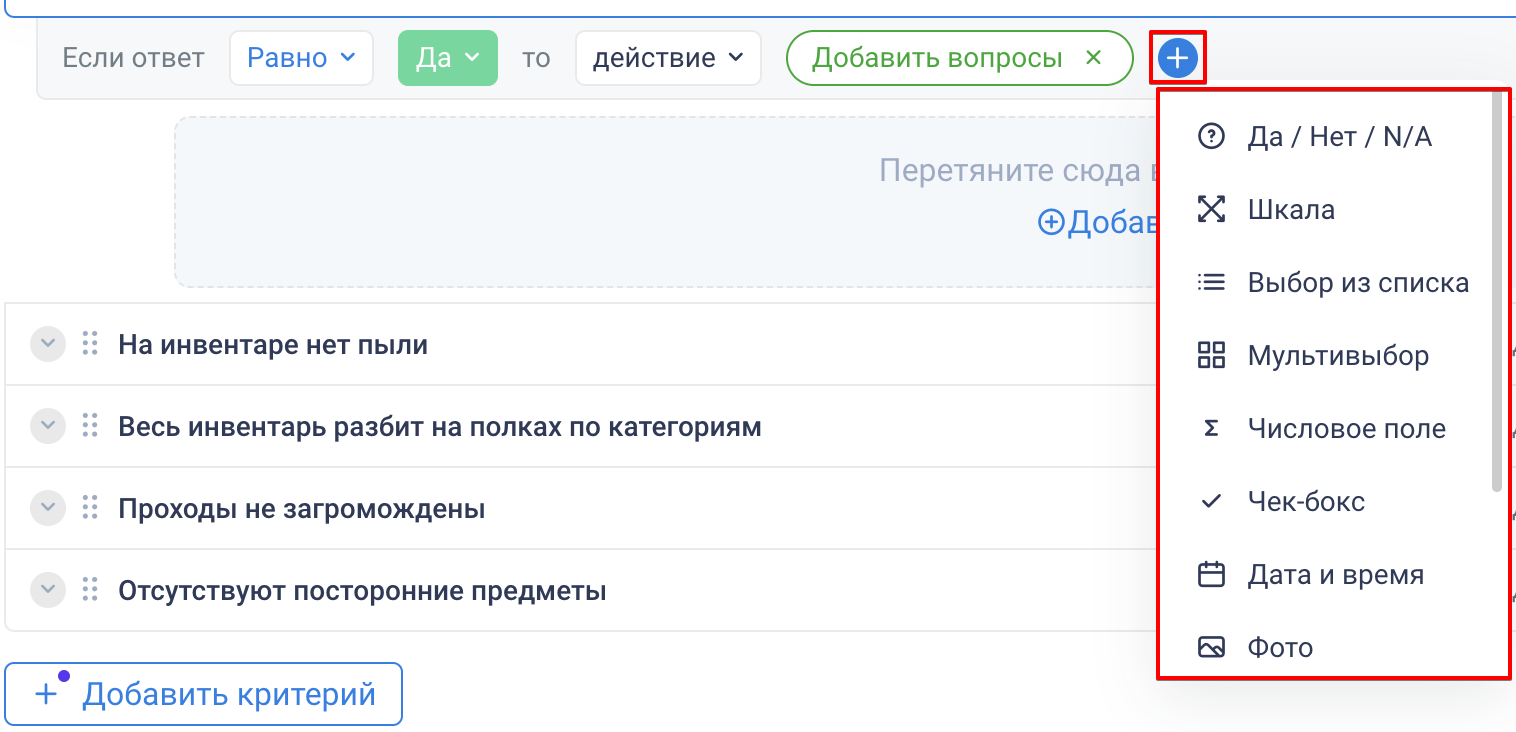
Выбрав действие «Добавить вопросы», вы можете добавить вопрос как в виде основного типа критерия шаблона чек-листа, так и дополнительного.
Основные типы критериев:
«Да / Нет / N/A»
«Шкала»
«Выбор из списка»
«Мультивыбор»
«Числовое поле»
«Чек-бокс»
«Дата и время»
Дополнительные типы критериев:
«Фото»
«Текстовое поле»
«Информация»
«Подпись»
Добавленные через «Логику» вопросы появляются только при выполнении условия и не влияют на структуру шаблона чек-листа вне проверки.
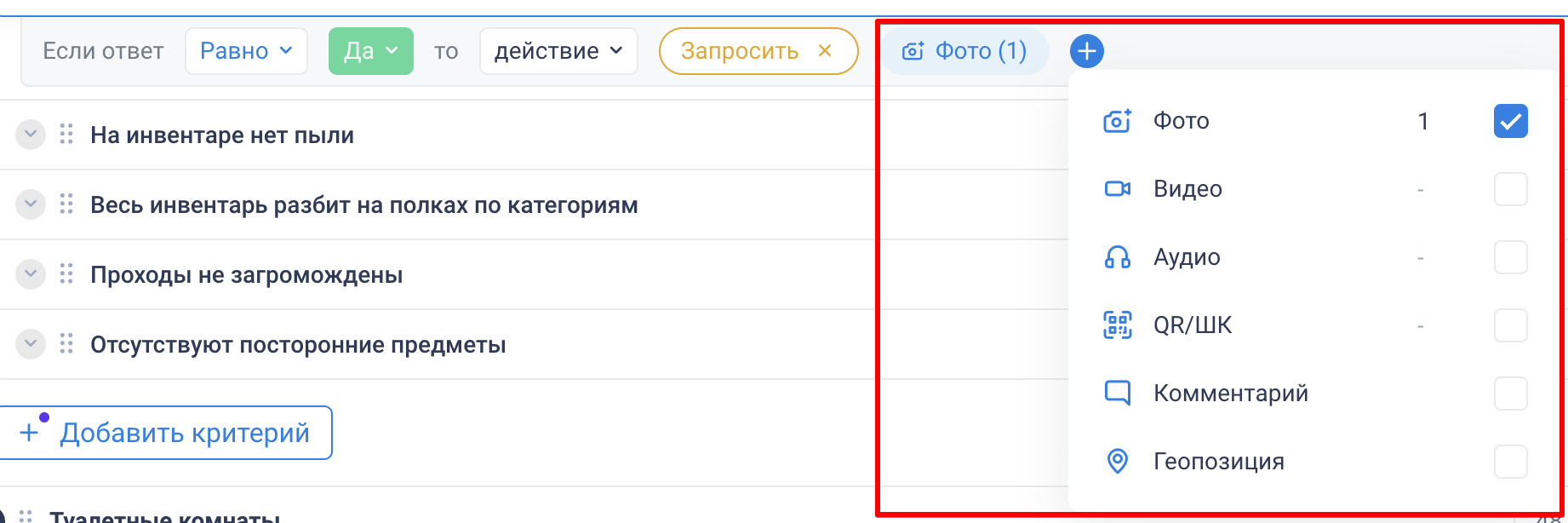
Выбрав действие «Запросить», вы можете запросить у проверяющего фотографию, видеозапись, аудиозапись, QR/штрих-код, комментарий и геопозицию.
Фото — позволяет обязать проверяющего добавить необходимое количество фотографий к выбранному критерию. Вы можете настроить определенный сценарий: отметьте чек-бокс напротив необходимого варианта и выберите количество запрашиваемых фотографий. Таким образом, проверяющий не сможет завершить проверку, пока не добавит минимально необходимое количество фотографий после выбора определенного варианта ответа
Видео — позволяет обязать проверяющего добавить видеозапись к критерию. Отметьте чек-бокс напротив необходимого варианта ответа. Проверяющий не сможет завершить проверку, пока не добавит необходимое количество видео после выборе определенного варианта ответа
Аудио — логика та же, что в Фото и Видео
QR/ШК — логика та же, что и в Фото, Видео и Аудио
Комментарий — позволяет обязать проверяющего оставить комментарий к критерию
Геопозиция — запрос геопозиции
Если настроен запрос (например, комментария), проверяющий не сможет завершить проверку, пока не выполнит это условие.

Цикличные категории
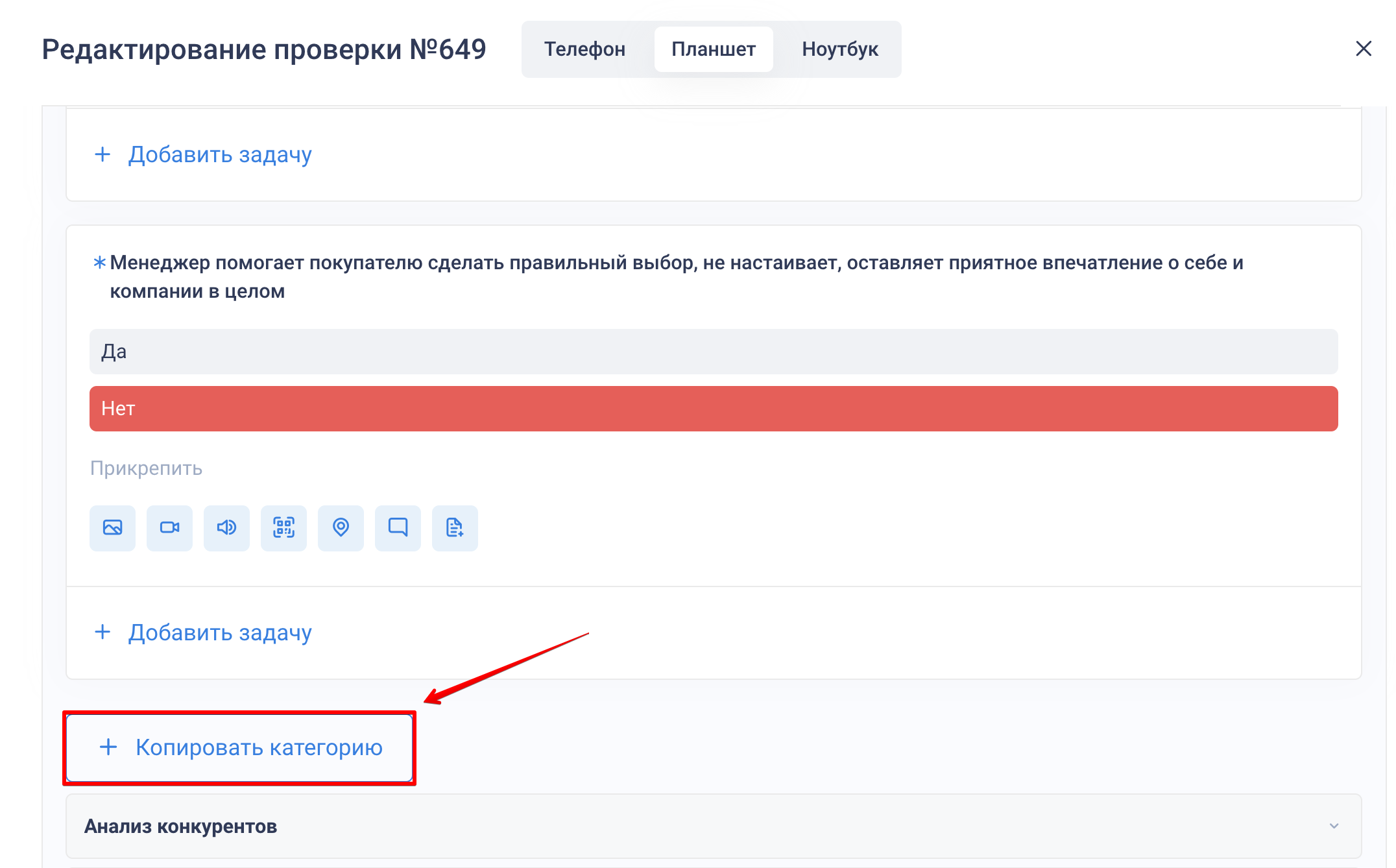
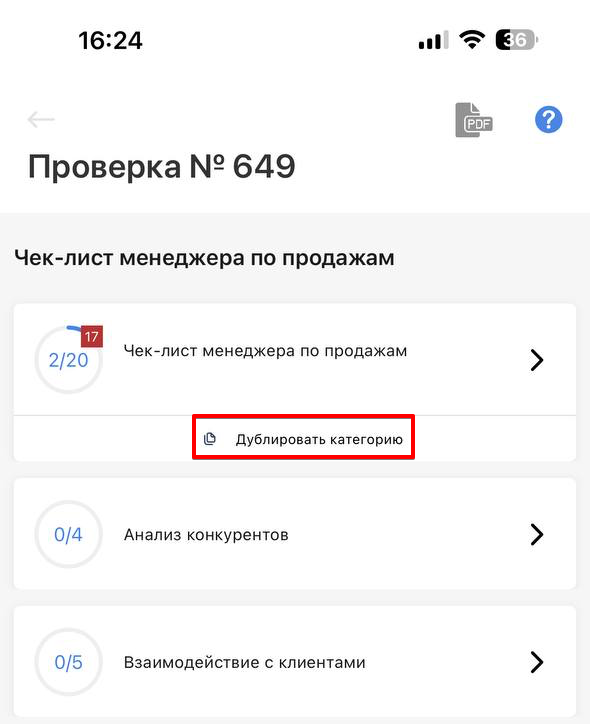
Цикличные категории нужны, чтобы проверяющий мог продублировать группу вопросов во время проверки.
Например, если на одном объекте один холодильник, а на другом три, можно не создавать разные шаблоны чек-листов, а сделать категорию «Холодильное оборудование» цикличной.
Чтобы включить функцию, нажмите на кнопку «:» справа от категории и включите функцию «Сделать цикличной».
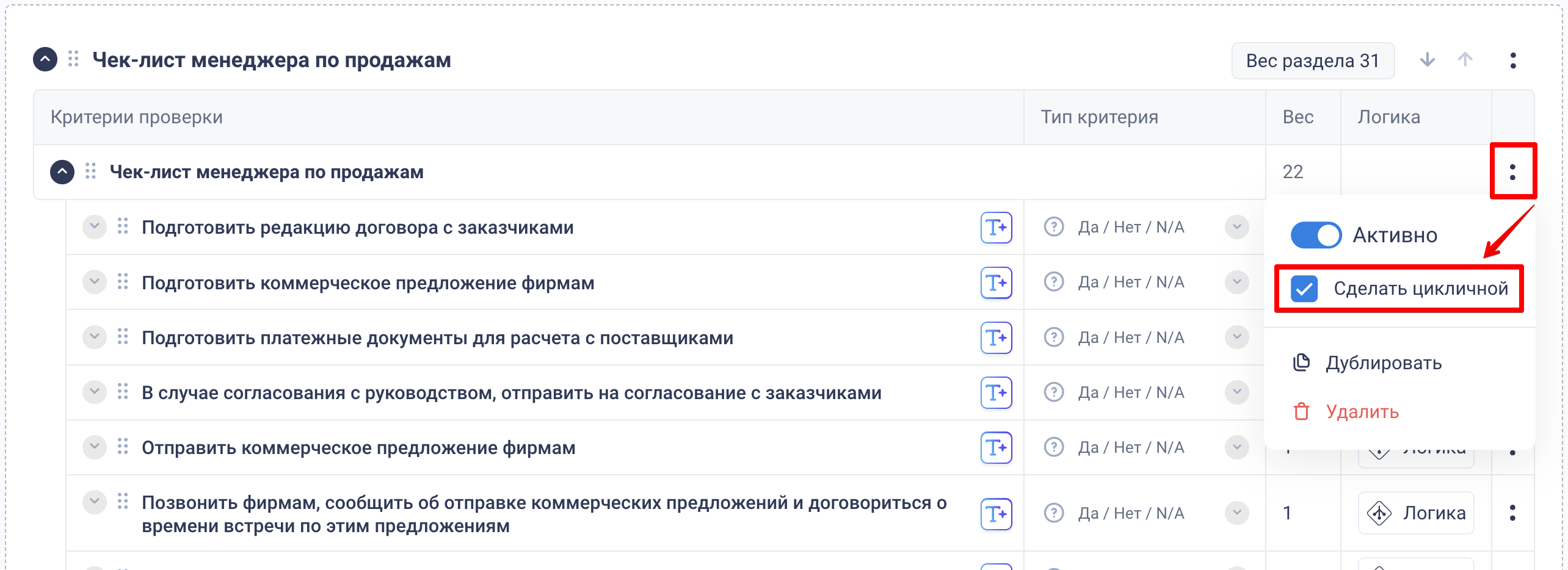
Как это работает: во время выполнения проверки проверяющий может копировать/дублировать категорию неограниченное количество раз.
Для чего это нужно: аудитор в продуктовом магазине проверяет холодильное оборудование; на одном объекте может быть один холодильник, а на другом — два-три холодильника; чтобы под каждый магазин не создавать несколько идентичных шаблонов чек-листов с минимальным отличием, проверяющий сможет самостоятельно продублировать категорию «Холодильное оборудование» во время проверки.
FAQ
Почему не могу завершить проверку? Ошибка «Не все обязательные пункты заполнены»
Чаще всего это связано с обязательным запросом информации по «Логике» (например, фотографии, комментария и т. д.). Такие критерии обычно выделяются красной рамкой. Также обратите внимание на красные индикаторы рядом со значками прикрепления файлов — они показывают, какая информация еще не была добавлена.
Как скрыть лишние вопросы и показывать их только в нужных случаях?
Используйте «Логику» в шаблоне чек-листа. Откройте «Проверки» > «Шаблоны чек-листов» или «Управление» > «Шаблоны чек-листов», откройте шаблон чек-листа > «Редактировать» > «Логика» у нужного критерия. С помощью действия «Добавить вопросы» можно настроить дополнительные вопросы, которые будут отображаться только при выборе определенного варианта ответа. Если условие не выполнится, такие вопросы не появятся в проверке и не попадут в отчет по ней.
См. также: Конструктор чек-листов в CheckOffice