
Конструктор чек-листов в CheckOffice
Содержание:
- Формирование структуры
- Типы критериев
- Описание критериев
- CheckOffice AI
- Дополнительная информация
- Дополнительные настройки
Дополнительные материалы: Конструктор чек-листов в CheckOffice
Конструктор чек-листов в CheckOffice — это инструмент для создания и редактирования шаблонов чек-листов. В нем можно настраивать разделы, категории и критерии проверки, задавать правила оценки, обязательность заполнения и другие параметры для выполнения проверок.
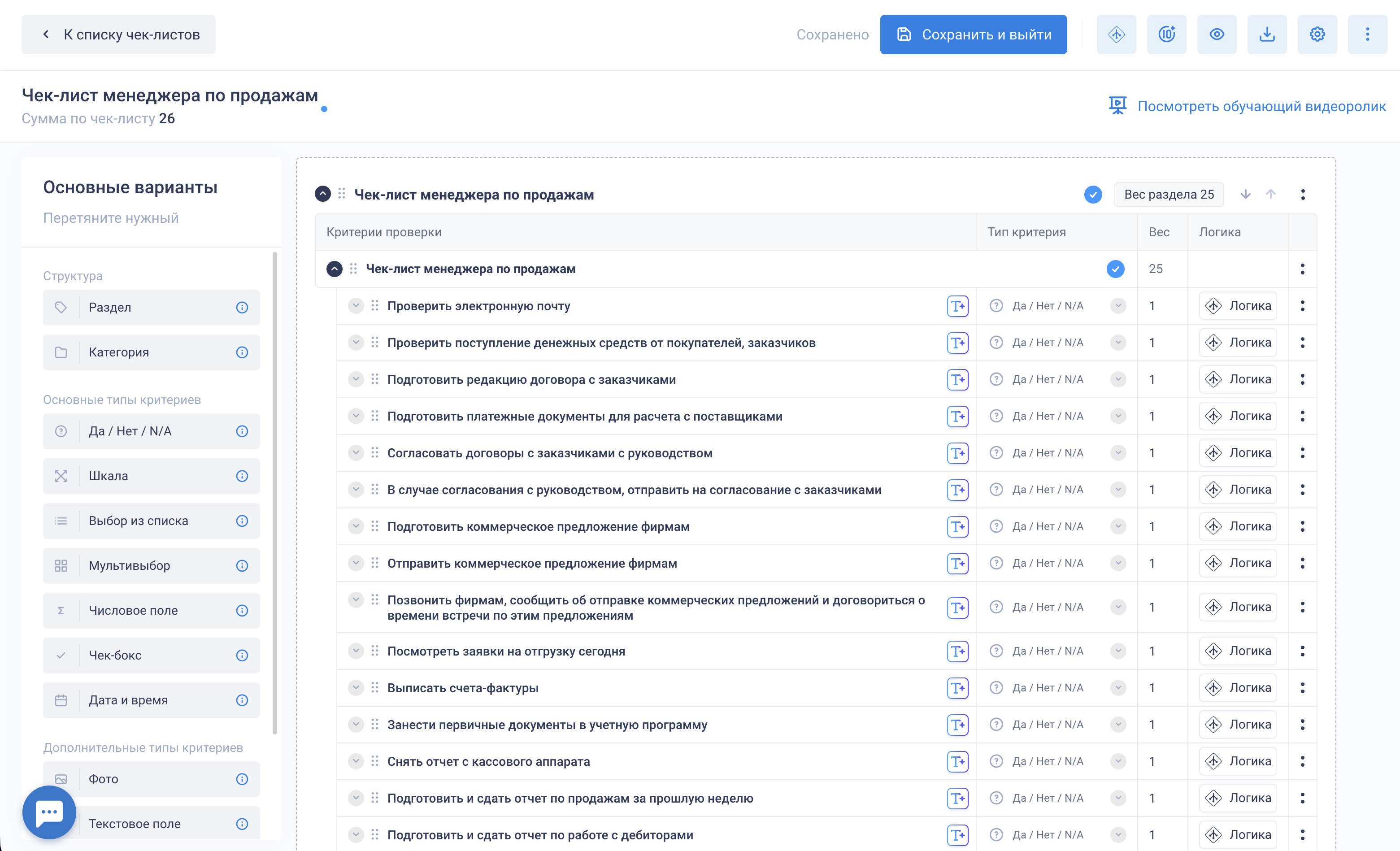
После создания шаблона чек-листа он появится в списке шаблонов чек-листов и откроется для формирования.
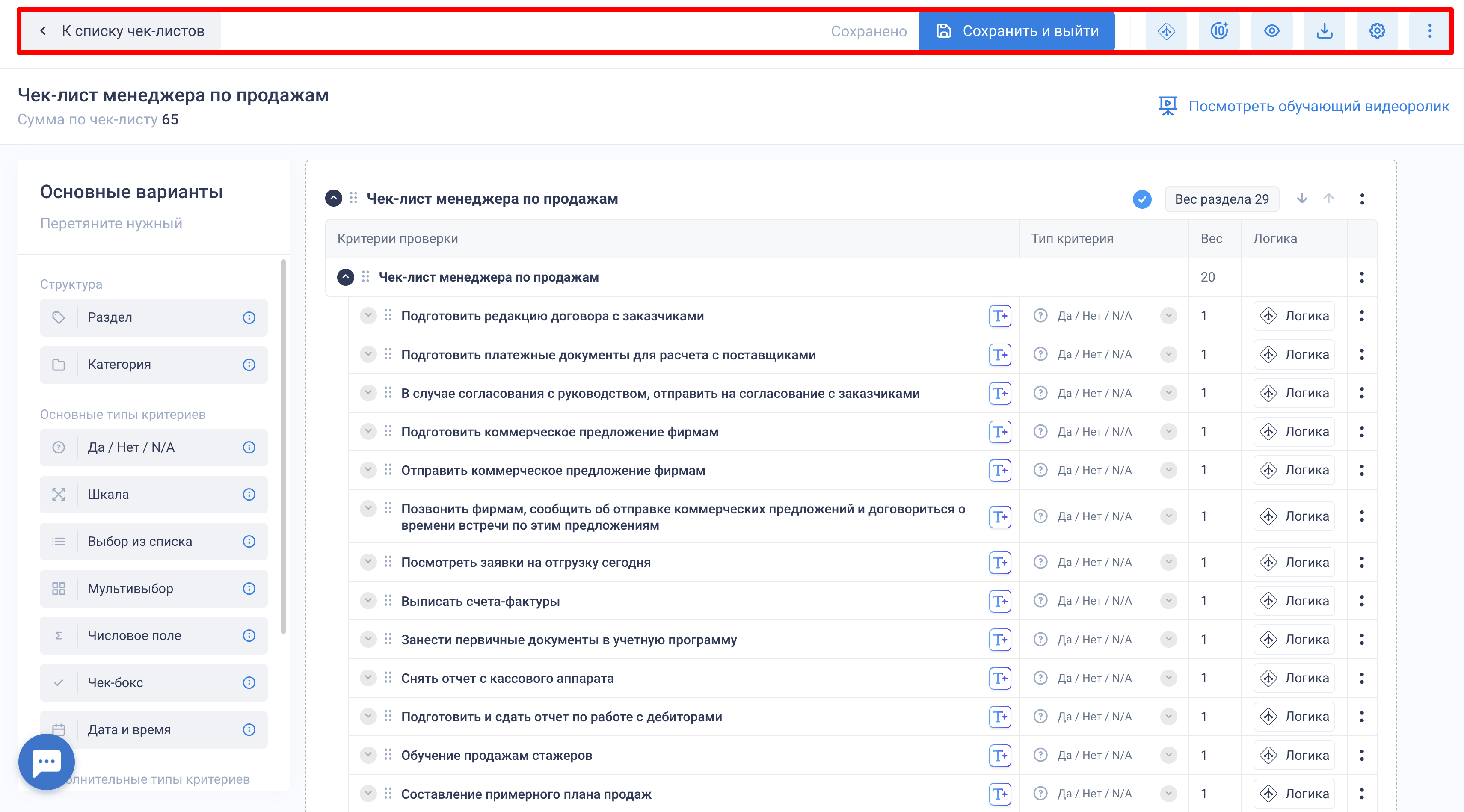
В верхней области Конструктора находятся кнопки (слева направо):
Кнопка возврата к списку шаблонов чек-листов
«Редактировать» — нажмите на нее, чтобы начать редактирование шаблона чек-листа. После нажатия на кнопку «Редактировать» на ее месте появится кнопка «Сохранить и выйти»
Показать/скрыть «Логику» «⏬» — при нажатии на кнопку раскроется «Логика» для тех критериев, где она была добавлена
Включить/выключить сквозную нумерацию «🔟»
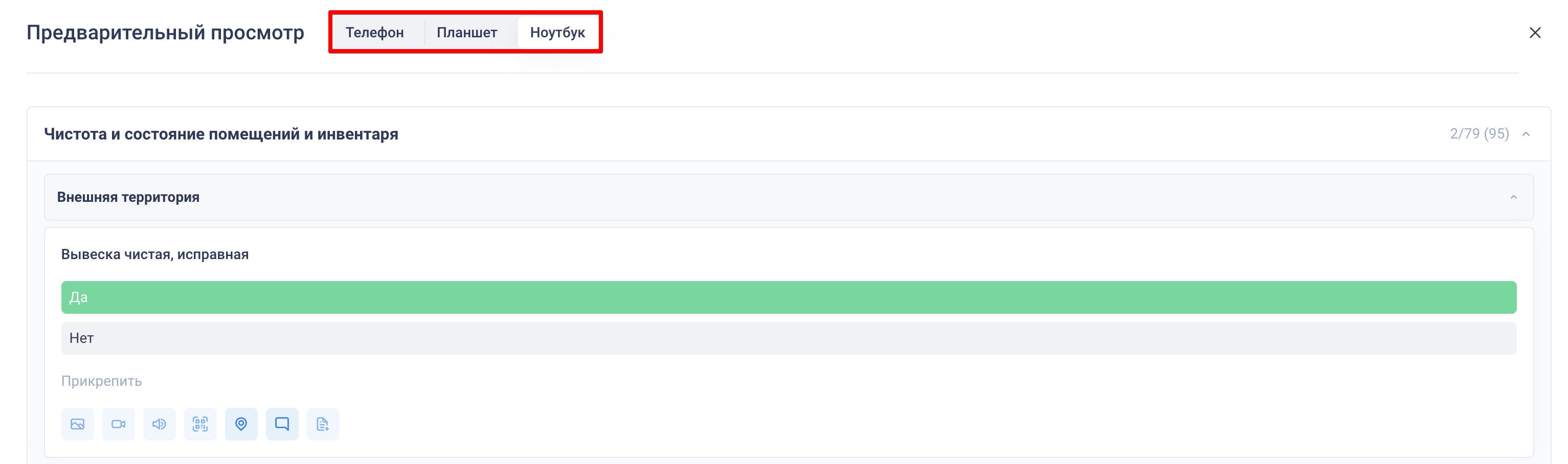
Предварительный просмотр «👁️» — показать итоговый вид шаблона чек-листа в проверке (каким его увидит проверяющий). Вы можете проверить отображение на телефоне, планшете или ноутбуке, используя соответствующие кнопки-вкладки
Чтобы загрузить шаблон чек-листа по образцу, воспользуйтесь кнопкой «⬇️». Загрузить шаблон чек-листа таким образом можно только с критериями «Да / Нет / N/A» и без «Логики».
Скачать образец — скачайте образец для загрузки (XLSX-файл) и заполните его. ВНИМАНИЕ! Для корректного импорта загружаемый шаблон чек-листа должен строго соответствовать образцу
Протестировать загрузку — предварительно можно протестировать загрузку, загрузив шаблон чек-листа, созданный по образцу — при обнаружении ошибок в файле Excel появится оповещение, и вы сможете скорректировать файл
Загрузить — импортировать шаблон чек-листа в сервис
Настройки шаблона чек-листа «⚙️» — текущие параметры
Дополнительные функции «⁝»
Распечатать бланк — возможность распечатать шаблон
Скачать PDF
Также, в верхнем правом углу Конструктора под перечисленными кнопками находится ссылка на обучающий видеоурок.
Формирование структуры
В левой части Конструктора находится прокручиваемый список вариантов критериев для формирования шаблона чек-листа, состоящий из:
Структуры
Основных типов критериев
И дополнительных типов критериев
Структура — это разделы и категории вашего шаблона чек-листа (аналоги папок и подпапок на компьютере). Разделы содержат в себе категории, которые, в свою очередь, состоят из критериев.
Критерии — это формат вопроса для проведения проверки с использованием шаблона чек-листа.
Каждый критерий имеет уникальный вес и может содержать «Логику» — структуру, которая определяет, какие действия должны быть выполнены в зависимости от определенных условий или результатов предыдущих шагов.
Вес критерия — это его условная значимость, которая влияет на расчет результатов проверки.
«Логика» для критерия — это дополнительные условия, которые срабатывают в зависимости от выбранного варианта ответа.
С помощью кнопок 🔼 и 🔽 вы можете свернуть или развернуть любой элемент структуры.
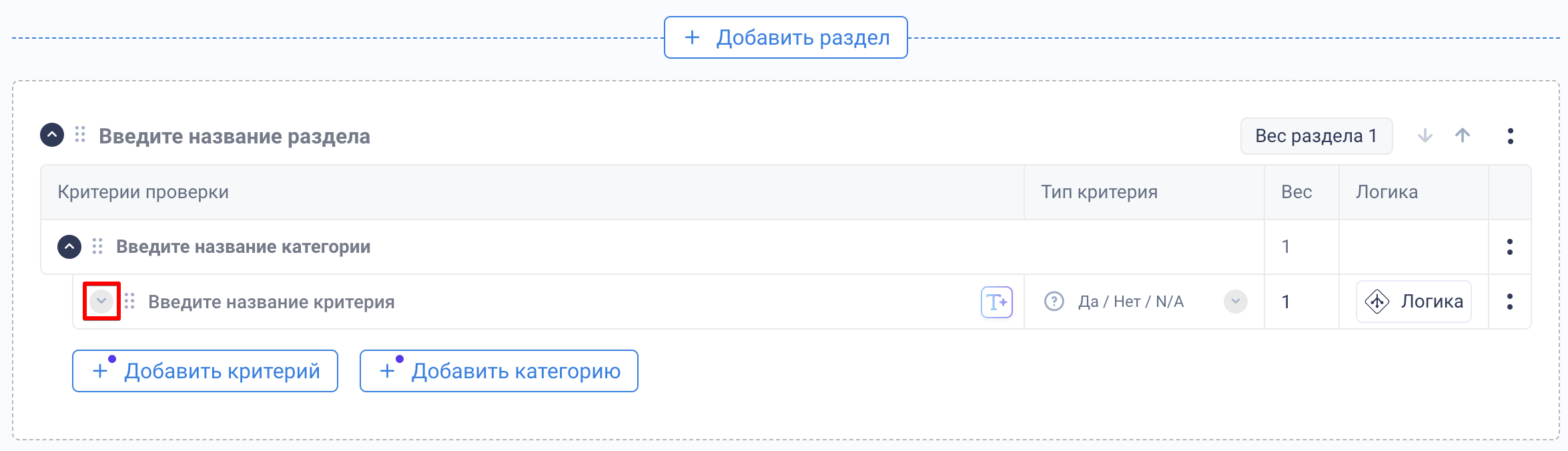
ℹ️ Для создания структуры шаблона чек-листа необходимо добавить как минимум: - Один раздел - Одну категорию - Один критерий
Типы критериев
Основные критерии — участвуют в формировании общей оценки в проверке. Каждому критерию можно присвоить определенный вес в числовом значении (условная значимость критерия).
«Да / Нет / N/A» — наиболее часто используемый критерий, в котором проверяющий может выбрать только один вариант ответа
«Шкала» — позволяет оценить что-либо от минимального значения до максимального. Например, от 1 до 10 с шагом 1
«Выбор из списка» — позволяет проверяющему выбрать один вариант ответа из составленного вами списка, а также задать для каждого варианта уникальный вес
«Мультивыбор» — позволяет выбрать несколько вариантов ответов, и задать для каждого варианта уникальный вес
«Числовое поле» — позволяет проверяющему предоставить ответ в виде числа (цифры); при этом можно задать единицу измерения (шт., г., кг., см. и другие)
«Чек-бокс» — позволяет напротив ответа поставить отметку — чек-бокс
«Дата и время» — требует ввода даты и времени
Дополнительные критерии — не участвуют в формировании общей оценки по проверкам.
«Фото» — требует указанное вами количество фотографий
«Текстовое поле» — требует ввода текстового ответа
«Информация» — критерий несет информационный характер для проверяющего
«Подпись» — требует подпись
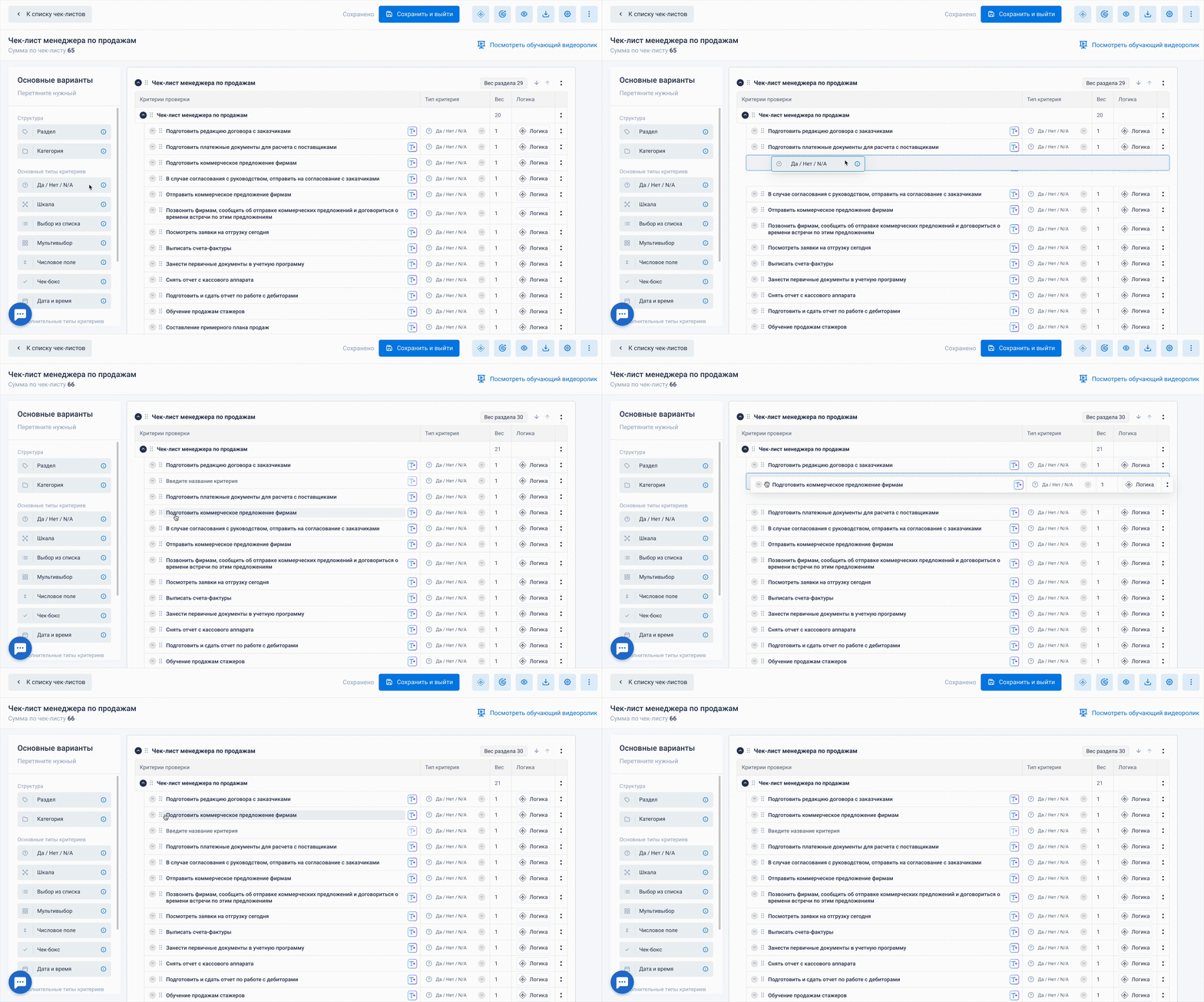
Добавлять новые критерии можно тремя способами:
Drag-and-drop (перетаскивание) — позволяет оперативно формировать список разделов, категорий и критериев
Двойной клик по нужному критерию — в этом случае структурный элемент добавится вниз шаблона чек-листа, последним
Использовать кнопку «Добавить критерий» — критерий будет добавлен последним в рамках редактируемого вами раздела

ℹ️ В одном шаблоне чек-листа можно применять одновременно все типы критериев ℹ️ Конструктор поддерживает функцию автосохранения — автоматически сохраняет изменения после каждого внесения информацииИзменить название шаблона чек-листа можно, кликнув по его заголовку:

Описание критериев
Критерий «Да / Нет / N/A»
«Да / Нет / N/A» — самый распространенный критерий, который служит для выявления нарушений.
В критерии «Да / Нет / N/A» третий вариант ответа по умолчанию неактивен и пуст. Вы можете ввести его название при необходимости (например, «N/A», «Не применимо» и т. д.).
Настройка критерия:
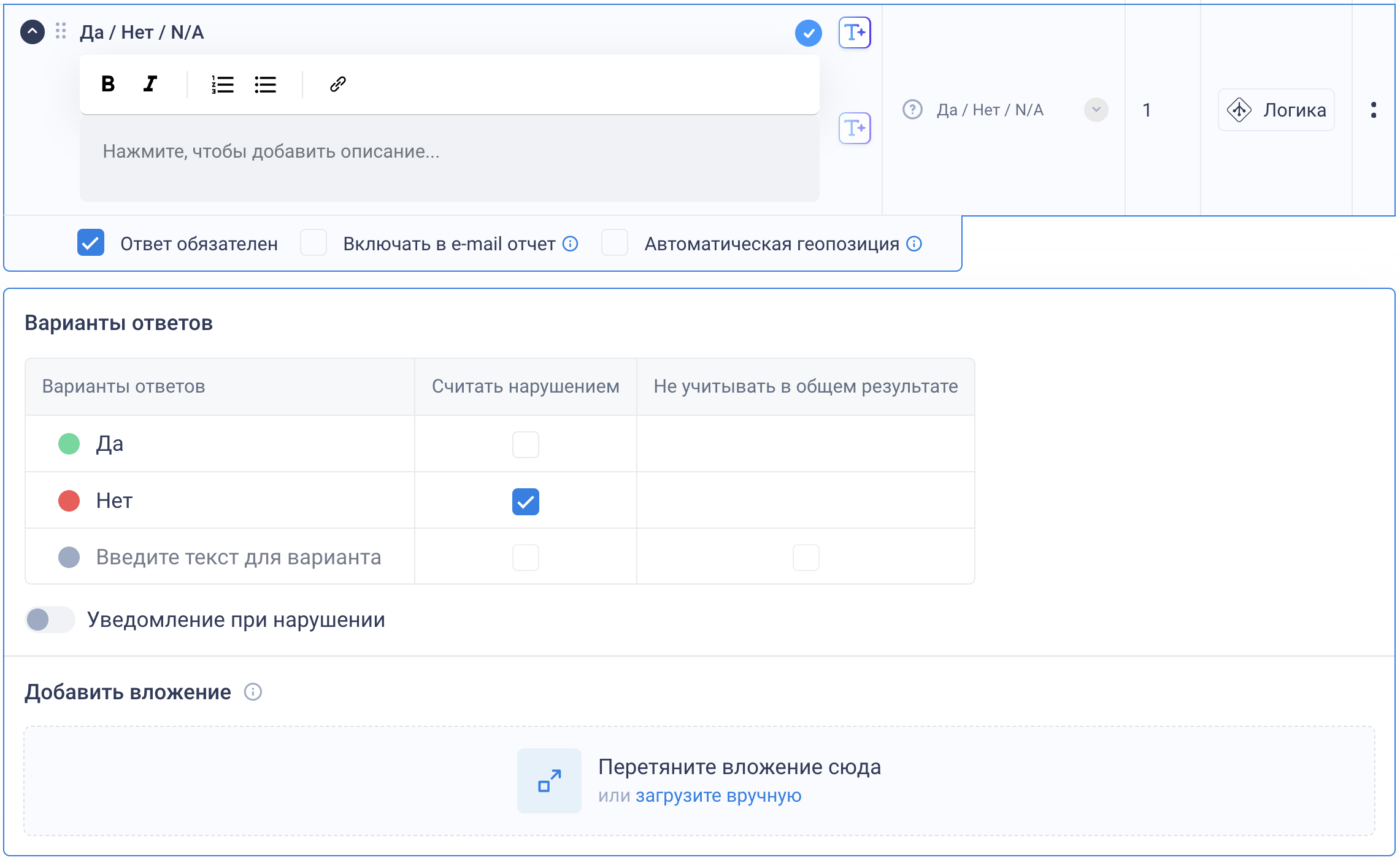
Название критерия
Описание критерия — есть возможность вставлять кликабельные ссылки в описания критериев (таким образом, вы можете прикреплять любую дополнительную информацию из сторонних источников). Вы можете отформатировать текст с помощью панели инструментов, расположенной над описанием
Да (зеленая иконка) — положительный вариант ответа; можно изменить название
Нет (красная иконка) — отрицательный вариант ответа; можно изменить название
N/A (серая иконка) — необязательный вариант ответа, по умолчанию неактивен и пуст; вы можете ввести его название, тем самым активировав вариант ответа. Этот вариант может использоваться, чтобы пропустить ответ на вопрос (например, когда ответы «Да» и «Нет» не применимы)
Варианты ответов можно изменять: например, заменить формулировки «Да»/«Нет» на «Выполнено»/«Не выполнено», «Соответствует»/«Не соответствует» и т. д.
Вес — для этого критерия вы можете задать вес (его условную значимость). Вес будет влиять на расчет результата проверки.
При выборе в проверке варианта «Да» вес «плюсуется» в итоговый результат проверки (например, 1 из 1)
При выборе в проверке варианта «Нет» ответ будет засчитан с «нулевым» весом, если выбрано условие «Считать нарушением» (например, 0 из 1)
При выборе в проверке варианта «N/A» подсчет в результат проверки будет зависеть от включенной или выключенной функции «Не учитывать в общем результате», расположенной в Конструкторе напротив варианта ответа. Если вес учитываем, то в проверке он будет составлять 0 из 1, если не учитываем — 0 из 0 (т.е. вопрос будет «пропущен»)
Для веса этого критерия поддерживаются дробные значения с точкой в качестве разделителя, например, 1.5.
Параметры ответов:
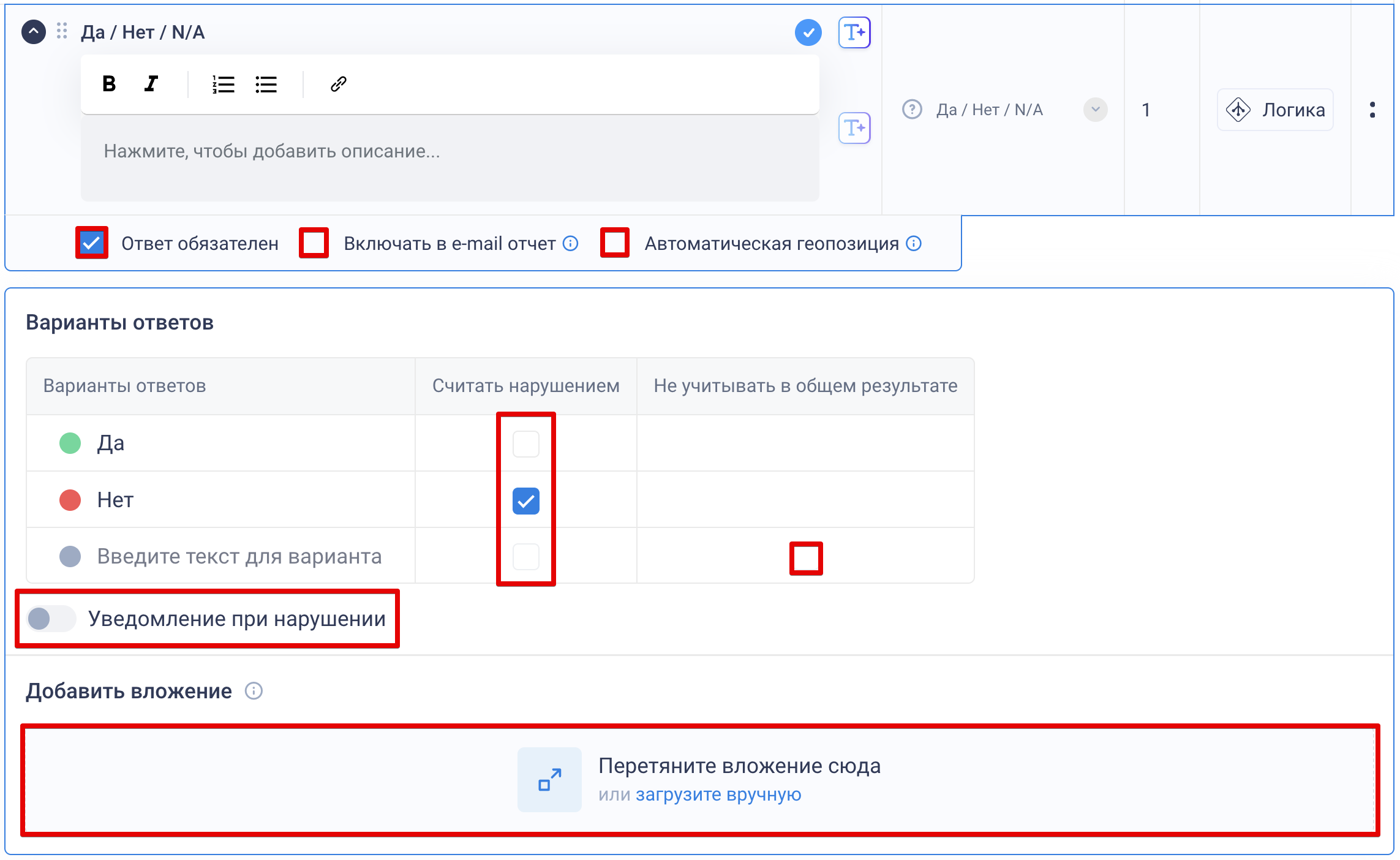
Ответ обязателен — включение этой функции обязывает проверяющего предоставить ответ на вопрос. Если ответ не предоставлен, проверяющий не может перевести проверку в статус «Завершено»
Включать в e-mail отчет — по умолчанию в отчете по проверке, который поступает на электронную почту, содержится список только тех критериев, в которых выявлены нарушения; вы можете включить принудительное добавление ответа на этот вопрос в e-mail отчет
Автоматическая геопозиция — геопозиция считается автоматически при выборе варианта ответа
Считать нарушением — можно выбрать, какой вариант ответа должен считаться нарушением
Не учитывать в общем результате — если включено, при выборе этого варианта ответа вес критерия не будет учитываться в общем весе проверки
Уведомление при нарушении — если включено, вы можете выбрать типы уведомлений, которые будут поступать выбранным коллегам при выявлении нарушения в этом критерии (как только проверка примет статус «Завершено»)
Добавить вложение — можно добавить наглядные примеры для проверяющего: фотографии, видеозаписи, а также файлы форматов PDF, Excel и Word. Вложения можно использовать как демонстрационный материал (например, образец, пример выполнения, эталонное изображение или инструкцию для сотрудника). Максимальный размер одного файла — до 200 МБ
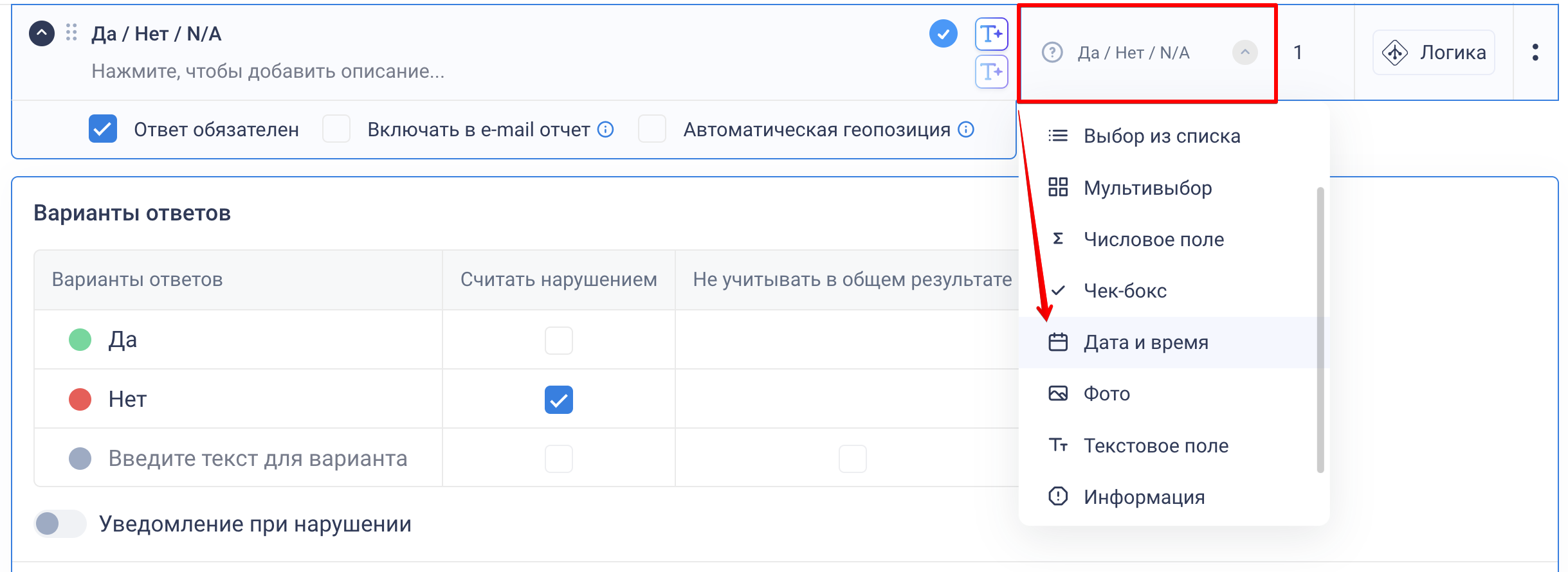
Также можно изменить тип критерия, выбрав другой из списка — при этом сохранется название и описание критерия (за исключением «Выбора из списка» и «Мультивыбора»).
Критерий «Шкала»
Критерий «Шкала» используется, когда необходимо, чтобы проверяющий оценил критерий по шкале — выбрал балл.
Настройка критерия:
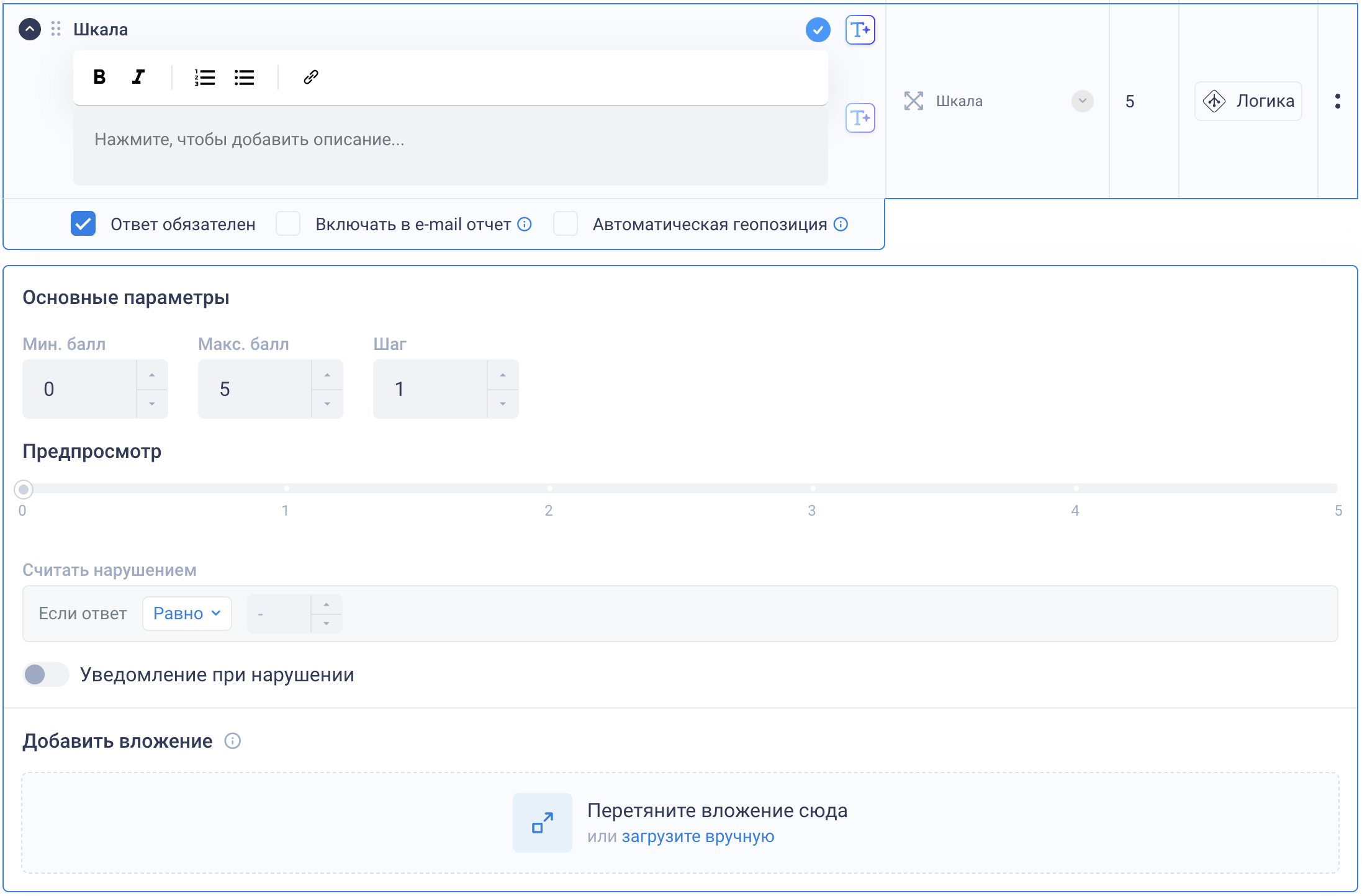
Название критерия
Описание критерия — есть возможность вставлять кликабельные ссылки в описания критериев (таким образом, вы можете прикреплять любую дополнительную информацию из сторонних источников). Вы можете отформатировать текст с помощью панели инструментов, расположенной над описанием
Минимальный балл шкалы — настройка минимального балла для ответа (от)
Максимальный балл шкалы — настройка максимального балла для ответа (до)
Шаг — настройка шага при выборе ответа, например, 2, 4, 6, 8, 10 или 3, 6, 9...
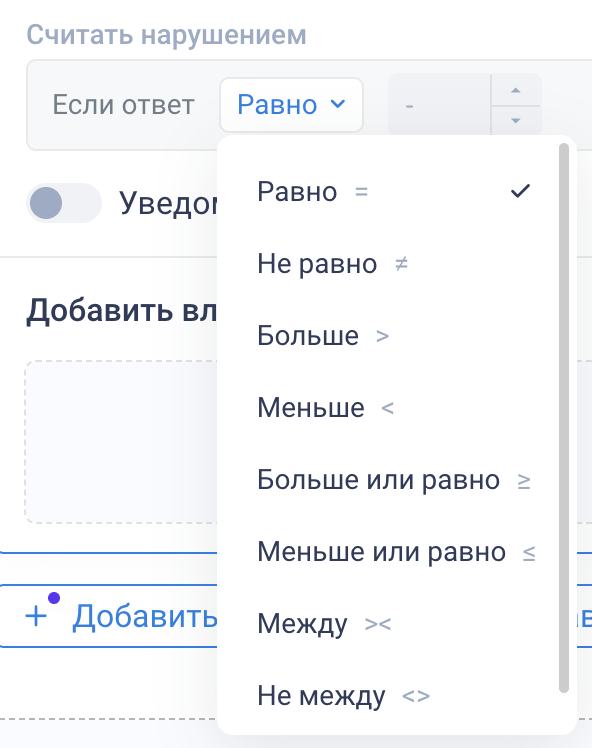
Считать нарушением, если ответ: Равно / Не равно / Больше / Меньше / Больше или равно / Меньше или равно / Между / Не между — настройка для фиксации отклонения, например, Если ответ: Равно 2, то 2 будет считаться нарушением
Вес — для этого критерия вес рассчитывается от значения в поле Максимальный балл. Вес будет влиять на расчет результата проверки. Например, если Макс. балл 5, а проверяющий выберет на шкале 3, то вес в проверке для вопроса будет составлять 3 из 5
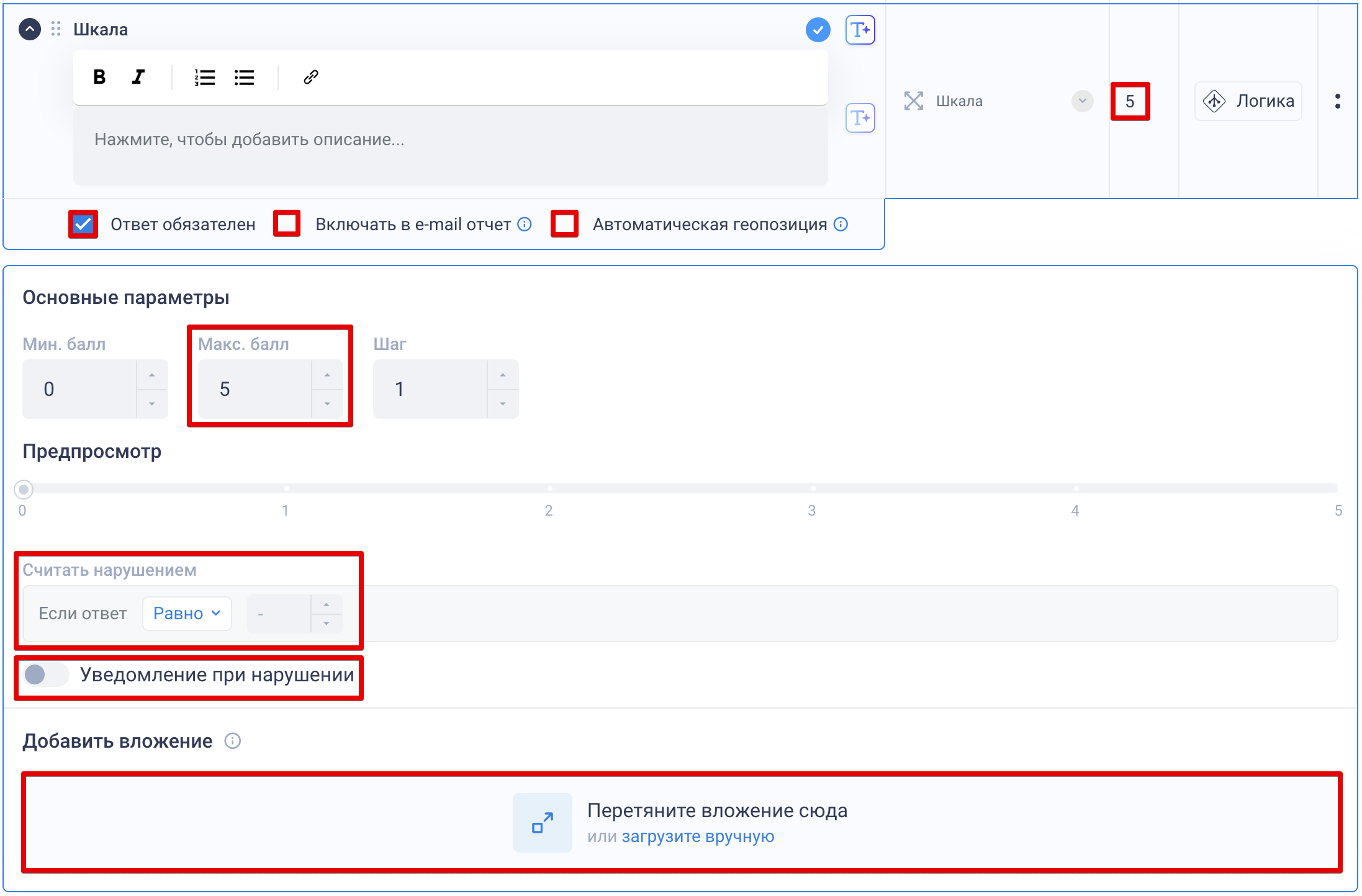
Параметры ответов:
Ответ обязателен — включение этой функции обязывает проверяющего предоставить ответ на вопрос. Если ответ не предоставлен, проверяющий не может перевести проверку в статус «Завершено»
Включать в e-mail отчет — по умолчанию в отчете по проверке, который поступает на электронную почту, содержится список только тех критериев, в которых выявлены нарушения; вы можете включить принудительное добавление ответа на этот вопрос в e-mail отчет
Автоматическая геопозиция — геопозиция считается автоматически при выборе варианта ответа
Уведомление при нарушении — если включено, вы можете выбрать типы уведомлений, которые будут поступать выбранным коллегам при выявлении нарушения в этом критерии (как только проверка примет статус «Завершено»)
Добавить вложение — можно добавить наглядные примеры для проверяющего: фотографии, видеозаписи, а также файлы форматов PDF, Excel и Word. Вложения можно использовать как демонстрационный материал (например, образец, пример выполнения, эталонное изображение или инструкцию для сотрудника). Максимальный размер одного файла — до 200 МБ
Критерий «Выбор из списка»
Критерий «Выбор из списка» используется, чтобы предоставить проверяющему выбор одного из вариантов ответов.
Настройка критерия:
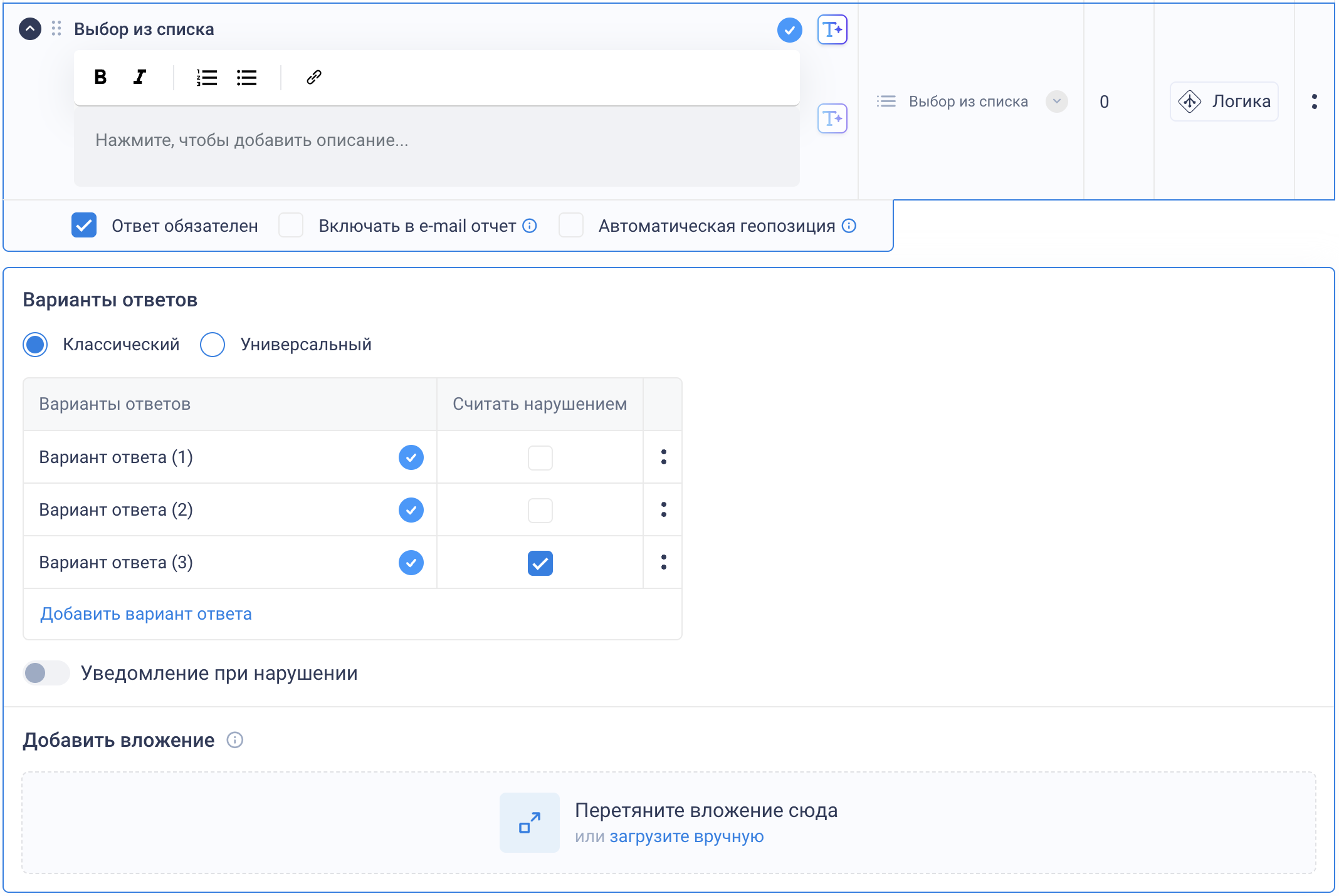
Название критерия
Описание критерия — есть возможность вставлять кликабельные ссылки в описания критериев (таким образом, вы можете прикреплять любую дополнительную информацию из сторонних источников). Вы можете отформатировать текст с помощью панели инструментов, расположенной над описанием
Добавьте необходимое количество вариантов ответов
Вес — для этого критерия вы можете задать вес (его условную значимость). Вес будет влиять на расчет результата проверки. При выборе в проверке одного из вариантов ответа вес «плюсуется» в итоговый результат проверки. Если в каком-либо варианте ответа установлен чек-бокс «Считать нарушением», то при его выборе он будет засчитан с «нулевым» весом
Для веса этого критерия поддерживаются дробные значения с точкой в качестве разделителя, например: 1.5.
Вы можете выбрать «Классический» или «Универсальный» вид для этого критерия. Главная особенность «Универсального» вида — возможность устанавливать уникальный вес для каждого варианта ответа.
Параметры ответов:
Ответ обязателен — включение этой функции обязывает проверяющего предоставить ответ на вопрос. Если ответ не предоставлен, проверяющий не может перевести проверку в статус «Завершено»
Включать в e-mail отчет — по умолчанию в отчете по проверке, который поступает на электронную почту, содержится список только тех критериев, в которых выявлены нарушения; вы можете включить принудительное добавление ответа на этот вопрос в e-mail отчет
Автоматическая геопозиция — геопозиция считается автоматически при выборе варианта ответа
Считать нарушением — вы можете выбрать, какой вариант ответа должен считаться нарушением
Уведомление при нарушении — если включено, вы можете выбрать типы уведомлений, которые будут поступать выбранным коллегам при выявлении нарушения в этом критерии (как только проверка примет статус «Завершено»)
Добавить вложение — можно добавить наглядные примеры для проверяющего: фотографии, видеозаписи, а также файлы форматов PDF, Excel и Word. Вложения можно использовать как демонстрационный материал (например, образец, пример выполнения, эталонное изображение или инструкцию для сотрудника). Максимальный размер одного файла — до 200 МБ
«Универсальный вид» критерия «Выбор из списка»
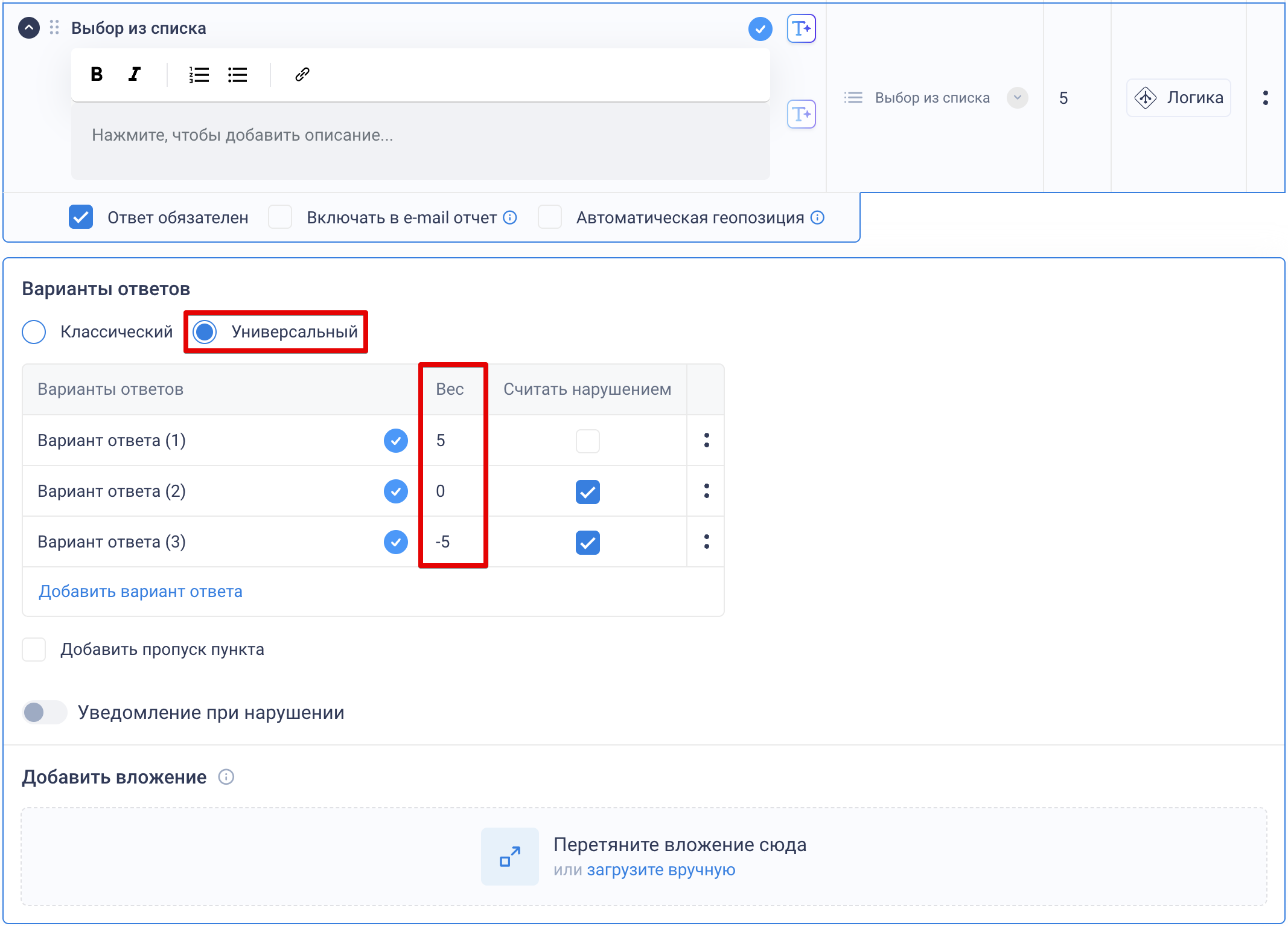
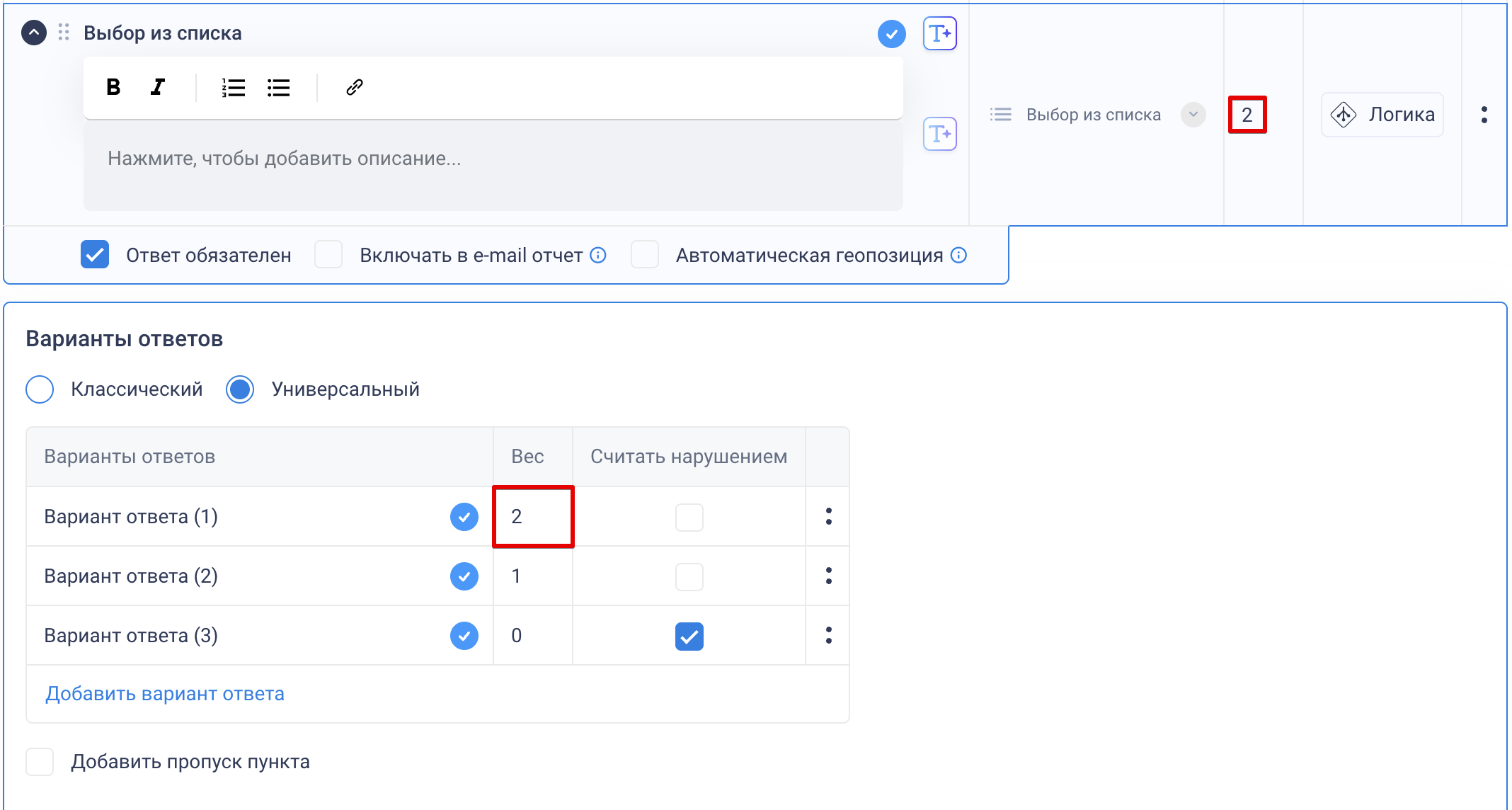
В «Универсальном» виде общий вес критерия (слева от кнопки «Логика») редактировать нельзя — он будет рассчитываться от варианта ответа, в котором указан наибольший вес. Например, есть три варианта с весом 2, 1 и 0 баллов. Общий вес критерия будет составлять 2 балла, так как это наибольший вес из представленных вариантов.
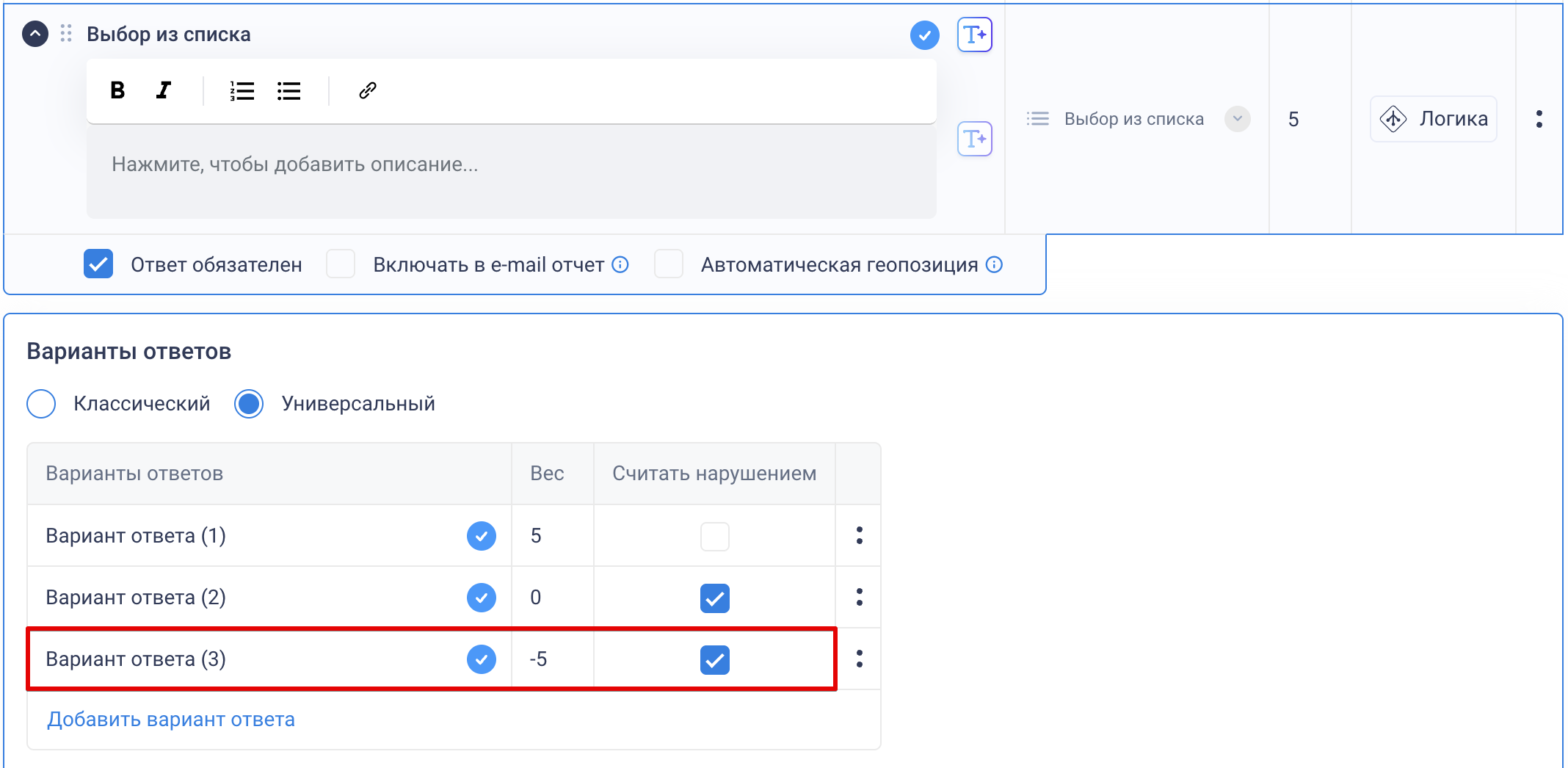
Можно задавать отрицательный вес для каждого варианта ответа. Например, при выборе Варианта ответа (3) результат для критерия в отчете по проверке будет составлять -5 из 5 баллов.
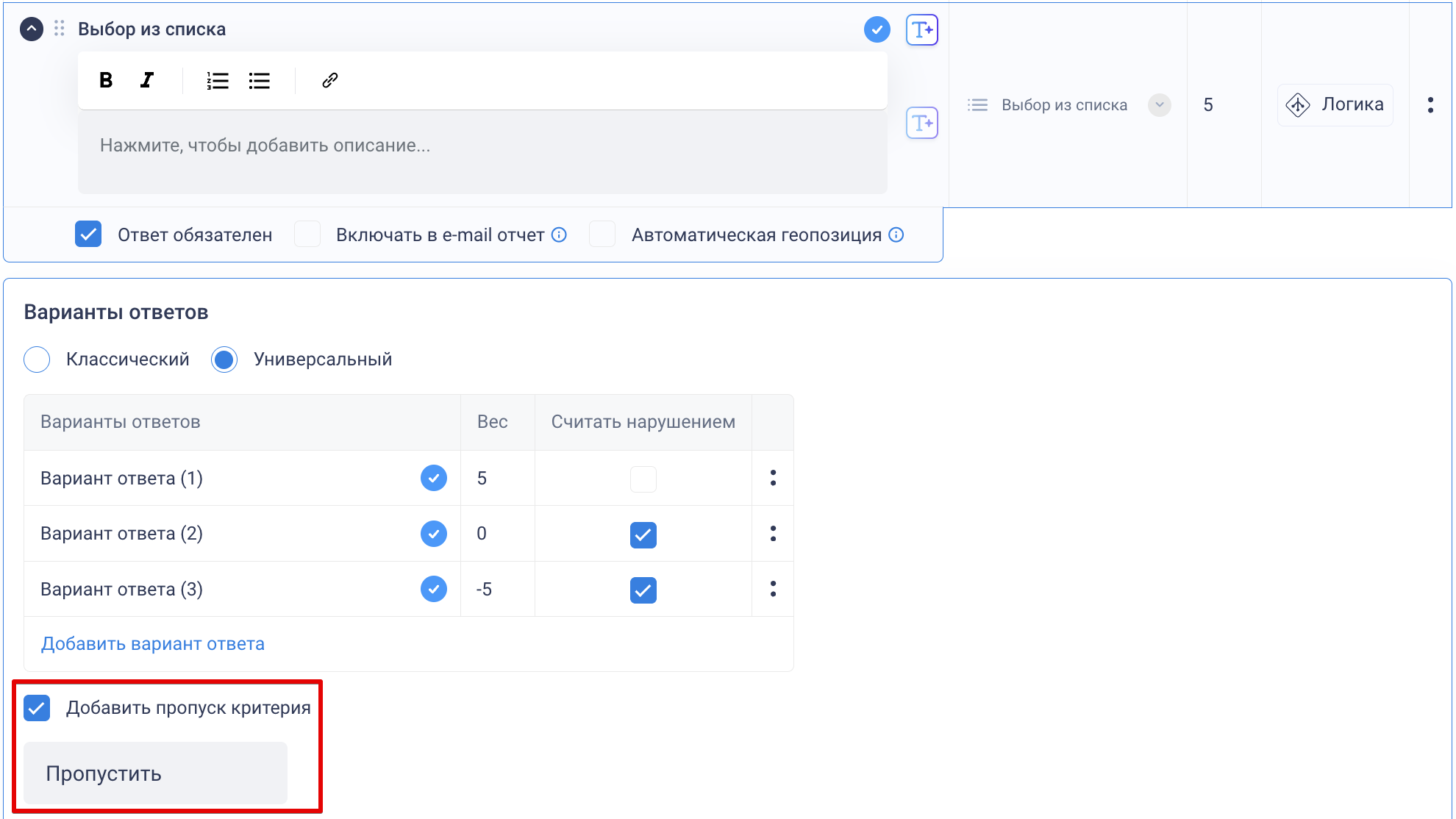
Есть возможность пропустить критерий во время проверки, отметив чек-бокс «Добавить пропуск критерия». Добавится дополнительный вариант ответа, который по умолчанию называется «Пропустить»; вы можете ввести другое название варианта ответа для пропуска. При его выборе проверяющим общий вес критерия в результате не учитывается, и итоговая оценка за критерий в отчете по проверке составит 0 баллов.
Критерий «Мультивыбор»
Критерий «Мультивыбор» позволяет проверяющему выбрать сразу несколько вариантов ответов. При настройке шаблона чек-листа вы можете задать для каждого варианта ответа уникальный вес.
Настройка критерия:
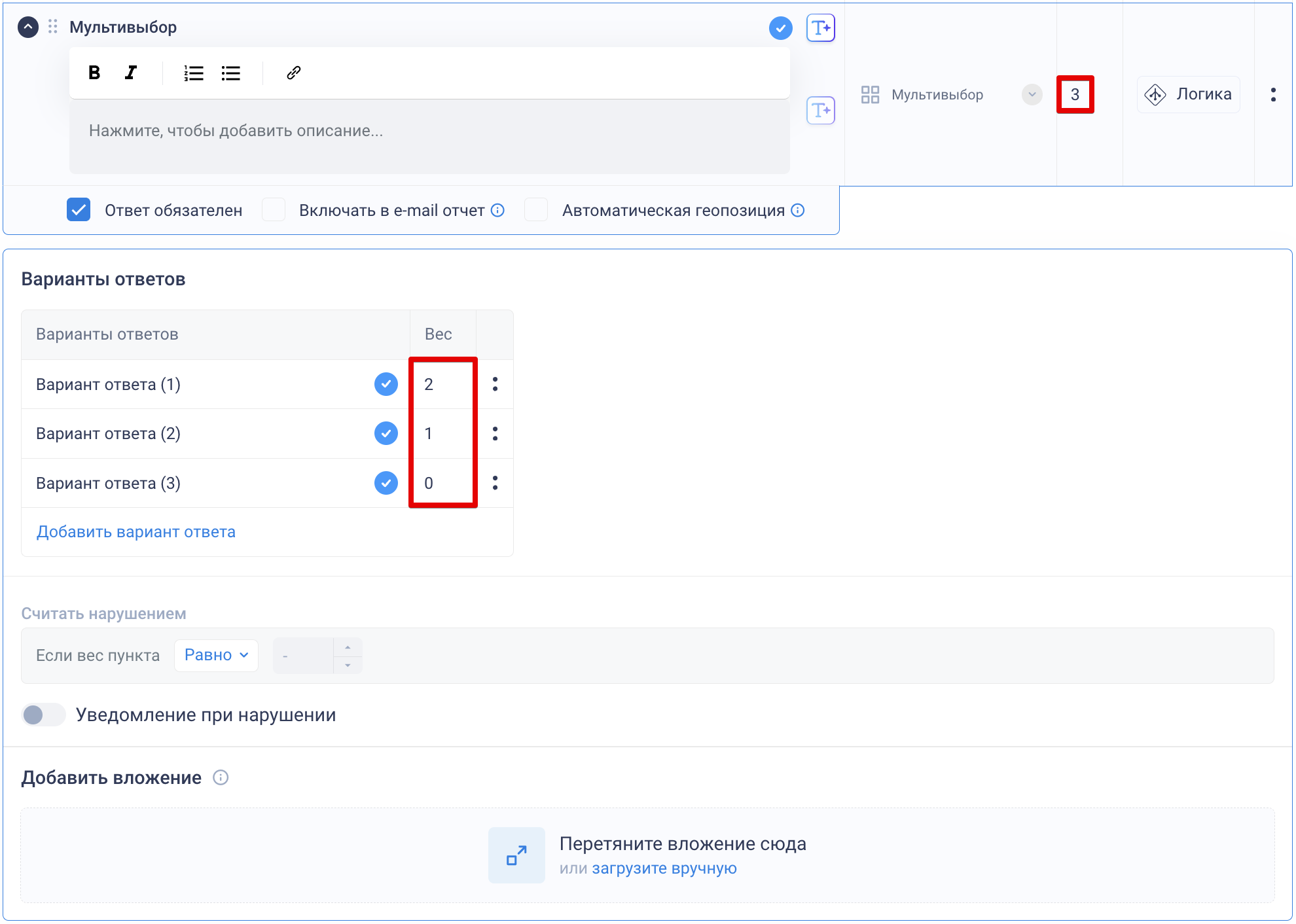
Название критерия
Описание критерия — есть возможность вставлять кликабельные ссылки в описания критериев (таким образом, вы можете прикреплять любую дополнительную информацию из сторонних источников). Вы можете отформатировать текст с помощью панели инструментов, расположенной над описанием
Варианты ответов — добавьте необходимые варианты ответов
Вес для варианта ответа — возможность указать уникальный вес для каждого варианта. Поддерживаются дробные значения с точкой в качестве разделителя, например, 1.5
Считать нарушением — вы можете выбрать, какое значение должно считаться нарушением (Если вес критерия: Равно, Не равно, Больше, Меньше, Больше или равно, Меньше или равно, Между, Не между определенного значения)
Параметры ответов:
Ответ обязателен — включение этой функции обязывает проверяющего предоставить ответ на вопрос. Если ответ не предоставлен, проверяющий не может перевести проверку в статус «Завершено»
Включать в e-mail отчет — по умолчанию в отчете по проверке, который поступает на электронную почту, содержится список только тех критериев, в которых выявлены нарушения; вы можете включить принудительное добавление ответа на этот вопрос в e-mail отчет
Автоматическая геопозиция — геопозиция считается автоматически при выборе варианта ответа
Уведомление при нарушении — если включено, вы можете выбрать типы уведомлений, которые будут поступать выбранным коллегам при выявлении нарушения в этом критерии (как только проверка примет статус «Завершено»)
Добавить вложение — можно добавить наглядные примеры для проверяющего: фотографии, видеозаписи, а также файлы форматов PDF, Excel и Word. Вложения можно использовать как демонстрационный материал (например, образец, пример выполнения, эталонное изображение или инструкцию для сотрудника). Максимальный размер одного файла — до 200 МБ
Критерий «Числовое поле»
Критерий «Числовое поле» используется в том случае, когда необходим ответ в числовом значении.
Настройка критерия:
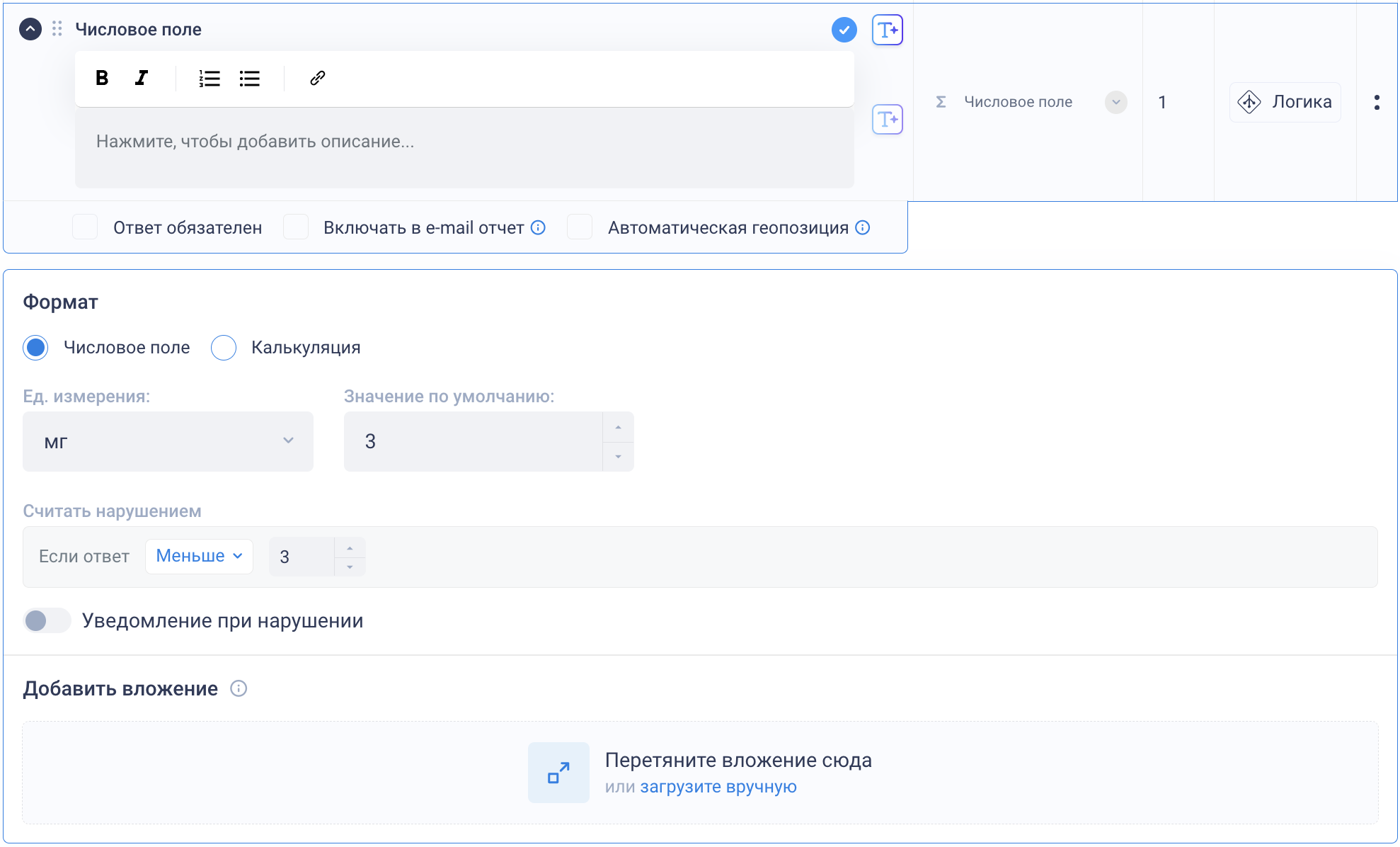
Название критерия
Описание критерия — есть возможность вставлять кликабельные ссылки в описания критериев (таким образом, вы можете прикреплять любую дополнительную информацию из сторонних источников). Вы можете отформатировать текст с помощью панели инструментов, расположенной над описанием
Формат — «Числовое поле» или «Калькуляция»
Числовое поле
Выберите единицу измерения из существующего списка либо нажмите кнопку «Добавить» и добавьте необходимую единицу измерения. Созданные единицы измерения можно изменить или удалить
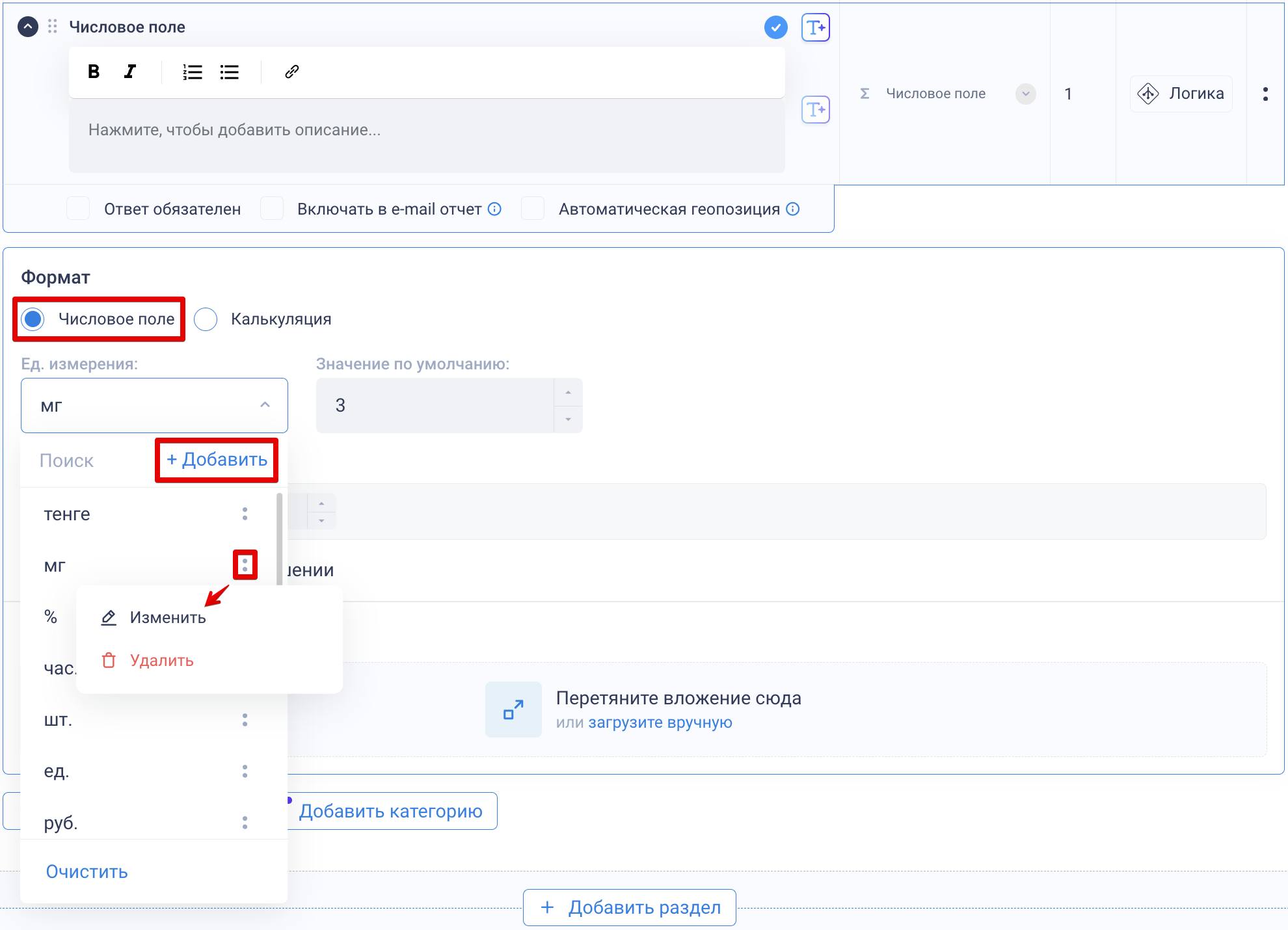
Значение по умолчанию — если указано, критерий проверки считается предварительно заполненным, но проверяющий может изменить это значение при проведении проверки
Считать нарушением — вы можете выбрать, какое числовое значение должно считаться нарушением
Вес — для этого критерия вы можете задать вес (его условную значимость). Вес будет влиять на расчет результата проверки.
Для веса этого критерия поддерживаются дробные значения с точкой в качестве разделителя, например, 1.5
Калькуляция
Функционал позволяет создавать вычисляемое числовое поле, которое автоматически выполняет расчеты на основе заполненных полей других числовых критериев, используя простые математические операции (+, -, *, /, ()).
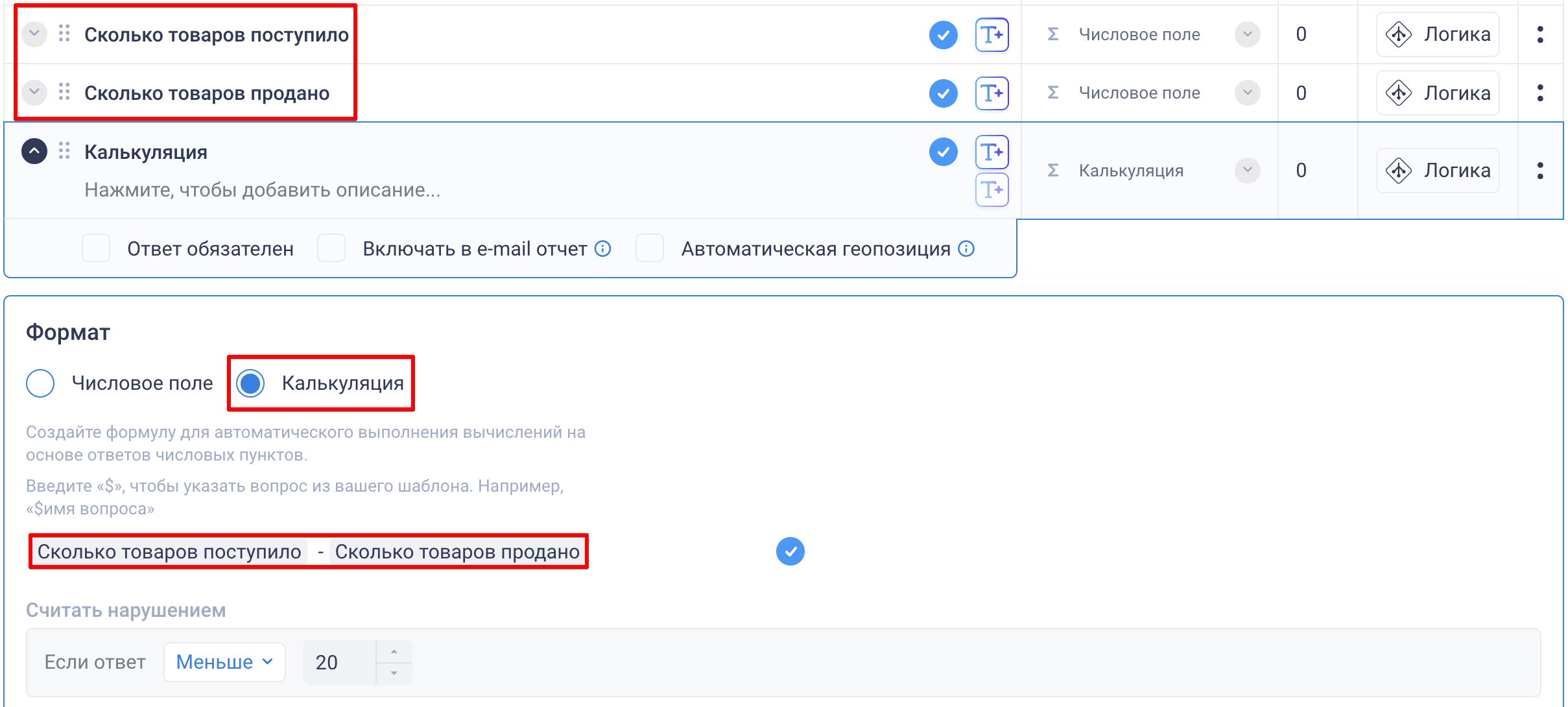
Параметры ответов:
Ответ обязателен — включение этой функции обязывает проверяющего предоставить ответ на вопрос. Если ответ не предоставлен, проверяющий не может перевести проверку в статус «Завершено»
Включать в e-mail отчет — по умолчанию в отчете по проверке, который поступает на электронную почту, содержится список только тех критериев, в которых выявлены нарушения; вы можете включить принудительное добавление ответа на этот вопрос в e-mail отчет
Автоматическая геопозиция — геопозиция считается автоматически при выборе варианта ответа
Уведомление при нарушении — если включено, вы можете выбрать типы уведомлений, которые будут поступать выбранным коллегам при выявлении нарушения в этом критерии (как только проверка примет статус «Завершено»)
Добавить вложение — можно добавить наглядные примеры для проверяющего: фотографии, видеозаписи, а также файлы форматов PDF, Excel и Word. Вложения можно использовать как демонстрационный материал (например, образец, пример выполнения, эталонное изображение или инструкцию для сотрудника). Максимальный размер одного файла — до 200 МБ
Критерий «Чек-бокс»
Критерий «Чек-бокс» используется, когда от проверяющего требуется подтверждение выбора с помощью отметки — чек-бокса.
Настройка критерия:
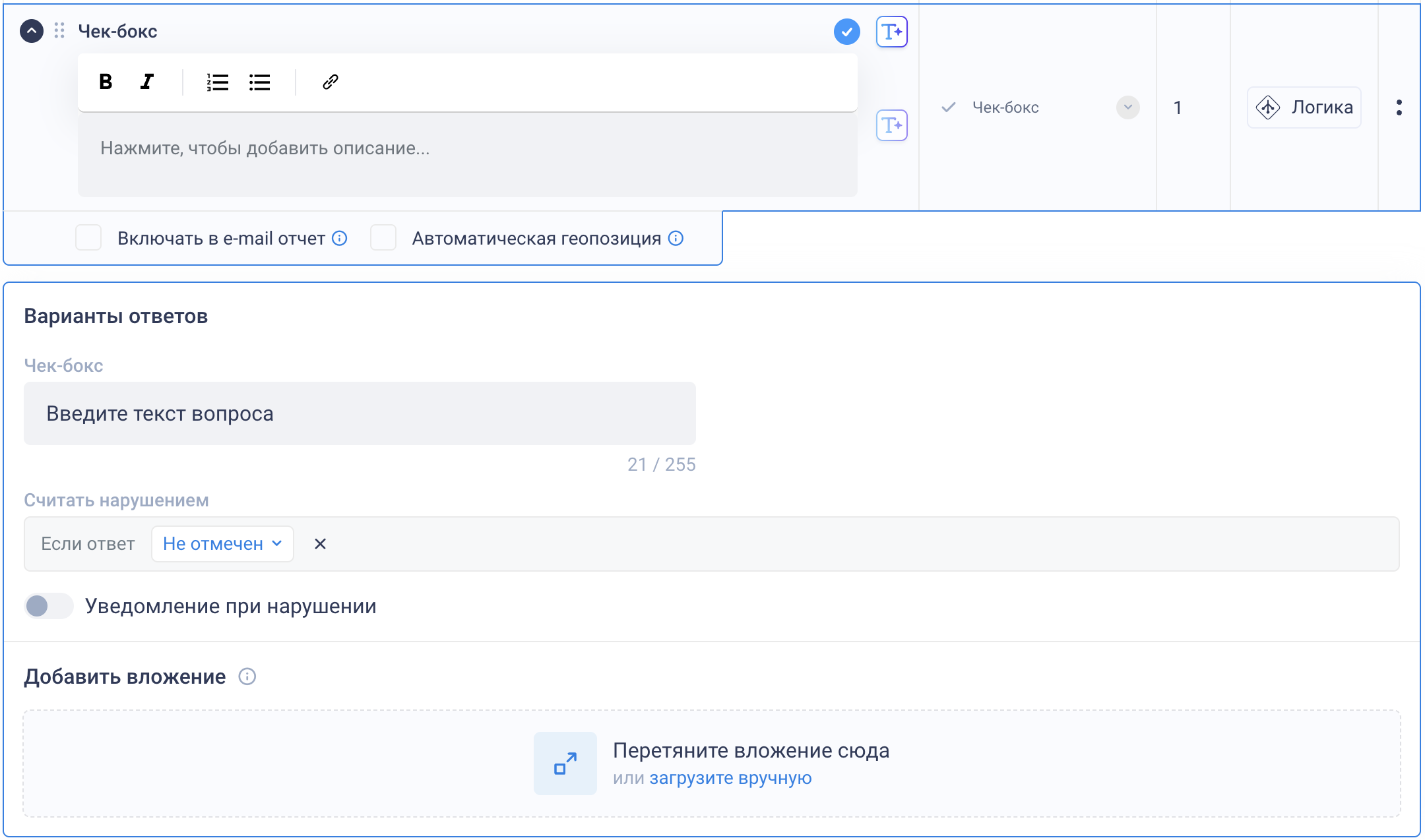
Название критерия
Описание критерия — есть возможность вставлять кликабельные ссылки в описания критериев (таким образом, вы можете прикреплять любую дополнительную информацию из сторонних источников). Вы можете отформатировать текст с помощью панели инструментов, расположенной над описанием
Введите текст вопроса — текст для чек-бокса, например «Выполнено»
Вес — для этого критерия вы можете задать вес (его условную значимость). Вес будет влиять на расчет результата проверки. При выборе в проверке ответа (отмечании его чек-боксом) вес «плюсуется» в итоговый результат проверки. Вы можете указать, в каком случае ответ должен считаться нарушением: когда он «Отмечен» или «Не отмечен»
Для веса этого критерия поддерживаются дробные значения с точкой в качестве разделителя, например, 1.5
Параметры ответов:
Включать в e-mail отчет — по умолчанию в отчете по проверке, который поступает на электронную почту, содержится список только тех критериев, в которых выявлены нарушения; вы можете включить принудительное добавление ответа на этот вопрос в e-mail отчет
Автоматическая геопозиция — геопозиция считается автоматически при выборе варианта ответа
Считать нарушением — вы можете указать, в каком случае ответ должен считаться нарушением: когда он «Отмечен» или «Не отмечен»
Уведомление при нарушении — если включено, вы можете выбрать типы уведомлений, которые будут поступать выбранным коллегам при выявлении нарушения в этом критерии (как только проверка примет статус «Завершено»)
Добавить вложение — можно добавить наглядные примеры для проверяющего: фотографии, видеозаписи, а также файлы форматов PDF, Excel и Word. Вложения можно использовать как демонстрационный материал (например, образец, пример выполнения, эталонное изображение или инструкцию для сотрудника). Максимальный размер одного файла — до 200 МБ
Критерий «Дата и время»
Критерий «Дата и время» используется тогда, когда необходим ответ проверяющего в виде даты и времени.
Настройка критерия:
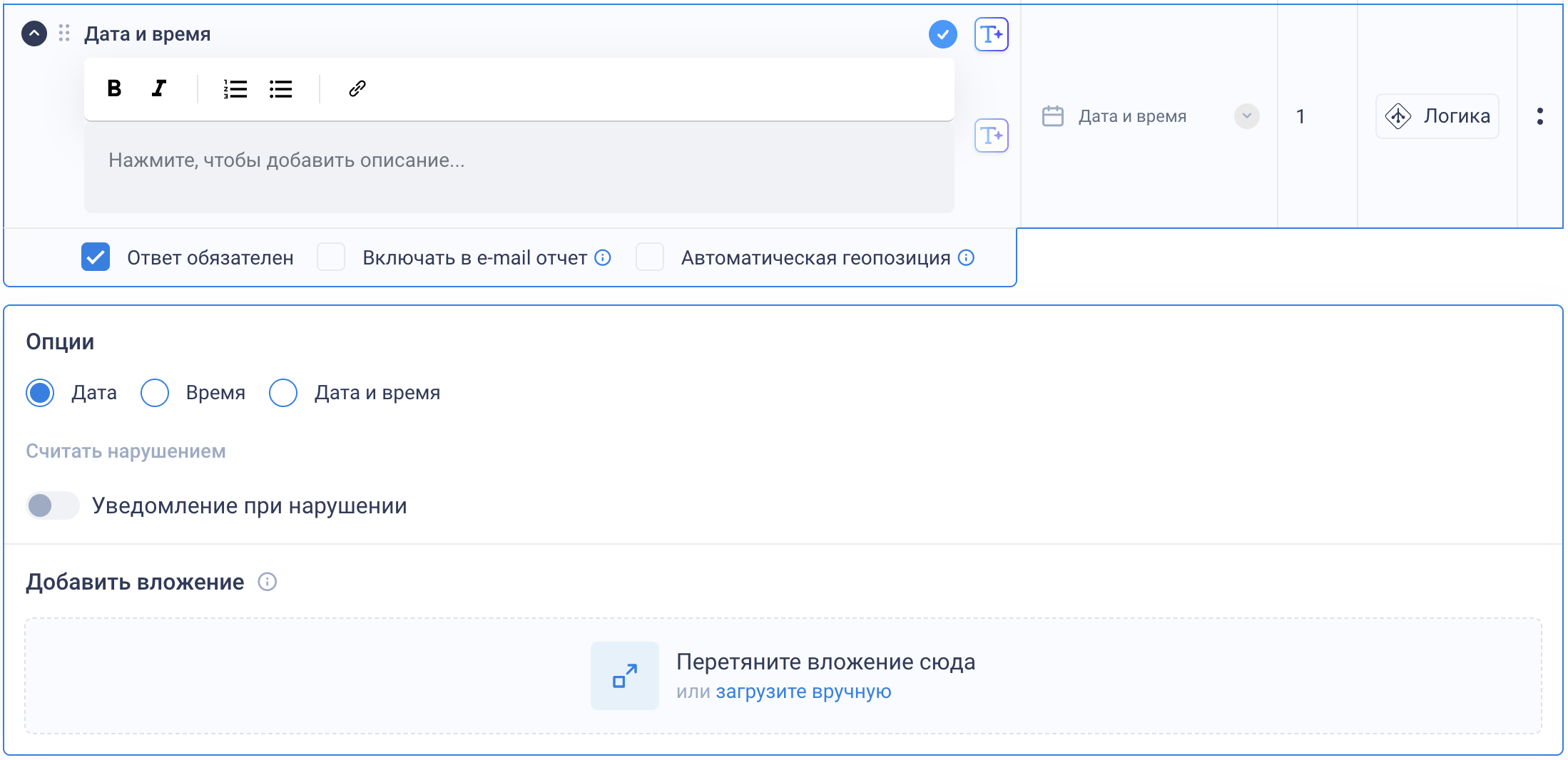
Название критерия
Описание критерия — есть возможность вставлять кликабельные ссылки в описания критериев (таким образом, вы можете прикреплять любую дополнительную информацию из сторонних источников). Вы можете отформатировать текст с помощью панели инструментов, расположенной над описанием
Опции: выберите, в какой форме будут запрашиваться данные — «Дата» / «Время» / «Дата и время»
Вес — для этого критерия вы можете задать вес (его условную значимость). Вес будет влиять на расчет результата проверки.
Для веса этого критерия поддерживаются дробные значения с точкой в качестве разделителя, например, 1.5
Параметры ответов:
Ответ обязателен — включение этой функции обязывает проверяющего предоставить ответ на вопрос. Если ответ не предоставлен, проверяющий не может перевести проверку в статус «Завершено»
Включать в e-mail отчет — по умолчанию в отчете по проверке, который поступает на электронную почту, содержится список только тех критериев, в которых выявлены нарушения; вы можете включить принудительное добавление ответа на этот вопрос в e-mail отчет
Автоматическая геопозиция — геопозиция считается автоматически при выборе варианта ответа
Считать нарушением — вы можете настроить, в каком случае ответ должен считаться нарушением
Уведомление при нарушении — если включено, вы можете выбрать типы уведомлений, которые будут поступать выбранным коллегам при выявлении нарушения в этом критерии (как только проверка примет статус «Завершено»)
Добавить вложение — можно добавить наглядные примеры для проверяющего: фотографии, видеозаписи, а также файлы форматов PDF, Excel и Word. Вложения можно использовать как демонстрационный материал (например, образец, пример выполнения, эталонное изображение или инструкцию для сотрудника). Максимальный размер одного файла — до 200 МБ
Критерий «Фото»
Критерий «Фото» используется, если необходим ответ от проверяющего в виде фотографий.
Настройка критерия:
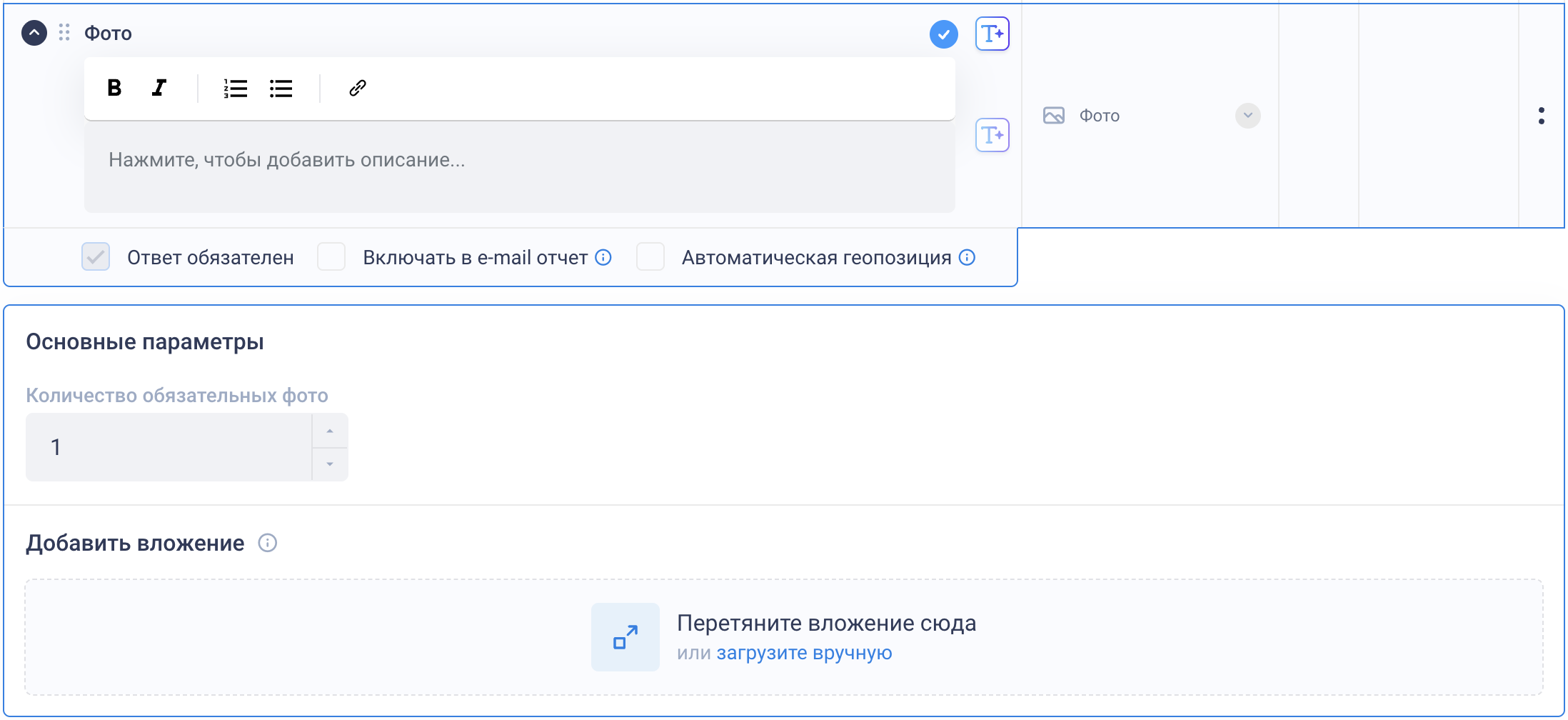
Название критерия
Описание критерия — есть возможность вставлять кликабельные ссылки в описания критериев (таким образом, вы можете прикреплять любую дополнительную информацию из сторонних источников). Вы можете отформатировать текст с помощью панели инструментов, расположенной над описанием
Количество обязательных фото — укажите количество фотографий, которое должен добавить проверяющий
Параметры ответов:
Ответ обязателен — включение этой функции обязывает проверяющего предоставить ответ на вопрос. Если ответ не предоставлен, проверяющий не может перевести проверку в статус «Завершено»
Включать в e-mail отчет — по умолчанию в отчете по проверке, который поступает на электронную почту, содержится список только тех критериев, в которых выявлены нарушения; вы можете включить принудительное добавление ответа на этот вопрос в e-mail отчет
Автоматическая геопозиция — геопозиция считается автоматически при выборе варианта ответа
Добавить вложение — можно добавить наглядные примеры для проверяющего: фотографии, видеозаписи, а также файлы форматов PDF, Excel и Word. Вложения можно использовать как демонстрационный материал (например, образец, пример выполнения, эталонное изображение или инструкцию для сотрудника). Максимальный размер одного файла — до 200 МБ
Критерий «Текстовое поле»
Критерий «Текстовое поле» используется, если необходим ответ в текстовом формате.
Настройка критерия:
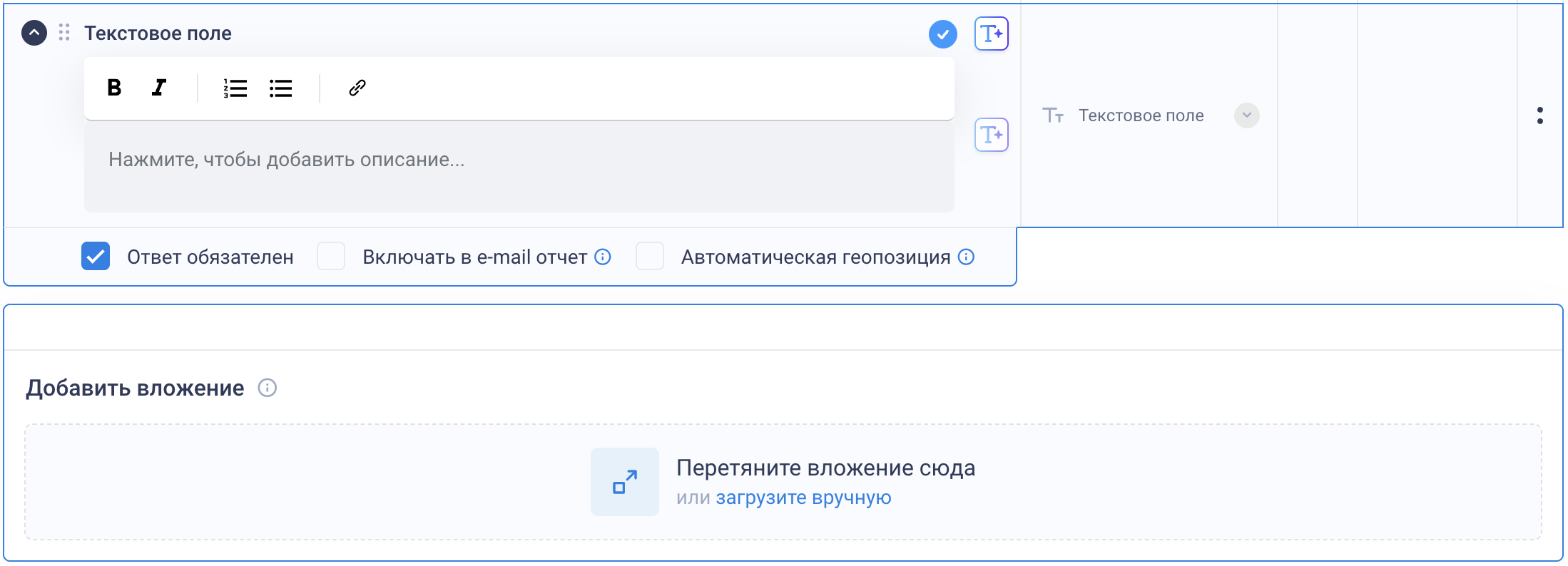
Название критерия
Описание критерия — есть возможность вставлять кликабельные ссылки в описания критериев (таким образом, вы можете прикреплять любую дополнительную информацию из сторонних источников). Вы можете отформатировать текст с помощью панели инструментов, расположенной над описанием
Параметры ответов:
Ответ обязателен — включение этой функции обязывает проверяющего предоставить ответ на вопрос. Если ответ не предоставлен, проверяющий не может перевести проверку в статус «Завершено»
Включать в e-mail отчет — по умолчанию в отчете по проверке, который поступает на электронную почту, содержится список только тех критериев, в которых выявлены нарушения; вы можете включить принудительное добавление ответа на этот вопрос в e-mail отчет
Автоматическая геопозиция — геопозиция считается автоматически при выборе варианта ответа
Добавить вложение — можно добавить наглядные примеры для проверяющего: фотографии, видеозаписи, а также файлы форматов PDF, Excel и Word. Вложения можно использовать как демонстрационный материал (например, образец, пример выполнения, эталонное изображение или инструкцию для сотрудника). Максимальный размер одного файла — до 200 МБ
Критерий «Информация»
Критерий «Информация» используется, когда необходимо предоставить проверяющему какую-либо дополнительную информацию.
Настройка критерия:
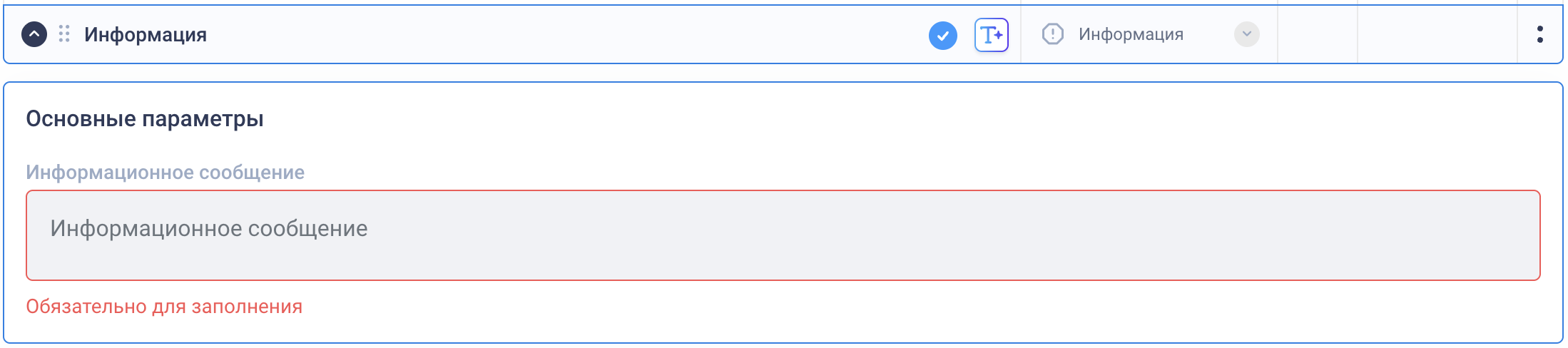
Название критерия — название критерия для вас — недоступно проверяющему
Информационное сообщение — введите текст информационного сообщения для проверяющего
Критерий «Подпись»
Критерий «Подпись» используется в том случае, когда необходимо подтвердить информацию, которая содержится в пройденной проверке, с помощью подписи.
Настройка критерия:

Название критерия
Описание критерия — есть возможность вставлять кликабельные ссылки в описания критериев (таким образом, вы можете прикреплять любую дополнительную информацию из сторонних источников). Вы можете отформатировать текст с помощью панели инструментов, расположенной над описанием
Параметры ответов:
Ответ обязателен — включение этой функции обязывает проверяющего предоставить ответ на вопрос. Если ответ не предоставлен, проверяющий не может перевести проверку в статус «Завершено»
Включать в e-mail отчет — по умолчанию в отчете по проверке, который поступает на электронную почту, содержится список только тех критериев, в которых выявлены нарушения; вы можете включить принудительное добавление ответа на этот вопрос в e-mail отчет
Автоматическая геопозиция — геопозиция считается автоматически при выборе варианта ответа
CheckOffice AI
В CheckOffice доступнен функционал перефразирования названий и описаний критериев, а также генерация новых критериев и категорий.
Перефразирование критериев
Для доступа к функционалу откройте шаблон чек-листа в Конструкторе и нажмите кнопку «Редактировать».
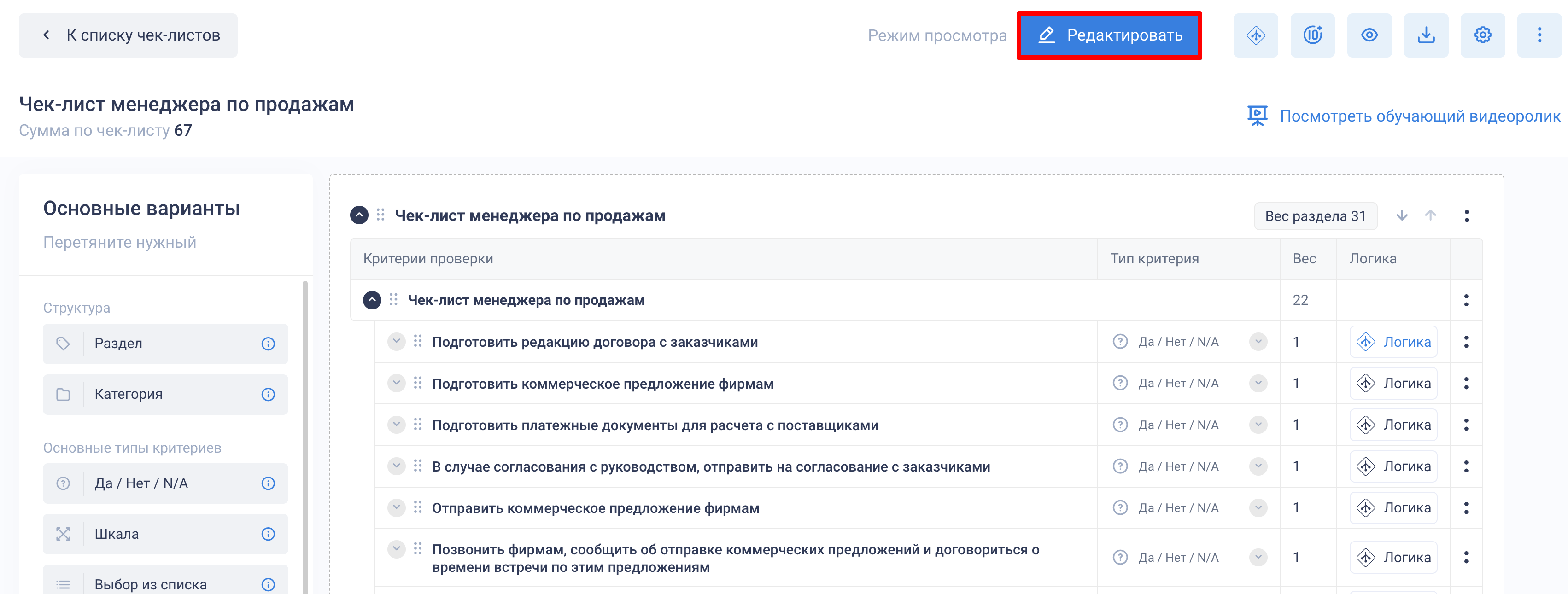
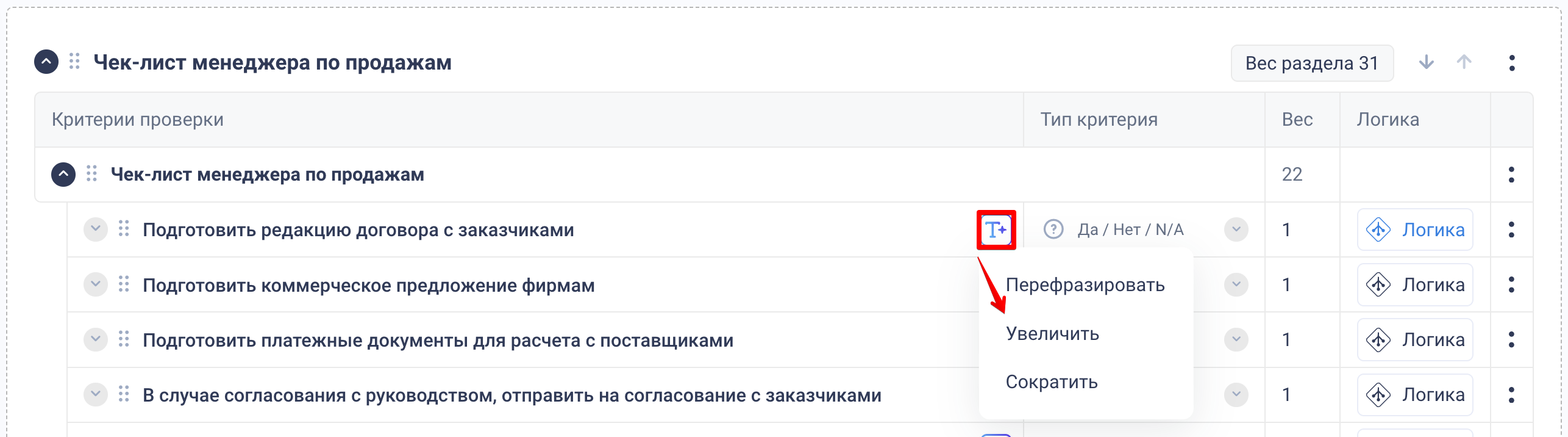
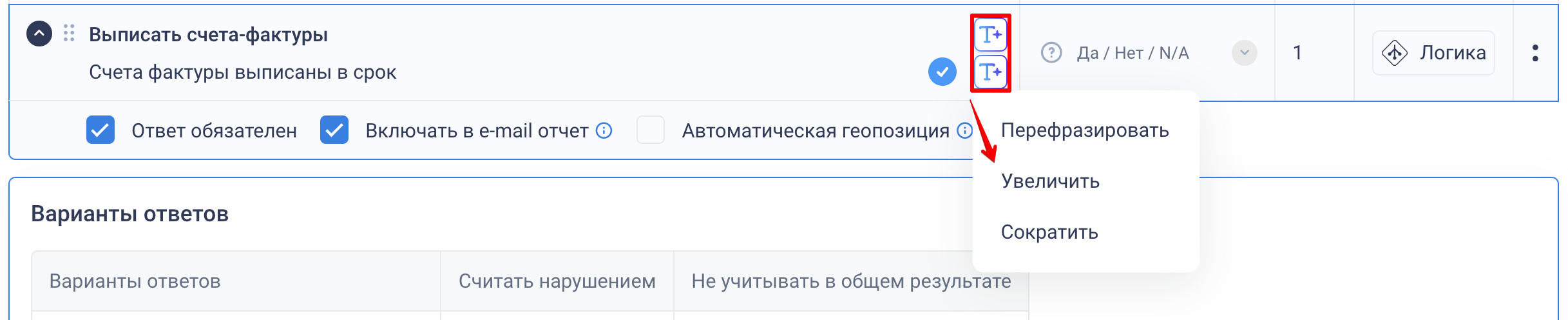
Во время редактирования для каждого критерия будет доступна кнопка «Т+», которая позволяет перефразировать, увеличить или сократить текст названий и описаний выбранных критериев.
Добавление критериев и категорий
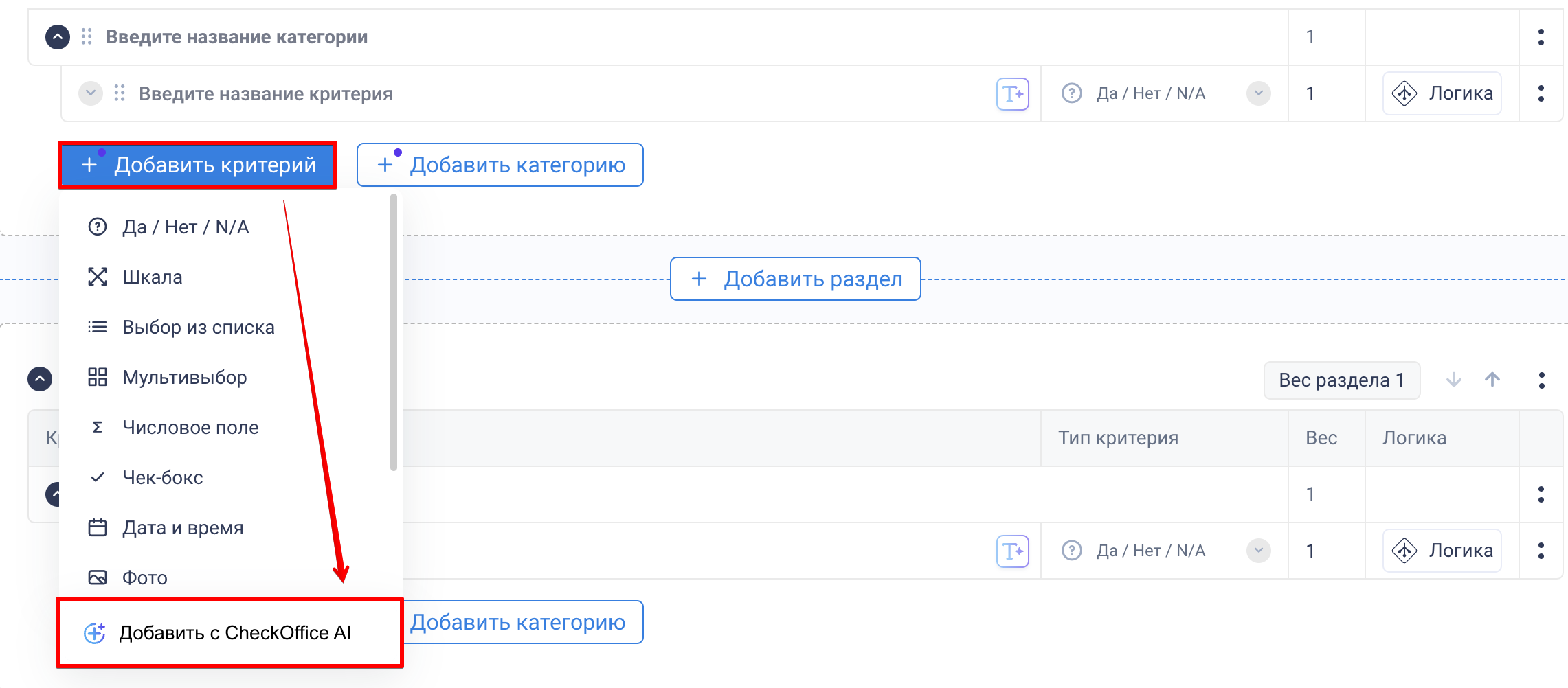
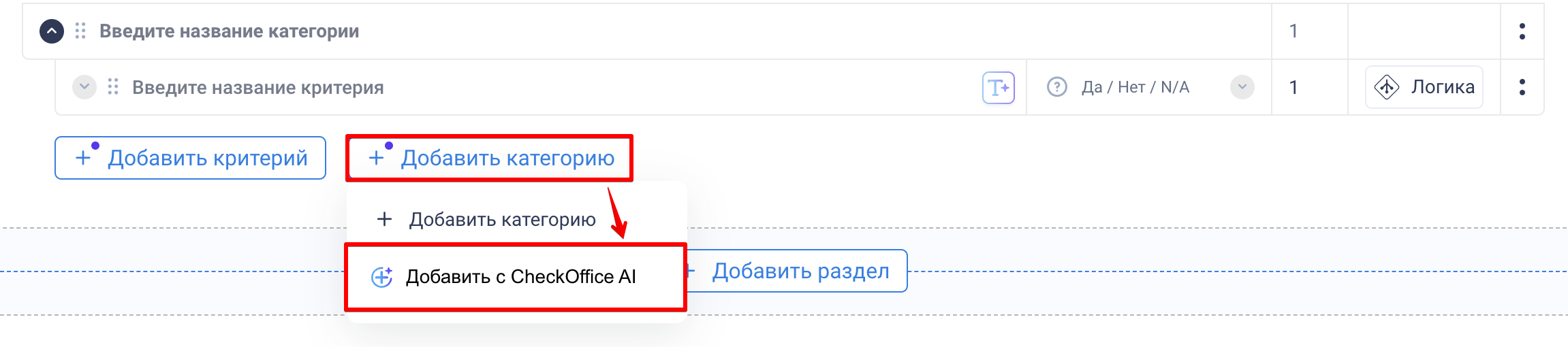
При редактировании шаблона чек-листа вы можете использовать кнопки добавления критерия или категории, чтобы далее использовать функцию Checkoffice AI, которая сгенерирует и добавит новыую информацию в ваш шаблон чек-листа с учетом уже имеющихся данных.
При нажатии на кнопку «Добавить категорию с CheckOffice AI» автоматически добавляется одна категория с пятью критериями внутри.
Дополнительная информация
Порядок критериев и привязку к категориям можно менять — зажав левую кнопку мыши на значке «⋮⋮», вы можете перемещать критерии

Порядок категорий и привязку к разделам можно менять — зажав левую кнопку мыши на значке «⋮⋮», вы можете перемещать категории
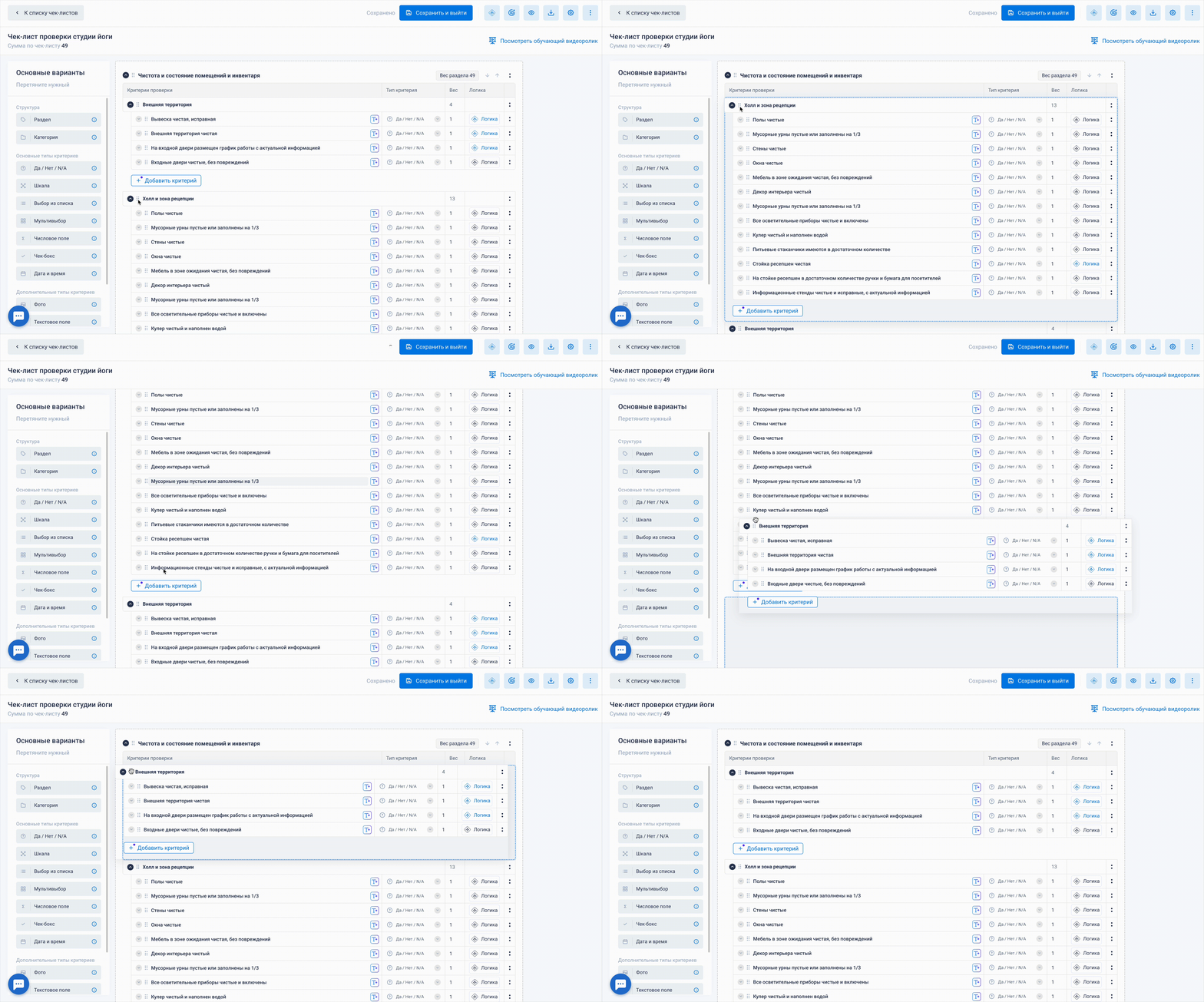
Порядок разделов также можно менять — зажав левую кнопку мыши на значке «⋮⋮», вы можете перемещать разделы
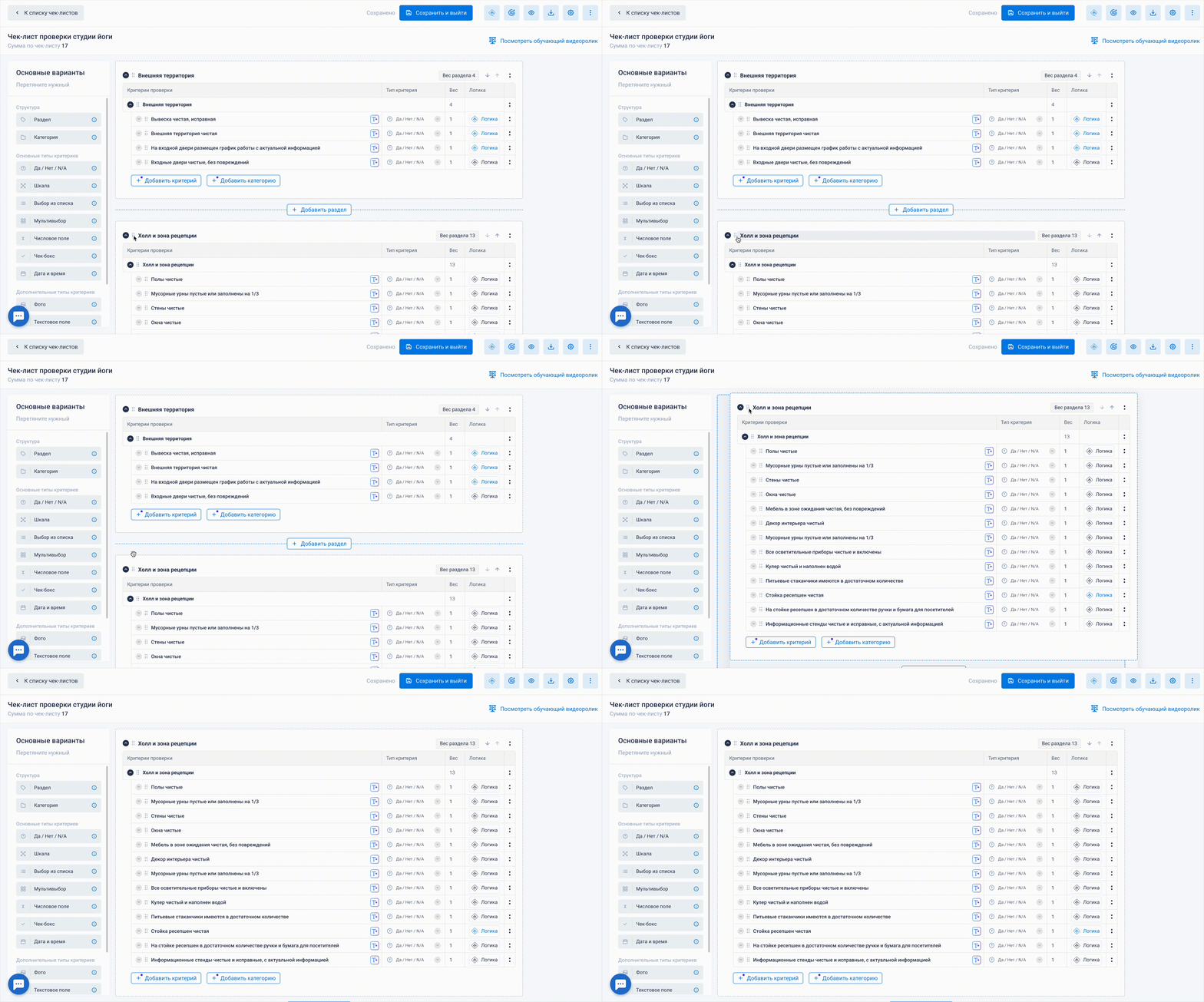
В заголовке каждого раздела находятся кнопки-стрелки, которые позволяют менять порядок разделов (выше или ниже) в структуре шаблона чек-листа

Дополнительные настройки
Вы можете изменить тип критерия, выбрав другой из списка, при этом все заполенные поля (название, описание, варианты ответов и их вес) сохранятся (за исключением типов критериев «Мультивыбор» и «Выбор из списка»)

Раздел, категорию и критерий можно дублировать, дублировать массово или удалить
При удалении раздела все категории и критерии, присутствующие в категориях, входящих в него, будут удалены.
При удалении категории все критерии, присутствующие в ней, будут удалены.

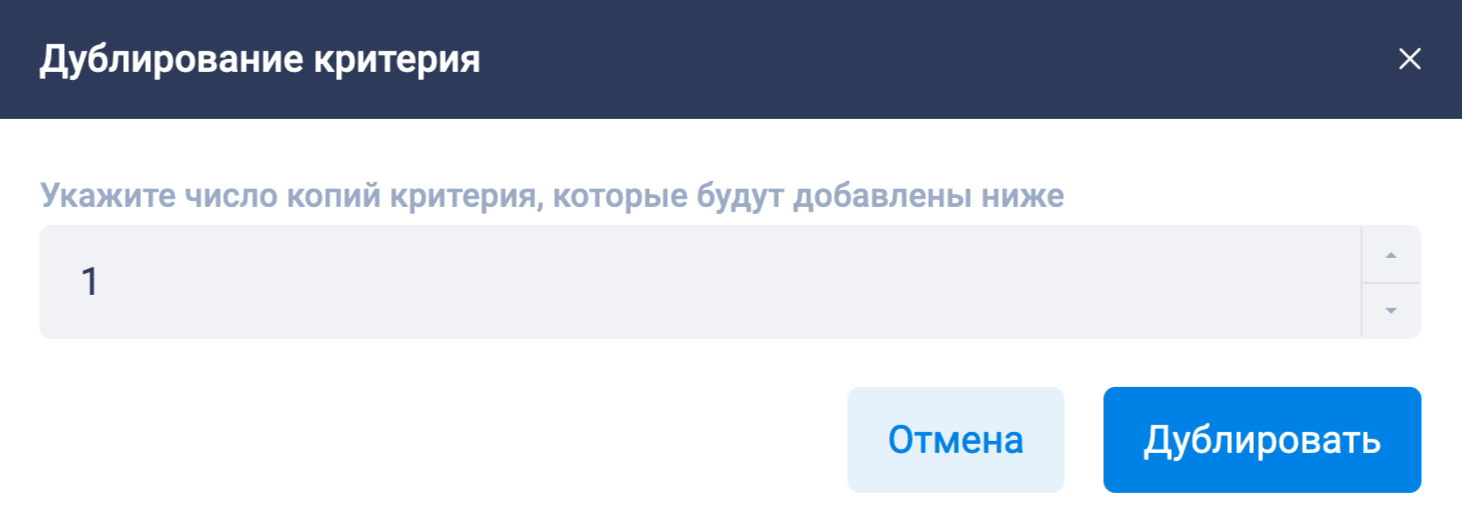
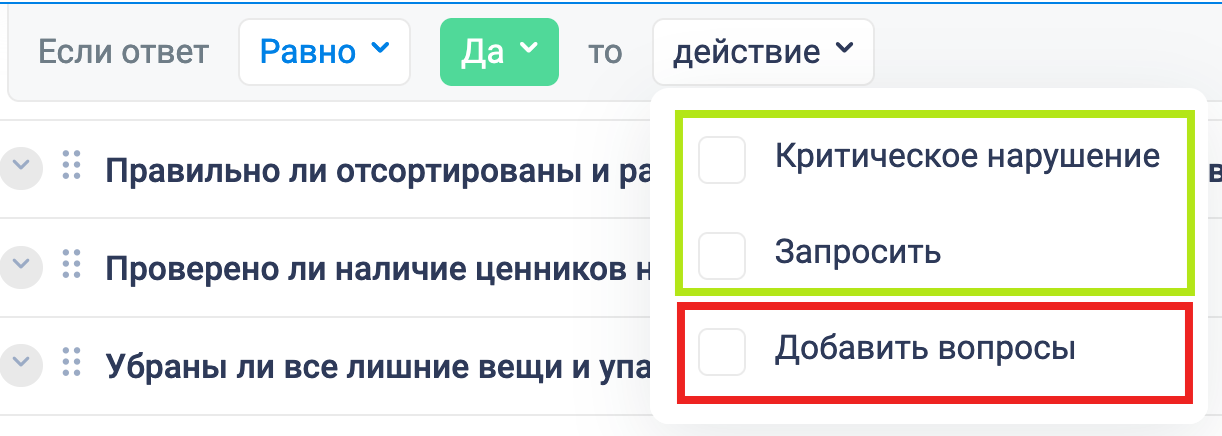
Обратите внимание: вы можете массово дублировать критерии (до 20 дубликатов одного критерия) — функция «Дублировать +n». Функция доступна для критериев, в которых НЕТ «Логики» «Добавить вопросы».
Раздел, категорию и критерии можно временно сделать не активными (физически не удаляя их из шаблона). В таком случае при назначении проверки данные разделы, категории и критерии не будут участвовать в проверке.

⚡ Важно! Подробнее о «Логике» в шаблонах чек-листов и цикличных категориях читайте здесь: «Логика» в шаблонах чек-листов
FAQ
Почему изменения шаблона чек-листа не появились в уже созданной проверке?
После создания проверки используется экземпляр шаблона чек-листа, который фиксируется на момент создания проверки.
Поэтому изменения, внесенные в шаблон чек-листа позже (например, новые вопросы, измененная «Логика» и другие настройки), не применяются к уже созданным проверкам. Они будут использоваться только в проверках, созданных после сохранения изменений в шаблоне чек-листа.
Создайте новую проверку (или дождитесь создания новой проверки по планированию, если используется планирование).
Как исключить неприменимый критерий из итогового результата?
Для «Да / Нет / N/A» используйте третий вариант ответа, например «Не применимо», и включите «Не учитывать в общем результате».
Для «Выбора из списка» с видом «Универсальный» включите «Добавить пропуск критерия» и при необходимости переименуйте «Пропустить» в «Не применимо».
В обоих случаях при выборе такого ответа вес критерия не учитывается в итоговом результате проверки.
Можно ли восстановить удаленный раздел, категорию или критерий?
Если раздел, категория или критерий были удалены, восстановить их через Конструктор нельзя. Чтобы временно не использовать элемент, лучше сделать его неактивным, а не удалять.
Почему не получается загрузить чек-лист из Excel?
Загрузка по образцу поддерживает только критерии «Да / Нет / N/A» и не поддерживает «Логику». Также файл должен строго соответствовать скачанному образцу.
Как перенести шаблон чек-листа с одной площадки на другую?
Перенести шаблон чек-листа с одной площадки на другую можно двумя способами:
- Самостоятельно — экспортировать шаблон чек-листа и импортировать его на другую площадку через XLSX-файл по инструкции.
- Через поддержку — если требуется быстро перенести уже созданный шаблон чек-листа без самостоятельного экспорта и импорта, обратитесь в поддержку. Специалисты выполнят перенос автоматически.
При обращении укажите:
- название шаблона чек-листа;
- площадку, с которой нужно выполнить перенос;
- площадку, на которую необходимо перенести шаблон чек-листа.
См. также: Создание шаблона чек-листа, Создание задачи из отчета по проверке