
Создание шаблона чек-листа
Дополнительные материалы: Создание шаблона чек-листа
Содержание:
- Создание шаблона чек-листа
- Формирование структуры
- Редактирование критерия
- Типы критериев
- Как рассчитывается результат проверки
- Основные действия
- CheckOffice AI
Шаблон чек-листа — это форма будущей проверки.
В нем заранее настраиваются вопросы, разделы, категории, варианты ответов и правила заполнения. После создания шаблона чек-листа на его основе можно создавать проверки.
Внимание! Шаблон чек-листа содержит только настройки проверки. Результаты, ответы, фотографии, комментарии и т. д. появляются уже в созданных на его основе проверках
Создание шаблона чек-листа
В этой статье описано, как создавать и редактировать шаблоны чек-листов.
Перейти к созданию шаблона чек-листа можно двумя способами:
1. Боковое меню > «Проверки» > «Шаблоны чек-листов» > «Создать чек-лист»
2. Боковое меню > «Управление» > «Шаблоны чек-листов» > «Создать чек-лист»
Далее выберите способ создания шаблона чек-листа:
1. Доступно создание шаблона чек-листа вручную (описано в этой статье)
2. Вы можете добавить готовый шаблон чек-листа из Библиотеки.
Мы разработали крупнейшую Библиотеку готовых чек-листов в РФ и странах СНГ и предоставляем бесплатный доступ к ней для наших пользователей. Из Библиотеки можно добавлять в CheckOffice уже готовые шаблоны чек-листов, редактировать их в Конструкторе и использовать в работе. После добавления шаблона чек-листа из Библиотеки он сразу же отобразится в списке
3. В CheckOffice доступна генерация шаблона чек-листа с помощью искусственного интеллекта CheckOffice AI
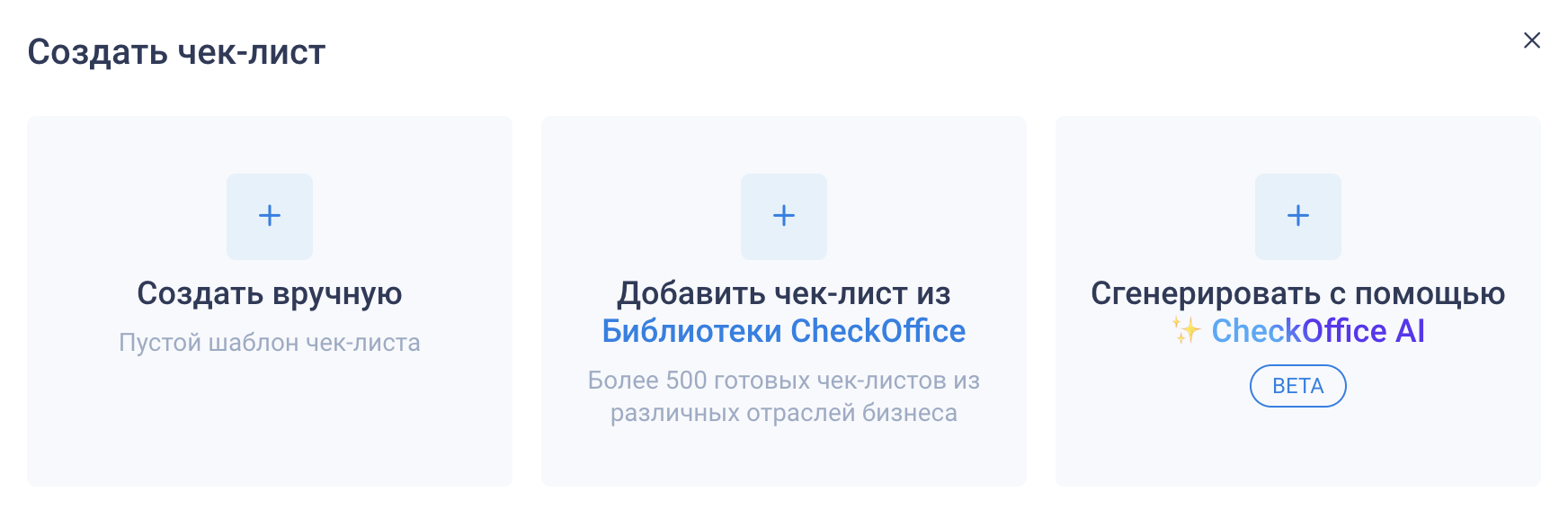
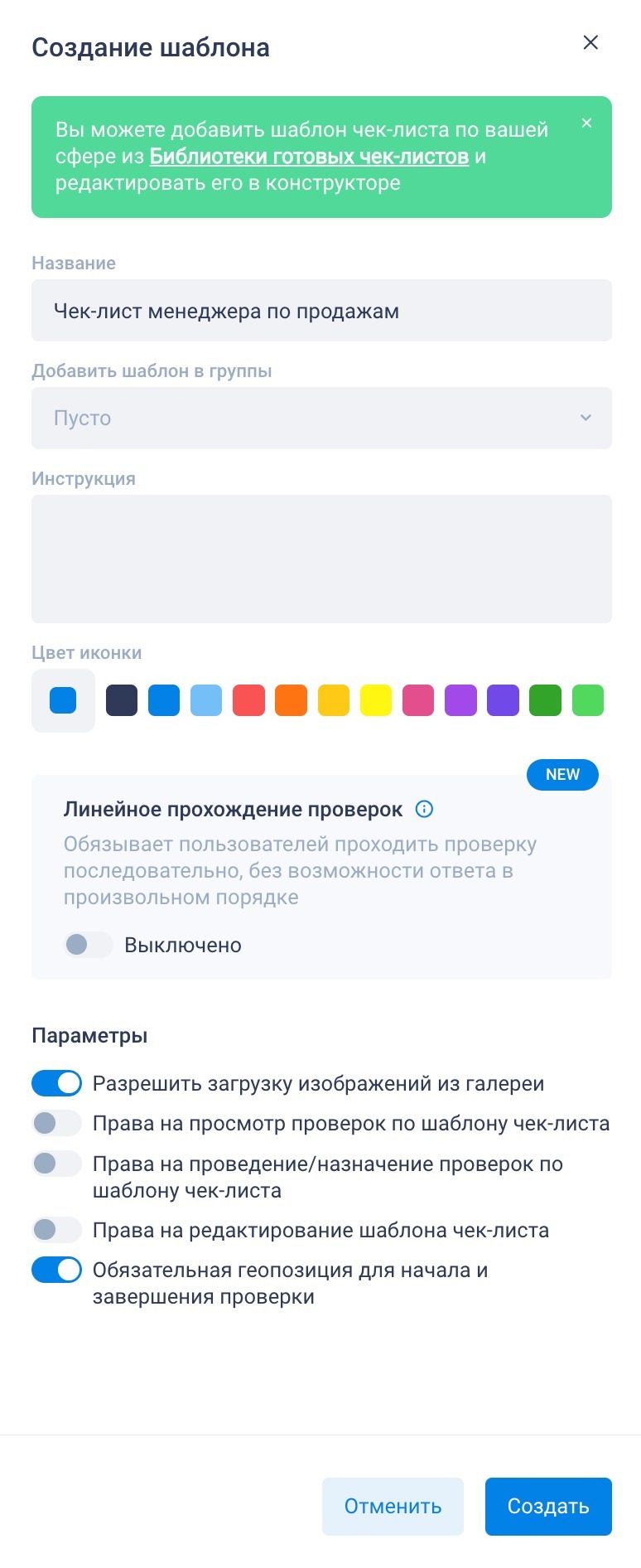
Для создания шаблона чек-листа в ручном режиме нажмите на кнопку «+» в блоке «Создать вручную» и заполните поля:
Название — введите название шаблона чек-листа
Добавить шаблон чек-листа в группы (поле необязательное)
Инструкция — инструкция по проведению проверки для проверяющего
Доступны следующие настройки:
Цвет иконки — позволяет присвоить шаблону чек-листа цветовой индикатор для удобства навигации в списке
Линейное прохождение проверок — возможность включить запрет на переход к следующему пункту проверки без выполнения обязательных действий по предыдущему. Здесь можно активировать запрет на редактирование пунктов — если включено, при переходе к следующему пункту проверки редактировать предыдущие ответы будет запрещено
Параметры:
Разрешить загрузку изображений из галереи — включение этой функции позволит сотрудникам добавлять фотографии из галереи мобильного устройства. По умолчанию сотрудник может добавлять только «живые» фотографии, сделанные с камеры мобильного устройства в момент проверки. Настройка работает только в мобильном приложении. После ее включения проверяющий сможет прикреплять к проверке фотографии из галереи мобильного устройства. Изменение применяется только к новым проверкам, созданным после включения настройки
Права на просмотр проверок по шаблону чек-листа — вы можете выбрать, кому («Пользователям» или «Группам прав») предоставить доступ на просмотр проверок. Остальные сотрудники не будут видеть в сервисе проверки по этому шаблону чек-листа
Права на проведение и назначение проверок по шаблону чек-листа — вы можете выбрать, кому предоставить доступ на проведение и назначение проверок по шаблону чек-листа
Права на редактирование шаблона чек-листа — вы можете дать право редактировать шаблон чек-листа. Это право распространяется только на тех пользователей, в чьей группе прав включено право «Управление шаблонами чек-листов и фотоотчетов»
Обязательная геопозиция для начала и завершения проверки — включение функции добавляет в отчет геопозицию на момент начала и завершения проверки по этому шаблону чек-листа
Нажмите «Создать», созданный шаблон чек-листа появится в общем списке и откроется для формирования в Конструкторе.
Формирование структуры
В левой части Конструктора находится прокручиваемый список вариантов критериев для формирования шаблона чек-листа, состоящий из:
Структуры
Основных типов критериев
И дополнительных типов критериев
Структура — это разделы и категории вашего шаблона чек-листа (аналоги папок и подпапок на компьютере). Разделы содержат в себе категории, которые, в свою очередь, состоят из критериев.
Критерии — это формат вопроса для проведения проверки с использованием шаблона чек-листа.
Каждый критерий имеет уникальный вес и может содержать «Логику» — структуру, которая определяет, какие действия должны быть выполнены в зависимости от определенных условий или результатов предыдущих шагов.
Вес критерия — это его условная значимость, которая влияет на расчет результатов проверки.
«Логика» для критерия — это дополнительные условия, которые срабатывают в зависимости от выбранного варианта ответа.ℹ️ Для создания структуры шаблона чек-листа необходимо добавить как минимум: - Один раздел - Одну категорию - Один критерий
С помощью кнопок 🔼 и 🔽 вы можете свернуть или развернуть любой элемент структуры.
Редактирование критерия
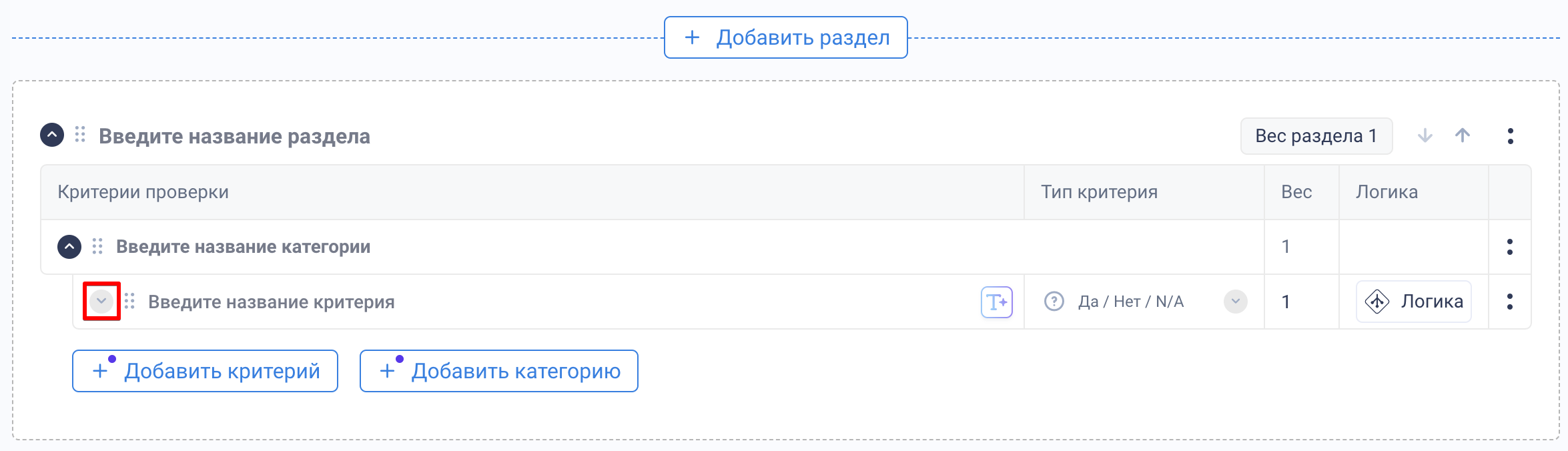
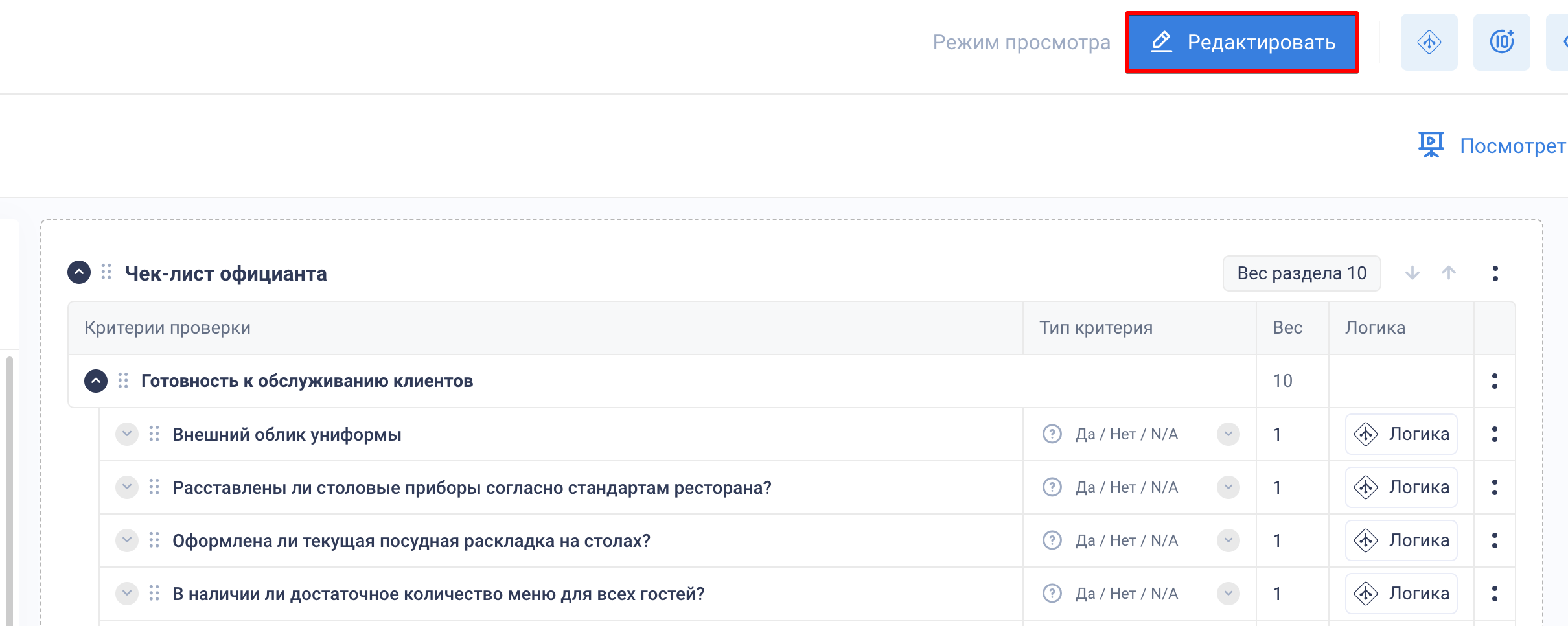
Чтобы изменить критерий (вопрос), откройте шаблон чек-листа в Конструкторе и нажмите «Редактировать».
Название критерия можно изменить прямо в строке. Чтобы изменить описание и другие настройки критерия, нажмите стрелку слева от его названия и раскройте дополнительные параметры.
Типы критериев
Основные критерии — участвуют в формировании общей оценки в проверке. Каждому критерию можно присвоить определенный вес в числовом значении (условная значимость критерия).
«Да / Нет / N/A» — наиболее часто используемый критерий, в котором проверяющий может выбрать только один вариант ответа
«Шкала» — позволяет оценить что-либо от минимального значения до максимального. Например, от 1 до 10 с шагом 1
«Выбор из списка» — позволяет проверяющему выбрать один вариант ответа из составленного вами списка, а также задать для каждого варианта уникальный вес
«Мультивыбор» — позволяет выбрать несколько вариантов ответов, и задать для каждого варианта уникальный вес
«Числовое поле» — позволяет проверяющему предоставить ответ в виде числа (цифры); при этом можно задать единицу измерения (шт., г., кг., см. и другие)
«Чек-бокс» — позволяет напротив ответа поставить отметку — чек-бокс
«Дата и время» — требует ввода даты и времени
Дополнительные критерии — не участвуют в формировании общей оценки по проверкам.
«Фото» — требует указанное вами количество фотографий
«Текстовое поле» — требует ввода текстового ответа
«Информация» — критерий несет информационный характер для проверяющего
«Подпись» — требует подпись
Конструктор работает по принципу Drag-and-drop (перетаскивание), за счет чего работать в Конструкторе очень просто. Удерживая левую кнопку мыши, возьмите нужный элемент и переместите его в любое место шаблона чек-листа
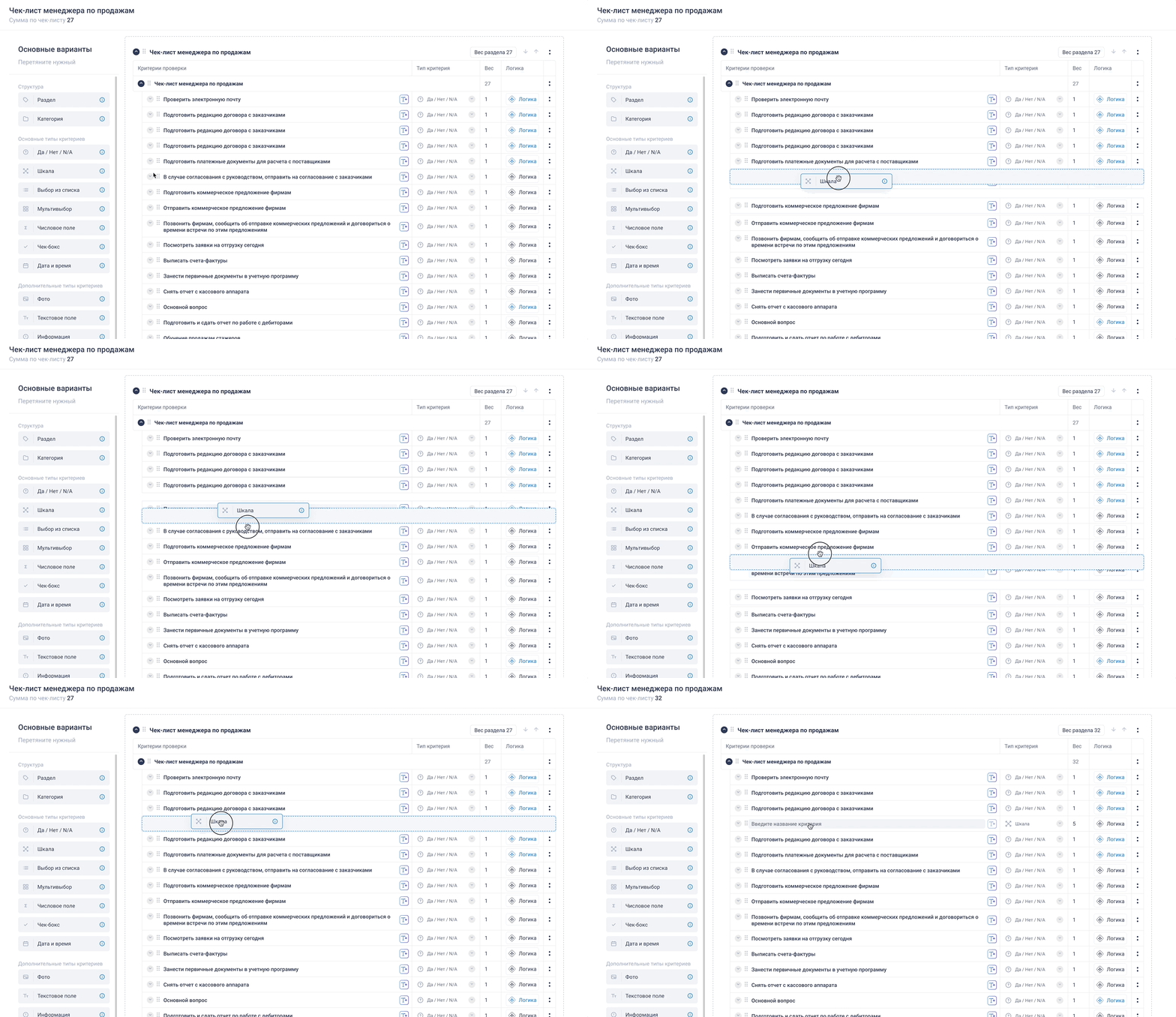
Добавлять критерии можно тремя способами:
Drag-and-drop (перетаскивание) — позволяет оперативно формировать список разделов, категорий и критериев
Двойной клик по нужному критерию — в этом случае структурный элемент добавится вниз шаблона чек-листа, последним
Использовать кнопку «Добавить критерий» — критерий будет добавлен последним в рамках редактируемого вами раздела

В одном шаблоне чек-листа можно использовать одновременно все типы критериев. Конструктор поддерживает функцию автосохранения — автоматически сохраняет изменения после каждого внесения информации
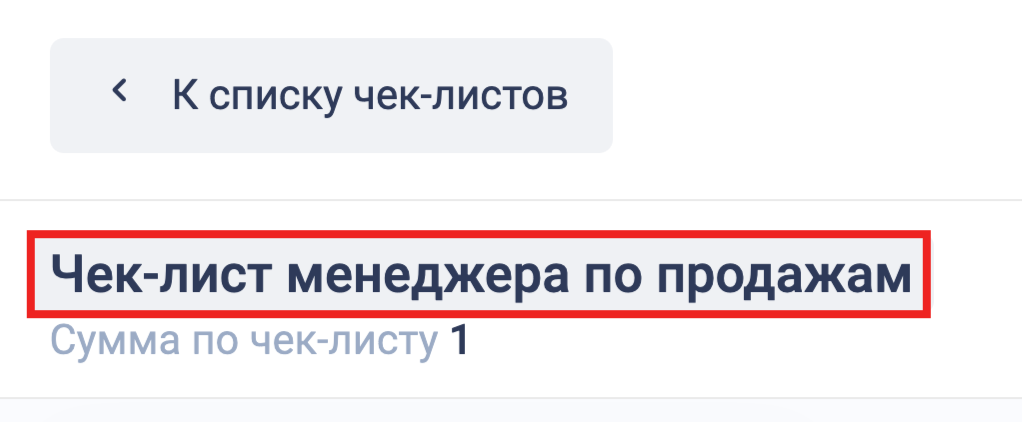
Изменить название шаблона чек-листа можно, кликнув по его заголовку:
Как рассчитывается результат проверки
Итоговый результат рассчитывается в баллах и процентах от максимально возможного количества баллов.
Например, если в проверке 10 критериев с максимальным весом 5 каждый, всего можно набрать 50 баллов. Если набрано 40 баллов, результат проверки составит 80%.
Основные действия
В верхней области Конструктора находятся кнопки (слева направо):
Кнопка возврата к списку шаблонов чек-листов
«Редактировать» — нажмите на нее, чтобы начать редактирование шаблона чек-листа. После нажатия на кнопку «Редактировать» на ее месте появится кнопка «Сохранить и выйти»
Показать / Скрыть «Логику» «⏬» — при нажатии на кнопку раскроется «Логика» для тех критериев, где она была добавлена
Включить/выключить сквозную нумерацию «🔟»
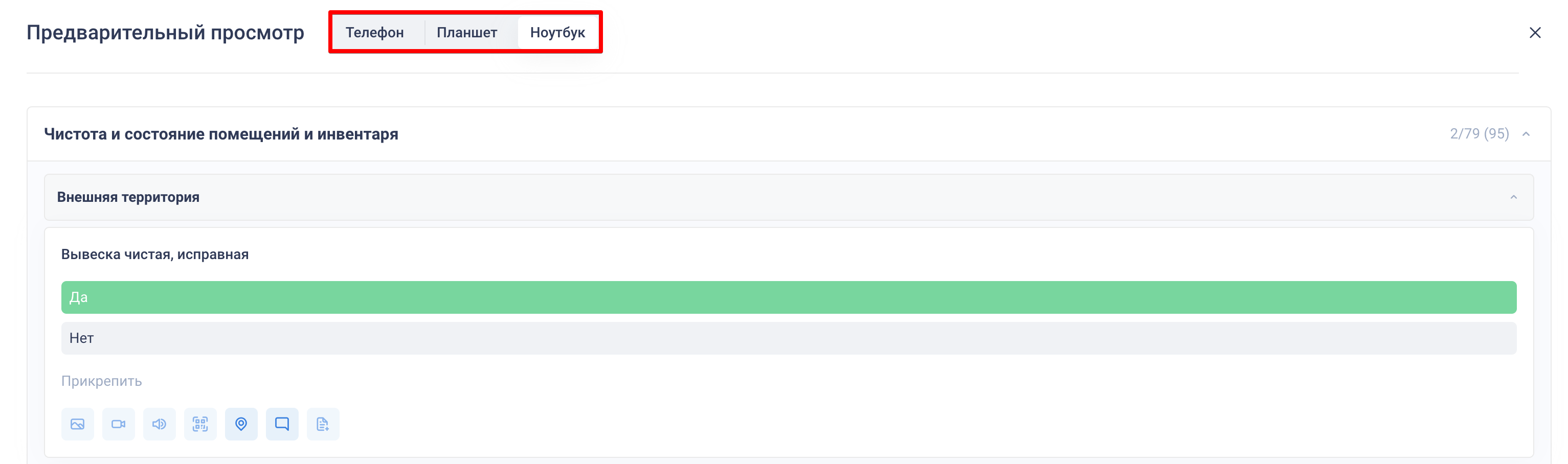
Предварительный просмотр «👁️» — показать итоговый вид шаблона чек-листа в проверке (каким его увидит проверяющий). Вы можете проверить отображение на телефоне, планшете или ноутбуке, используя соответствующие кнопки-вкладки
Чтобы загрузить шаблон чек-листа по образцу, воспользуйтесь кнопкой «⬇️». Загрузить шаблон чек-листа таким образом можно только с критериями «Да / Нет / N/A» и без «Логики».
Скачать образец — скачайте образец для загрузки (XLSX-файл) и заполните его. Внимание! Для корректного импорта загружаемый шаблон чек-листа должен строго соответствовать образцу
Протестировать загрузку — предварительно можно протестировать загрузку, загрузив шаблон чек-листа, созданный по образцу — при обнаружении ошибок в файле Excel появится оповещение, и вы сможете подкорректировать файл
Загрузить — импортировать шаблон чек-листа в сервис
Настройки шаблона чек-листа «⚙️» — текущие параметры
Дополнительные функции «⁝»
Распечатать бланк — возможность распечатать шаблон
Скачать PDF
Также, в верхнем правом углу Конструктора под кнопками находится ссылка на обучающий видеоурок.
CheckOffice AI
В CheckOffice доступен функционал перефразирования названий и описаний критериев, а также генерация новых критериев и категорий.
Перефразирование критериев
Для доступа к функционалу откройте шаблон чек-листа в Конструкторе и нажмите кнопку «Редактировать».
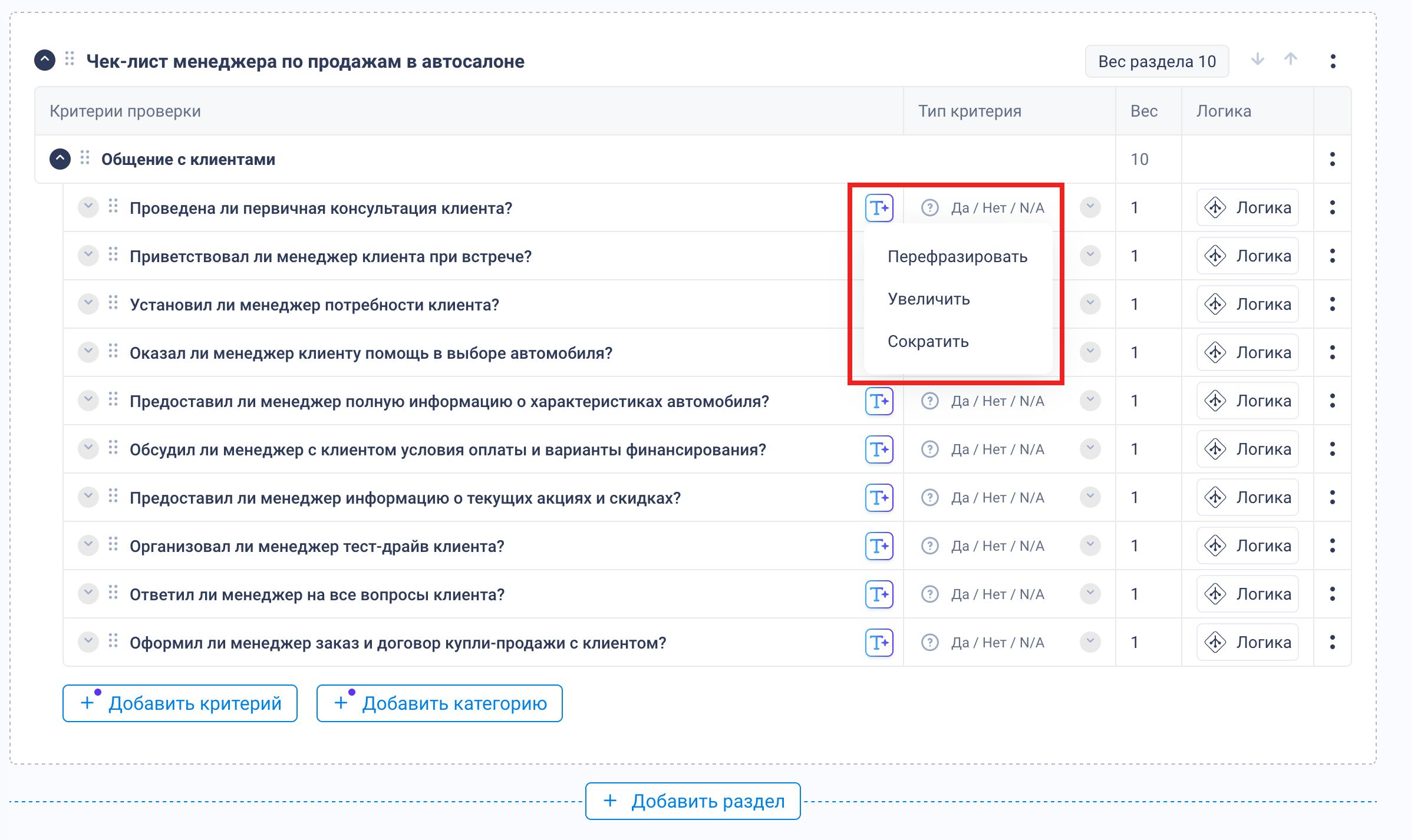
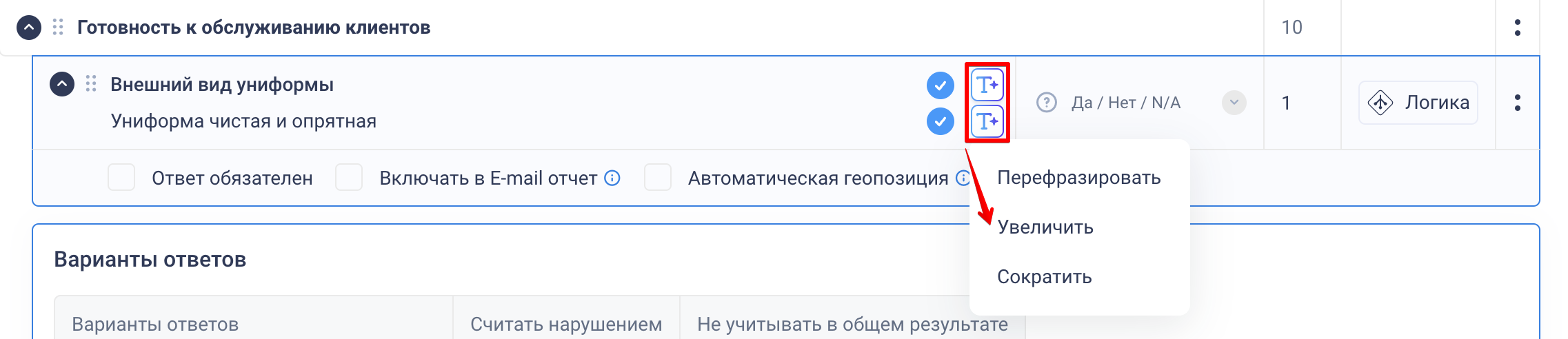
Во время редактирования для каждого критерия будет доступна кнопка «Т+», которая позволяет перефразировать, увеличить или сократить текст названий и описаний выбранных критериев.
Добавление критериев и категорий
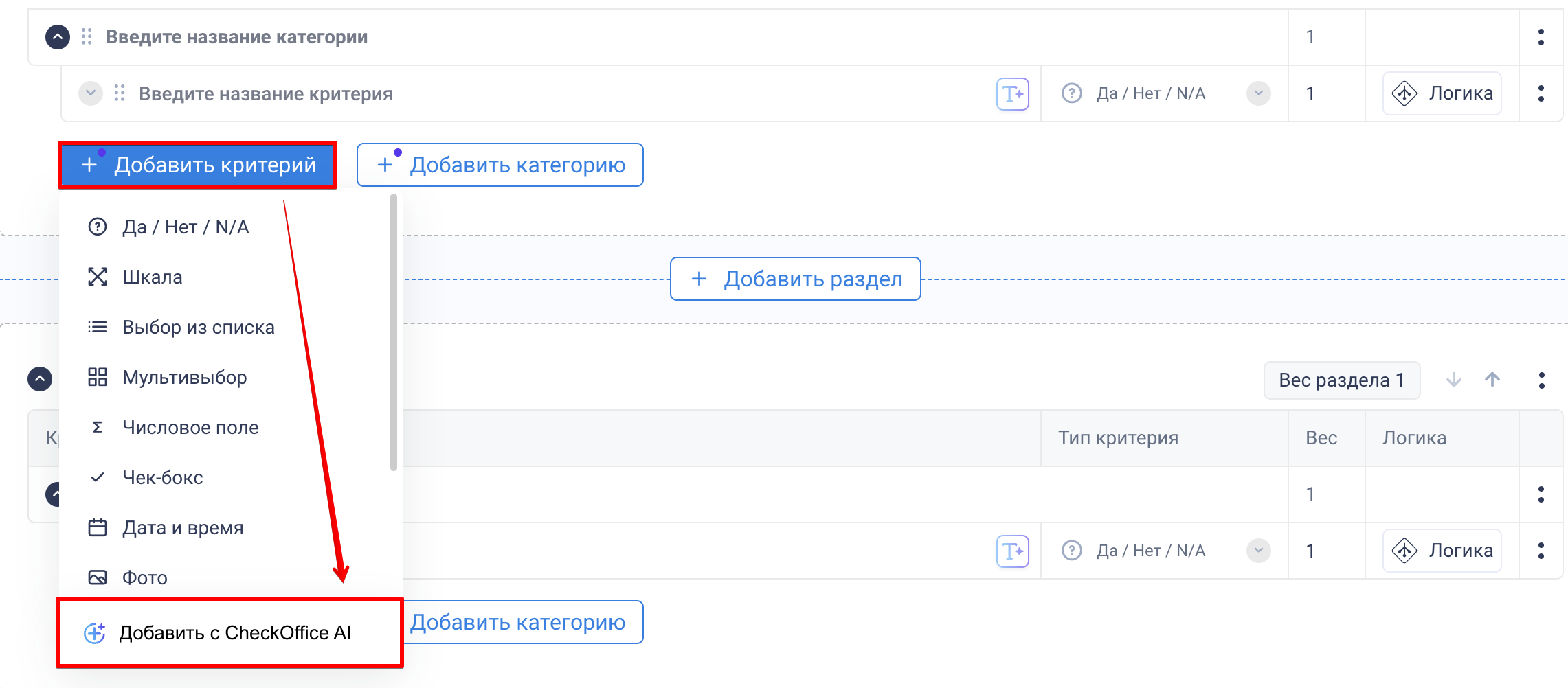
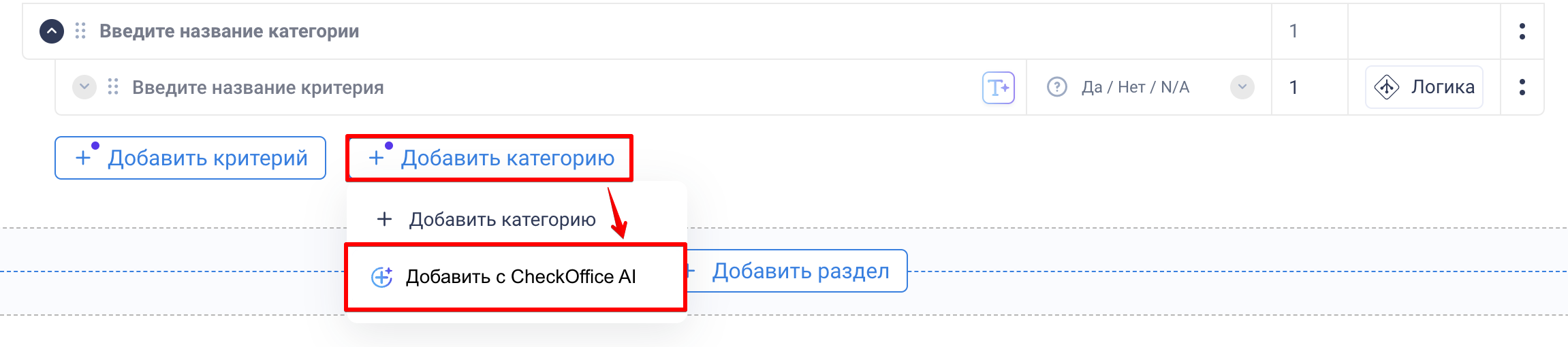
При редактировании шаблона чек-листа вы можете использовать кнопки добавления критерия или категории, чтобы далее использовать функцию Checkoffice AI, которая сгенерирует и добавит новую информацию в ваш шаблон чек-листа с учетом уже имеющихся данных.
При нажатии на кнопку «Добавить категорию с CheckOffice AI» автоматически добавляется одна категория с пятью критериями внутри.
FAQ
Я изменил шаблон чек-листа, но в проверке изменения не появились. Почему?
Структура проверки фиксируется в момент ее создания. Если после этого изменить шаблон чек-листа, изменения будут применяться только к новым проверкам. Уже созданные проверки останутся без изменений.
Почему вопрос не влияет на итоговый результат проверки?
Дополнительные критерии («Фото», «Текстовое поле», «Информация» и «Подпись») не участвуют в расчете итогового результата проверки.
Как исключить неприменимый вопрос из расчета итогового результата?
Если критерий применим не всегда, можно настроить вариант ответа, при котором его вес не будет учитываться в итоговом результате проверки:
- Для критерия «Да / Нет / N/A» задайте третьему варианту ответа название, например «Не применимо», и включите для него «Не учитывать в общем результате». При выборе этого ответа вес критерия исключается из расчета.
- Для критерия «Выбор из списка» выберите вид «Универсальный» и включите «Добавить пропуск критерия». Появится вариант «Пропустить», который можно переименовать, например в «Не применимо». При его выборе вес критерия также не учитывается в итоговом результате.
Подробнее о настройках критериев: «Конструктор чек-листов в CheckOffice».
Можно ли изменить шаблон чек-листа после его создания?
Да. Шаблон чек-листа можно редактировать в Конструкторе в любое время. Изменения будут использоваться при создании новых проверок.
Как выгрузить шаблон чек-листа в PDF?
Откройте «Проверки» > «Шаблоны чек-листов» или «Управление» > «Шаблоны чек-листов», откройте нужный шаблон чек-листа и нажмите «⋮» > «Скачать PDF».
Как выгрузить шаблон чек-листа со всеми вопросами, вариантами ответов и весами?
Откройте «Управление» > «Центр экспорта» > «Шаблоны чек-листов — пункты». Эта выгрузка в Excel и CSV содержит структуру шаблонов чек-листов, вопросы, варианты ответов и веса.
Как перенести шаблон чек-листа с одной площадки на другую?
Перенести шаблон чек-листа с одной площадки на другую можно двумя способами:
- Самостоятельно — экспортировать шаблон чек-листа и импортировать его на другую площадку через XLSX-файл по инструкции
- Через поддержку — если требуется быстро перенести уже созданный шаблон чек-листа без самостоятельного экспорта и импорта, обратитесь в поддержку. Специалисты выполнят перенос автоматически
При обращении укажите:
- название шаблона чек-листа;
- площадку, с которой нужно выполнить перенос;
- площадку, на которую необходимо перенести шаблон чек-листа.
Как изменить вопрос в шаблоне чек-листа?
Откройте шаблон чек-листа в Конструкторе и нажмите «Редактировать». Измените название нужного критерия. Чтобы отредактировать его описание и другие настройки, раскройте критерий с помощью стрелки слева от названия.
Если нужно перефразировать текст с помощью CheckOffice AI, используйте кнопку «Т+».
Как выставлять оценку за каждый пункт проверки?
Все основные критерии участвуют в формировании результата проверки и имеют вес.
Если проверяющий должен сам выбирать оценку за каждый пункт, можно использовать:
- «Шкалу» — проверяющий выбирает значение на заданной шкале;
- «Выбор из списка» с видом «Универсальный» — для вариантов ответа заранее задаются веса, а проверяющий выбирает подходящий вариант.
Выбранные значения учитываются при расчете общего результата проверки в баллах и процентах.
Можно ли в мобильном приложении прикрепить к проверке фотографию из галереи?
Да. Для этого в параметрах шаблона чек-листа включите настройку «Разрешить загрузку изображений из галереи».
После этого в новых проверках пользователи смогут добавлять фотографии из галереи мобильного устройства.
Если настройка выключена, в мобильном приложении можно добавлять только фотографии, сделанные камерой во время проверки.
Примечание
В статьях CheckOffice термины «шаблон чек-листа» и «чек-лист» могут использоваться как равнозначные.
Терминология
— шаблон чек-листа = чек-лист
— проверка = экземпляр шаблона чек-листа, созданный для выполнения
— критерий = пункт шаблона чек-листа и проверки на его основе
См. также: Конструктор чек-листов в CheckOffice, Отчет по проверке в веб-интерфейсе, Шаблоны чек-листов