
Шаблоны чек-листов
Дополнительные материалы: Шаблоны чек-листов
Что такое шаблон чек-листа
Шаблон чек-листа — это заранее настроенная структура проверки: разделы, категории, критерии, варианты ответов, «Логика» и т. д.
На основе шаблона чек-листа создаются проверки, которые затем выполняют сотрудники.
Перейти к шаблонам чек-листов можно двумя способами:
1. Боковое меню > «Проверки» > «Шаблоны чек-листов»
2. Боковое меню > «Управление» > «Шаблоны чек-листов»
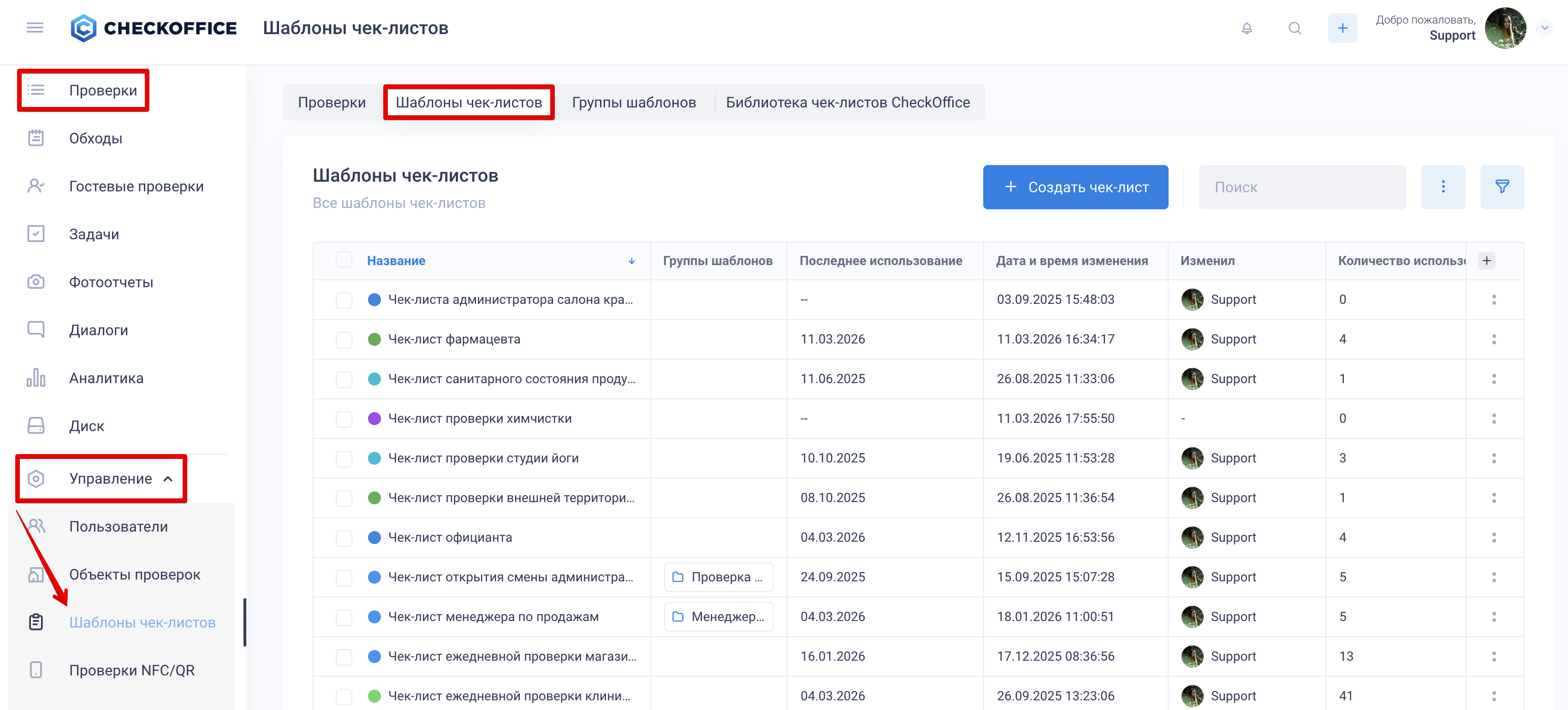
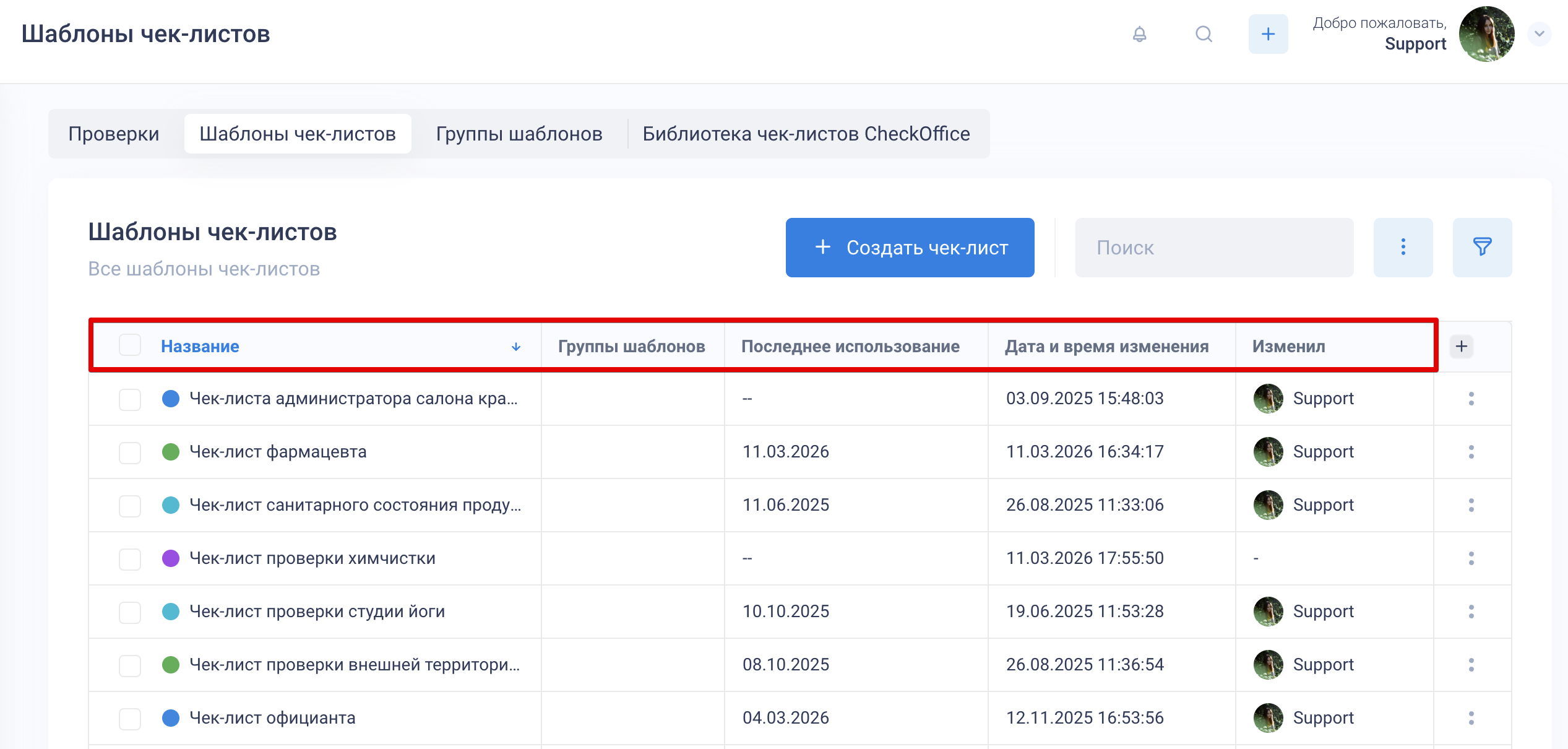
На этой странице содержится информация о каждом шаблоне чек-листа:
Название шаблона чек-листа
Название группы шаблонов чек-листов
Дата последнего использования
Дата и время последнего изменения шаблона чек-листа
Пользователь, который последним вносил изменения
Количество использований
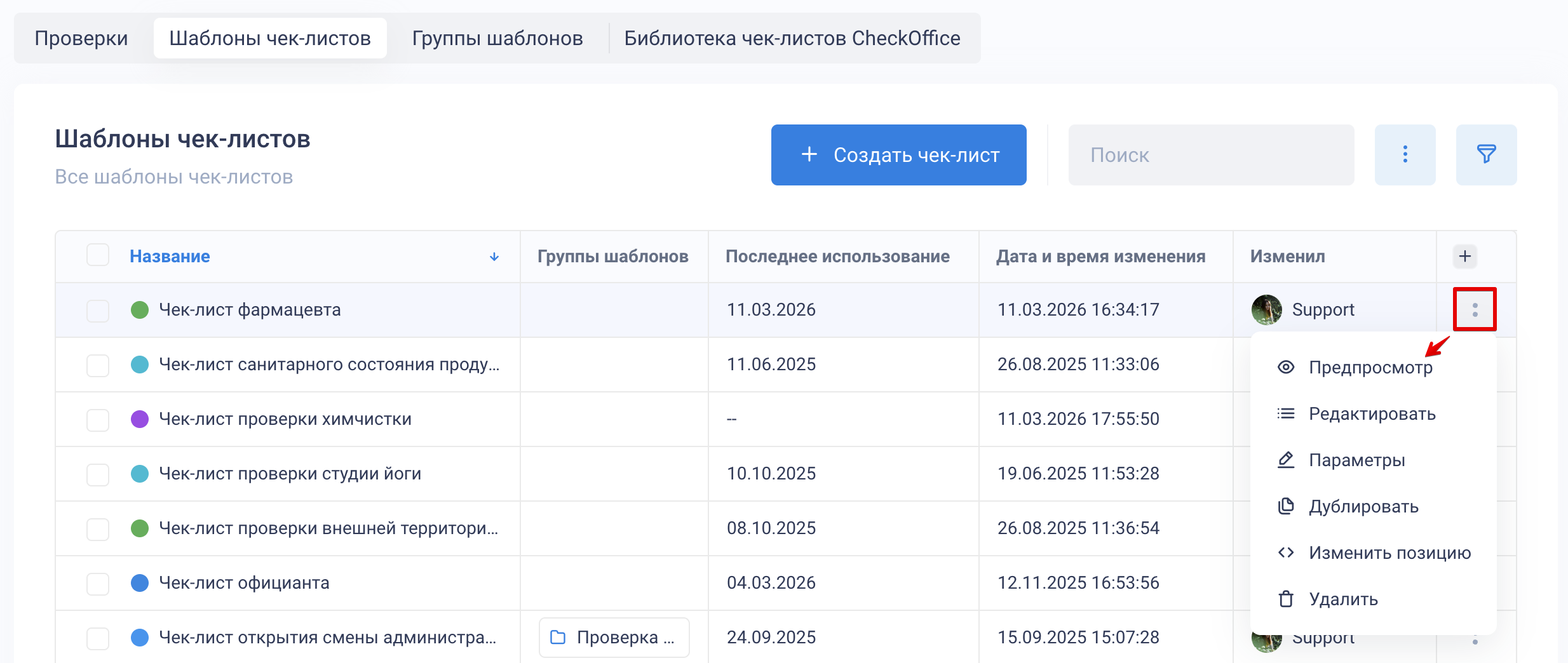
Действия с шаблонами чек-листов
Предпросмотр — предварительный просмотр проверки на основе выбранного шаблона чек-листа. Так можно увидеть, как проверка будет выглядеть для сотрудника, за исключением вложений
Редактировать — переход в Конструктор для редактирования. Альтернативное действие для перехода в Конструктор — кликнуть на строку с шаблоном чек-листа
Параметры — редактирование параметров шаблона чек-листа
Дублировать — дублирование шаблона чек-листа (для создания нового на основе текущего)
Изменить позицию — укажите № позиции шаблона чек-листа в списке
Удалить — перенос шаблона чек-листа в архив. Если шаблон чек-листа был удален, его можно восстановить из архива
Чтобы перейти к действиям, нажмите «:» в столбце справа.
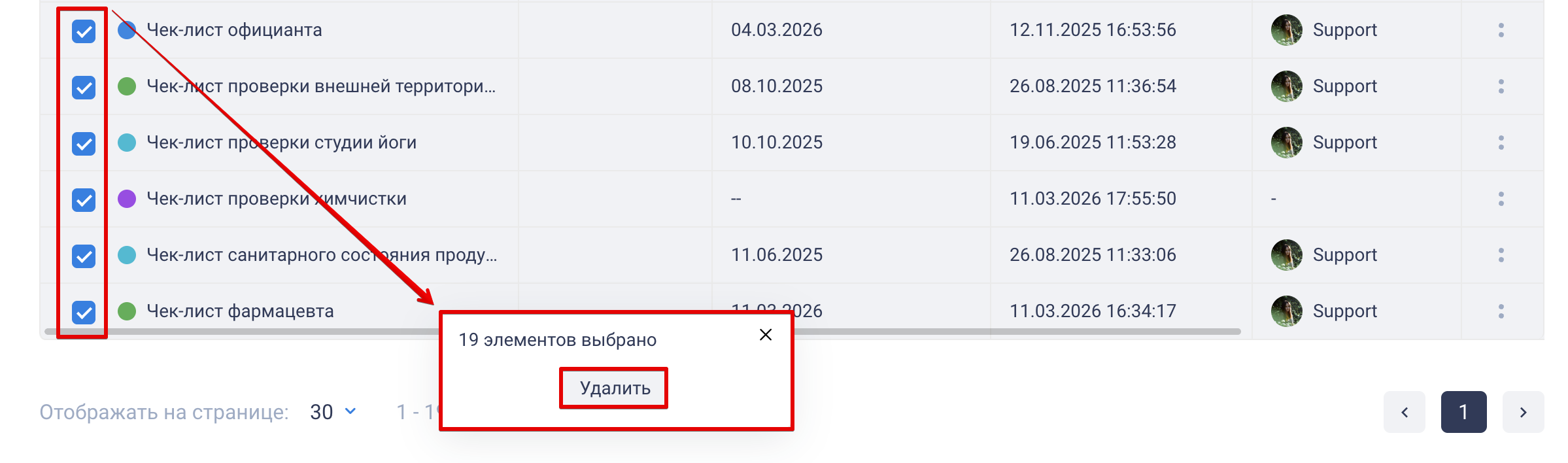
Массовые действия с шаблонами чек-листов
Удалить — отметьте чек-боксами шаблоны чек-листов, которых необходимо удалить. Внизу экрана появится область с кнопкой «Удалить»
Элементы управления в верхнем правом углу
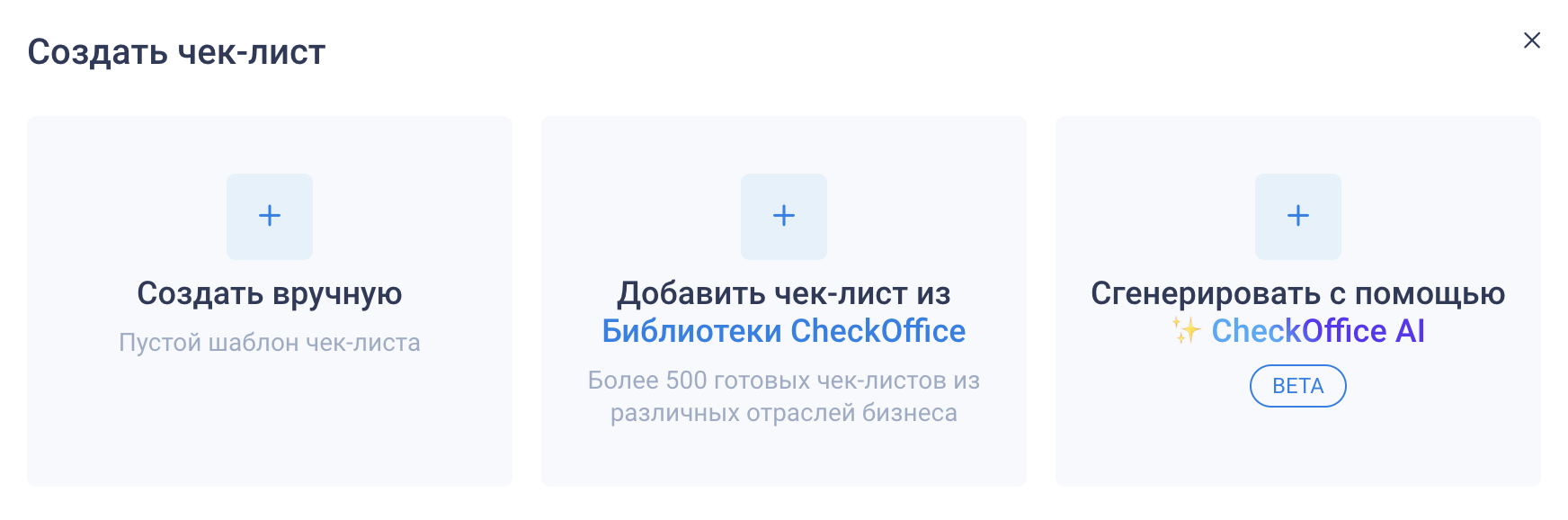
С помощью кнопки «Создать чек-лист» можно:
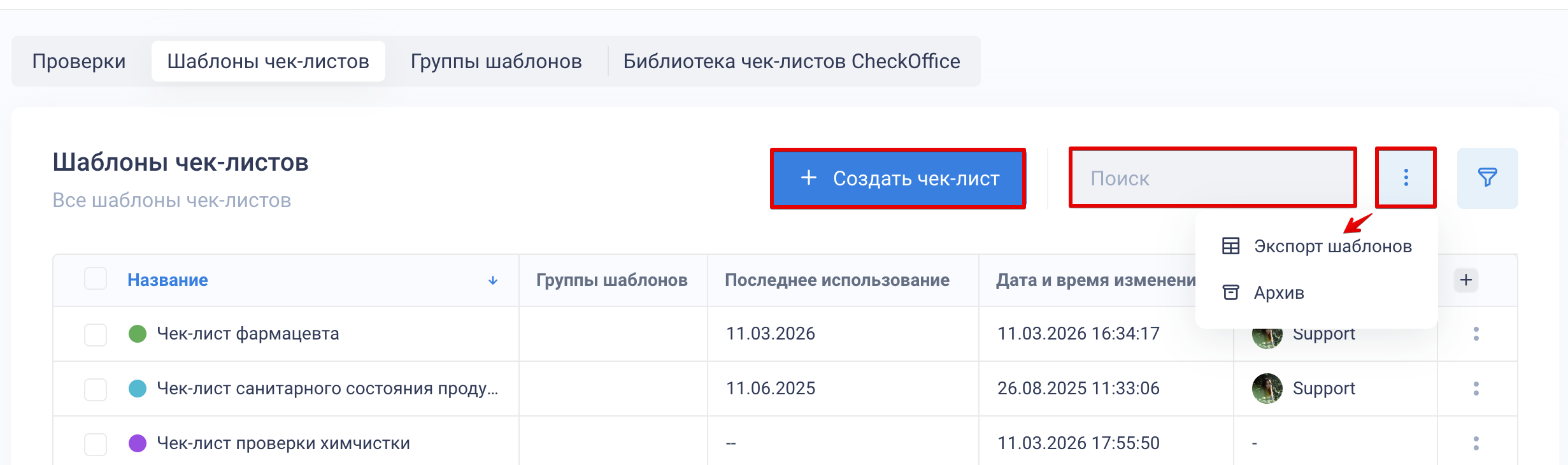
Поиск по названию шаблона чек-листа
Кнопка «⋮» — открывает дополнительное меню. Здесь можно перейти в «Центр экспорта» для выгрузки данных или в архив, где хранятся удаленные шаблоны чек-листов. В архиве их можно:
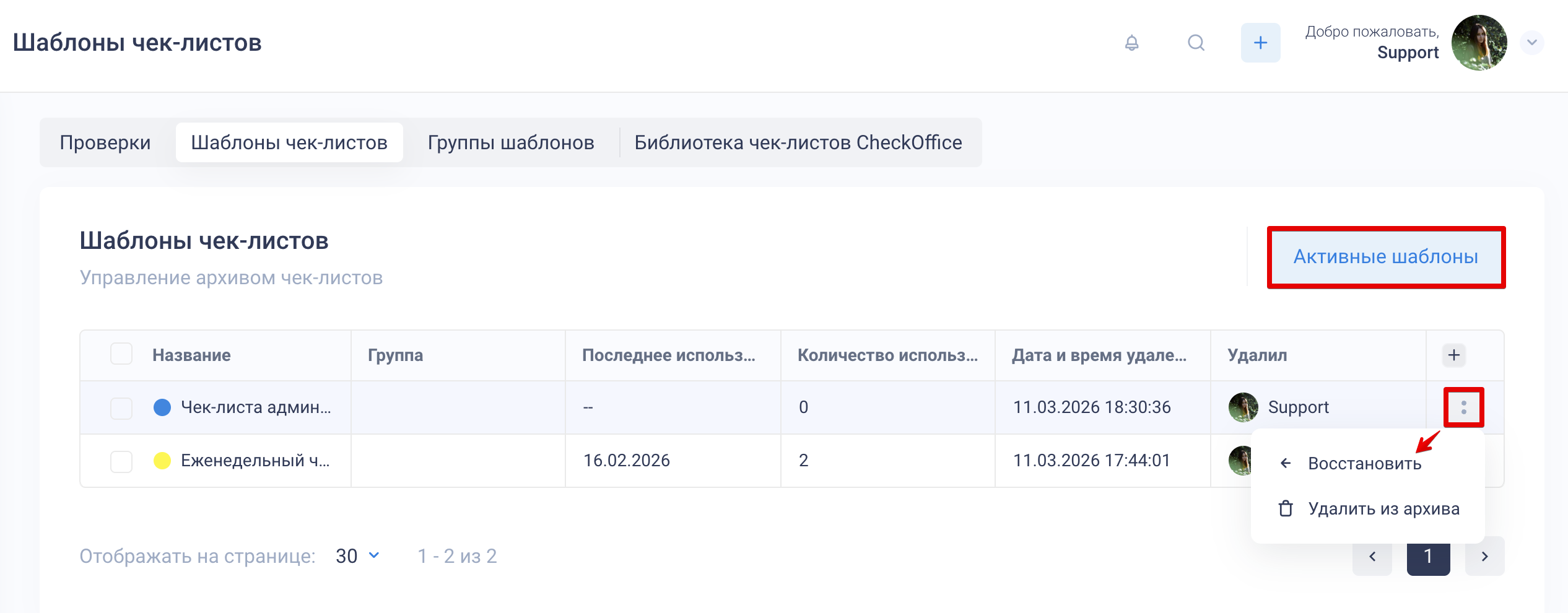
Восстановить — вернуть в список активных
Удалить окончательно
Важно: при удалении шаблона чек-листа он не удаляется окончательно, а перемещается в архив. Из архива данные можно восстановить при необходимости. Окончательное удаление выполняется отдельно. После окончательного удаления восстановление возможно только через поддержку
Чтобы восстановить или удалить шаблон чек-листа, нажмите кнопку «:» в правом столбце и выберите соответствующее действие. Чтобы вернуться к активным шаблонам чек-листов, нажмите кнопку «Активные шаблоны» в верхней части страницы
Фильтры
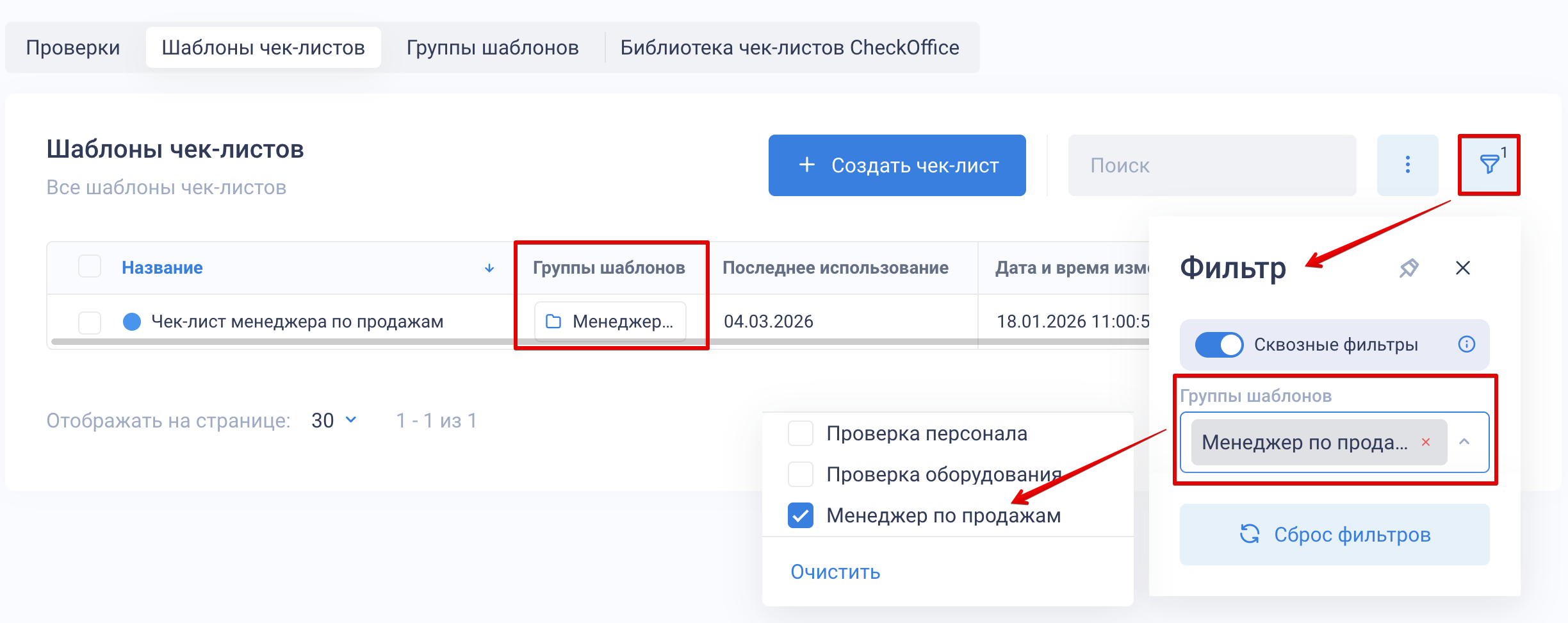
С помощью фильтров в верхнем правом углу вы можете найти шаблоны чек-листов из выбранных групп.
Группы шаблонов чек-листов
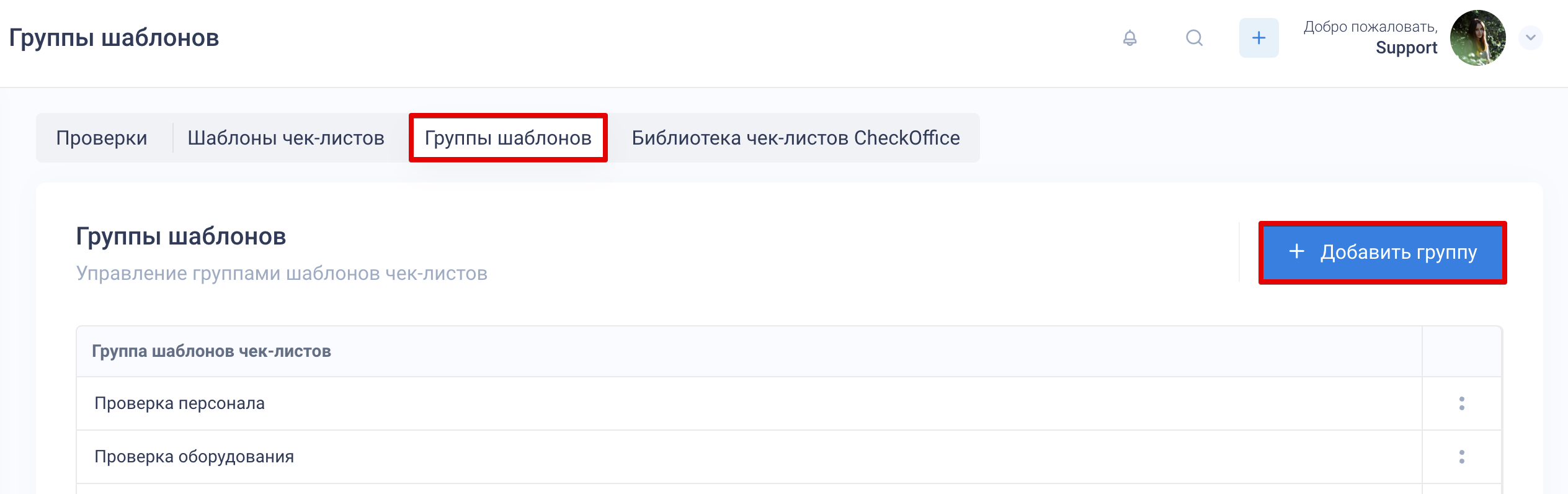
Перейти к группам шаблонов чек-листов можно двумя способами:
1. Боковое меню > «Проверки» > «Группы шаблонов»
2. Боковое меню > «Управление» > «Шаблоны чек-листов» > «Группы шаблонов»
Группы шаблонов помогают структурировать шаблоны чек-листов и быстрее находить нужные в списке. Здесь вы можете группировать шаблоны чек-листов по выбранному признаку, например, по типу проверки (ежедневная, санитарная), по подразделениям (менеджер) или по типу объектов проверок (магазин, ресторан, склад).
Нажмите на кнопку «Добавить группу» в верхнем правом углу.
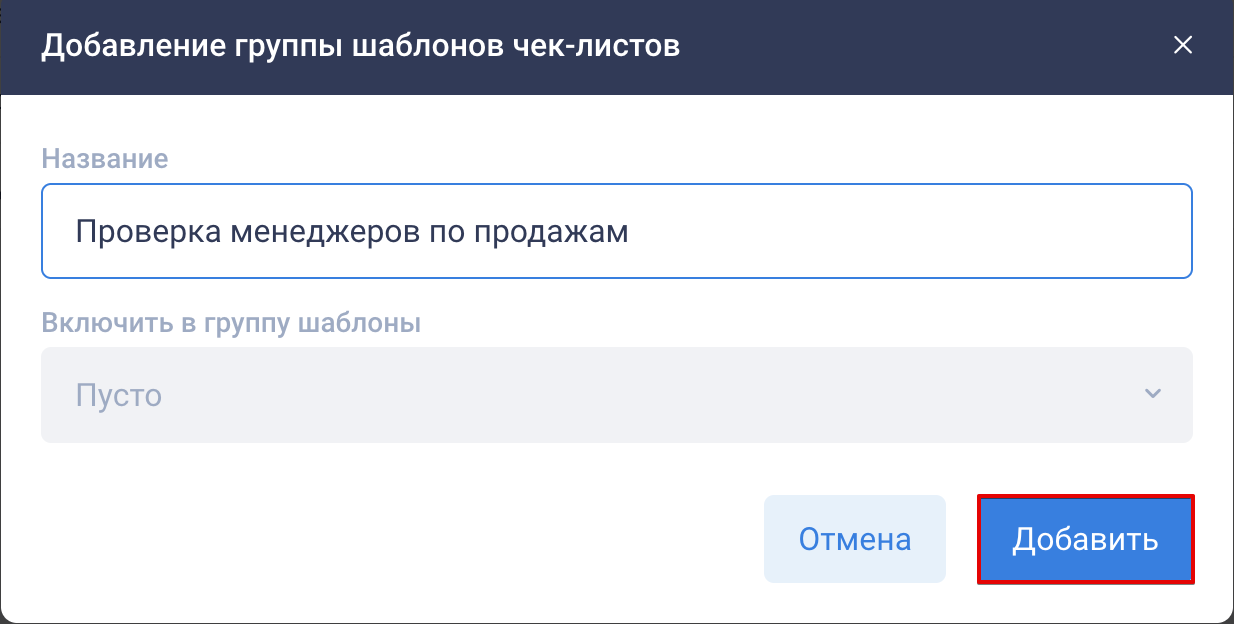
В открывшемся окне введите название группы
Добавьте в нее шаблоны чек-листов (опционально)
Нажмите кнопку «Добавить».
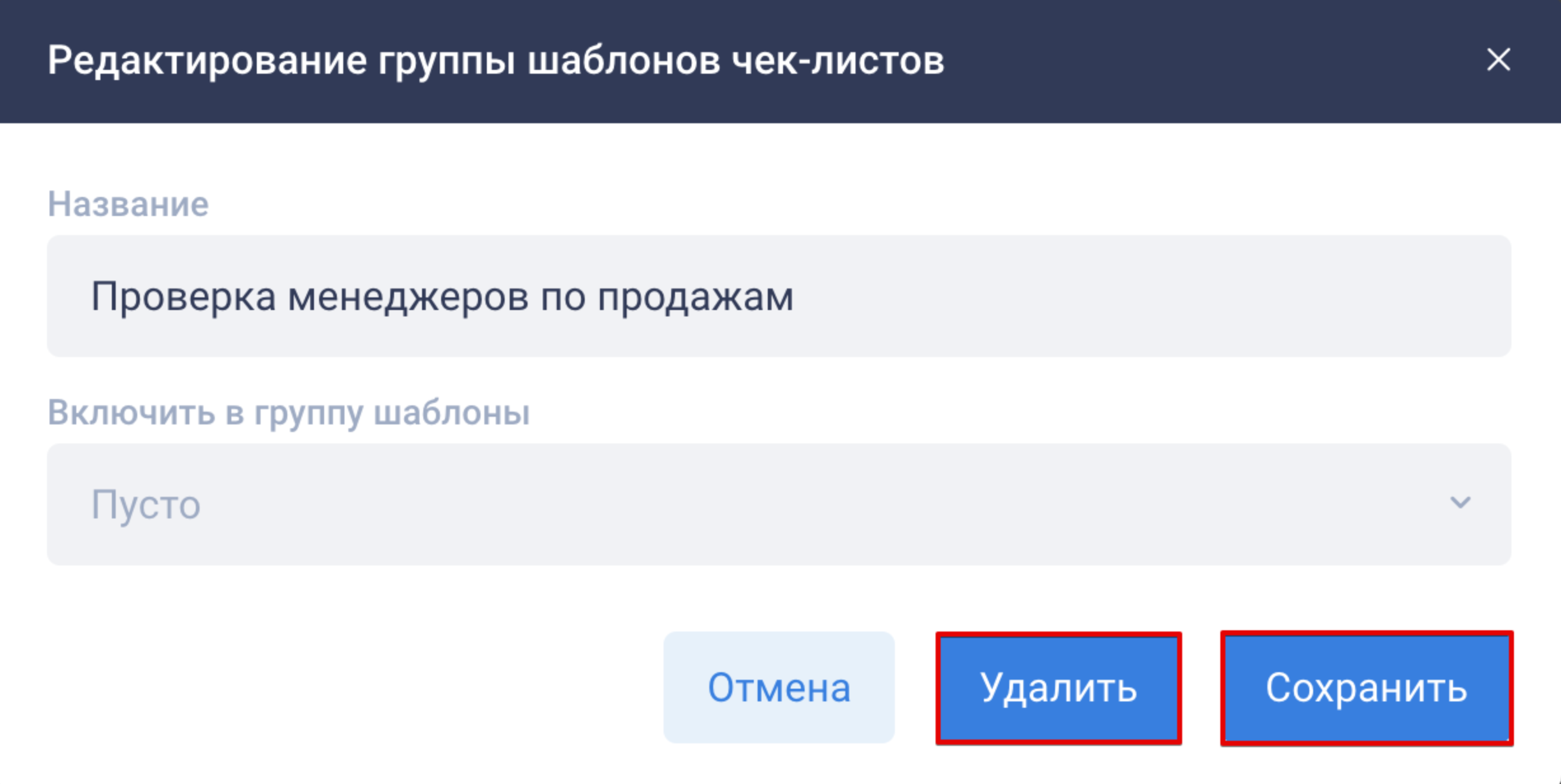
Чтобы отредактировать группу, нажмите на кнопку «:» в столбце справа или кликните на строку с группой.

В открывшемся окне вы можете внести изменения и сохранить их, или удалить группу.
FAQ
Чем шаблон чек-листа отличается от проверки?
Шаблон чек-листа — это структура предстоящей проверки.
Проверка — это созданный экземпляр шаблона чек-листа, который назначается сотруднику для выполнения.
Можно ли восстановить удаленный шаблон чек-листа?
Да. При удалении шаблон чек-листа переносится в архив. Из архива его можно восстановить.
Для чего нужны группы шаблонов чек-листов?
Группы помогают распределять шаблоны чек-листов по типам проверок, подразделениям или другим признакам.
Можно ли создать шаблон чек-листа автоматически?
Да. Можно добавить готовый шаблон из Библиотеки чек-листов в CheckOffice или сгенерировать с помощью CheckOffice AI.
Почему изменения шаблона чек-листа не появились в уже созданной проверке?
После создания проверки используется экземпляр шаблона чек-листа, который фиксируется на момент создания проверки.
Поэтому изменения, внесенные в шаблон чек-листа позже (например, новые вопросы, измененная «Логика» и другие настройки), не применяются к уже созданным проверкам. Они будут использоваться только в проверках, созданных после сохранения изменений в шаблоне чек-листа.
Создайте новую проверку (или дождитесь создания новой проверки по планированию, если используется планирование).
Примечание
В статьях CheckOffice термины «шаблон чек-листа» и «чек-лист» могут использоваться как равнозначные.
Терминология
— шаблон чек-листа = чек-лист
— проверка = экземпляр шаблона чек-листа, созданный для выполнения
— критерий = пункт шаблона чек-листа и проверки на его основе
См. также: Конструктор чек-листов в CheckOffice, Отчет по проверке в веб-интерфейсе, Создание шаблона чек-листа