
Отчет по проверке в веб-интерфейсе
Дополнительные материалы: Отчет по проверке
Содержание:
- Как открыть отчет по проверке
- Форма отчета по проверке
- AI-аналитика
- Ответы и вложения
- Действия с отчетом по проверке
- История проверки
В отчете по проверке отображаются результаты проверки, ответы на вопросы, фотографии, комментарии, выявленные нарушения, созданные задачи и другие данные. Фотографии и другие вложения можно просматривать в отчете по проверке, а также выгружать вместе с ним.
Как открыть отчет по проверке
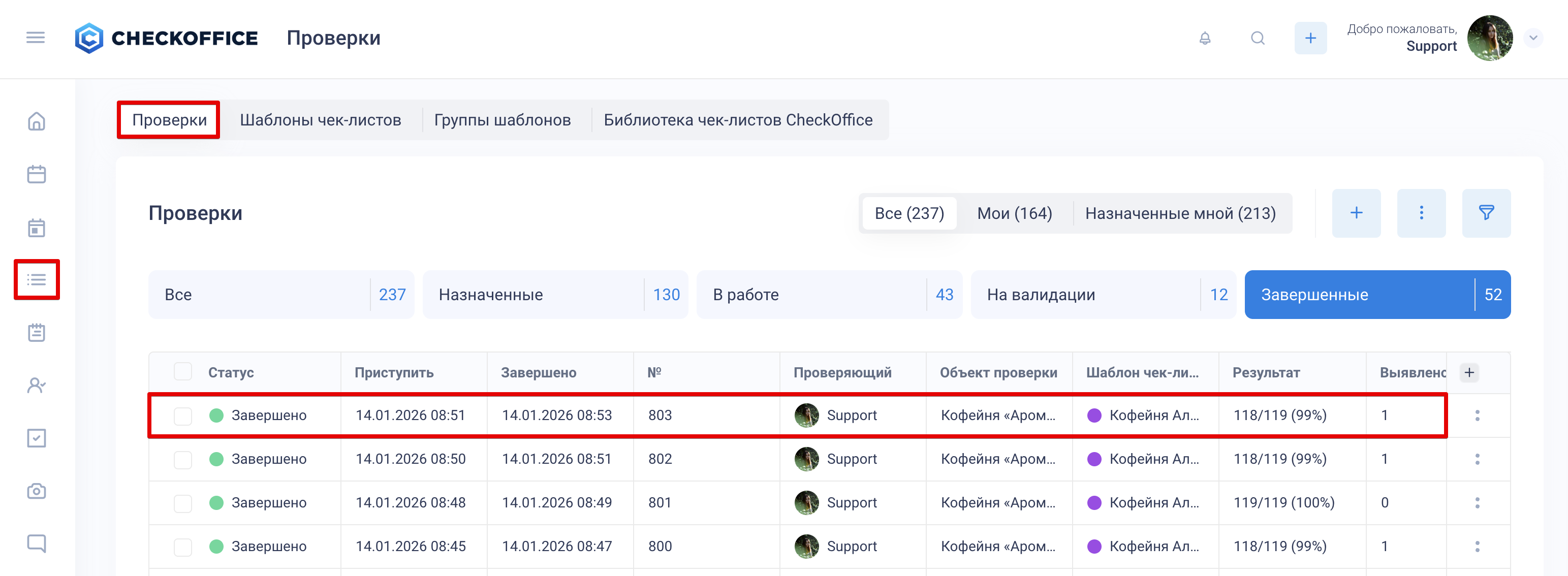
- Откройте раздел «Проверки» > «Проверки».
- Выберите вкладку, в которой находится нужная проверка (например, «Завершенные»).
- Откройте нужную проверку, кликнув по строке в списке.
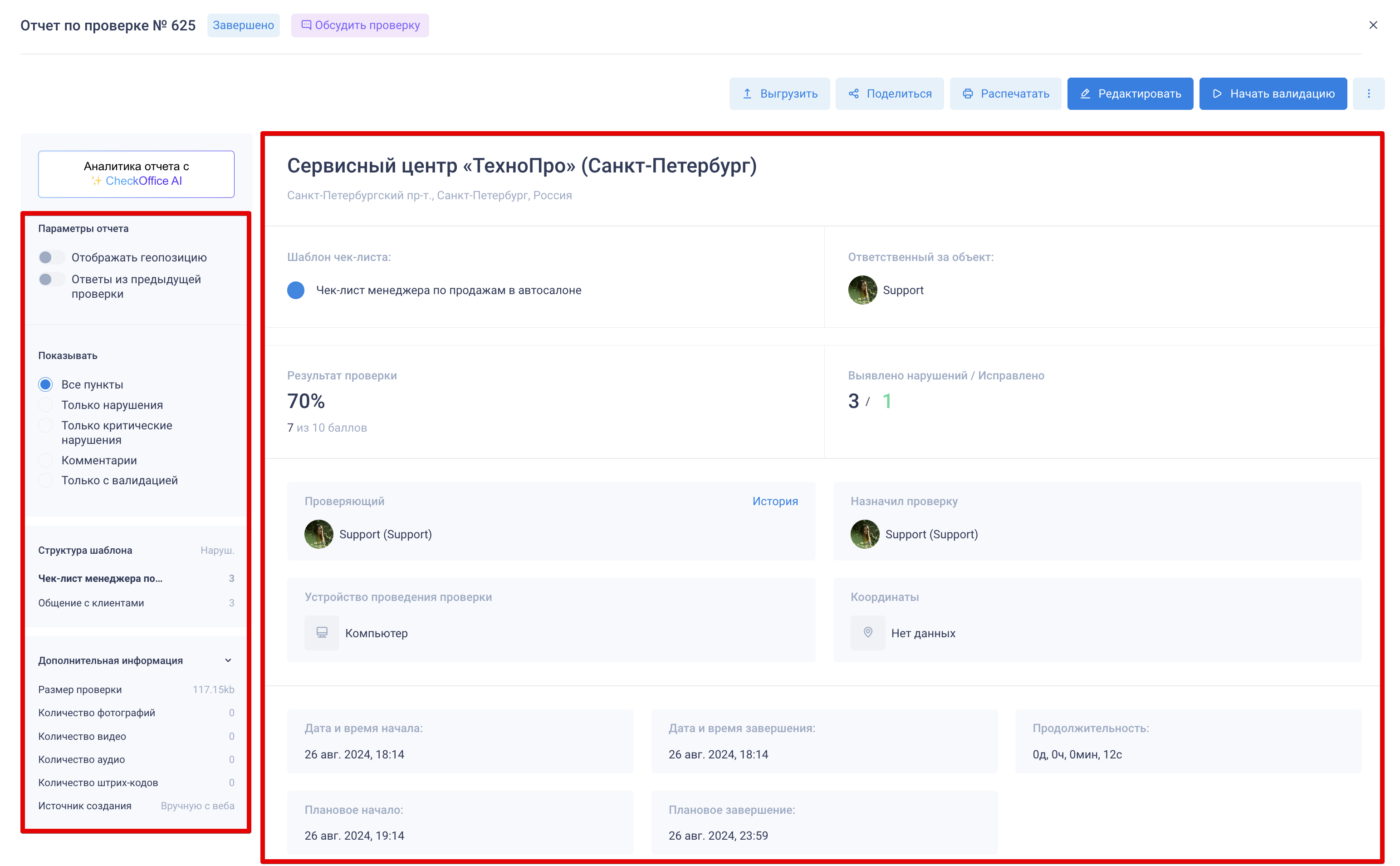
Форма отчета по проверке
Основная информация
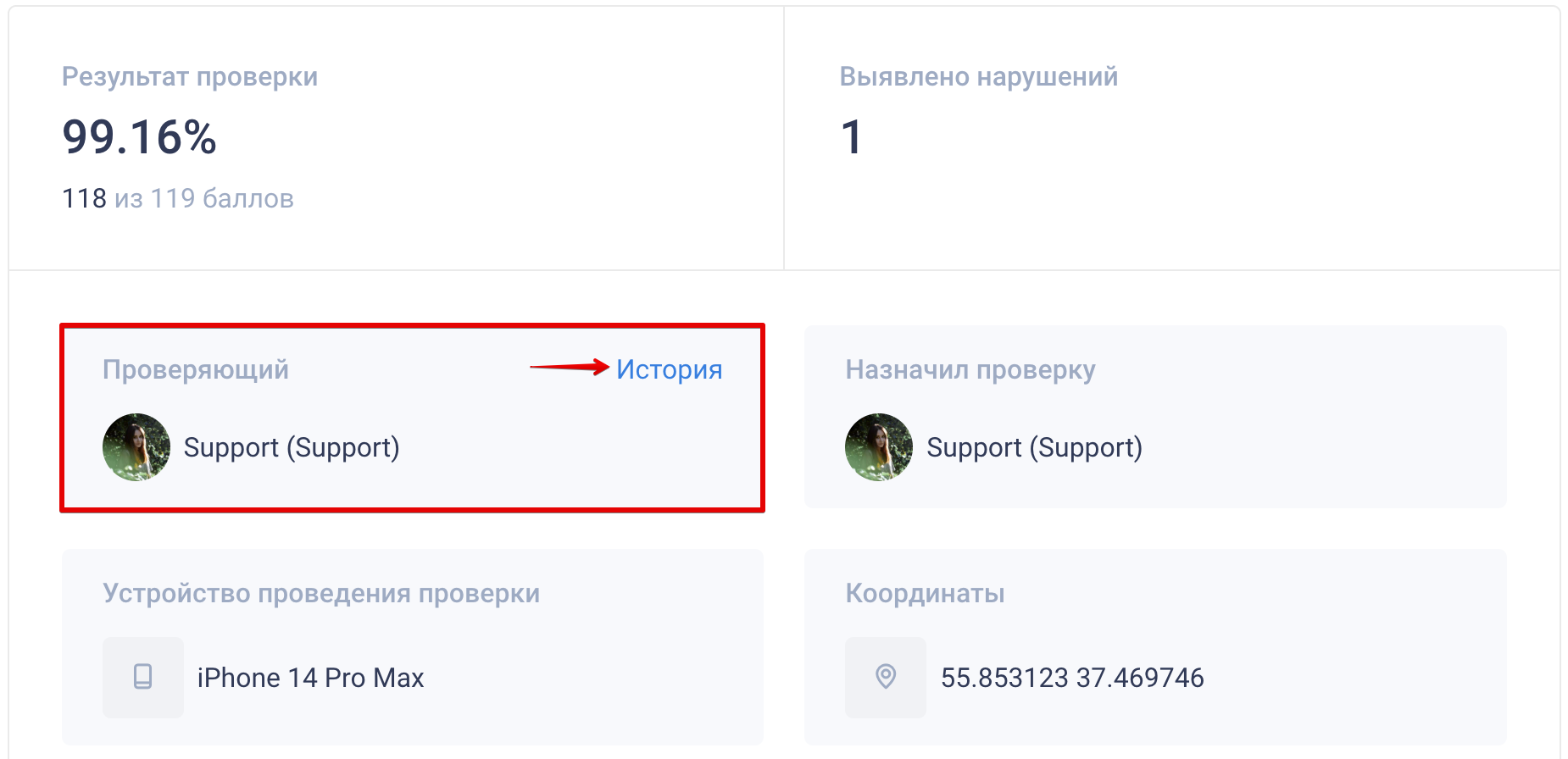
Объект проверок с его группой и адресом ниже
Шаблон чек-листа, на основе которого создана проверка
Результат проверки в % и баллах. % рассчитывается автоматически: система сравнивает, сколько баллов набрано по проверке, с максимально возможным количеством, и переводит это в проценты. Например, если из 100 возможных баллов набрано 85 — результат будет 85%
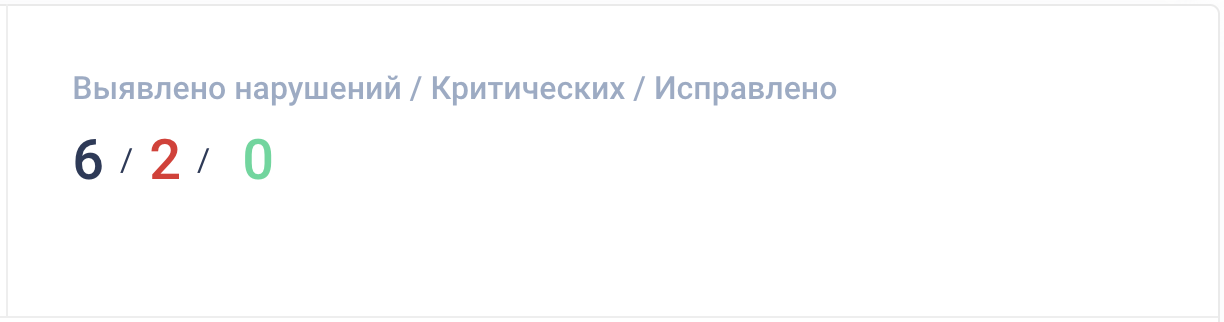
Выявлено нарушений / Критических / Исправлено — количество выявленных и исправленных нарушений
Проверяющий
Назначил проверку — создатель проверки
Устройство проведения проверки — бренд и модель мобильного устройства, если проверка проводилась с него.
⚠️ Внимание! Для определения модели мобильного устройства и подтверждения, что проверка была выполнена именно с него, в мобильном приложении CheckOffice должен быть включен доступ к геопозиции. Также необходимо, чтобы геолокация была включена на самом мобильном устройствеКоординаты мобильного устройства на момент начала проверки
Дата и время начала проверки
Дата и время завершения проверки
Продолжительность — время, затраченное на выполнение проверки
Плановое начало — дата и время, когда следует приступить к проверке
Плановое завершение — дата и время, когда следует завершить проверку (дедлайн)
Вы можете пользоваться фильтрами слева. Также здесь доступна информация о структуре шаблона чек-листа и дополнительная — для справки.
Параметры отчета по проверке
Отображать геопозицию — при включении функции можно просмотреть на карте координаты начала, объекта проверок и завершения
Ответы из предыдущей проверки — функция позволяет посмотреть ответы из предыдущей проверки, проведенной по тому же шаблону чек-листа, для сравнения результатов
Показывать:
Все пункты
Только нарушения — при включении этого фильтра в отчете по проверке сформируется список только из нарушений
Только критические нарушения — формирование списка только из критических нарушений
Комментарии — формирование списка только из пунктов с комментариями
Только с валидацией — отображение только тех пунктов, которые были проверены валидатором. См. Валидация проверок
Структура шаблона чек-листа — позволяет находить нарушения в проверке.
Сведения о проверке
Размер проверки
Количество фотографий
Количество видеозаписей
Количество аудиозаписей
Количество штрихкодов
Источник создания
AI-аналитика
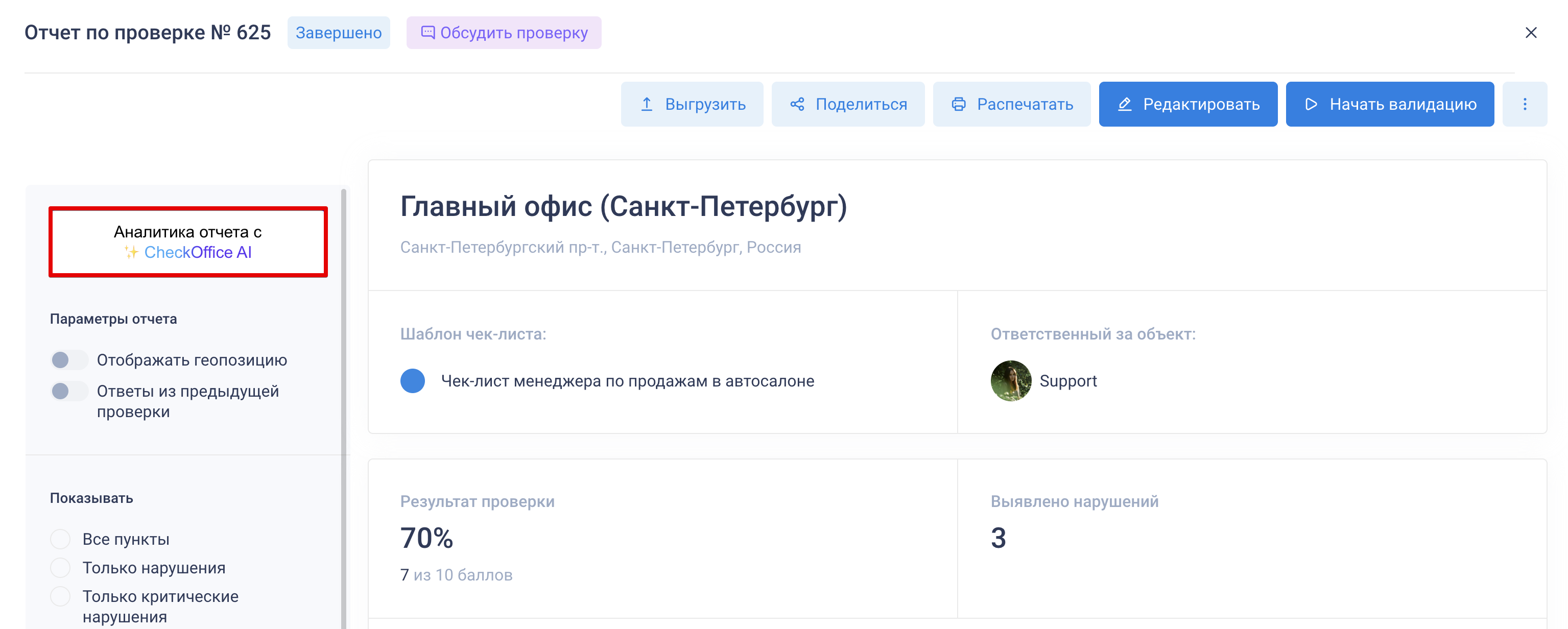
В отчете по проверке можно сгенерировать автоматическую CheckOffice AI аналитику, нажав на кнопку в верхней левой области.
AI аналитика в отчете по проверке содержит следующую информацию:
Общая сводка
Выявленные нарушения
Рекомендации по устранению нарушений
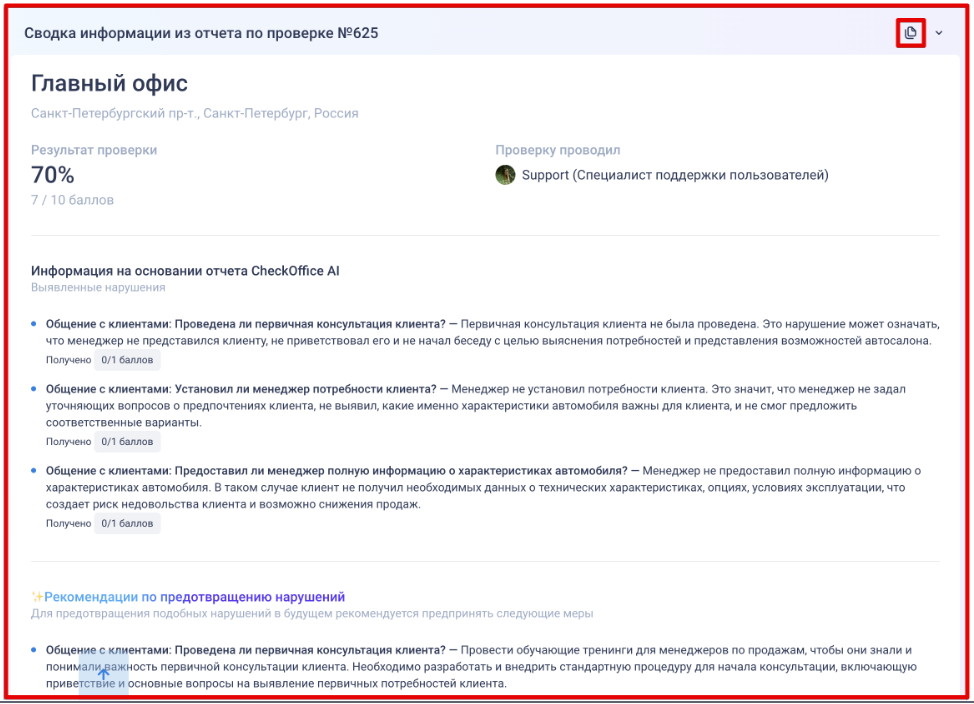
Полученную сводку можно скопировать, а также развернуть/свернуть.

Чтобы кнопка «Аналитика отчета с CheckOffice AI» появилась в отчете по проверке, в нем должно быть как минимум одно нарушение
В отчете по проверке отображается подсчет количества выявленных, критических и исправленных нарушений:
Ответы и вложения
Ниже в отчете по проверке отображаются ответы проверяющего, комментарии, фотографии и другие вложения, добавленные при выполнении проверки. Фотографии можно открыть непосредственно в отчете по проверке или выгрузить вместе с ним.
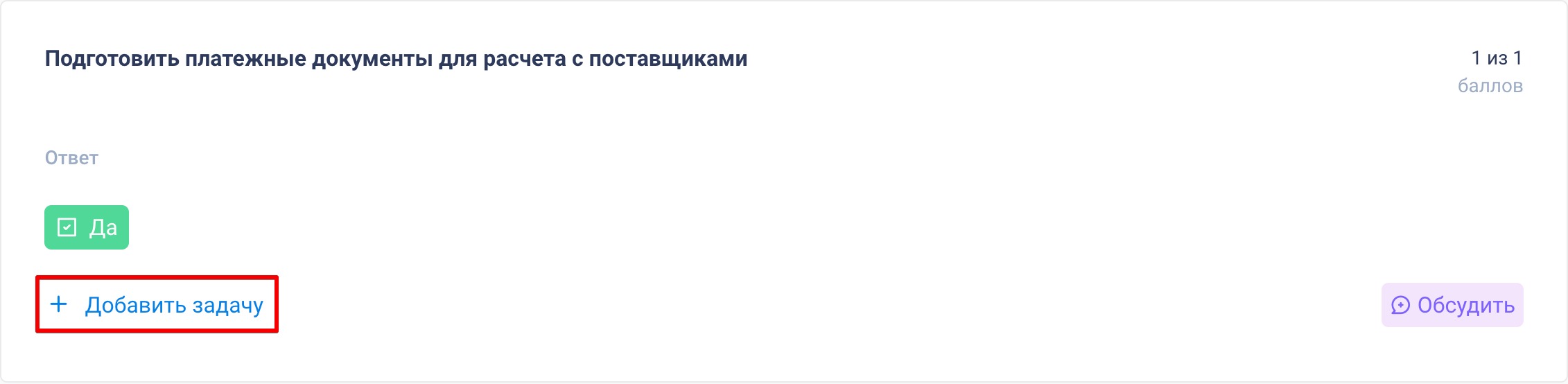
В отчете по проверке из каждого пункта можно создать задачу.
Предыдущие ответы
Если при создании проверки был включен параметр «Показывать предыдущие ответы», в мобильном приложении во время выполнения проверки и в веб-интерфейсе при редактировании проверки можно просматривать ответы из предыдущей проверки, выполненной на том же объекте проверок и по тому же шаблону чек-листа.
В веб-интерфейсе предыдущие ответы отображаются при нажатии кнопки «Предыдущий ответ» рядом с соответствующим вопросом.
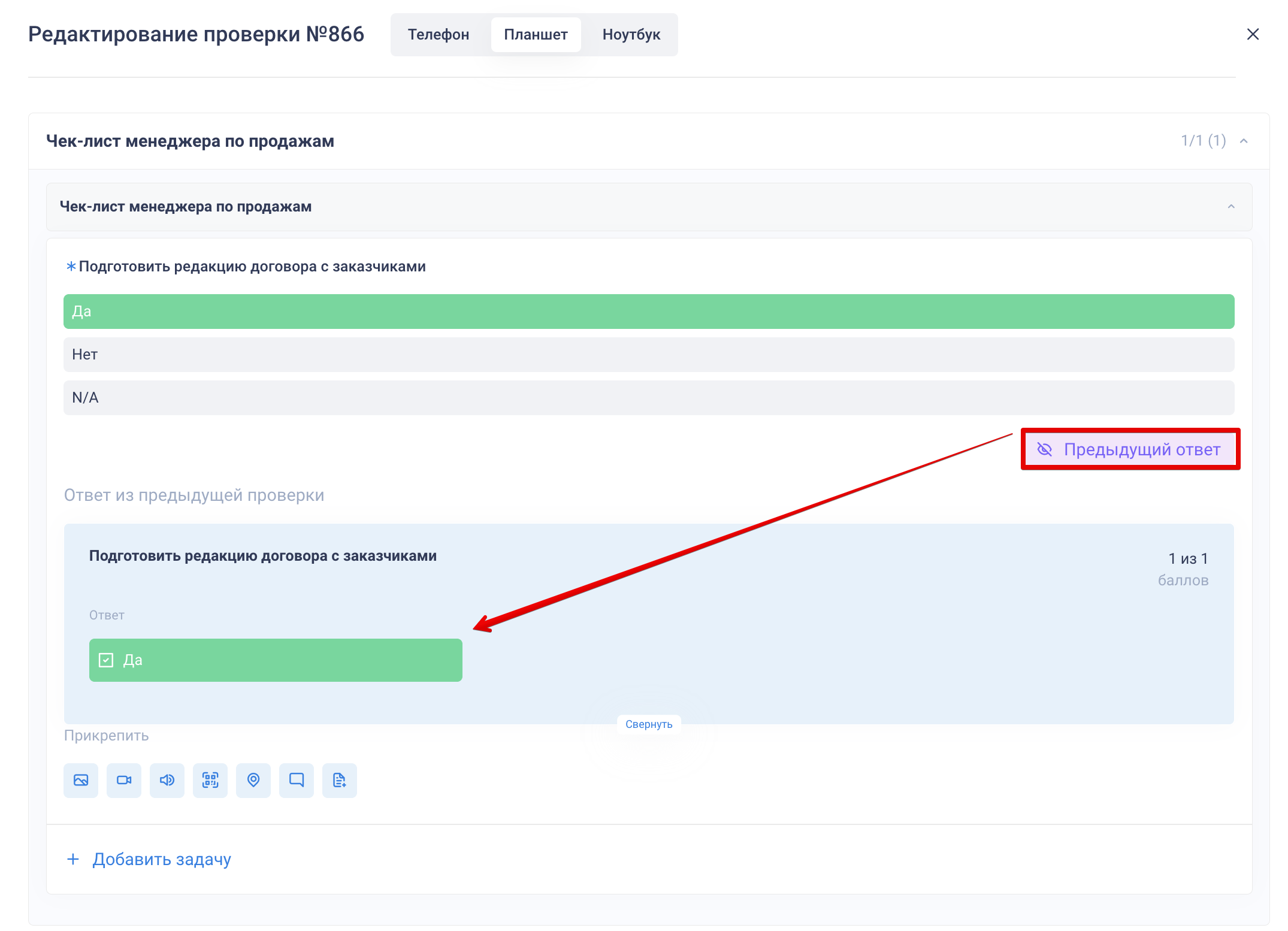
Примечание. Если параметр «Показывать предыдущие ответы» не был включен при создании проверки, кнопка «Предыдущий ответ» и ответы из предыдущей проверки не отображаются.
Действия с отчетом по проверке
В отчете по проверке доступны следующие действия:
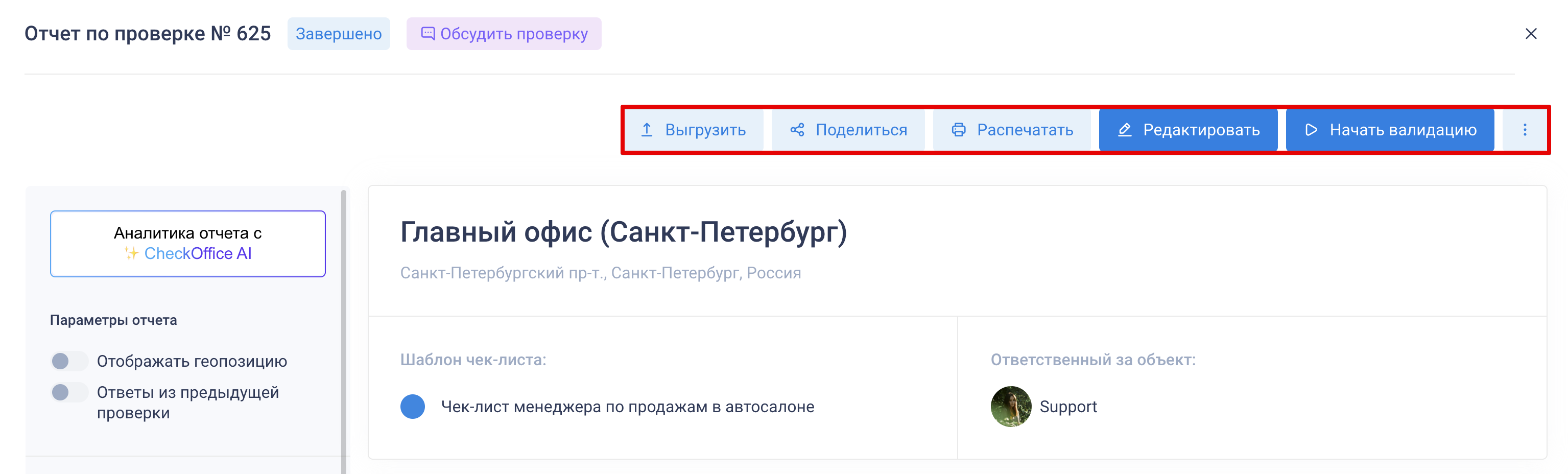
Выгрузить — нажмите на кнопку, чтобы выгрузить отчет в различных форматах на выбор:
Сохранить PDF
PDF (крупные фотографии)
Только нарушения (PDF)
Выгрузить все фотографии
Выгрузить в Excel
Выгрузить с фотографиями
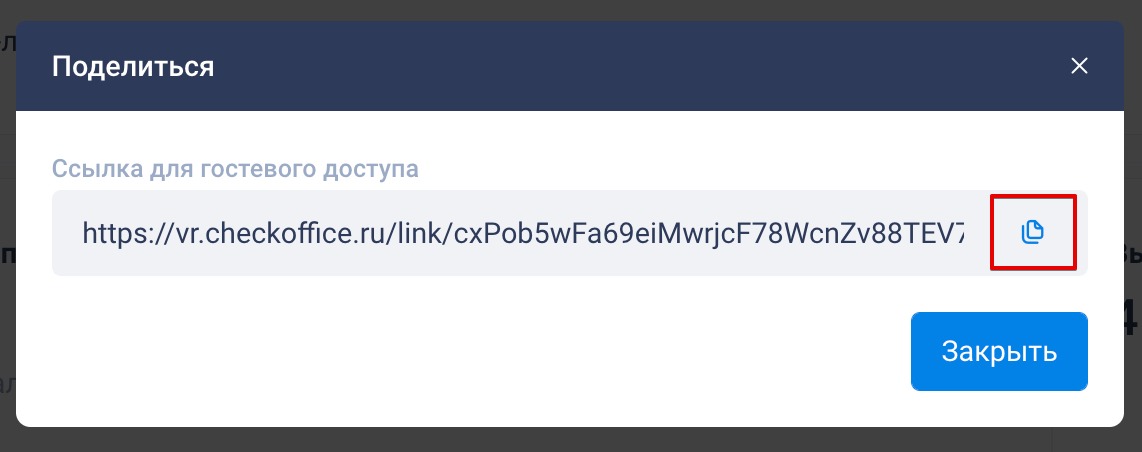
Если нужно выгрузить в PDF сразу несколько проверок, используйте массовую выгрузку в разделе «Проверки». Отметьте нужные проверки и нажмите «Массовая выгрузка PDF». Готовые файлы сформируются в архивПоделиться — нажмите на кнопку, чтобы поделиться гостевой ссылкой на отчет
Примечание: Гостевая ссылка позволяет просматривать отчет по проверке без авторизации в CheckOffice и без возможности редактирования. Если пользователь авторизуется и у него включено право на редактирование, отчет становится доступен для изменений

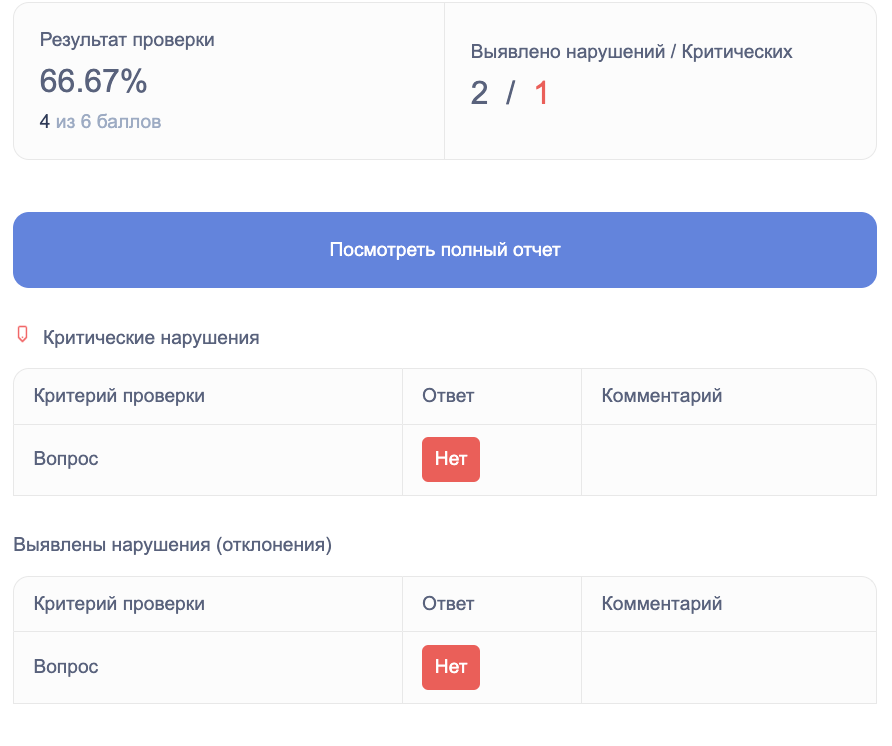
В отчете по проверке, поступающем на e-mail, содержится информация о выявленных нарушениях, включая критические:
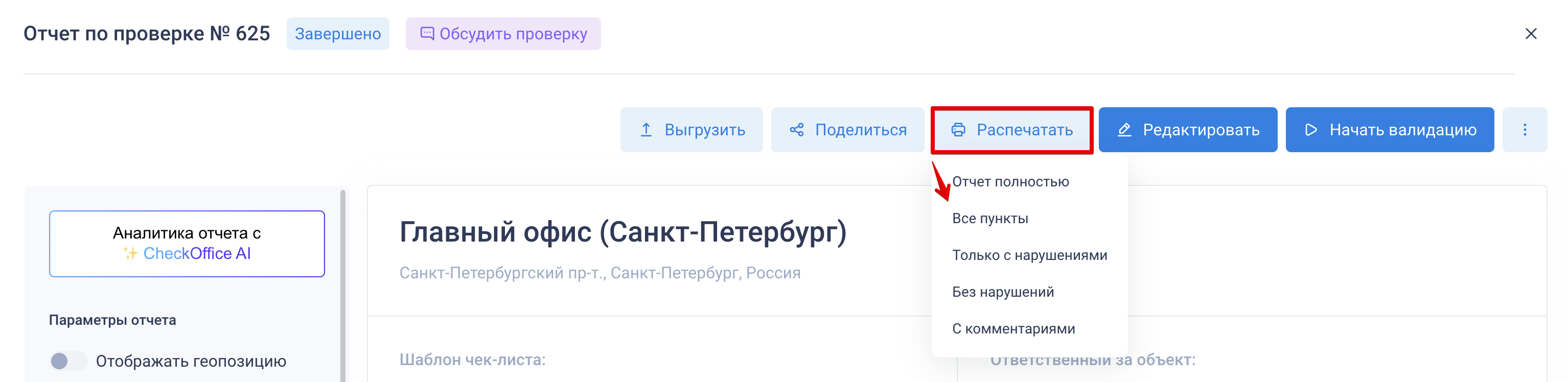
Распечатать — нажмите на кнопку, чтобы распечатать отчет по проверке
«Приступить», «Продолжить» или «Редактировать» (кнопка называется по-разному в зависимости от текущего статуса проверки) — вы можете начать проверку или отредактировать ее, например, добавить фотографии, комментарии, изменить вариант ответа и т. д.

«Начать валидацию» или «Редактировать валидацию» — кнопка доступна, если у вас есть право на валидацию проверки

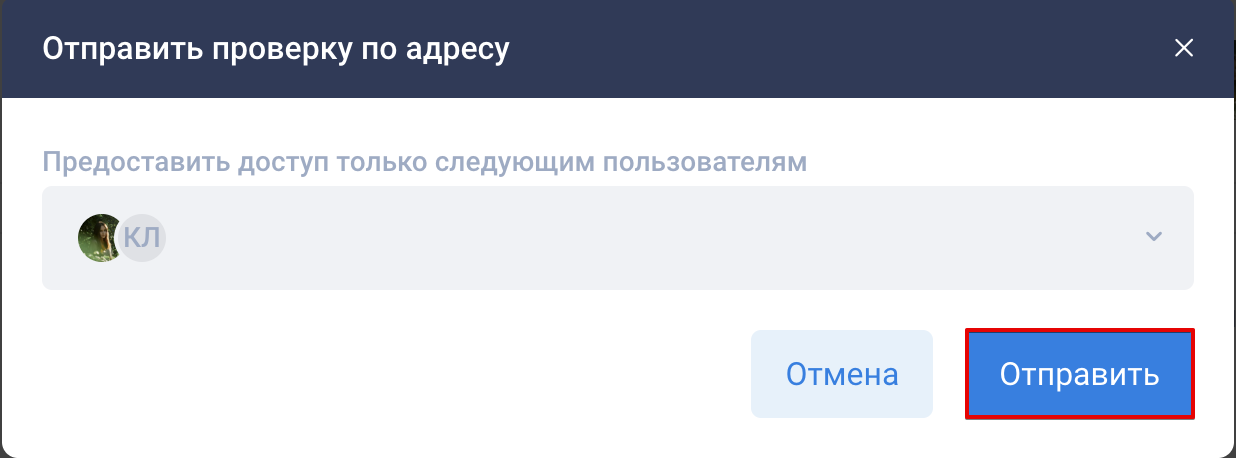
Кнопка «⋮» > Отправить — кнопка для отправки отчета по проверке на e-mail выбранных пользователей вашей площадки

Во режиме редактирования проверки можно изменить отображение с помощью кнопок-вкладок. Доступны варианты просмотра для смартфона, планшета и ноутбука.

История проверки
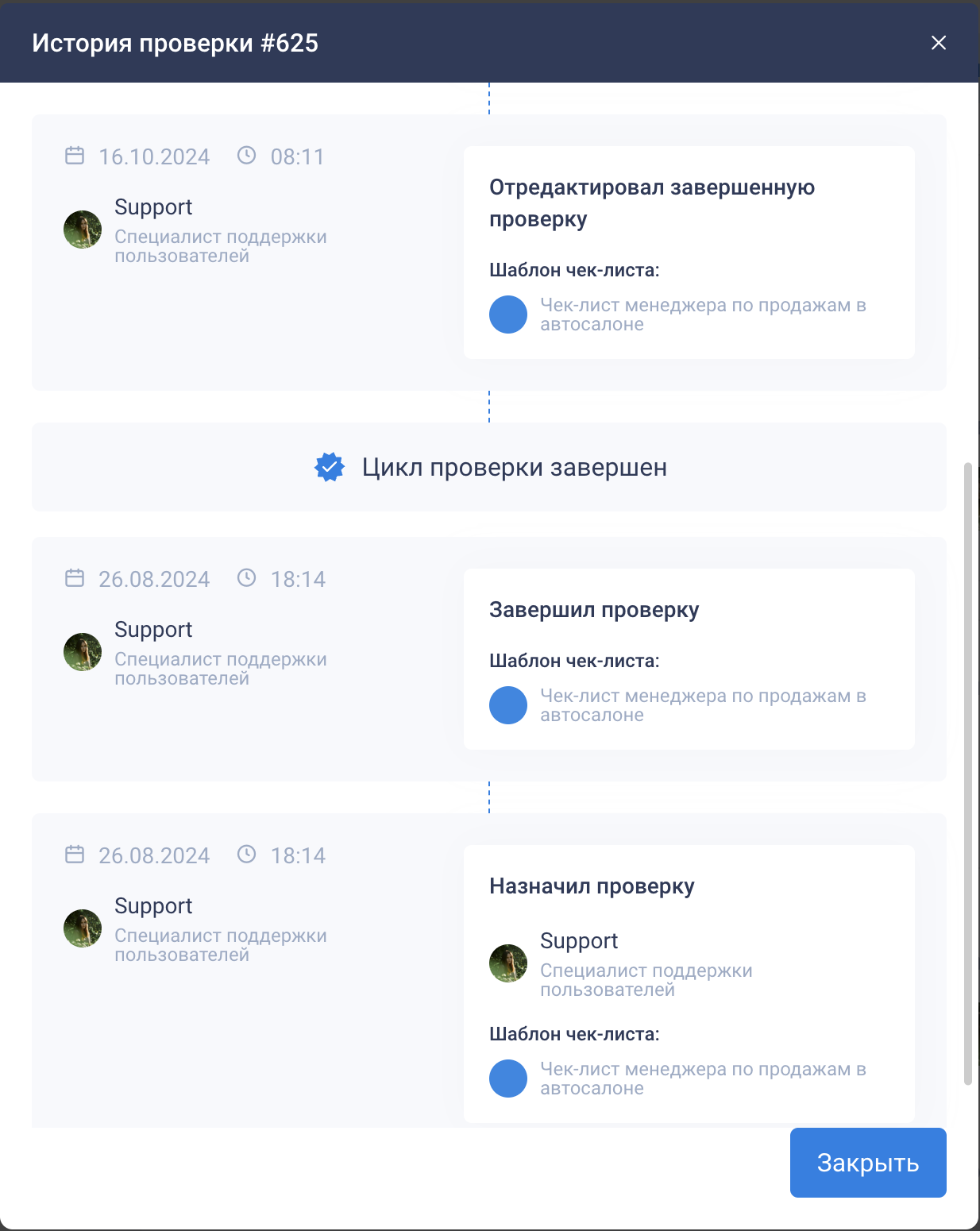
История проверки — фиксирует историю действий с проверкой. Кнопка находится в блоке «Проверяющий».
В истории проверки можно отследить цепочку событий:
• кем, когда, на кого и по какому шаблону чек-листа была создана проверка;
• кем, когда, на кого была делегирована проверка;
• кто, когда и по какому шаблону чек-листа выполнил проверку и т. д.
FAQ
Как скачать отчет по проверке в PDF?
Для одной проверки откройте отчет и нажмите «Выгрузить» в верхнем правом углу.
Чтобы скачать несколько отчетов в PDF, перейдите в раздел «Проверки», отметьте нужные проверки и выберите «Массовая выгрузка PDF». После формирования вы получите архив с PDF-файлами по выбранным проверкам.
Как отправить отчет человеку без доступа в CheckOffice?
Используйте кнопку «Поделиться» в верхнем правом углу отчета. Будет создана гостевая ссылка для просмотра отчета без авторизации в CheckOffice.
Как выгрузить результаты проверок по разделам, категориям или отдельным вопросам?
Откройте «Управление» > «Центр экспорта» > «Проверки — пункты». Эта выгрузка содержит подробную информацию по каждому пункту проверки, включая ответы, нарушения, комментарии и ссылки на приложенные файлы.
Почему проверка, выполненная в мобильном приложении, отображается как выполненная с компьютера?
Если проверка была выполнена в мобильном приложении, но в отчете отображается как выполненная с компьютера, это может означать, что мобильному приложению не был предоставлен доступ к геопозиции или геолокация была отключена на во время выполнения проверки.
Чтобы избежать такой ситуации:
- убедитесь, что для мобильного приложения CheckOffice разрешен доступ к геопозиции;
- проверьте, что геолокация включена в настройках мобильного устройства;
- после изменения настроек выполните новую проверку.
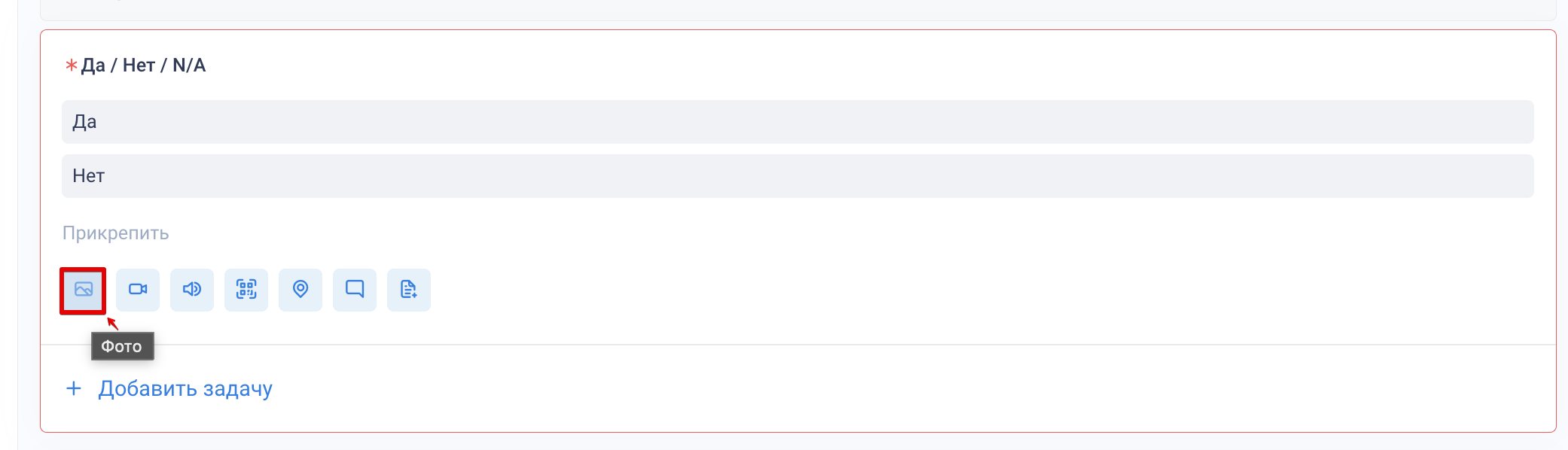
Почему фотография в отчете по проверке отображается как файл?
Если фотография в отчете по проверке отображается как файл или не отображается как изображение, это зависит от способа добавления вложения.
Если изображение добавлено через кнопку «Фото», оно отображается как фотография.
Если изображение добавлено через кнопку «Файл», оно отображается как вложенный файл.
Чтобы изображение отображалось как фотография в отчете по проверке, добавляйте его через кнопку «Фото».
Можно ли выбрать другой объект проверок после создания проверки?
Да, но только пока проверка находится в статусе «Назначено».
Если проверка уже находится в статусе «В работе» или «Завершено», выбрать другой объект проверок нельзя. Это ограничение связано с тем, что объект проверок участвует в контроле геопозиции.
Можно ли изменить номер проверки (отчета)?
Нет. Номера проверок и отчетов присваиваются автоматически в порядке создания. Изменить их вручную нельзя.
Как отредактировать проверку в статусе «Завершено»?
Отредактировать завершенную проверку можно двумя способами:
- Если для проверки не используется валидация, в веб-интерфейсе нажмите «Редактировать» в отчете по проверке. Это доступно пользователям с ролью «Администратор», а также пользователям, у которых включено право «Редактирование результатов завершенных проверок». Если у пользователя нет роли «Администратор», это право позволяет редактировать только собственные завершенные проверки, где он является проверяющим.
- Если для проверки используется валидация, изменения вносятся через процесс валидации.
См. также: Отчет по нарушениям, Нарушения по объектам проверок, Сводный отчет, Исправление нарушений