
Сводный отчет
Дополнительные материалы: Сводный отчет
«Сводный отчет» в разделе «Аналитика» — это таблица с результатами проверок, которая позволяет анализировать информацию в разных разрезах.
Вы можете просматривать информацию:
- по объектам проверок и их группам,
- по пользователям,
- по шаблонам чек-листов.
«Сводный отчет» позволяет оперативно получить ключевые показатели по результатам проверок: сколько их было, сколько выявлено нарушений, средний результат и многое другое.
Путь: Боковое меню > «Аналитика» > «Проверки» > «Сводный отчет»
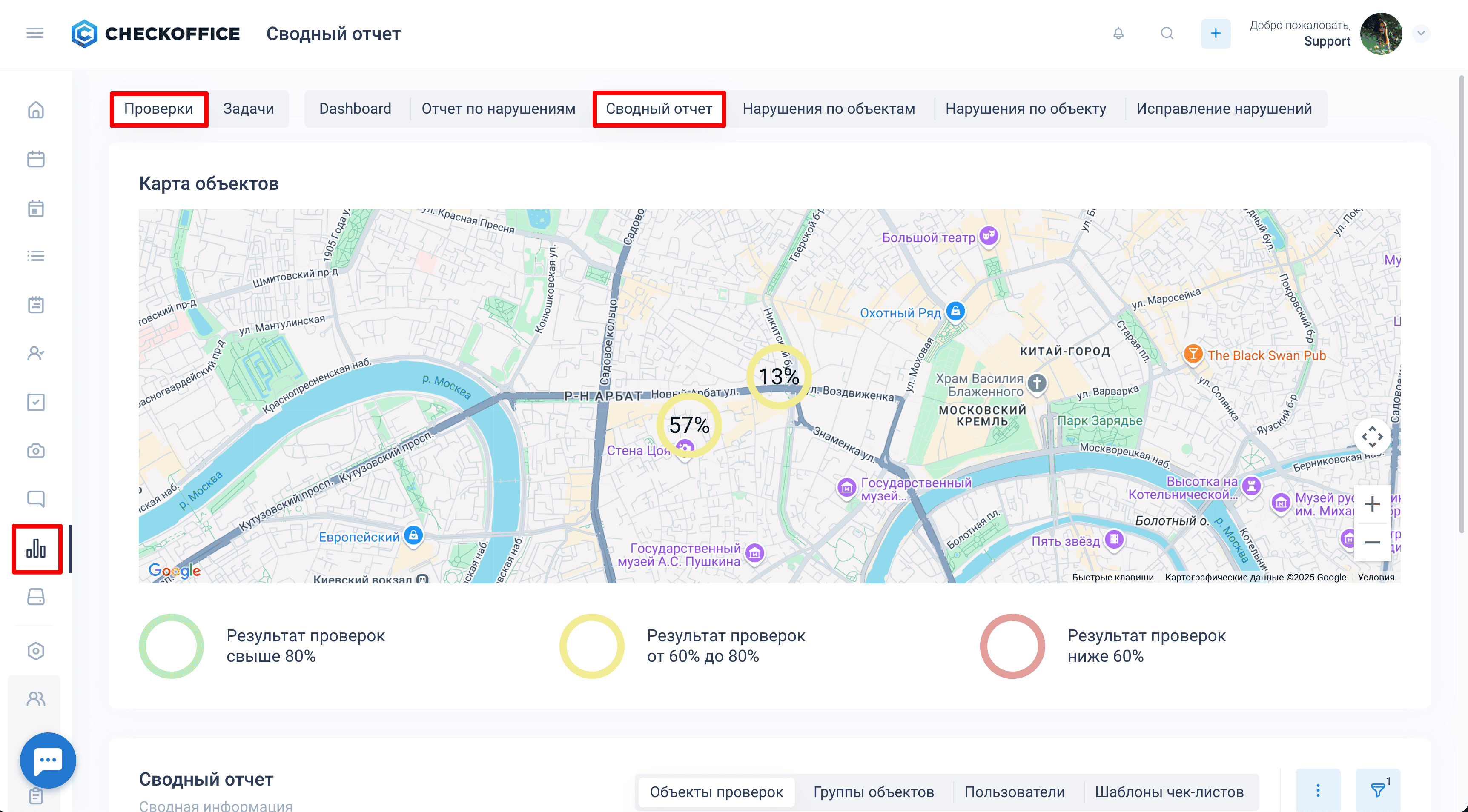
Сводный отчет состоит из двух блоков:
1. Карта объектов
В верхней части экрана отображается карта с объектами проверок. У каждого объекта проверок — цветовой маркер с % среднего результата проверок.
🟢 Зеленый — свыше 80%
🟡 Желтый — от 60% до 80%
🔴 Красный — ниже 60%
При клике на объект проверок появляется краткая сводка: адрес объекта проверок, средний результат, название, количество поверок, количество нарушений и дата последней проверки.
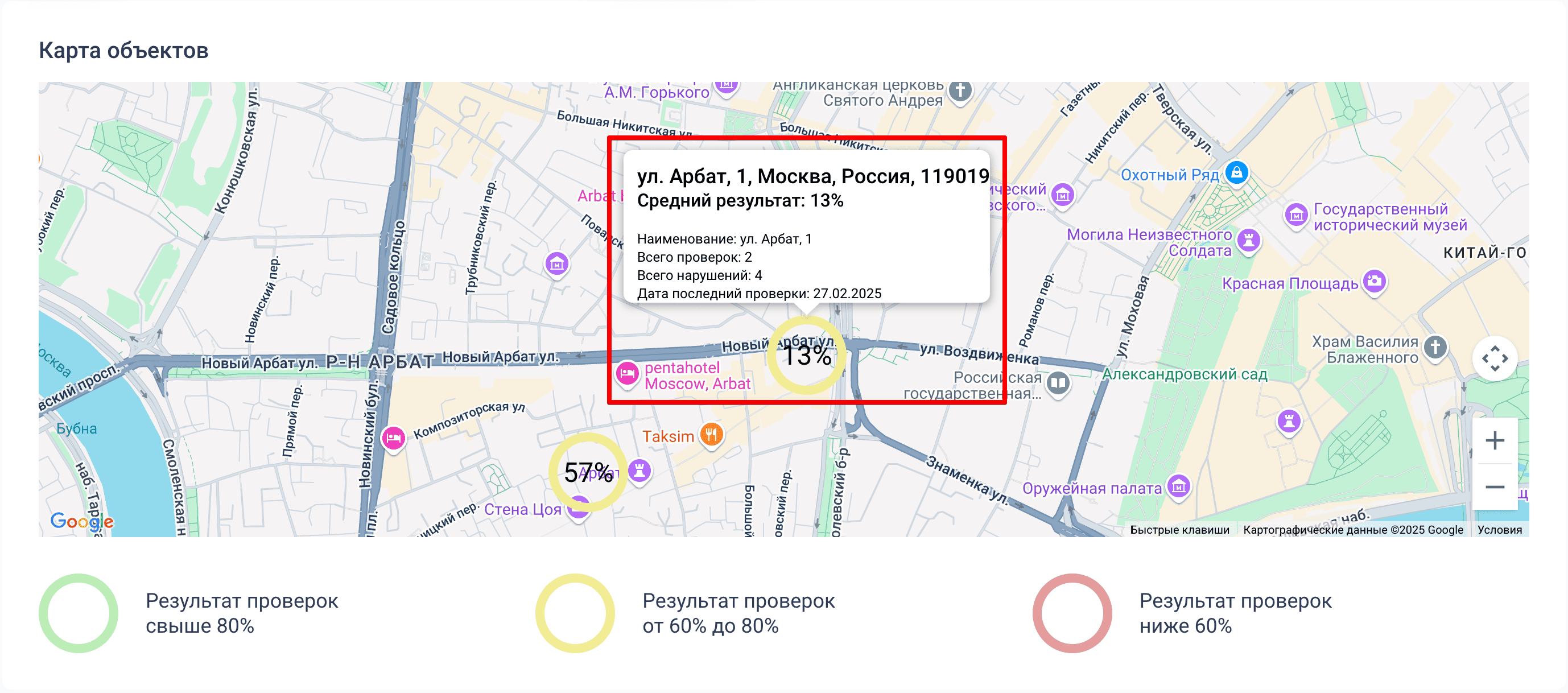
⚠️ На карте отображается до 100 объектов проверок. Если их более 100, рекомендуем увеличить масштаб.
2. «Сводный отчет»
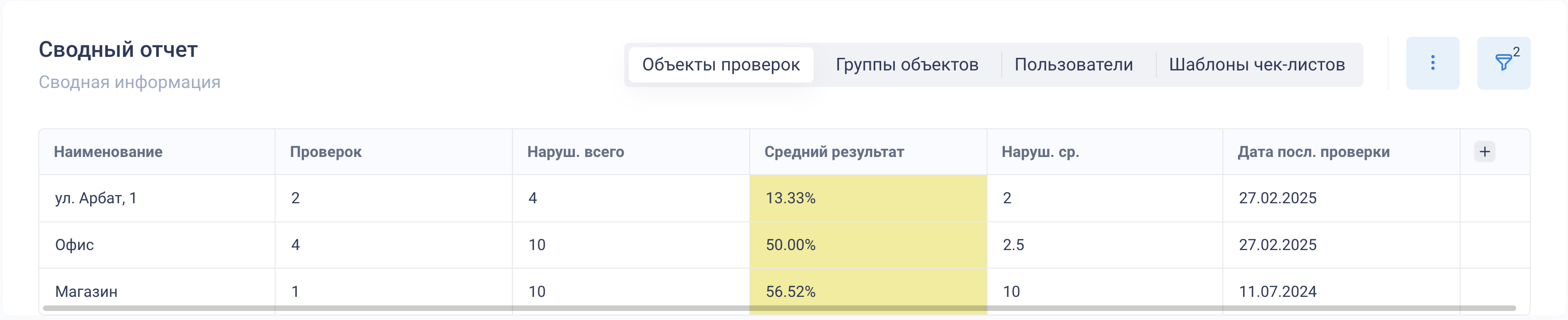
Под картой расположена таблица со сводной информацией — ее можно фильтровать по:
Объектам проверок
Группам объектов
Пользователям
Шаблонам чек-листов
Информация в таблице:
Название
Количество выполненных проверок
Количество выявленных нарушений
Средний результат в %
Цвет ячейки соответствует цветовой индикации:зеленый — от 80%
желтый — от 60 до 79.99%
красный — ниже 60%
Нарушений в среднем
Дата последней проверки
📌 Вкладка «Группы объектов» строится аналогично вкладке «Объекты проверок», но информация агрегируется по всей группе.
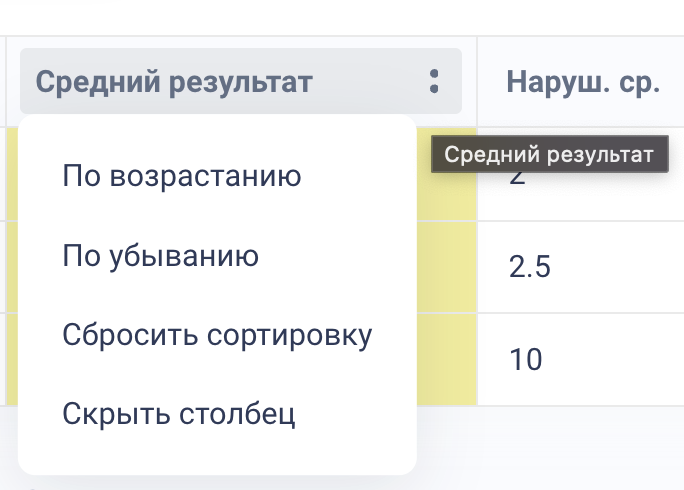
Информацию в столбцах можно сортировать по возрастанию и убыванию, а также сбросить сортировку или скрыть столбец.
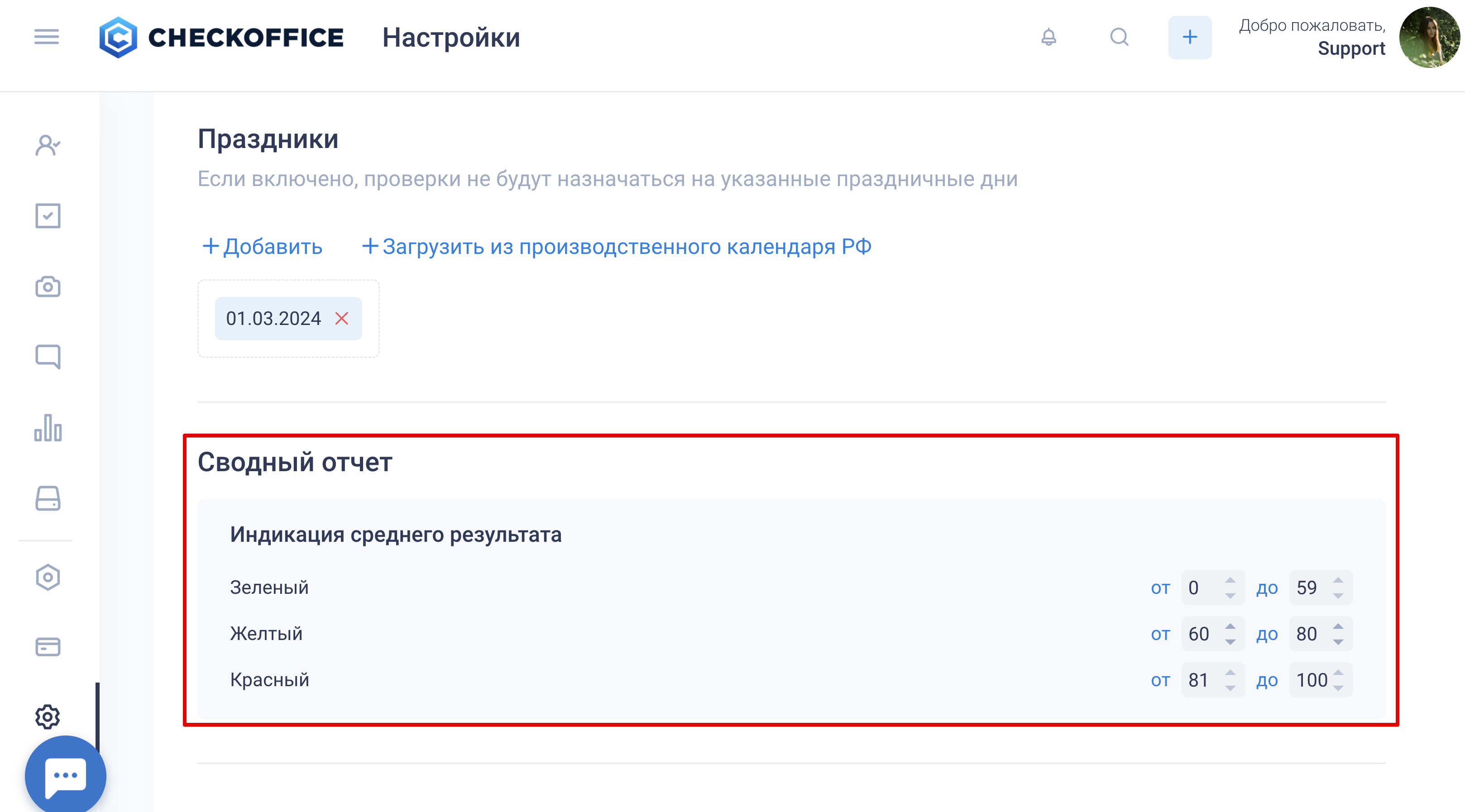
2.1 Настройка порогов цвета
Границы цветовых зон можно редактировать в разделе «Администрирование» > «Основные настройки» > «Сводный отчет».
🟡 Редактирование доступно только для желтой области.
После выбора значений новые границы сразу применяются во всех таблицах и на карте.
2.2 Информация о проверке
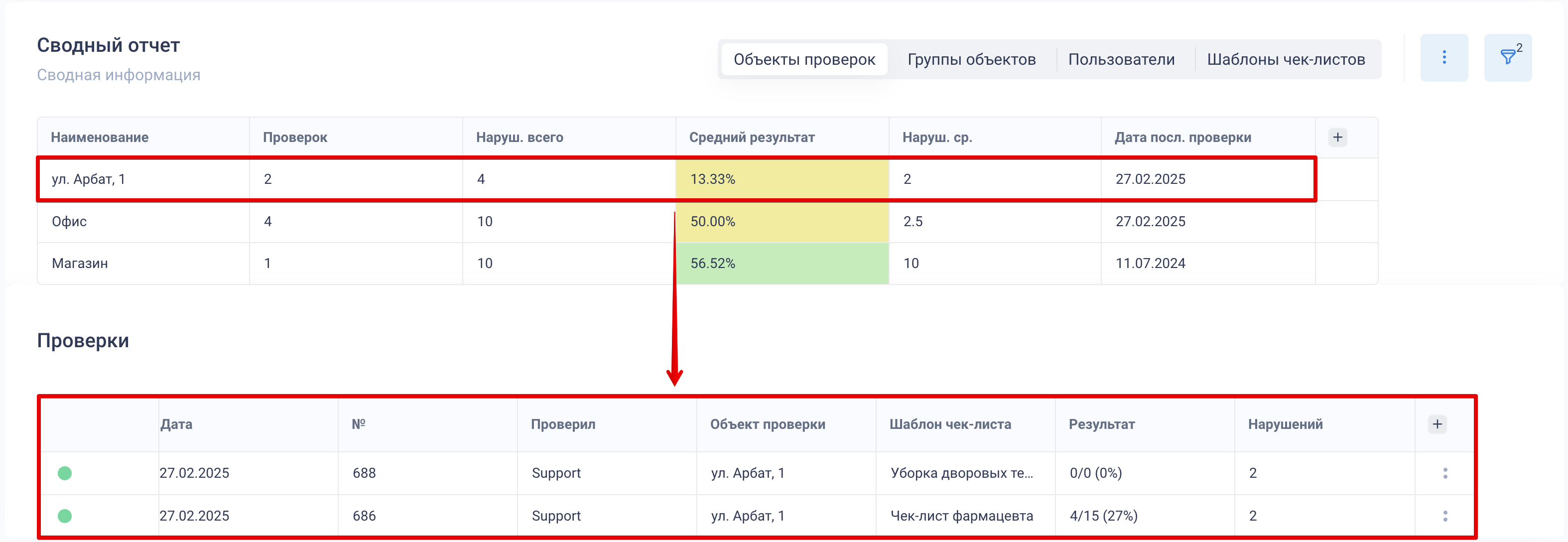
Если кликнуть на строку в таблице «Сводного отчета», ниже появится блок «Проверки» — он содержит список всех проверок.
В блоке «Проверки» доступны:
Дата проверки
№ проверки
Проверяющий
Объект проверок
Шаблон чек-листа
Результат
Количество нарушений
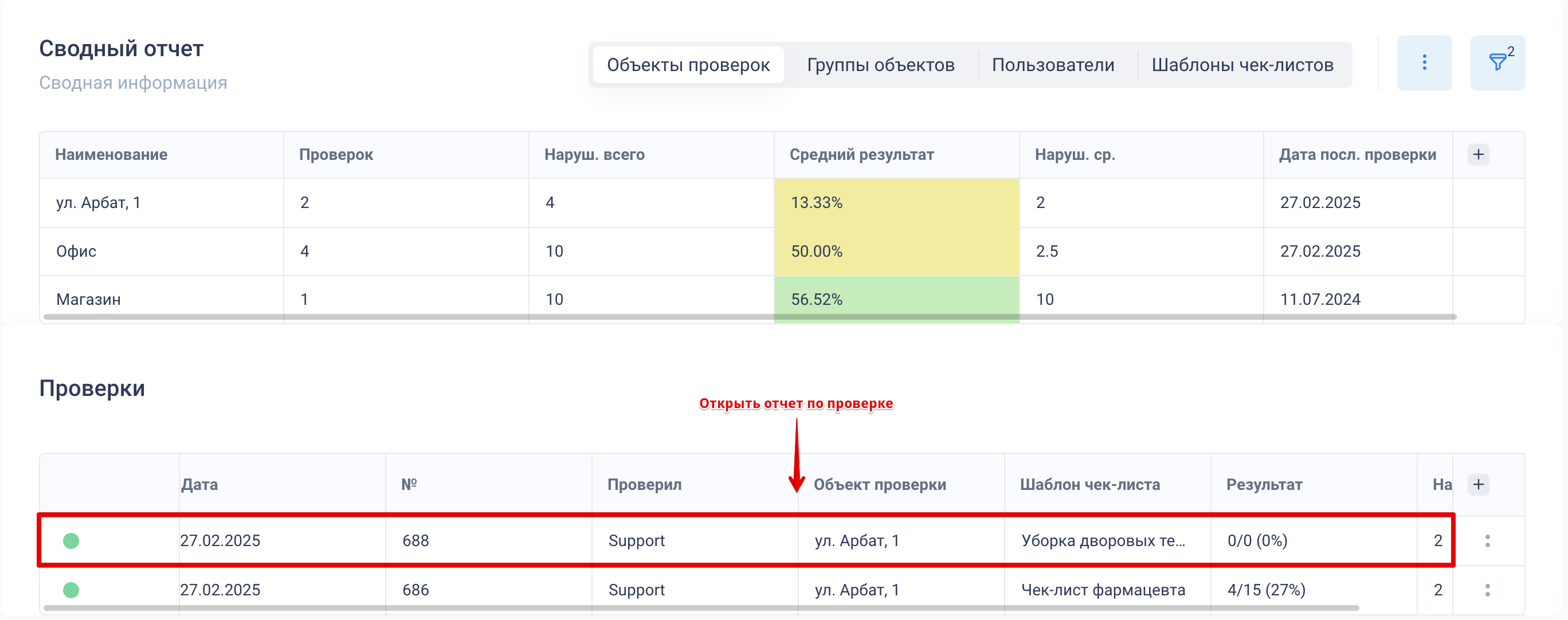
Чтобы открыть подробный отчет по проверке — кликните на строку с проверкой.
В отчете можно просмотреть выявленные нарушения, фотографии, комментарии и другую информацию.
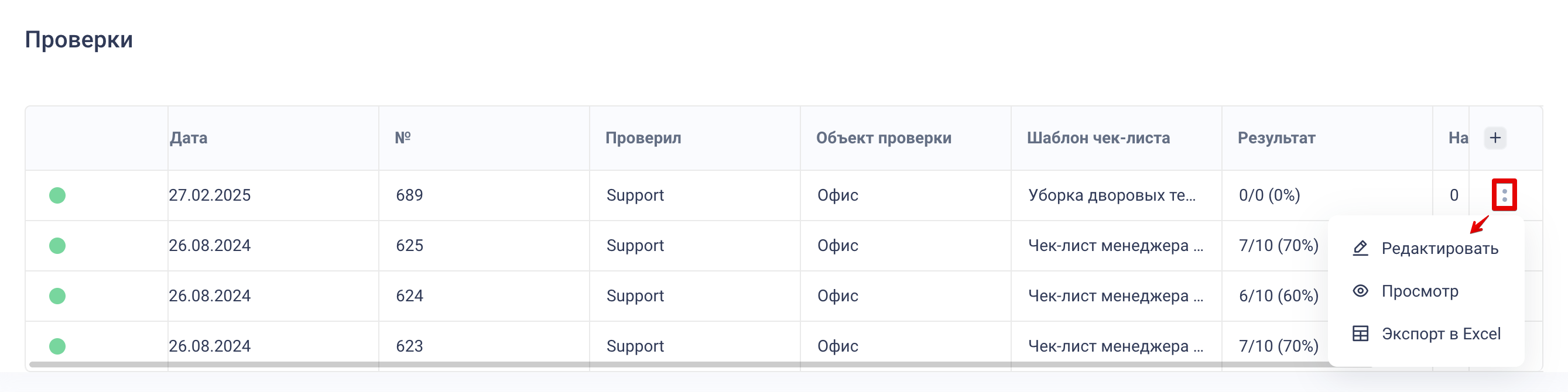
Для перехода к действиям с проверкой нажмите на кнопку «:» слева от нее. Доступные действия:
Редактирование — открыть проверку в режиме редактирования
Просмотр — открыть проверку в режиме только для чтения
Выгрузка в Excel — выгрузить информацию из проверки
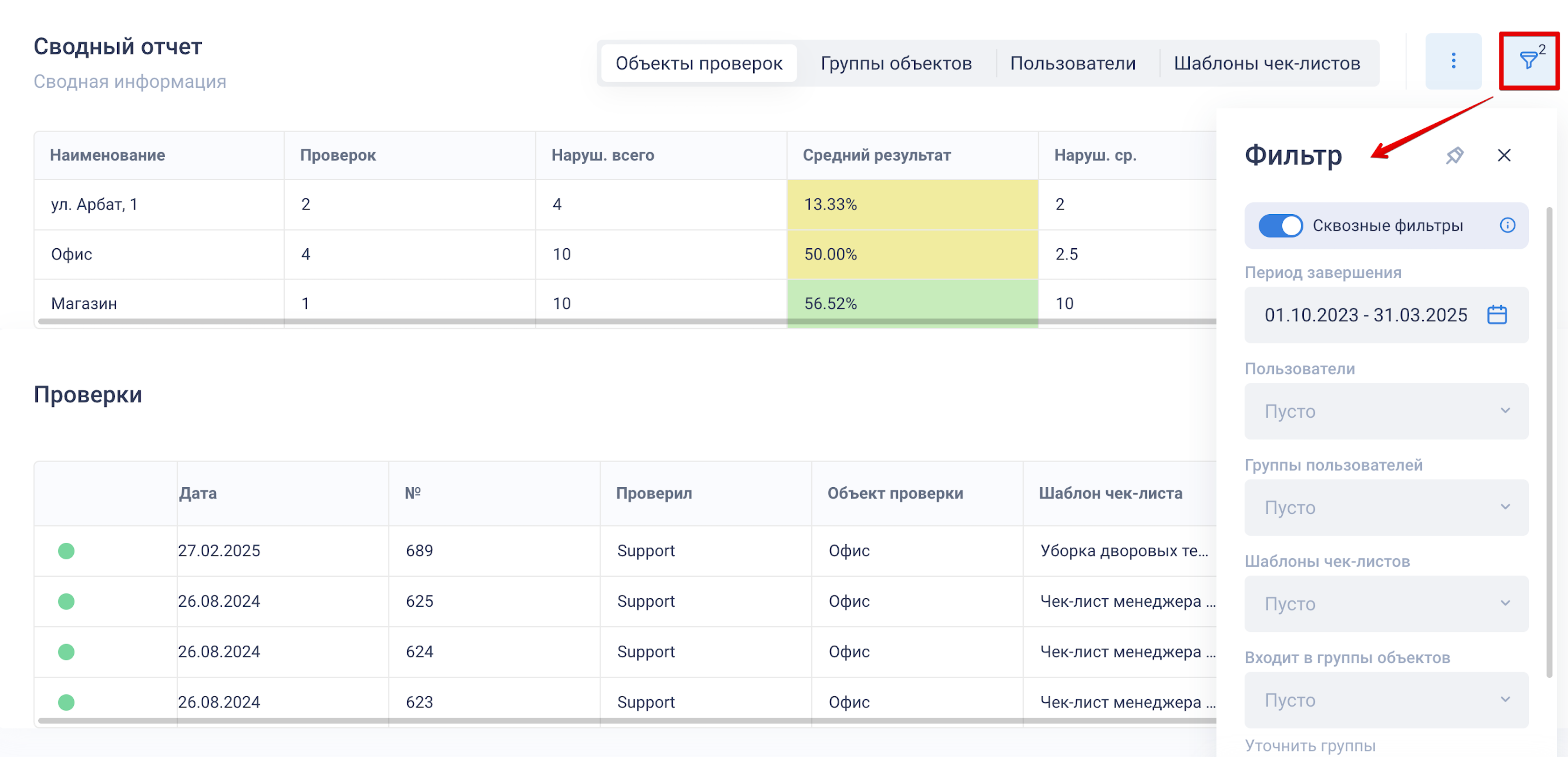
 2.3 Фильтр
В верхнем правом углу таблицы «Сводного отчета» находятся следующие фильтры:
Период завершения
Пользователи
Группы пользователей
Шаблоны чек-листов
Входит в группы объектов
Объекты проверок
2.4 Выгрузка
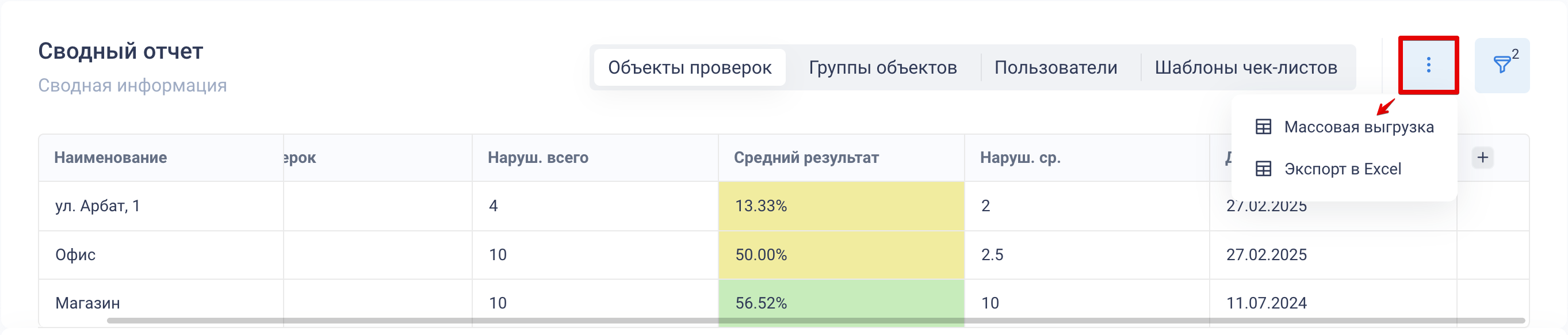
«Сводный отчет» можно выгрузить в Excel — нажмите кнопку «⋮» в верхнем правом углу таблицы:
Массовая выгрузка
Экспорт в Excel
FAQ
Как рассчитываются показатели в отчете «Сводный отчет»?
Средний результат
Показатель «Средний результат» отображает среднее качество выполнения проверок за выбранный период.
Формула расчета:
(СУММА (фактический вес / максимальный вес) / количество проверок) × 100%
Где:
- фактический вес — результат, полученный по проверке
- максимальный вес — максимально возможный результат по проверке
- количество проверок — число проверок, попавших в отчет
Чем ближе фактические результаты к максимально возможным, тем выше значение показателя.
Нарушений ср.
Показатель «Нарушений ср.» показывает среднее количество нарушений на одну проверку.
Формула расчета:
СУММА (количество нарушений) / количество проверок
Примеры:
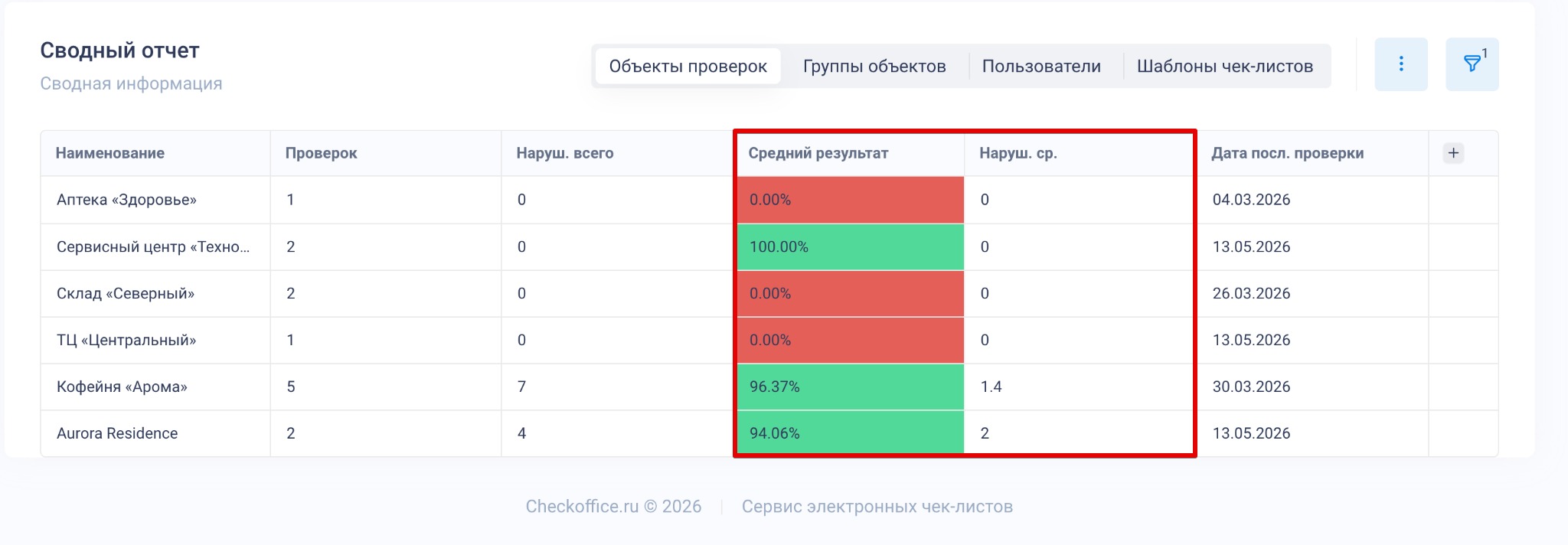
Кофейня «Арома»:
- Проверок: 5
- Нарушений всего: 7
Расчет:
7 / 5 = 1,4
Aurora Residence:
- Проверок: 2
- Нарушений всего: 4
Расчет:
4 / 2 = 2
См. также: Отчет по нарушениям, Нарушения по объектам проверок, Отчет по проверке в веб-интерфейсе, Исправление нарушений