Фотоотчеты: первичное выполнение, валидация и исправление замечаний
Содержание:
Первичное выполнение — проверяющий
Перейдите к нужному фотоотчету.
Путь: Боковое меню > «Фотоотчеты» > «Назначенные»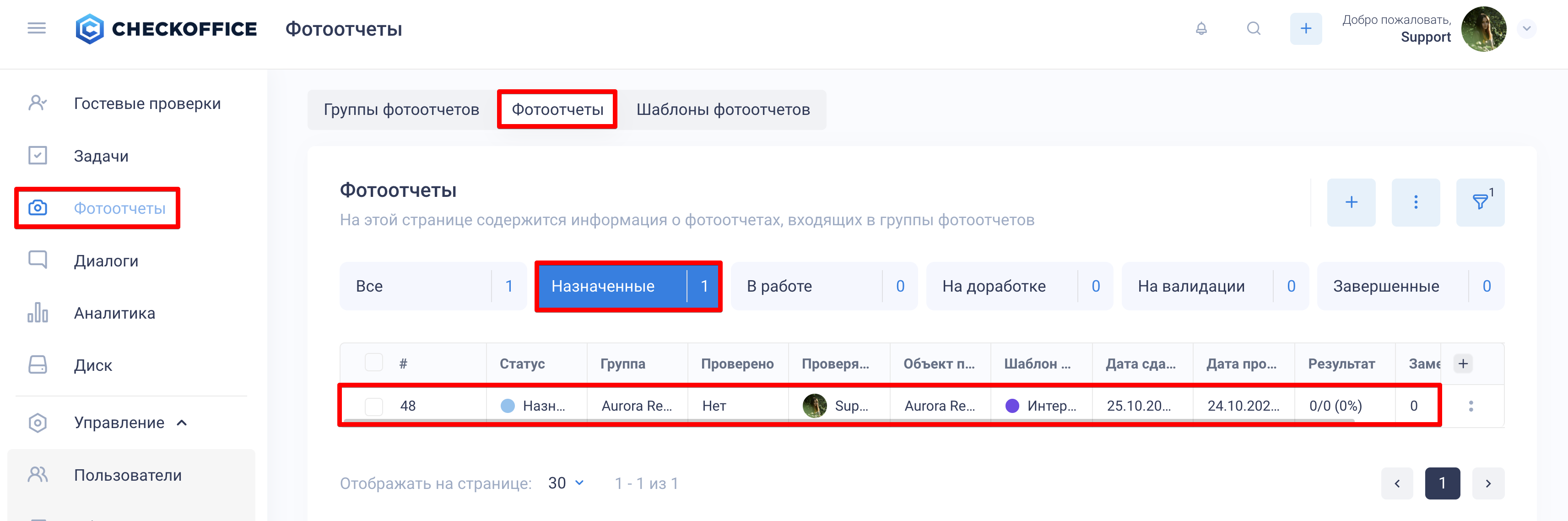
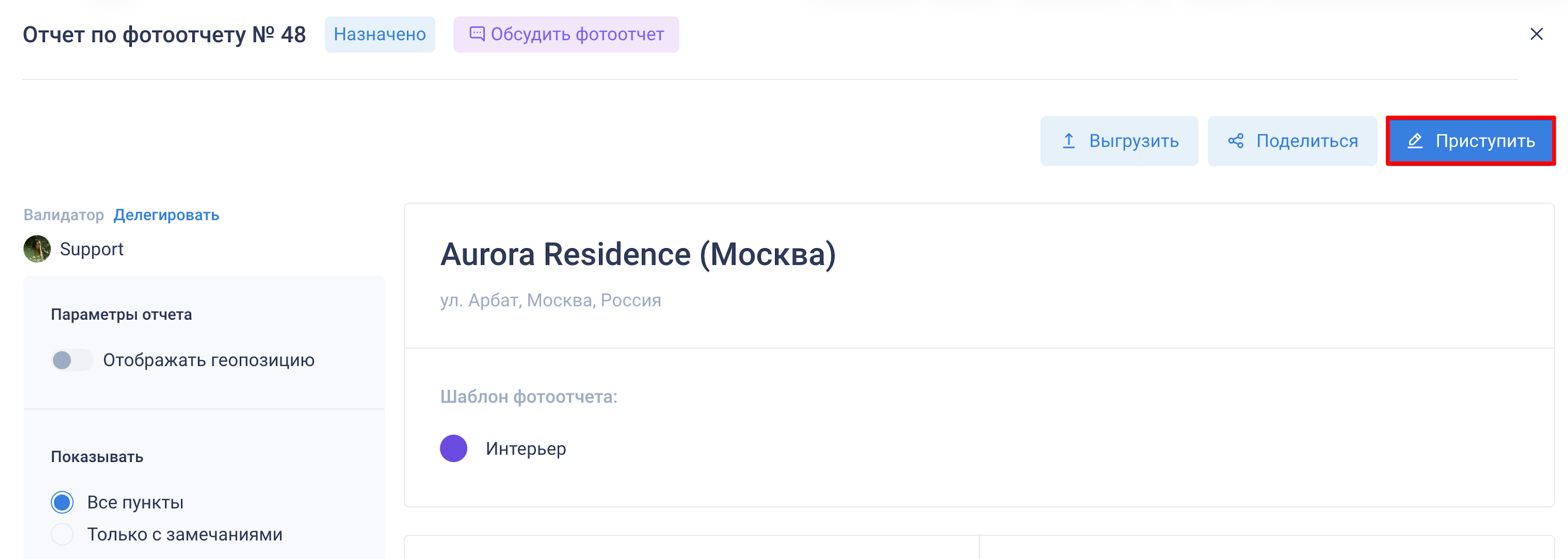
Нажмите «Приступить» и добавьте фотографии (кнопка «Фото»), при необходимости добавьте геопозицию и комментарий.
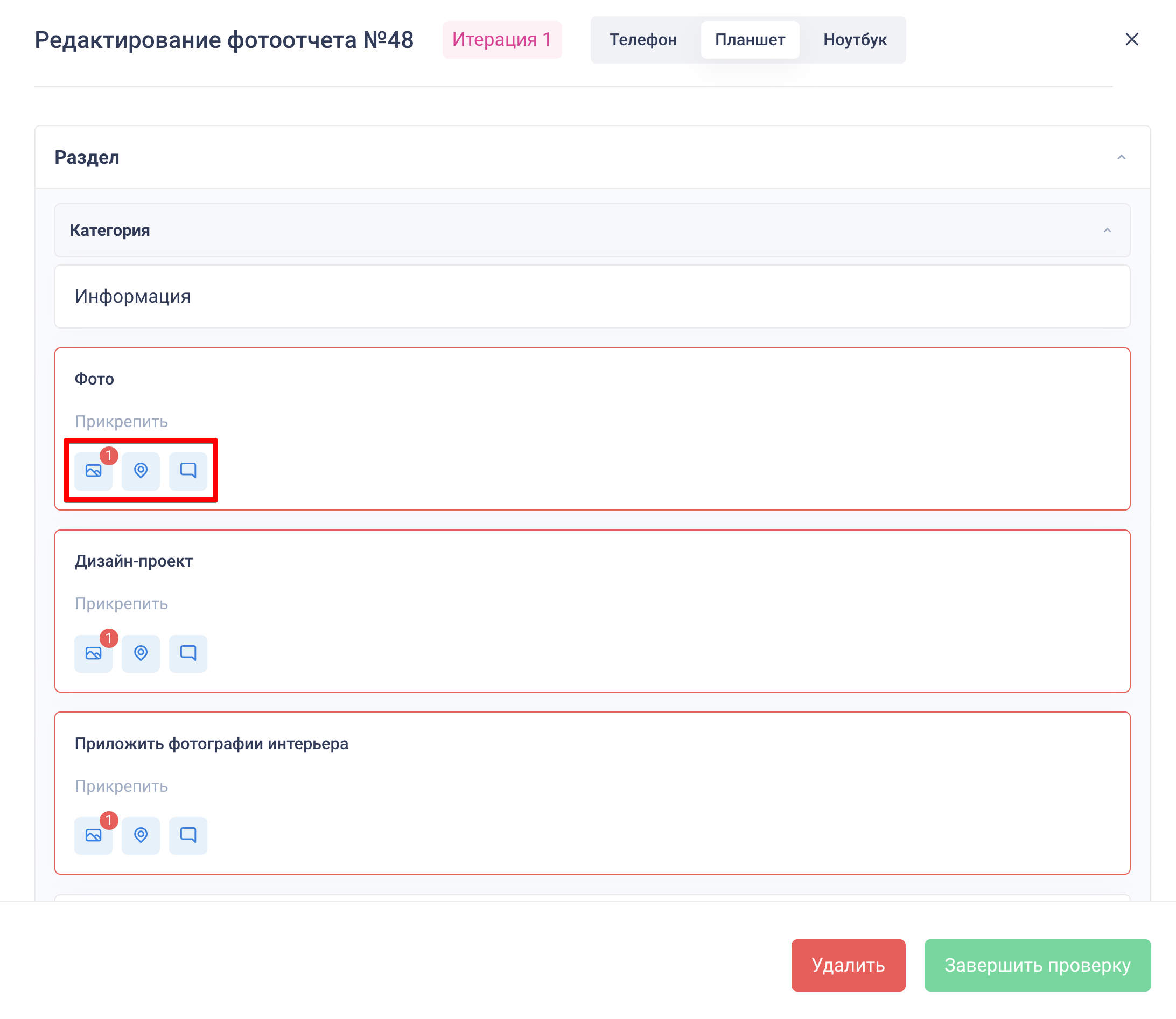
После добавления нажмите «Завершить проверку». Фотоотчет передастся валидатору.
Отправка на доработку — валидатор
Откройте фотоотчет на вкладке «На валидации» и нажмите «Начать валидацию». Путь: Боковое меню > «Фотоотчеты» > «На валидации»
Исправление замечаний — проверяющий
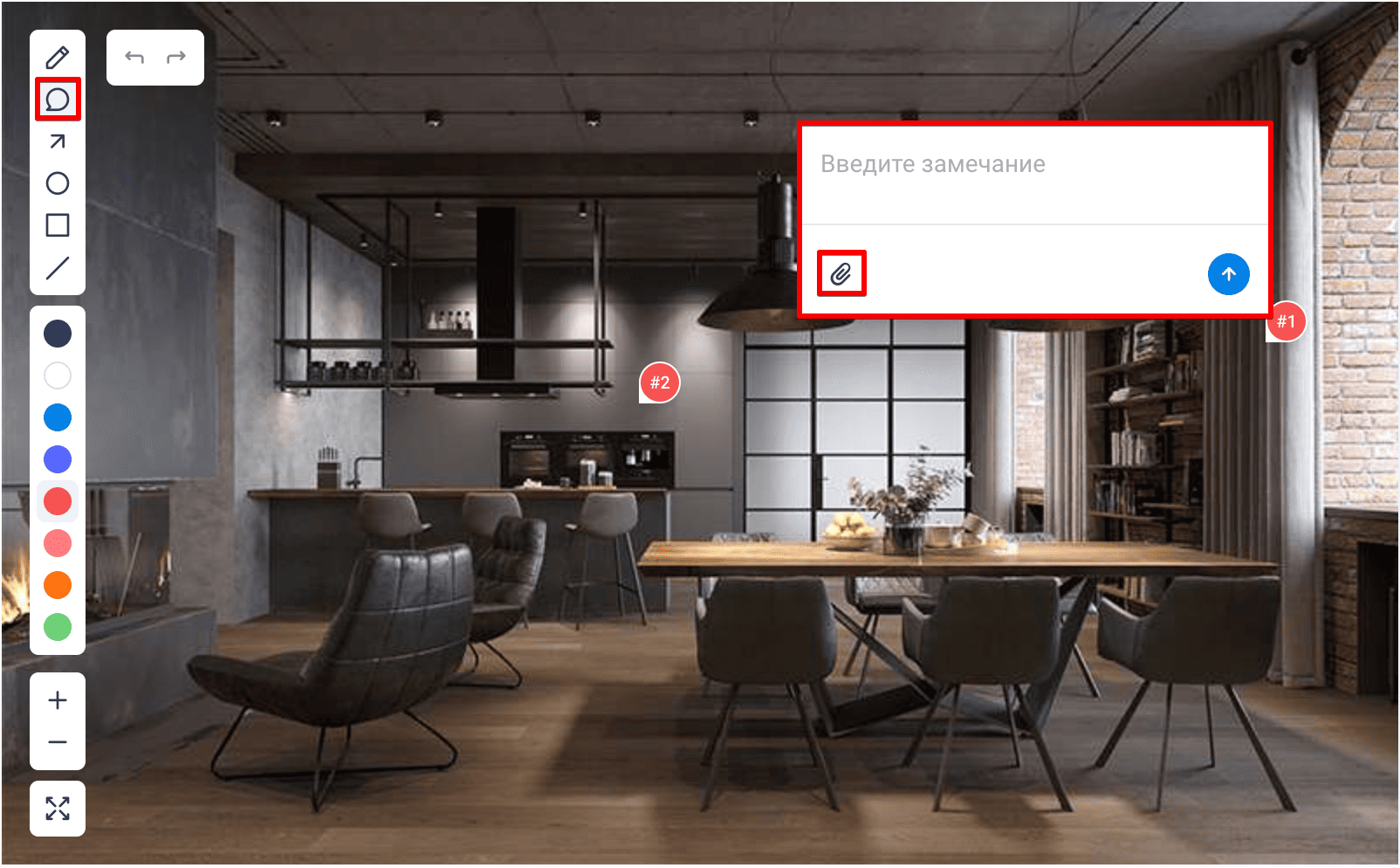
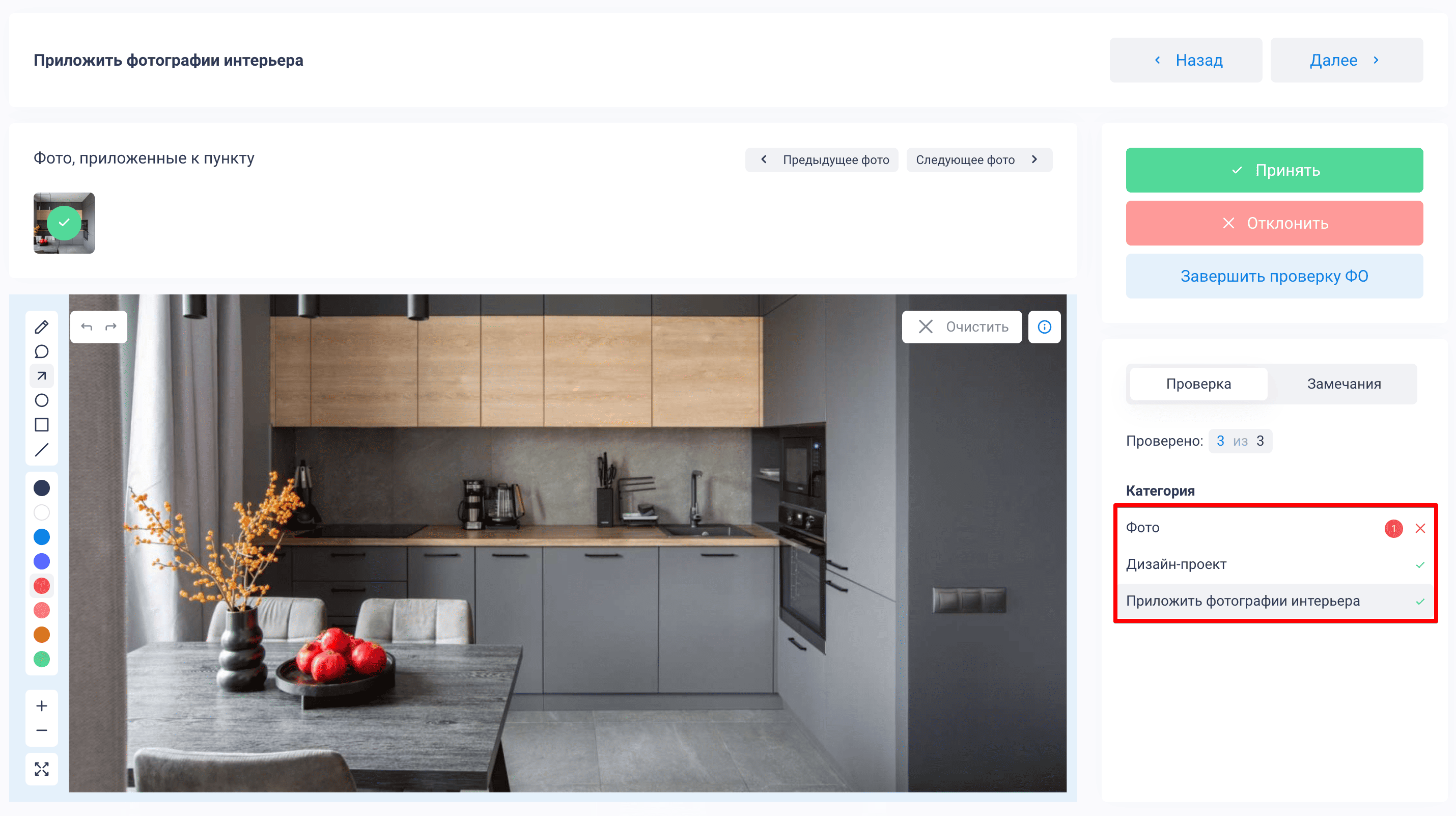
Слева от фотографии расположена панель с инструментами: выделение, добавление замечаний и выбор цвета. Замечание — чтобы добавить замечание, нажмите кнопку «Замечание» (вторая сверху), затем кликните по нужному месту на фотографии. Откроется окно, в котором можно ввести текст и прикрепить файл (изображение, документ Word, Excel, .pdf или презентацию .pptx). Можно добавить несколько замечаний.
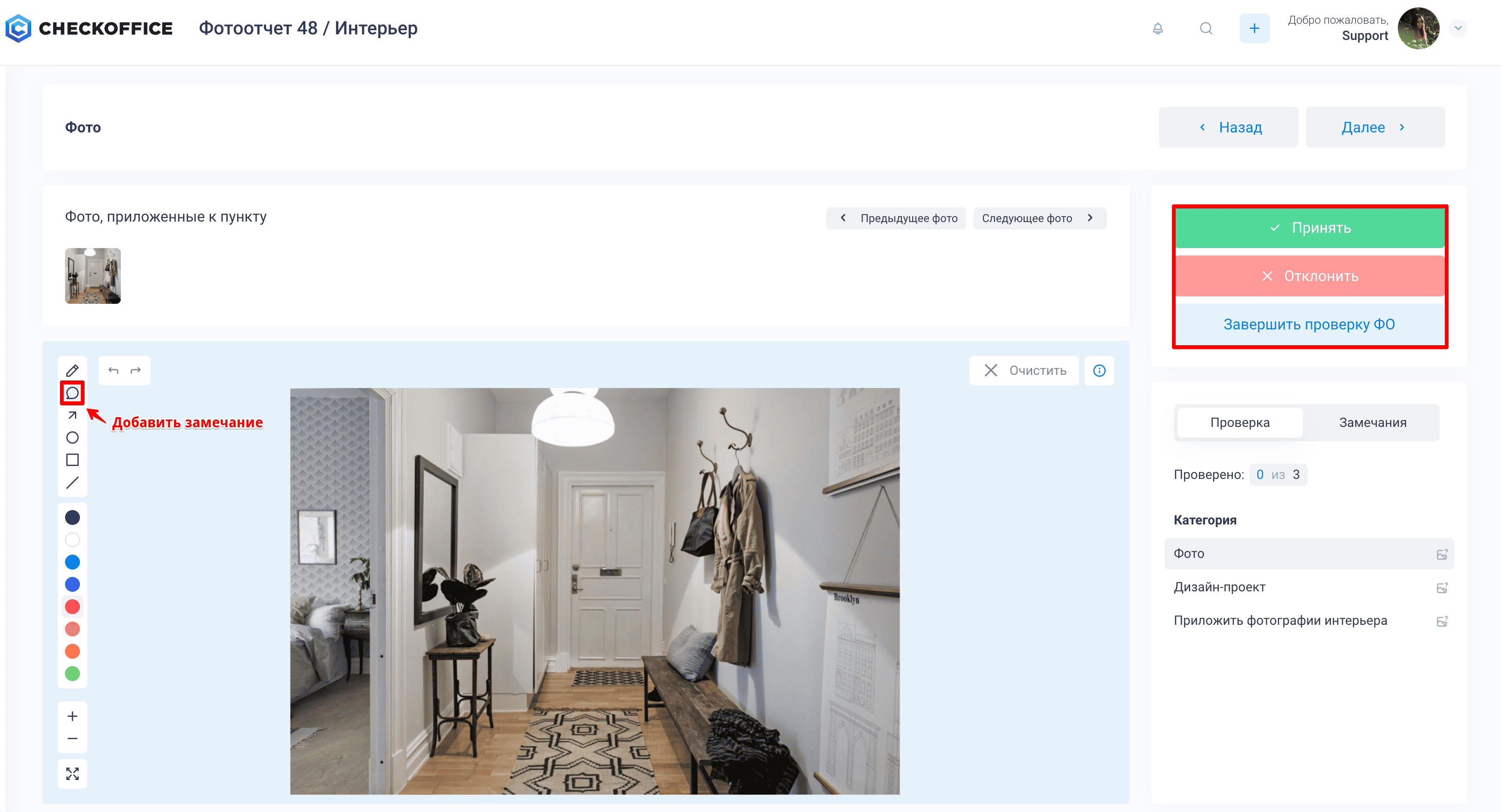
В блоке справа от фотографии расположены кнопки действий: «Принять», «Отклонить», «Завершить проверку ФО».
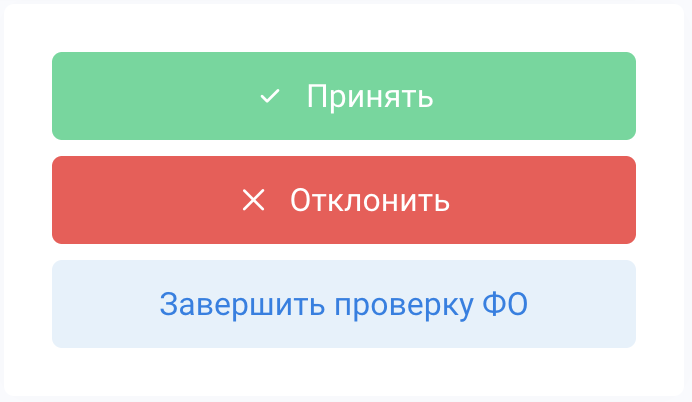 Если к фотографии добавлены замечания, можно отклонить ее, чтобы вернуть на доработку.
Перейдите к следующей фотографии и выберите одно из действий.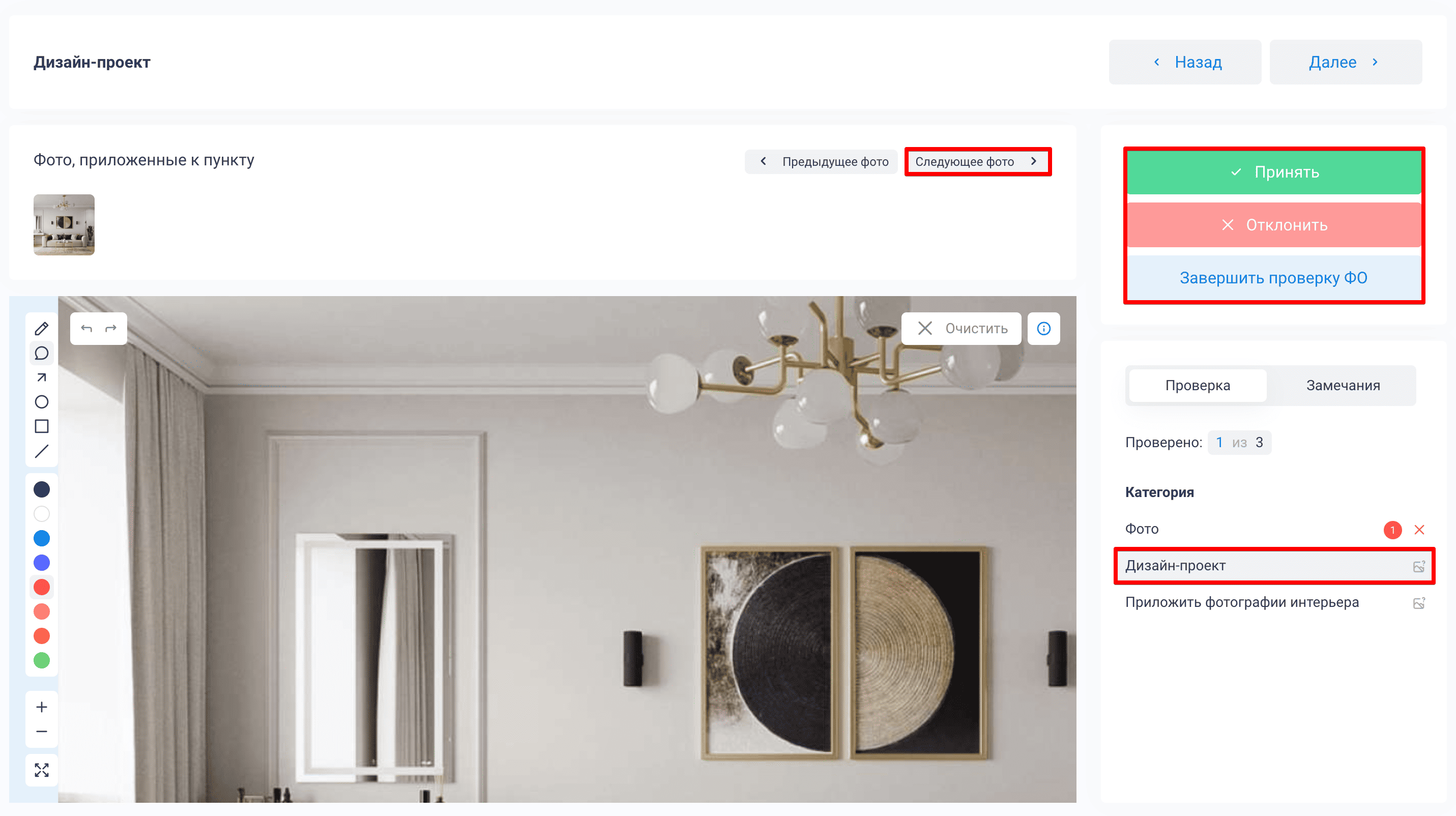 В нашем примере мы добавили одно замечание и отклонили первую фотографию из трех, а остальные — приняли без замечаний.
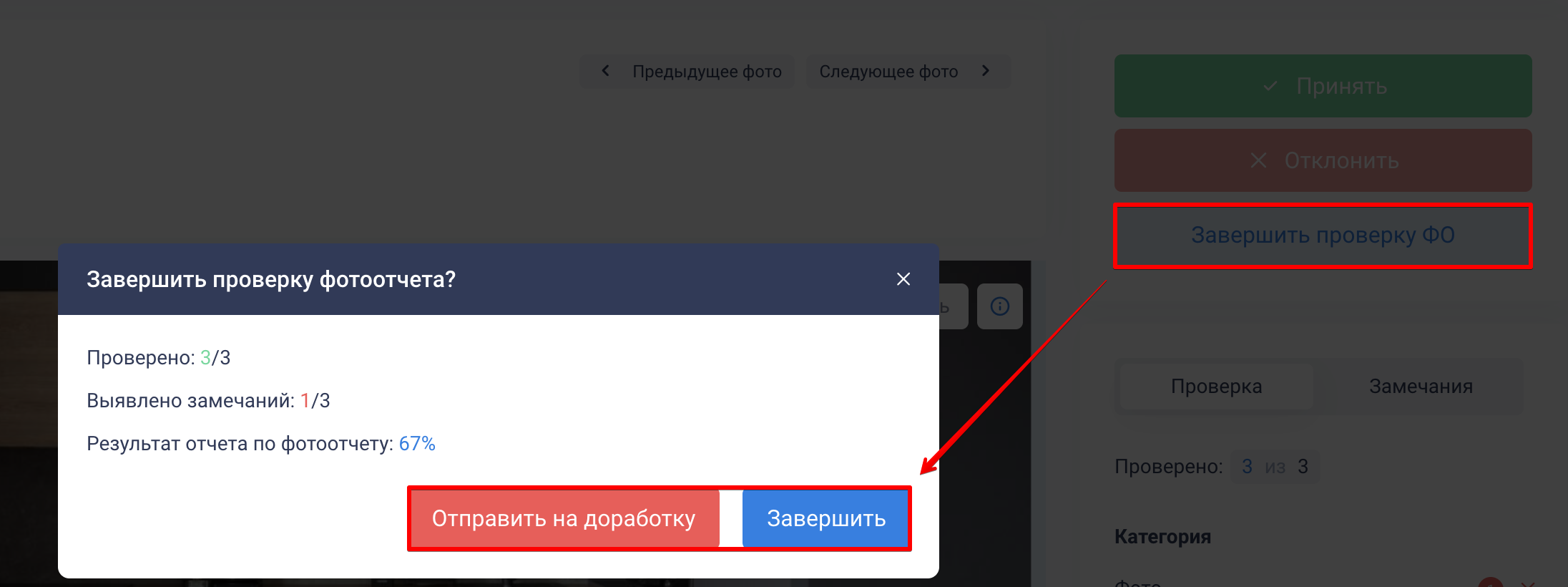
 По итогам валидации нажмите «Завершить проверку ФО» — откроется окно с выбором действий:
«Отправить на доработку» — отправка фотоотчета проверяющему на доработку; недоступно, если достигнут лимит итераций или результат = 100%.
«Завершить» — фотоотчет получает статус «Завершено».
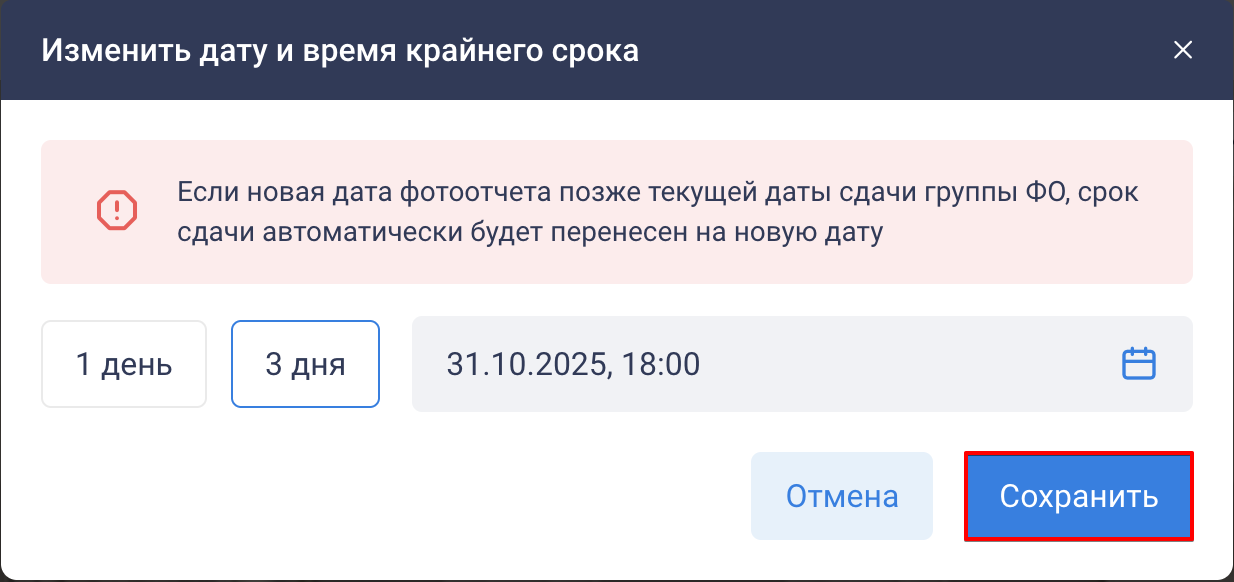
При отправке на доработку откроется окно «Изменить дату и время крайнего срока»: можно изменить дедлайн > «Сохранить». Если не изменять дедлайн и срок истечет — фотоотчет будет просрочен.
Подробная инструкция по валидации: Валидация фотоотчетов
Исправление замечаний — проверяющий
Перейдите во вкладку «На доработке», откройте фотоотчет и нажмите «Исправить замечания» — откроются только пункты с замечаниями.
Путь: Боковое меню > «Фотоотчеты» > «На доработке»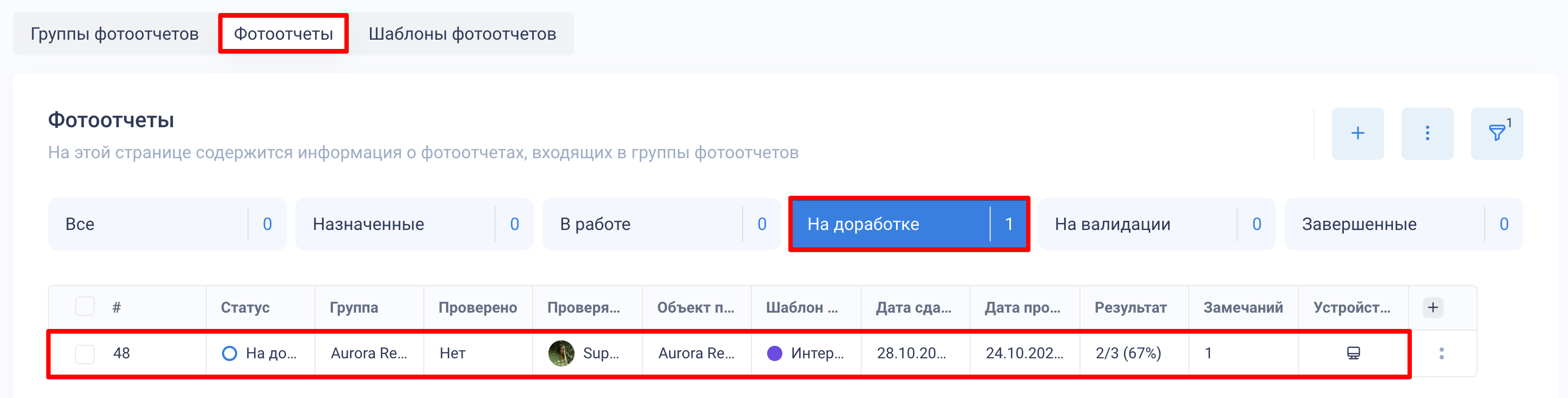
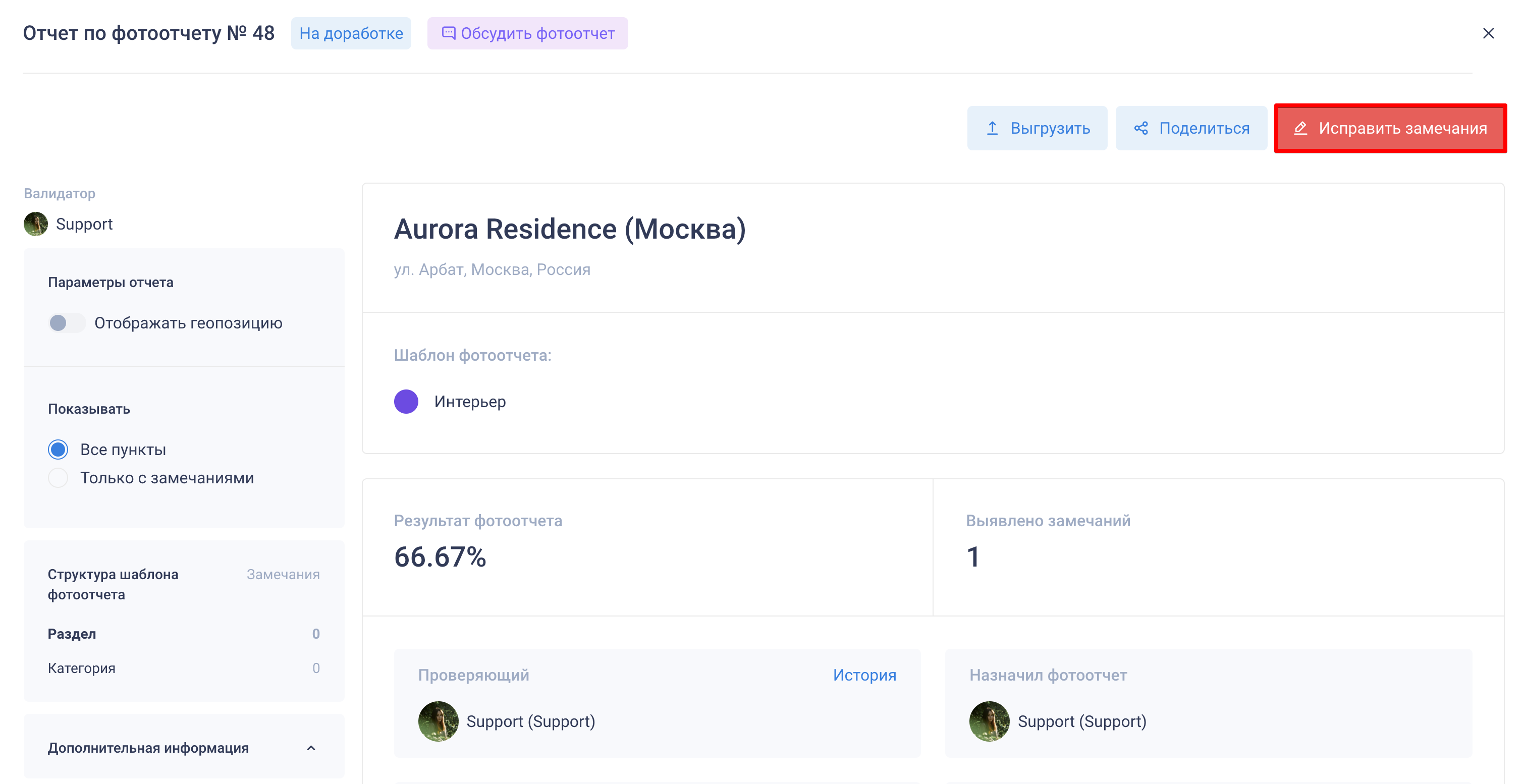
Если в одном и том же пункте было несколько фотографий, все они видны; проблемная фотография помечена как «Замечание».
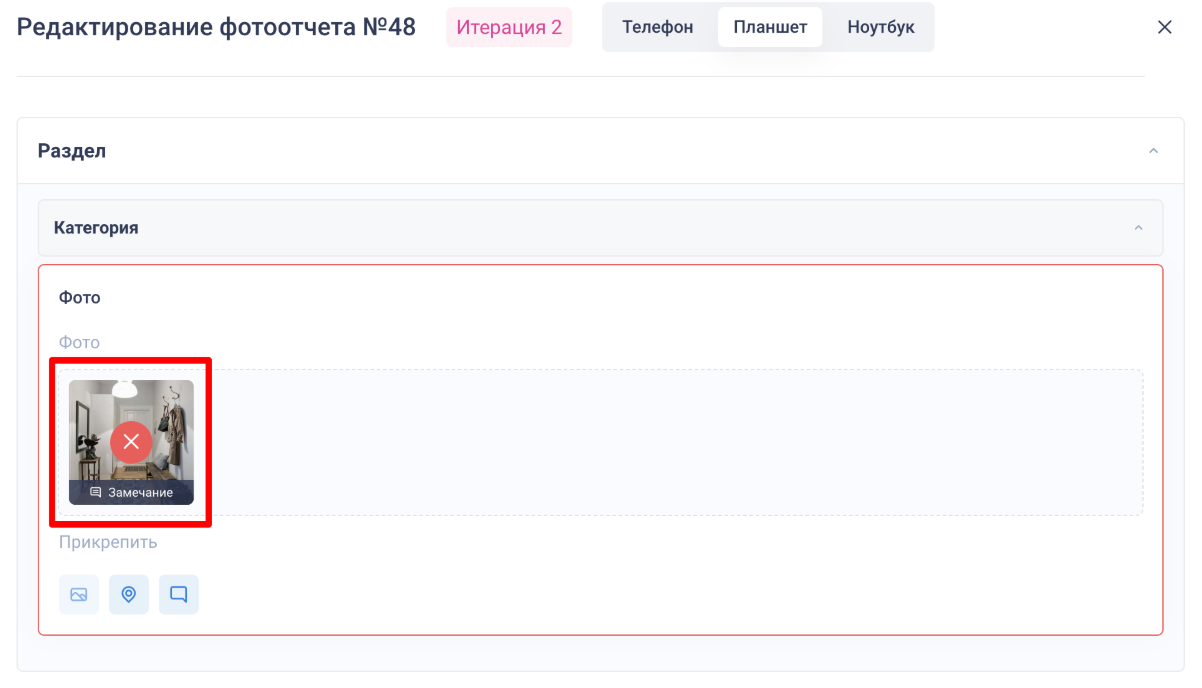
Нажмите кнопку «Замечание», чтобы просмотреть фотографию и замечания к ней. В открывшемся окне в левой области расположена фотография с отметкой о замечании (кликабельной), а в правой — список замечаний. Нажмите «Заменить фото» для исправления замечания и добавьте актуальную фотографию.
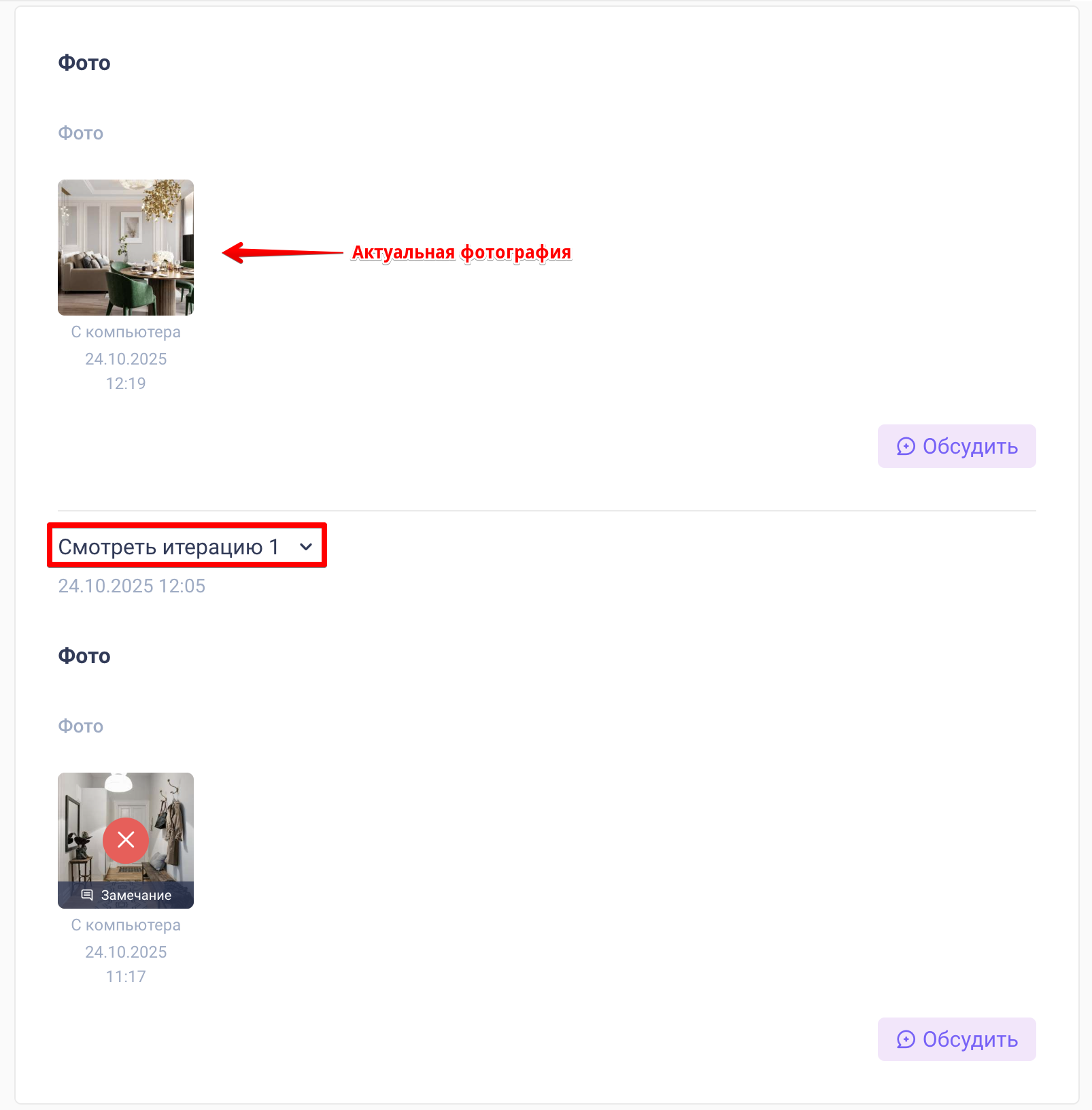
Внимание! При доработке можно заменить только те фотографии, которые были отклонены валидатором — с иконкой с крестиком на красном фоне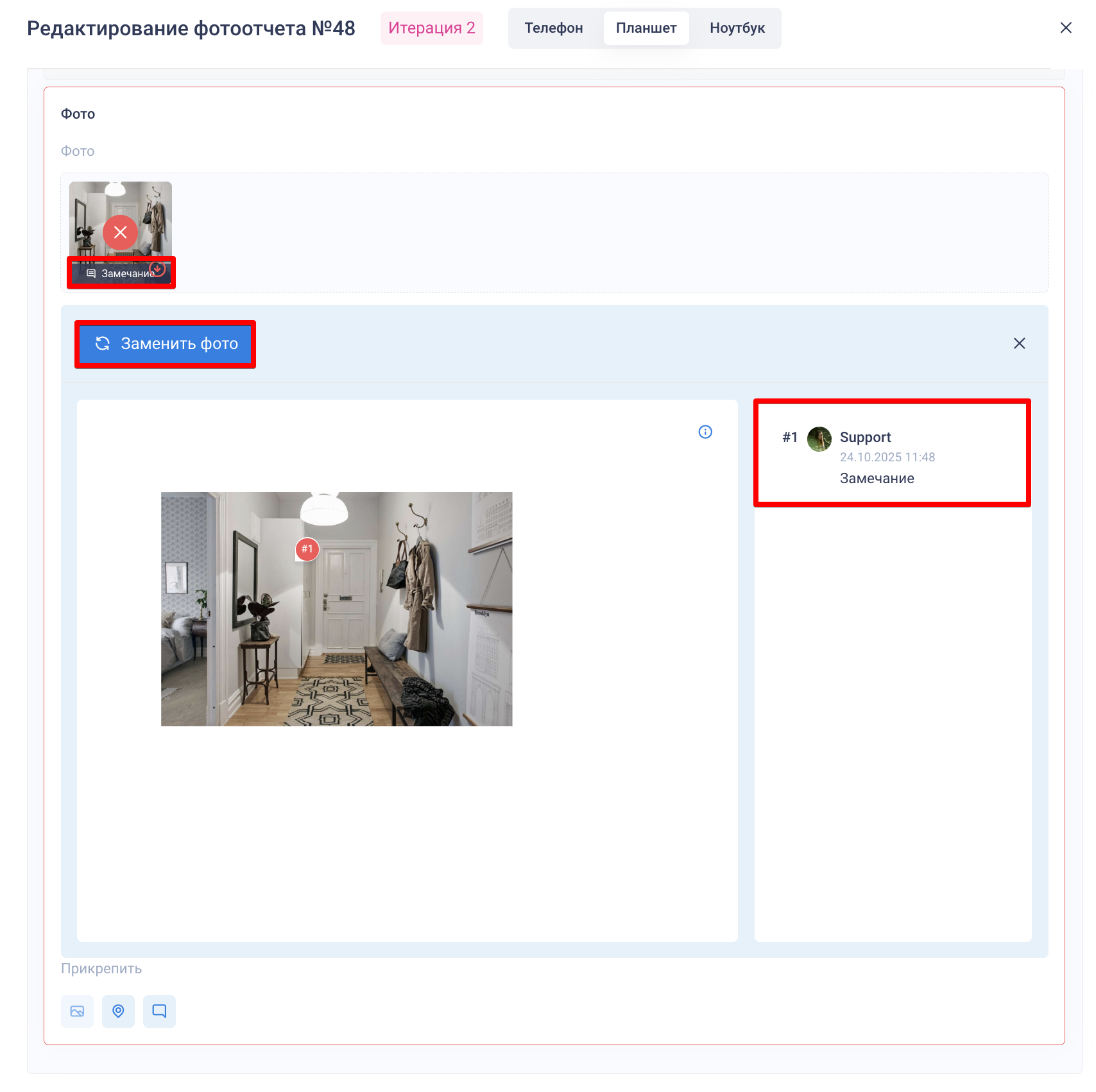
Готово! Нажмите «Завершить проверку», и фотоотчет вернется на повторную валидацию.
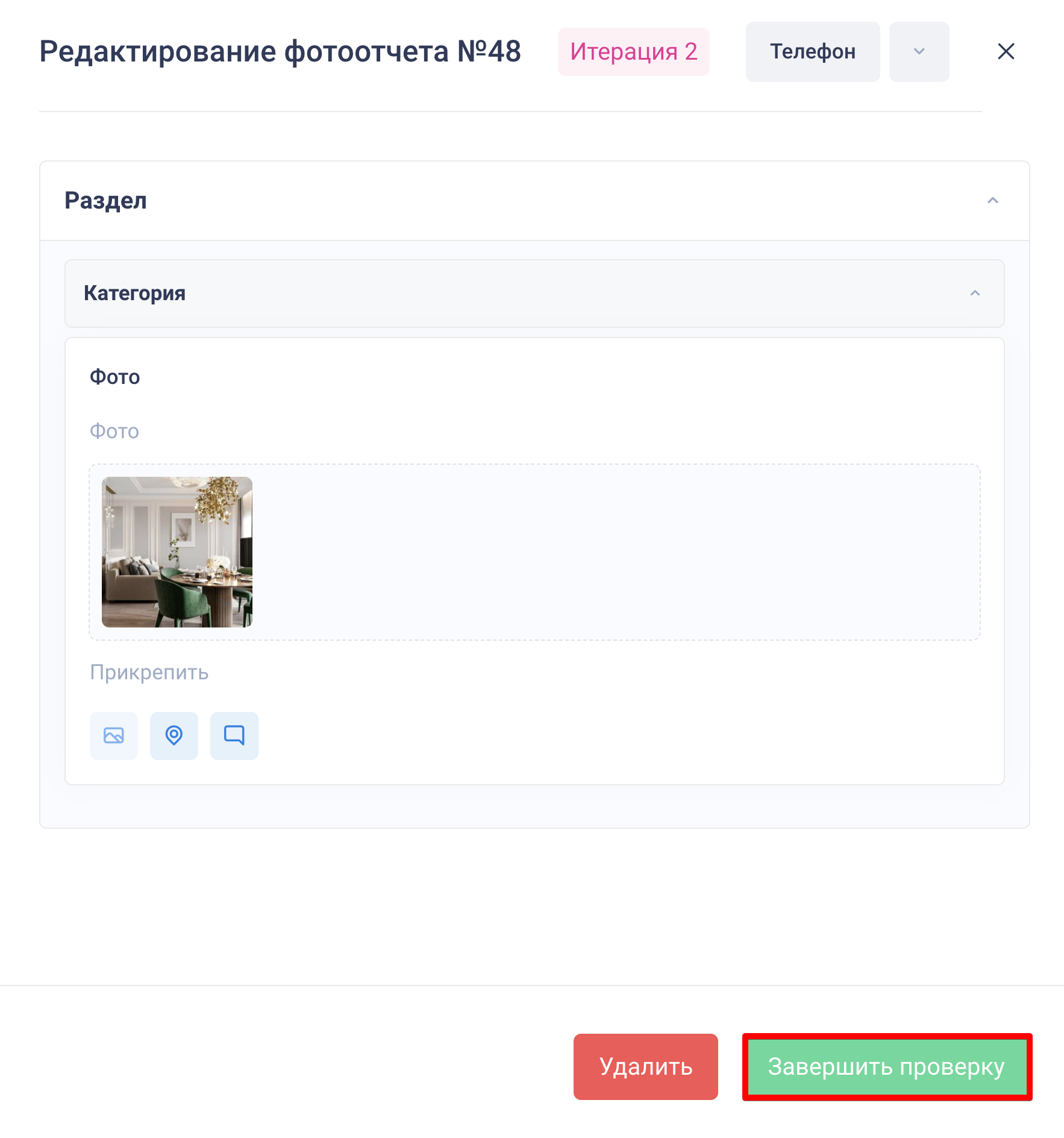
Добавленные во время доработки фотографии отображаются отдельным блоком. Ниже доступна история итераций с их №.