
Приглашение пользователя
Дополнительные материалы: Приглашение пользователя
Функция «Приглашения» существенно упрощает процесс добавления учетных записей в CheckOffice — на электронную почту пользователя поступает письмо со ссылкой для доступа, и после перехода по ссылке пользователь самостоятельно задает пароль.
После создания приглашения в CheckOffice автоматически создается новый пользователь.
Путь: Боковое меню > «Управление» > «Пользователи» > «Приглашения» > «Пригласить пользователя»
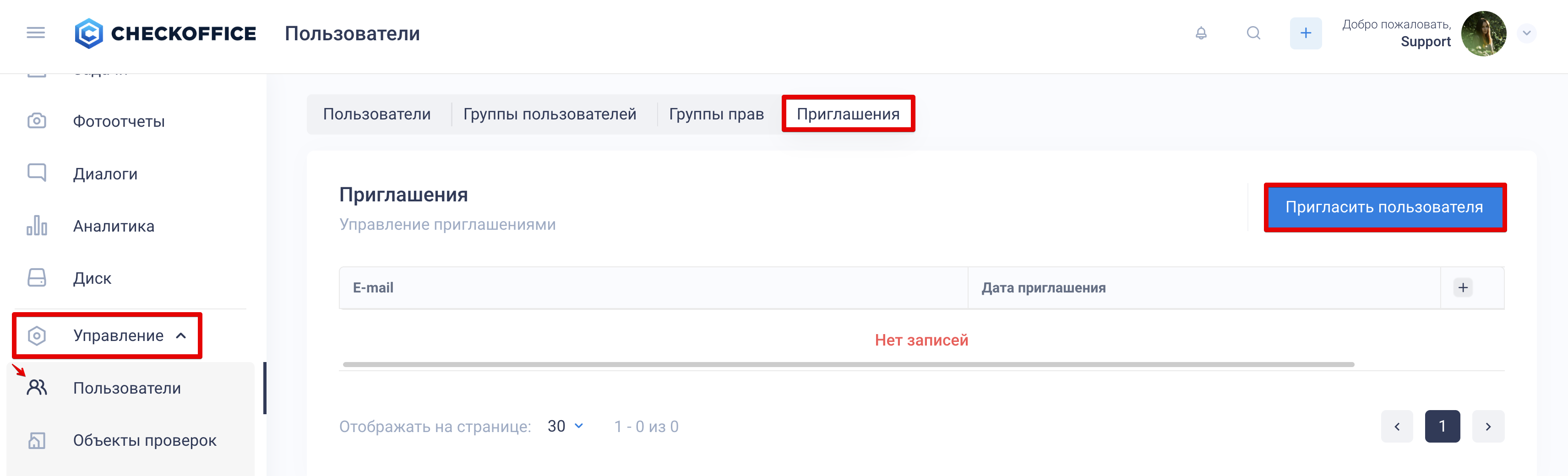
Чтобы пригласить пользователя, необходимо заполнить форму:
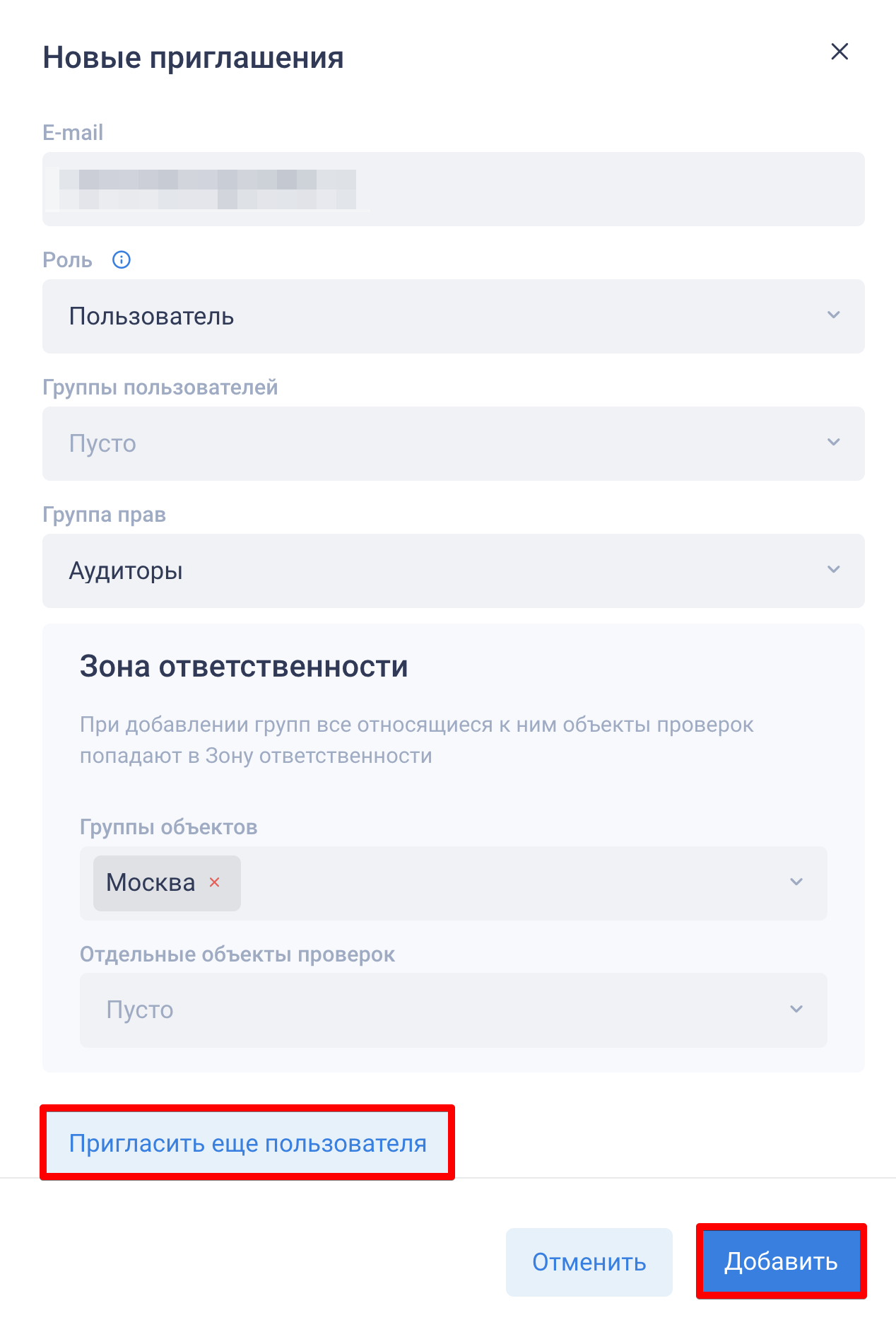
E-mail — используется как логин для входа в CheckOffice. На этот адрес пользователь получит письмо с приглашением. E-mail должен быть уникальным
Роль — «Администратор» / «Пользователь».
«Администратор» — пользователь с полным доступом ко всем разделам и функциям CheckOffice.
«Пользователь» — пользователь с доступом, который зависит от назначенной группы прав и «Зоны ответственности».
Обратите внимание: роль «Сотрудник» доступна при создании пользователя. В форме приглашения по e-mail доступны роли «Администратор» и «Пользователь»Группы пользователей — служат для классификации по каким-либо критериям, например, «Менеджеры» (поле необязательное)
Группа прав — определяет, какие функции CheckOffice доступны пользователю
«Зона ответственности» — определяет, с какими объектами проверок должен работать пользователь
Есть возможность пригласить сразу несколько сотрудников — функция «Пригласить еще пользователя».
После ввода информации нажмите «Добавить».
Приглашение поступит пользователю на почту от postmaster@checkoffice.ru.
Если письмо не поступило, проверьте папки «Спам» и «Промоакции», а также корректность указанного e-mail.
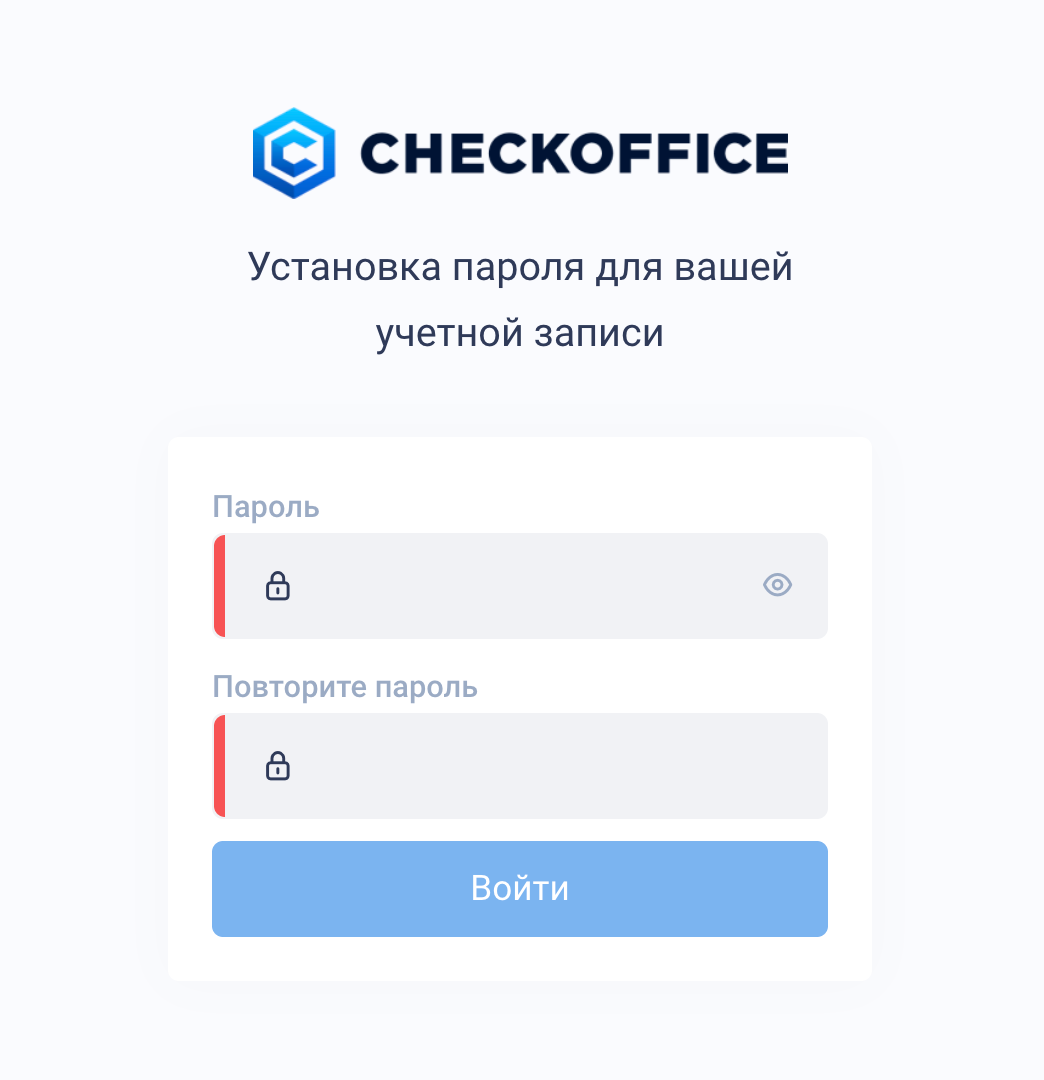
Необходимо перейти по ссылке из письма, чтобы получить доступ к учетной записи. Чтобы войти на площадку, приглашенный пользователь должен задать пароль.
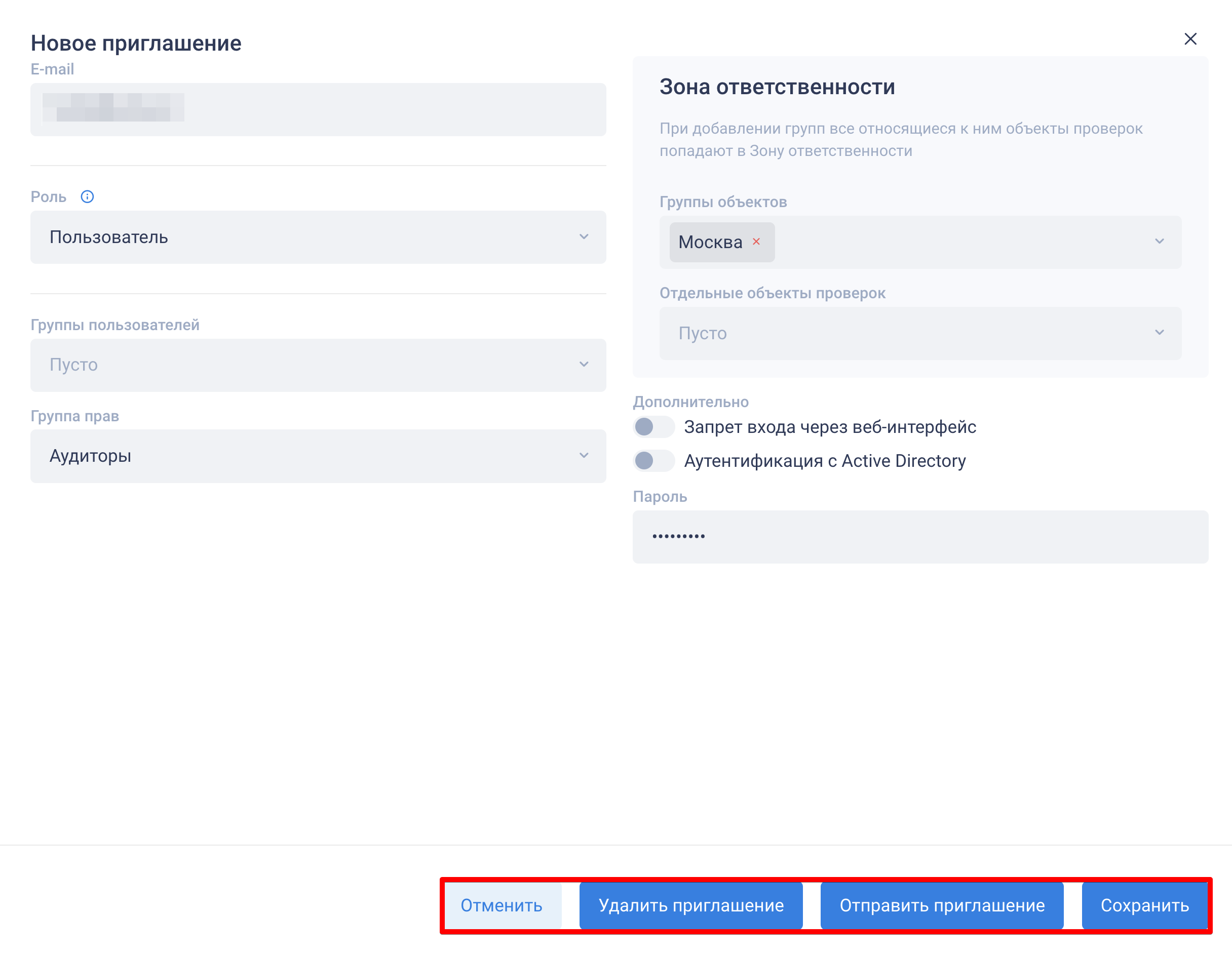
Кликнув на строку с приглашением в списке, вы можете удалить приглашение, отправить приглашение и при необходимости отредактировать его.
После создания приглашения новый пользователь появится в этом же разделе на вкладке «Пользователи».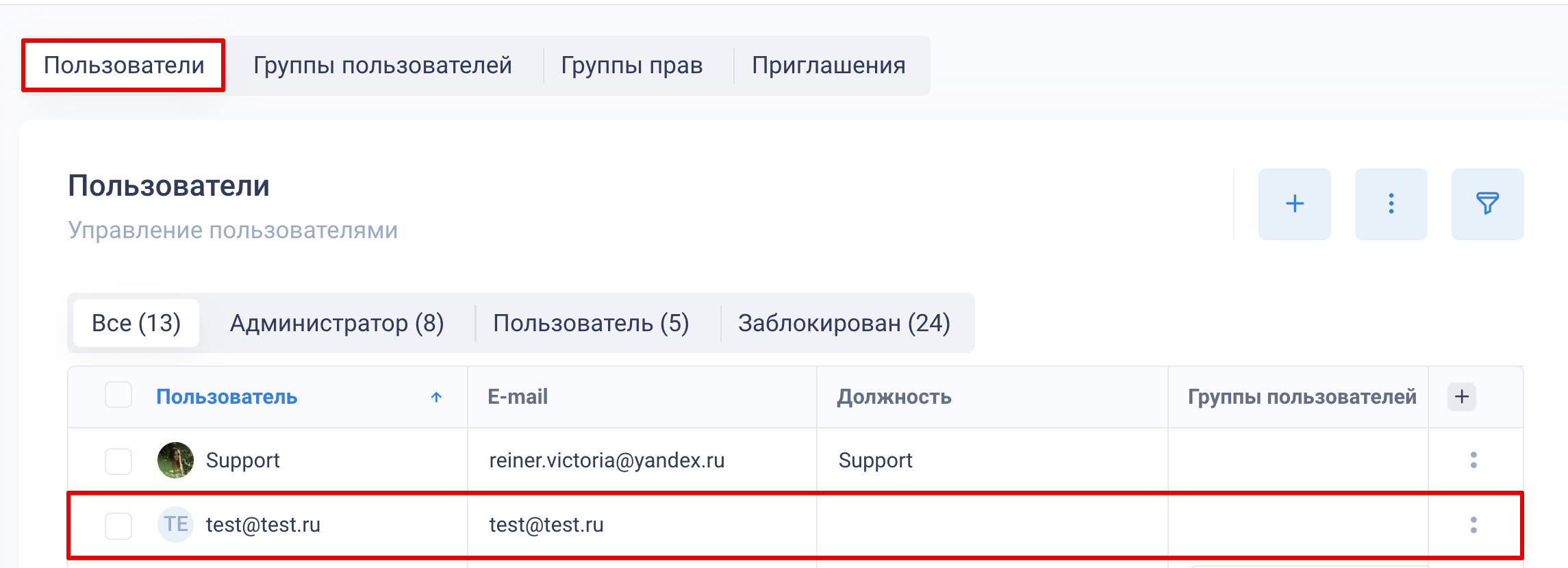
FAQ
Когда создается пользователь при приглашении?
Пользователь создается автоматически после добавления приглашения.
Что должен сделать приглашенный пользователь?
Пользователь должен открыть письмо, перейти по ссылке и задать пароль для входа в CheckOffice.
Можно ли пригласить сразу нескольких сотрудников?
Да. Для этого используйте кнопку «Пригласить еще пользователя».
Что делать, если письмо с приглашением не пришло?
Проверьте папки «Спам» и «Промоакции», а также корректность указанного e-mail. При необходимости отправьте приглашение повторно. Если письмо по-прежнему отсутствует — обратитесь в поддержку CheckOffice.
Как изменить персональные данные в CheckOffice: Персональные настройки