
Обходы в CheckOffice: как создать и выполнить обход
Содержание:
1. Основные функции
2. Параметры обходов
3. Категории замечаний
4. Дополнительные возможности
Обходы — это модуль CheckOffice, который позволяет выполнять проверки без заранее подготовленного шаблона чек-листа. Во время выполнения обхода проверяющий самостоятельно создает замечания, при необходимости добавляет фотографии, видеозаписи, комментарии, геопозицию и может создавать задачи.
В отличие от проверок, в обходах не используются шаблоны чек-листов. Все замечания создаются проверяющим непосредственно во время выполнения обхода.
Преимущества использования модуля «Обходы»
Гибкость и адаптивность. Проверяющие могут фиксировать любые нарушения и отклонения без необходимости придерживаться жестко регламентированных шаблонов. Это особенно полезно в нестандартных ситуациях, когда требуется быстрое реагирование
Повышенная эффективность. Благодаря возможности оперативного создания и проведения обходов, проверяющие могут своевременно выявлять и устранять проблемы, что значительно повышает общую безопасность и качество управления объектами
Основные функции
Путь: Боковое меню > «Обходы»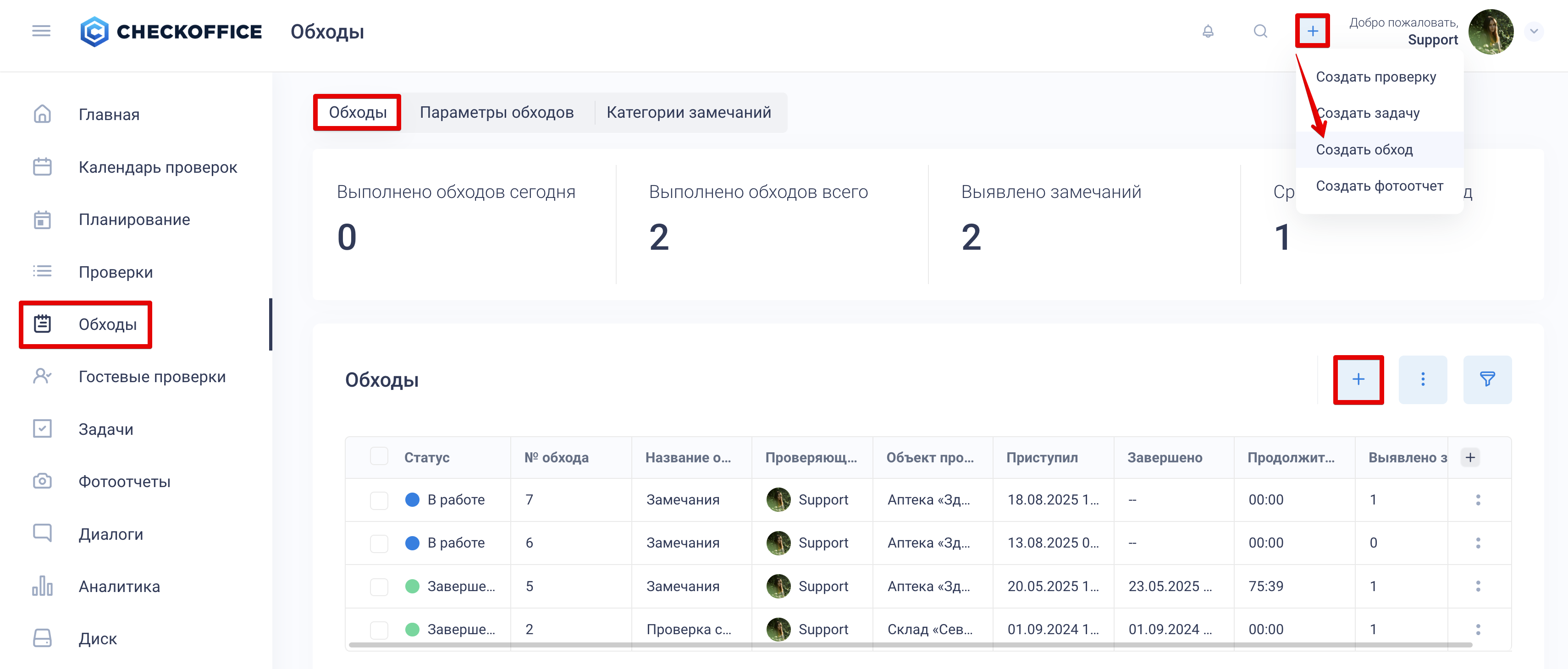
Чтобы создать обход в веб-интерфейсе:
- Перейдите в раздел «Обходы» и нажмите кнопку «+» или нажмите «+» в правом верхнем углу и выберите «Создать обход» (см. скриншот выше).
- В открывшейся форме заполните основные параметры:
- Название
- Описание
- Объект проверок
- Участники
- При необходимости включите контроль геопозиции
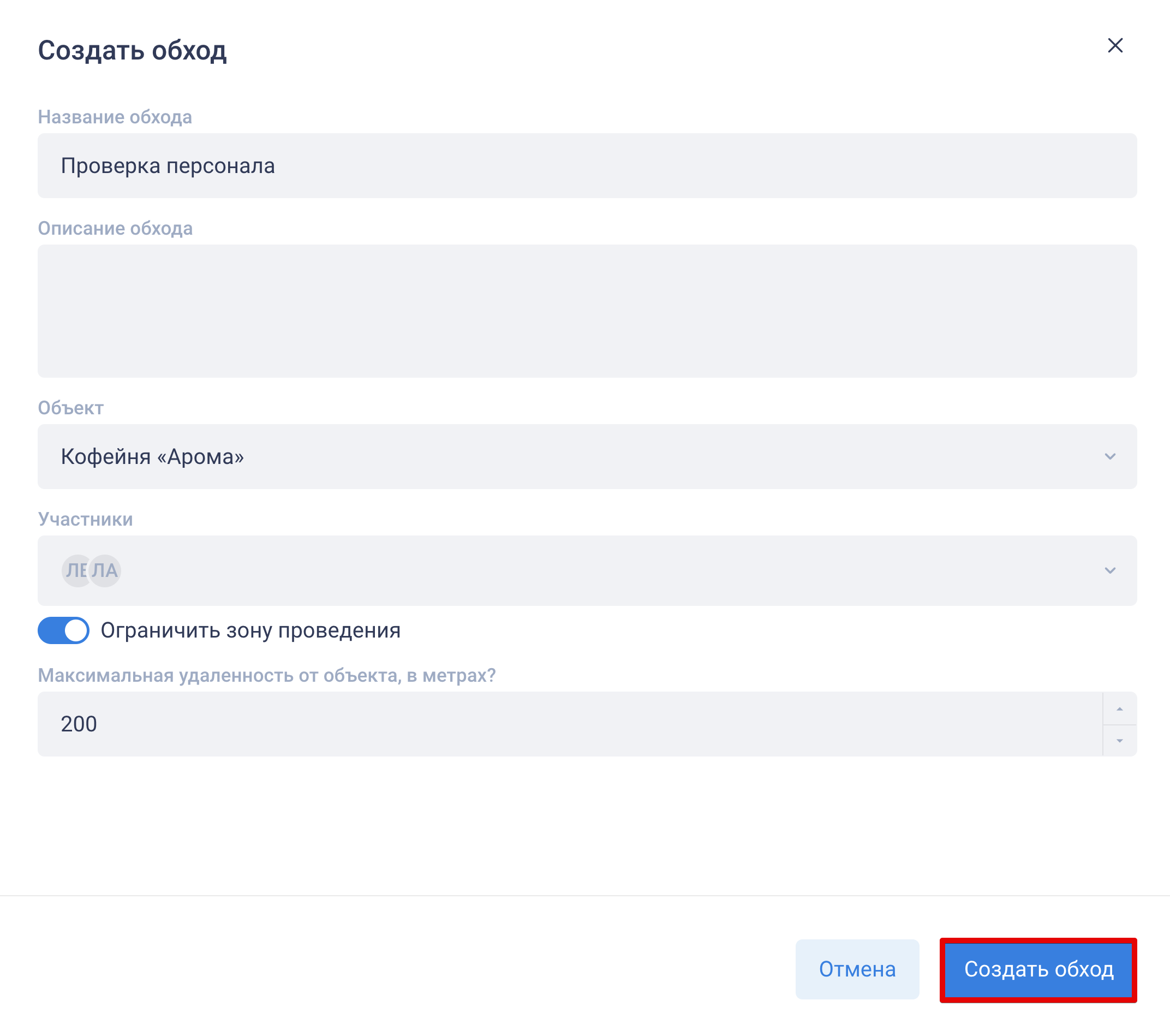
Объект проверок — место, где выполняется обход (например, магазин, офис, склад). К нему привязываются все замечания и результаты обхода.
Участники — сотрудники, которые присутствуют во время выполнения обхода. Они могут просматривать обход и участвовать в обсуждении, но не могут выполнять обход, добавлять замечания или изменять его.
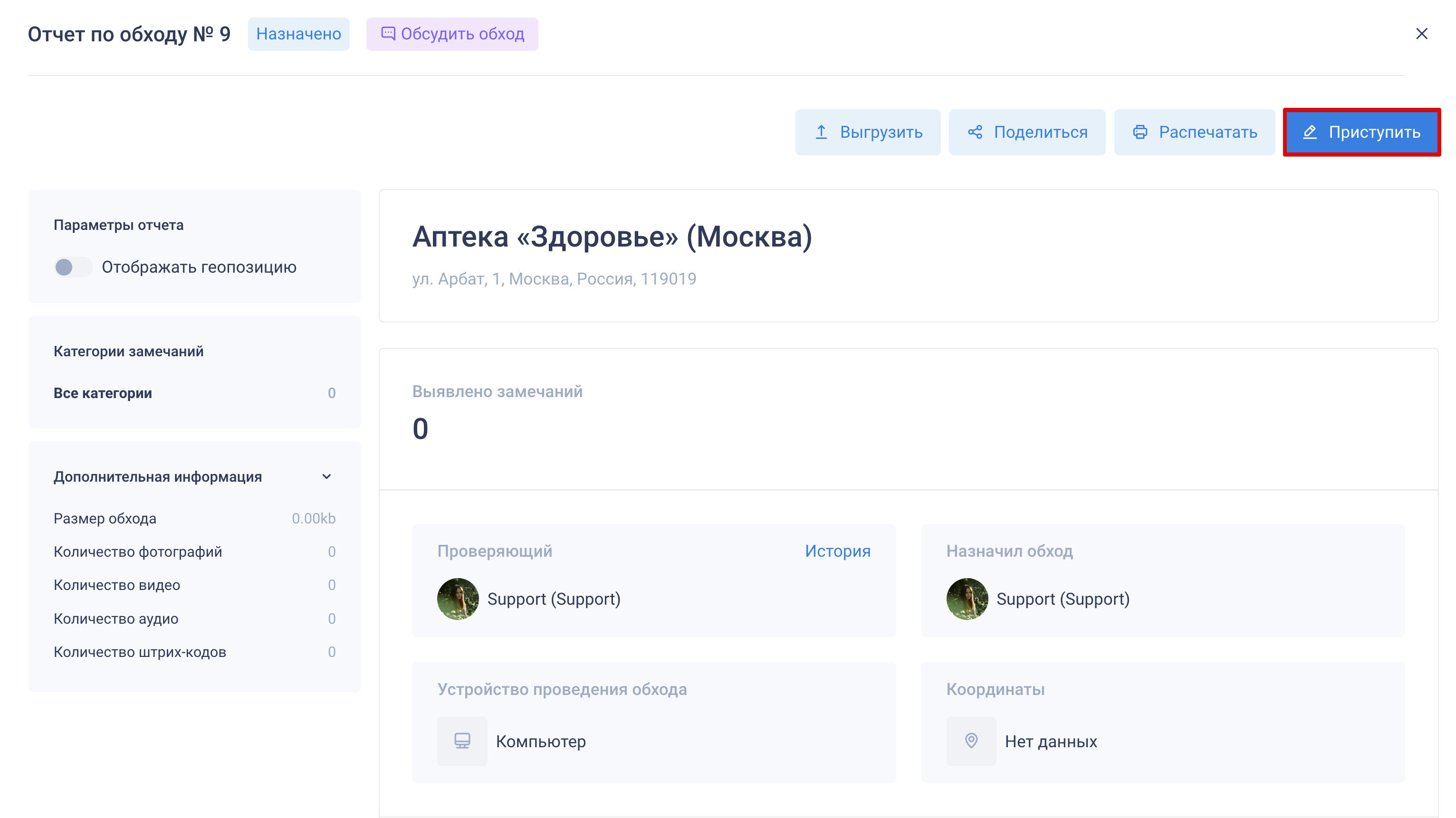
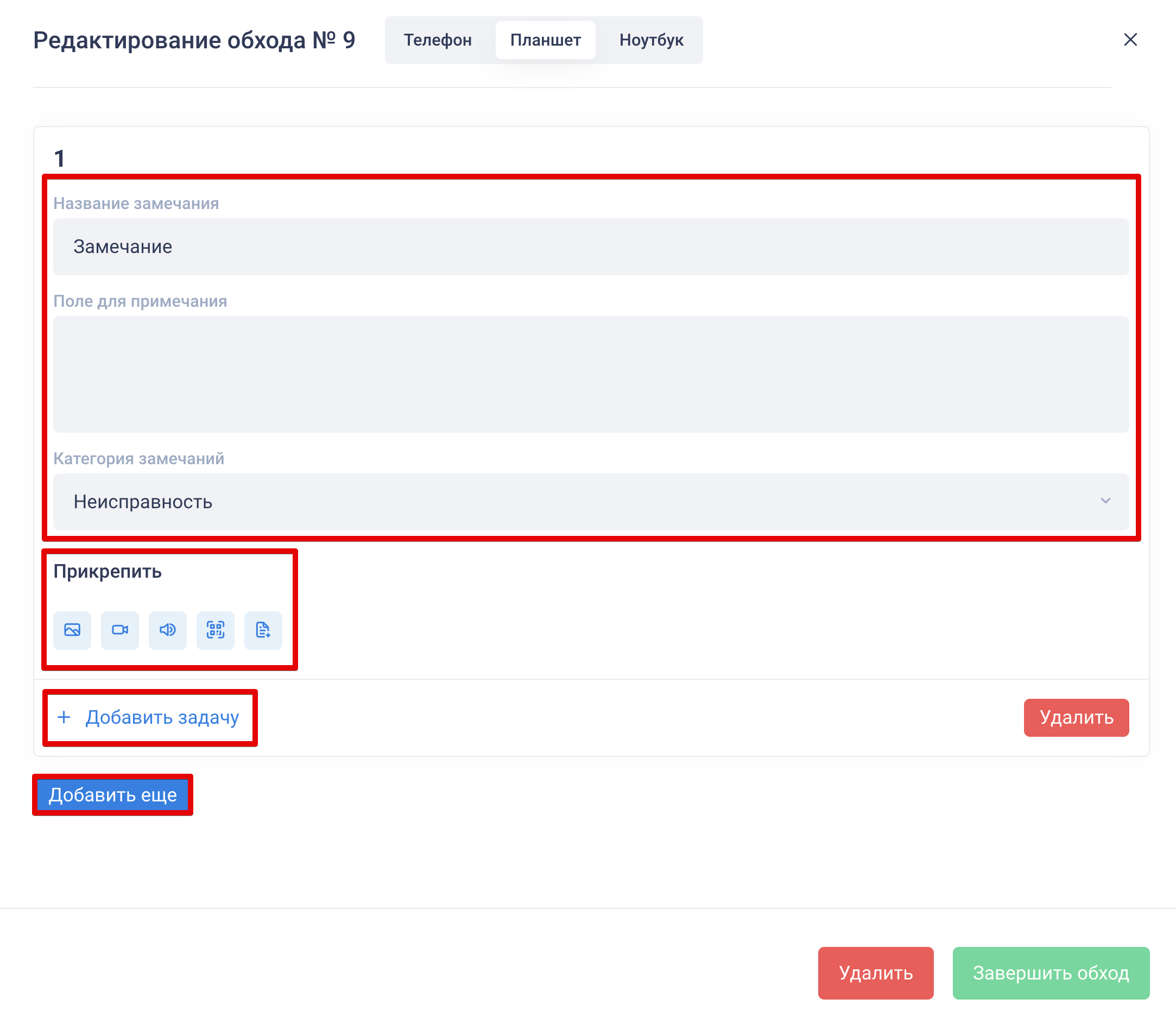
Если необходимо, чтобы сотрудник выполнил обход, он должен самостоятельно создать егоКак приступить: откройте обход и нажмите «Приступить». Проверяющий фиксирует замечания, классифицирует их по категориям и, при необходимости, добавляет вложения (фотографии, видеозаписи, геолокацию и т. д.), может создавать задачи с привязкой к замечаниям. Замечания нумеруются автоматически. Чтобы создать диалог по обходу, нажмите кнопку «Обсудить»
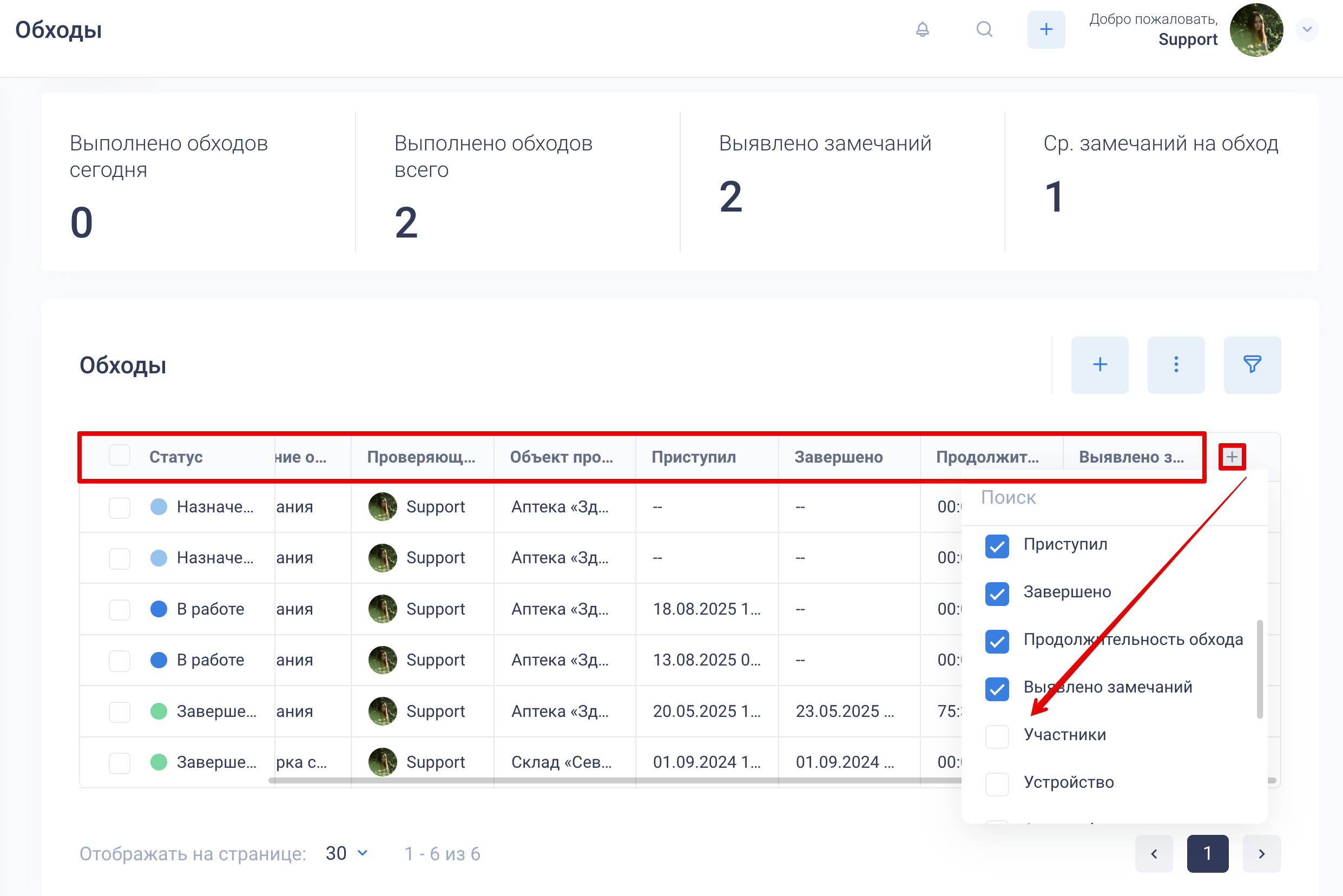
Аналитика и отчетность: информация собирается в основной таблице раздела «Обходы». В ней фиксируются: статус и № обхода, его название, проверяющий, объект проверок, дата и время начала и время завершения, продолжительность, а также другие параметры, которые можно добавить, нажав на «+» в шапке таблицы.
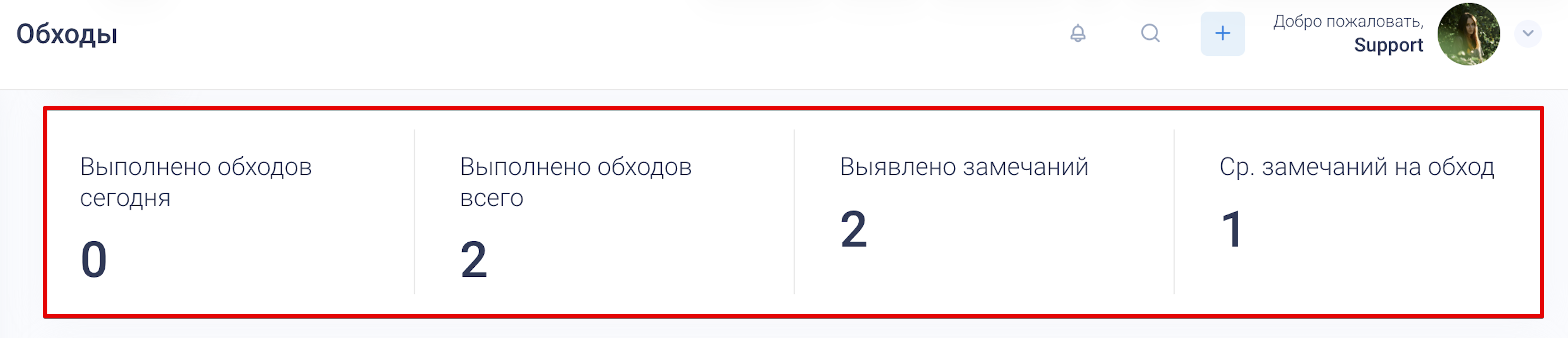
В верхней части страницы, над таблицей, доступны информационные блоки с основными показателями:количество обходов, выполненных сегодня;
общее количество выполненных обходов;
количество выявленных замечаний;
среднее количество замечаний на один обход
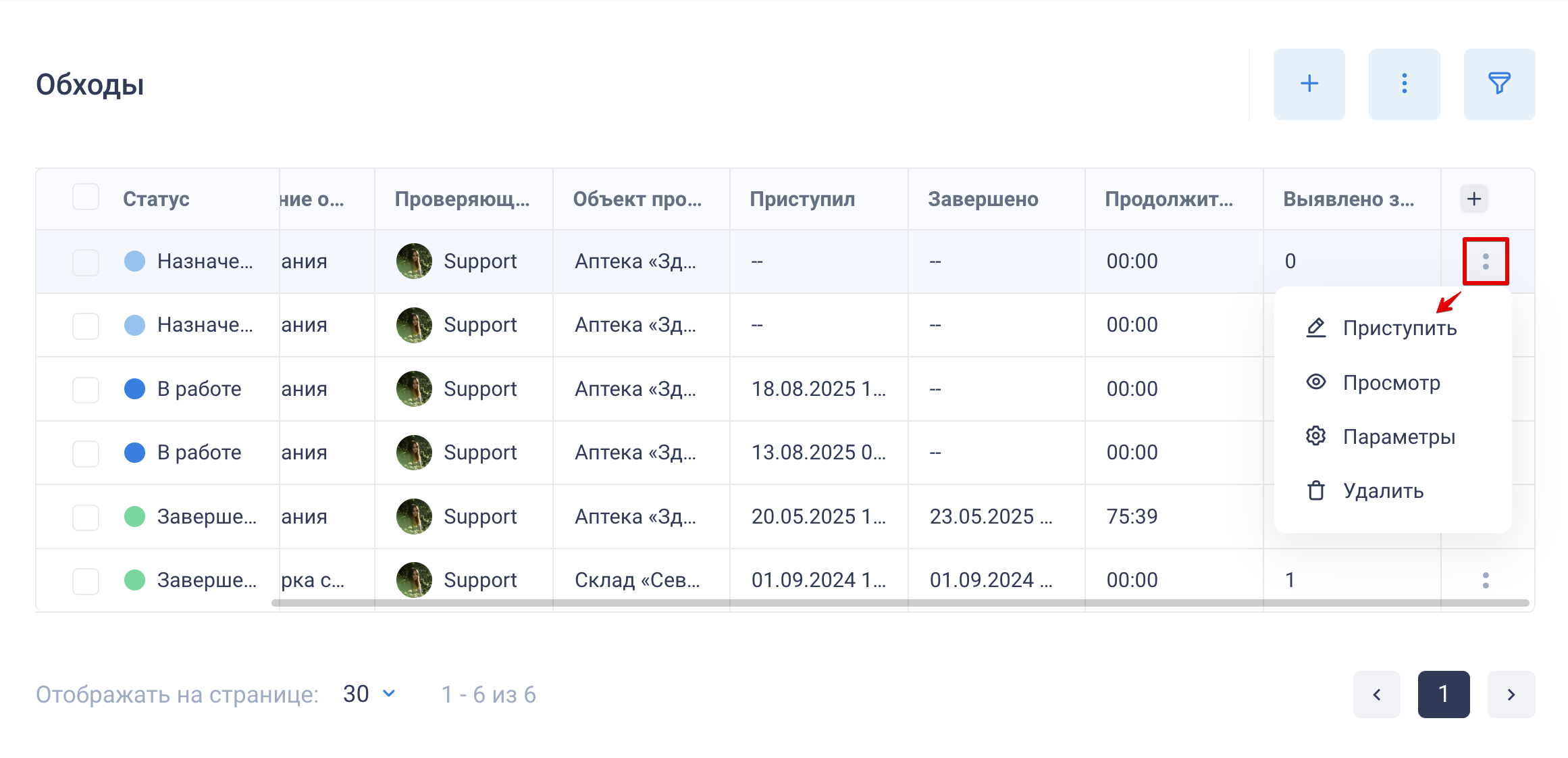
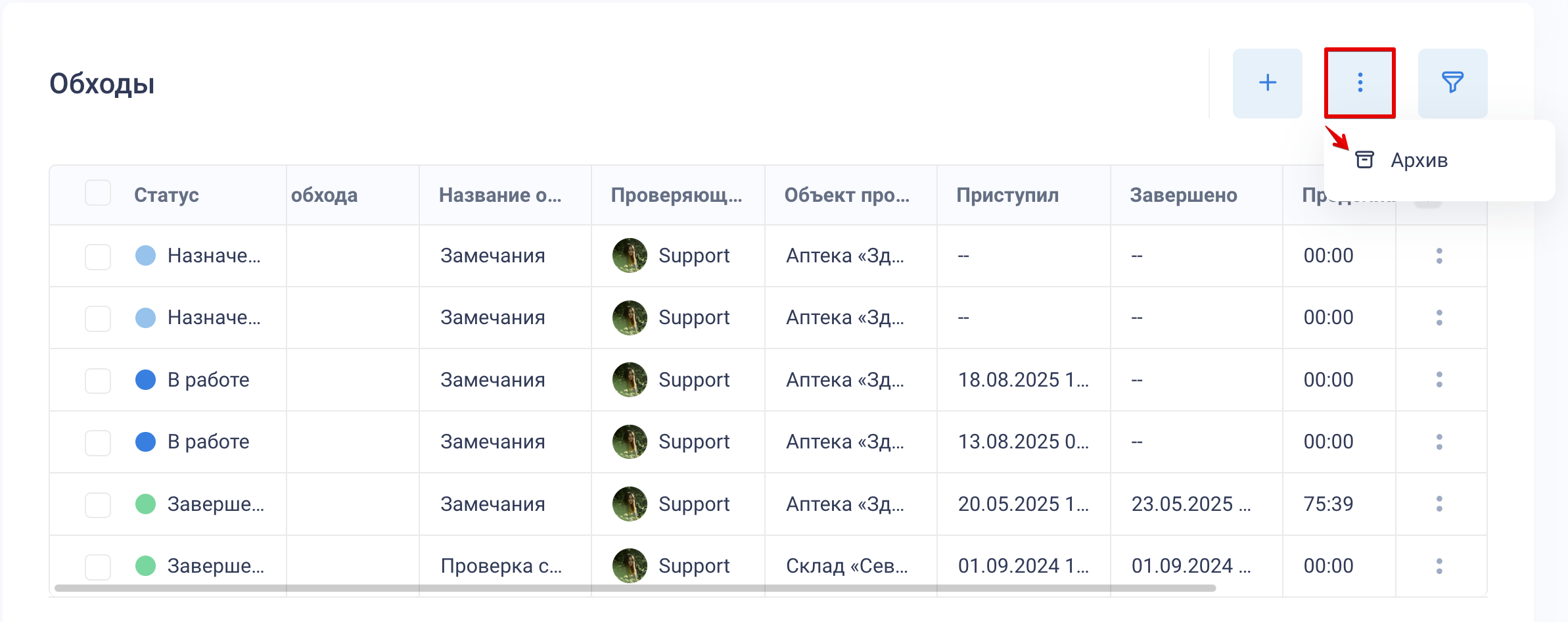
Действия с обходами: чтобы перейти к действиям, нажмите кнопку «:» справа.
Приступить / Продолжить / Редактировать — название действия зависит от текущего статуса
Просмотр — переход к отчету
Параметры — позволяет изменить основные параметры: название, описание, объект проверок и другие
Удалить — удаляет выбранный обход из списка; после удаления он перемещается в архив, откуда его можно восстановить
 В правом верхнем углу таблицы доступны фильтры для удобного поиска (например, для удобства их можно фильтровать по проверяющему)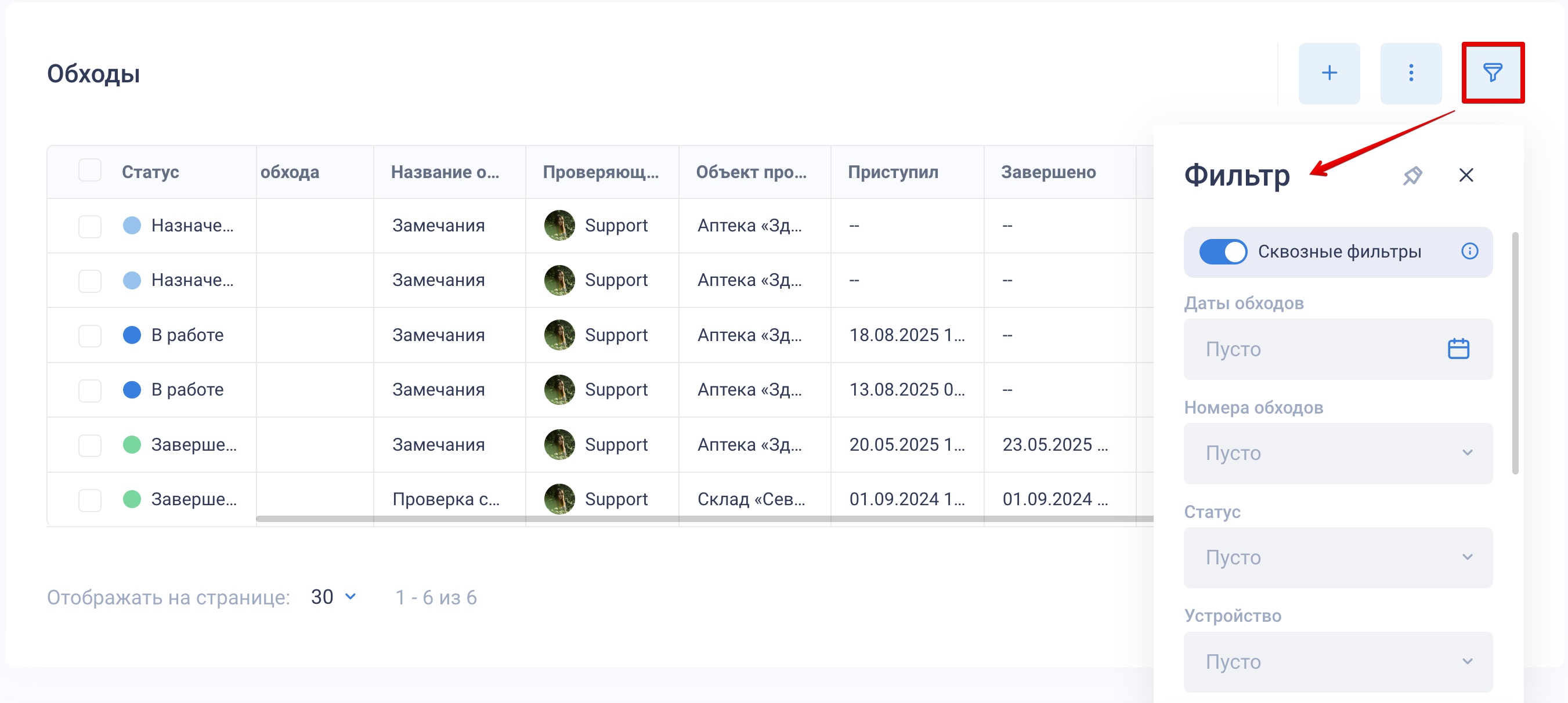
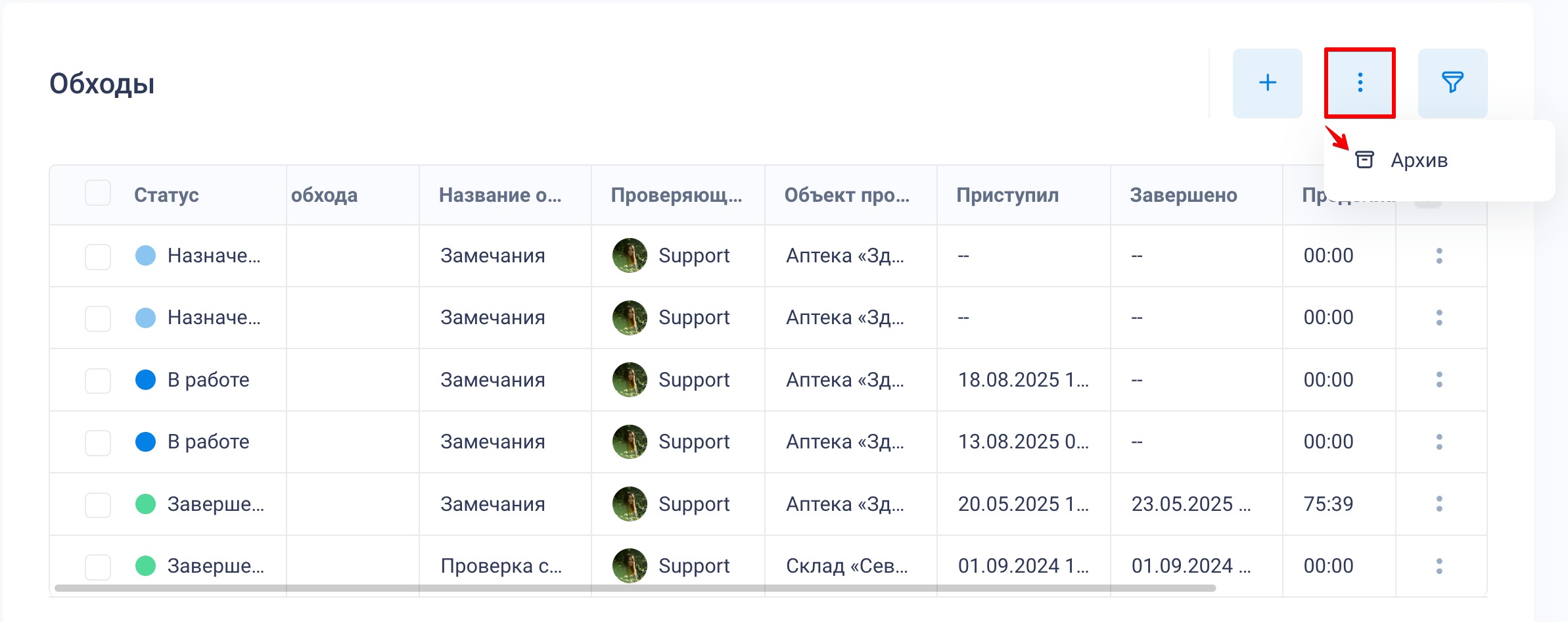
Нажмите «⋮», чтобы перейти в архив удаленных обходов. Важно: при удалении обхода он не удаляется окончательно, а перемещается в архив. Из архива данные можно восстановить при необходимости. Окончательное удаление выполняется отдельно. После окончательного удаления восстановление возможно только через поддержку
Параметры обходов
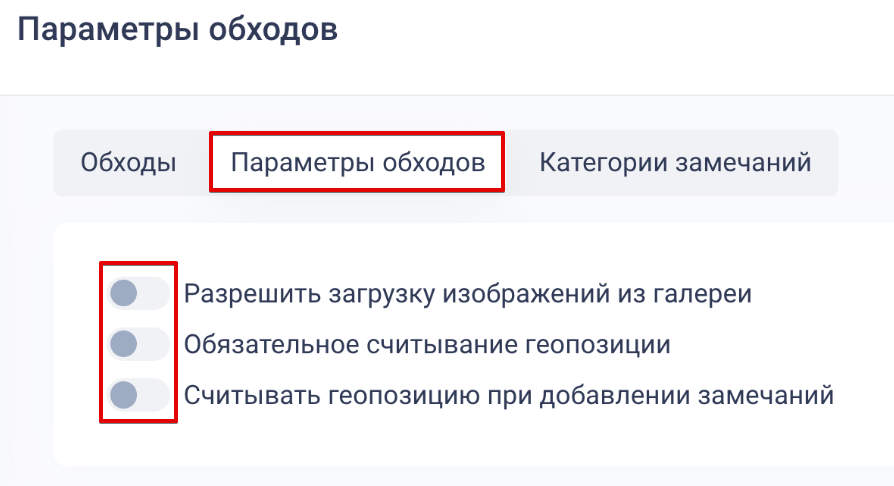
В разделе «Обходы» на вкладке «Параметры обходов» доступны функции, регулирующие возможности обходов:
Разрешить загрузку изображений из галереи
Обязательное считывание геопозиции
Считывать геопозицию при добавлении замечаний
Категории замечаний
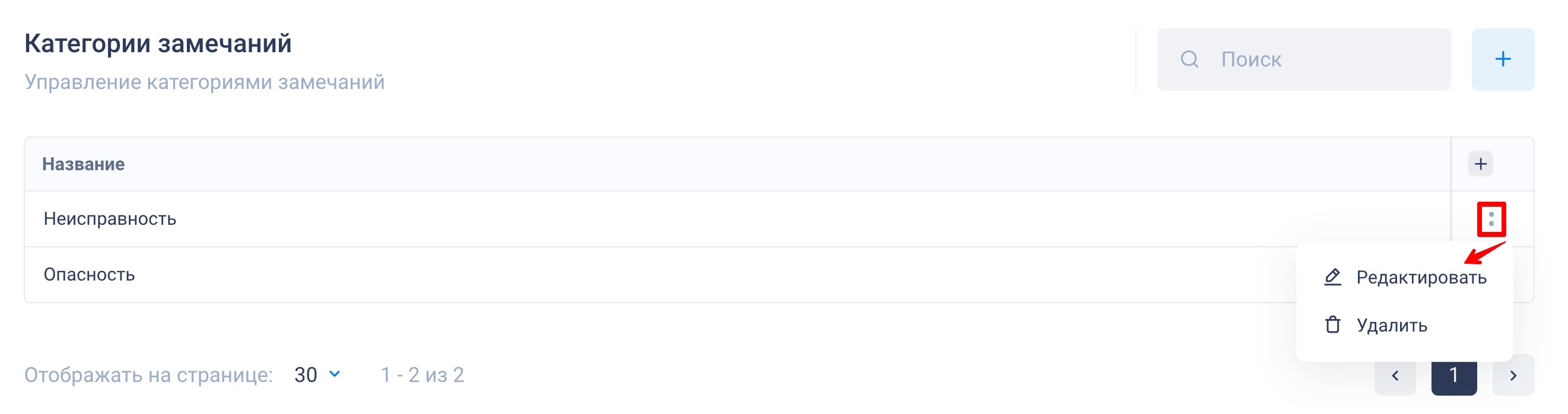
В этом разделе можно создать категории замечаний, которые проверяющий сможет выбирать при проведении обхода. Это помогает структурировать информацию и упрощает последующий анализ данных.
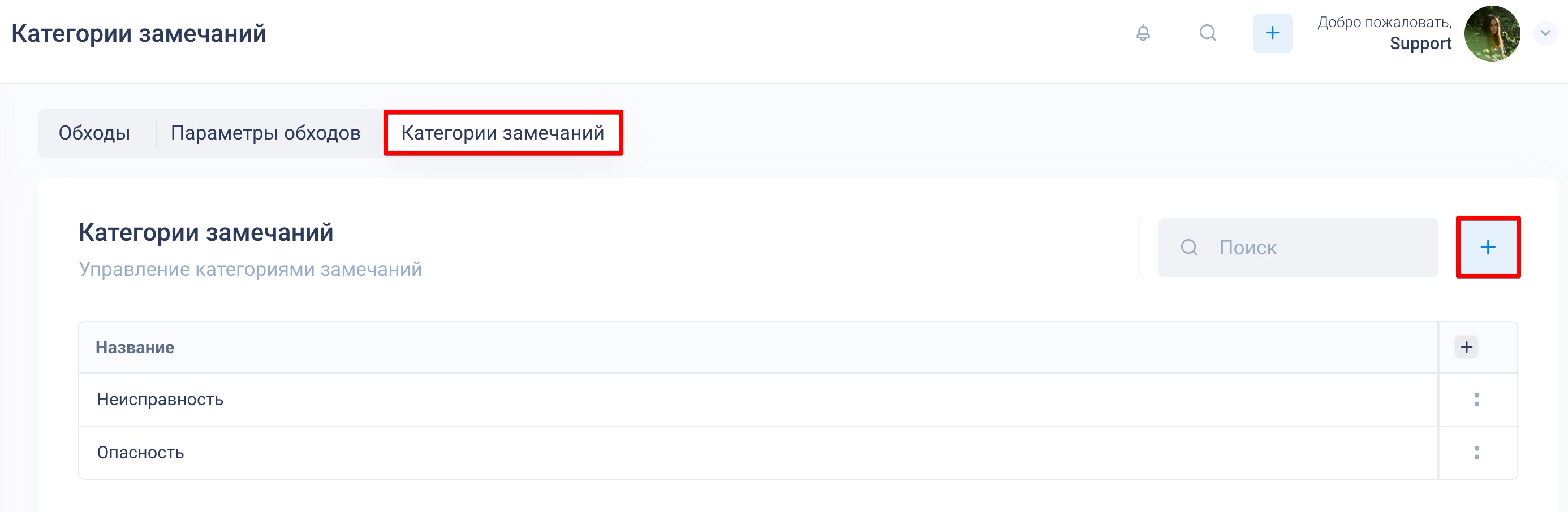
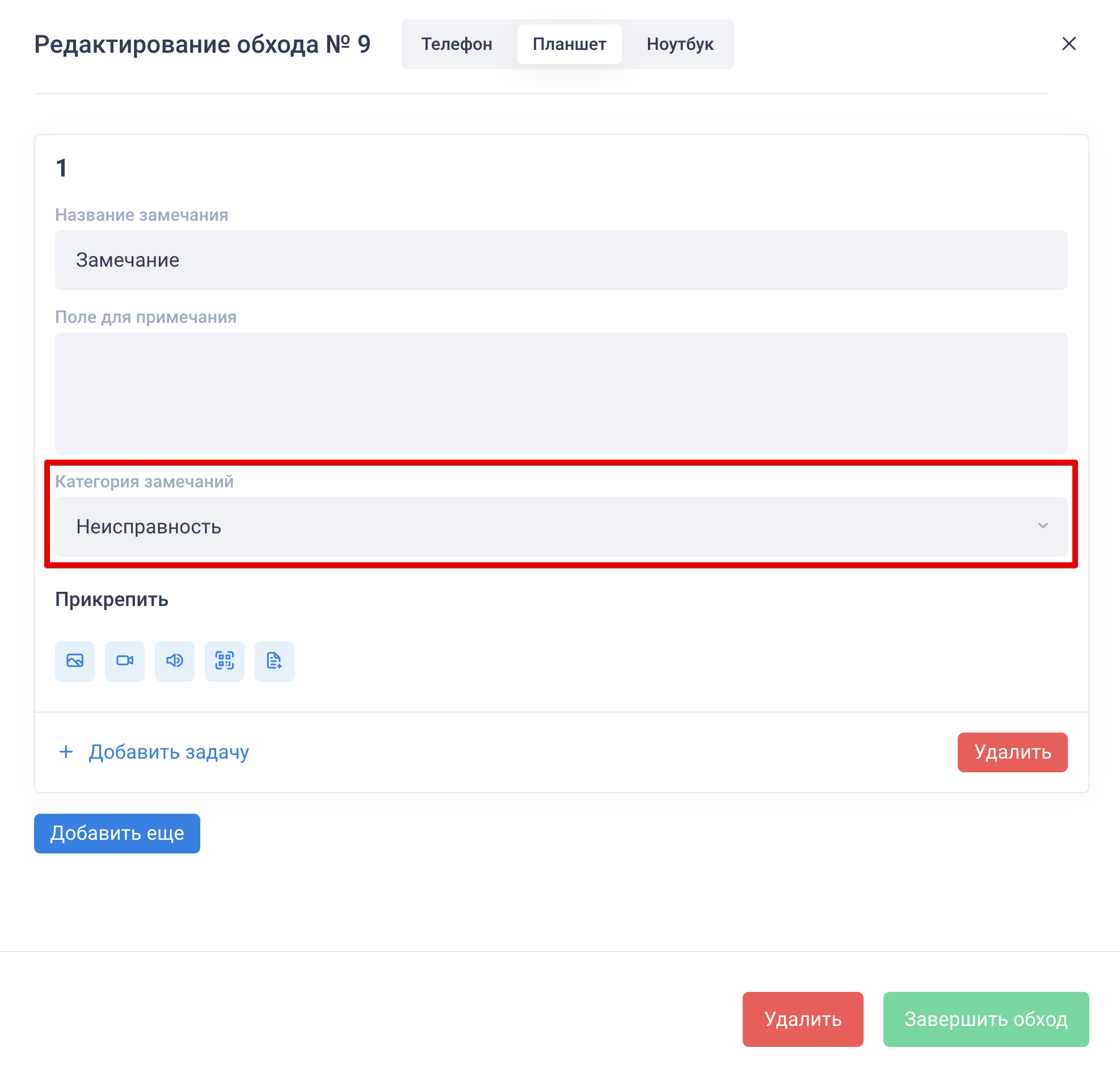
Каждую категорию замечаний можно редактировать и/или удалить, нажав на кнопку «:» справа от категории.
Дополнительные возможности
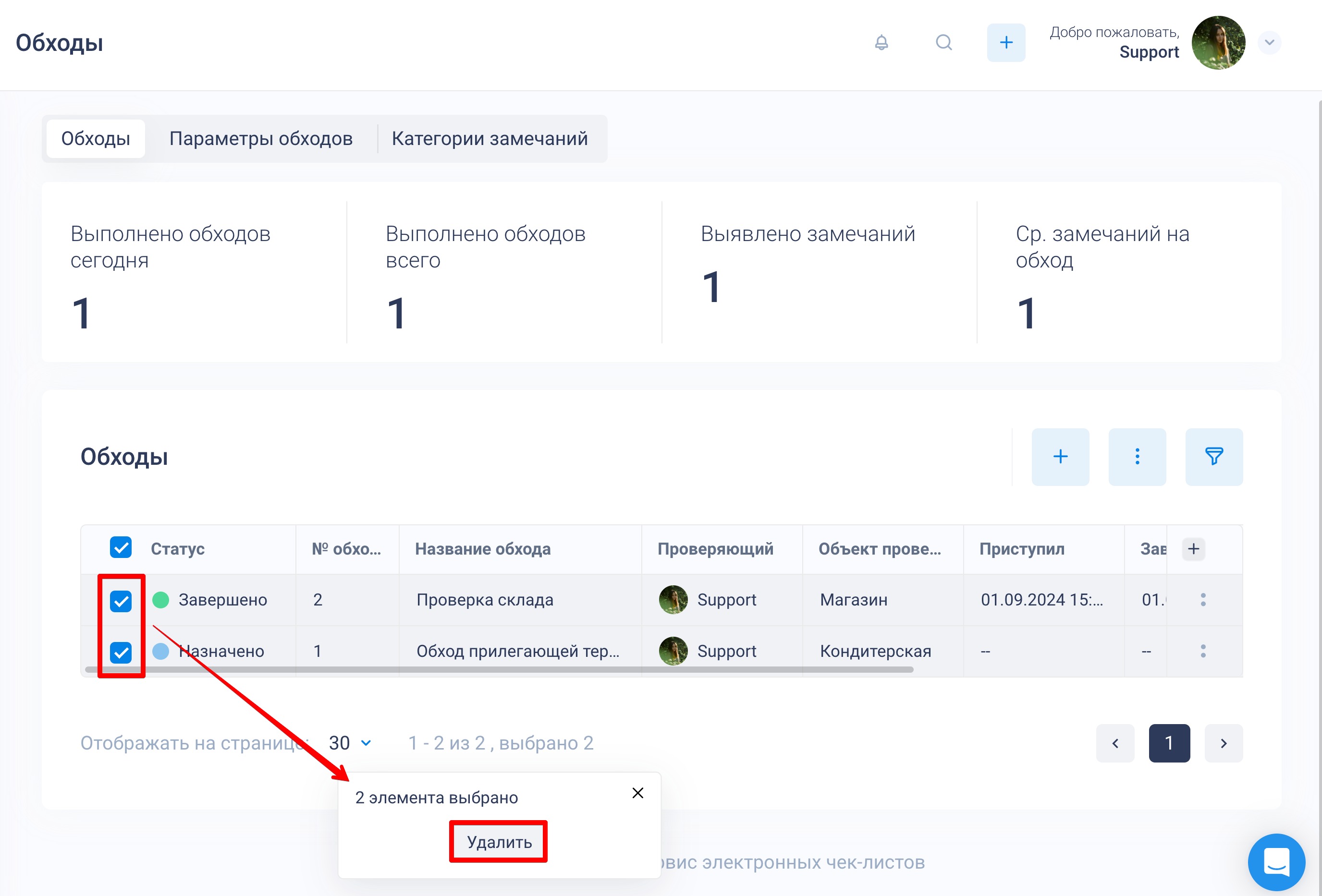
Массовое выделение и удаление обходов: отметьте чек-боксами необходимые обходы и нажмите на кнопку «Удалить», которая появится в блоке в нижней части экрана
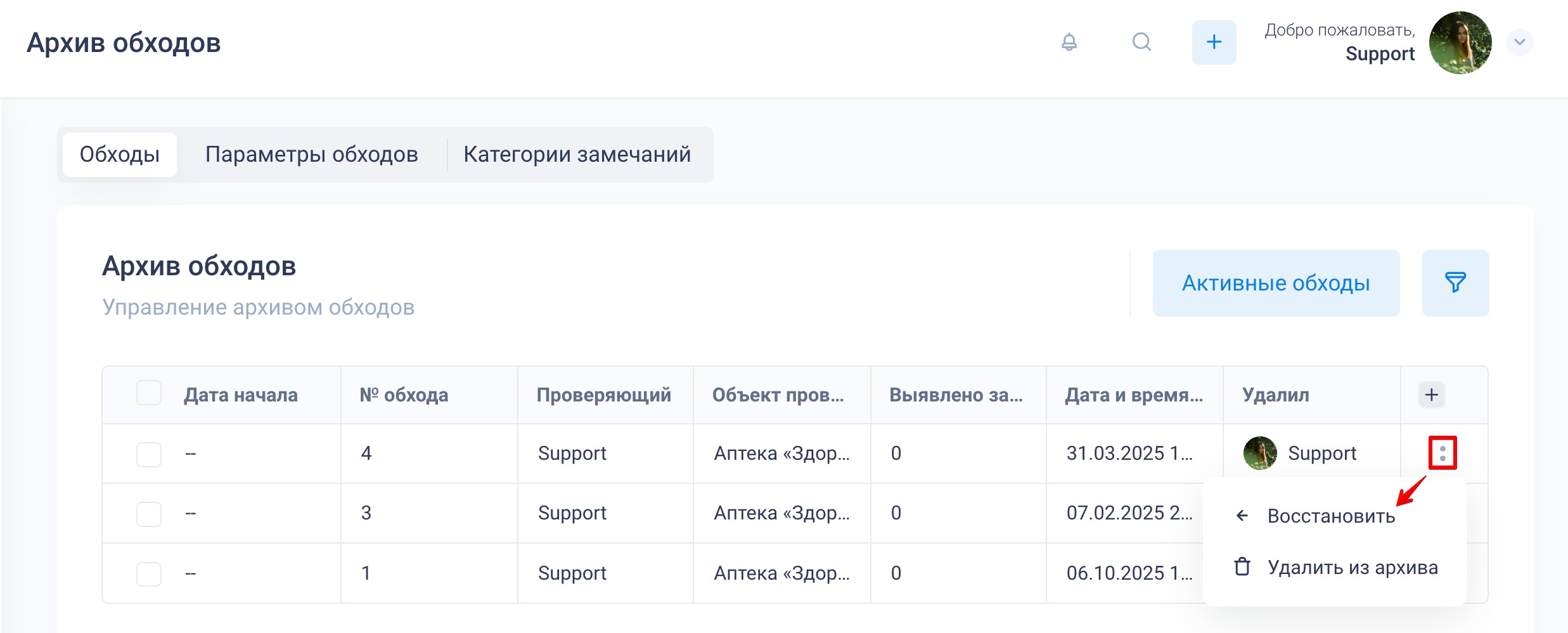
Архив: удаленные обходы попадают в архив, откуда их можно восстановить или удалить окончательно. Для перехода к архиву в разделе «Обходы» нажмите «⋮». Чтобы восстановить обход или удалить его, используйте кнопку «:» в столбце справа от обхода
Выгрузка информации по модулю «Обходы» для аналитики доступна в «Центре экспорта» > вкладки «Обходы» и «Обходы — замечания».
Особенности
- Обходы позволяют выполнять проверку в свободном формате — без заранее подготовленного шаблона чек-листа. Во время выполнения проверяющий может самостоятельно добавлять замечания.
- Обход можно назначить только на себя.
- Участники — это сотрудники, которые присутствуют во время обхода. Они не могут добавлять замечания или вносить изменения в обход.
FAQ
Я добавил сотрудника в участники обхода. Почему обход не назначился на него? Можно ли назначить обход другому сотруднику?
Обход можно назначить только на себя. Участники могут только просматривать обход и участвовать в обсуждении, но не выполняют его.
Что выбрать: проверку или обход?
Проверку используйте, если нужен шаблон чек-листа с заранее заданными вопросами. Обход используйте, если замечания нужно фиксировать в свободной форме.
Можно ли использовать шаблон чек-листа в обходе?
Нет. В обходах замечания добавляются вручную в свободной форме. Если нужен готовый список вопросов и контроль их заполнения, используйте проверки по шаблону чек-листа в разделе «Проверки».