
Диалоги
Дополнительные материалы: Диалоги
Функционал «Диалогов» позволяет вести переписку с коллегами внутри CheckOffice.
Путь: Боковое меню > «Диалоги»
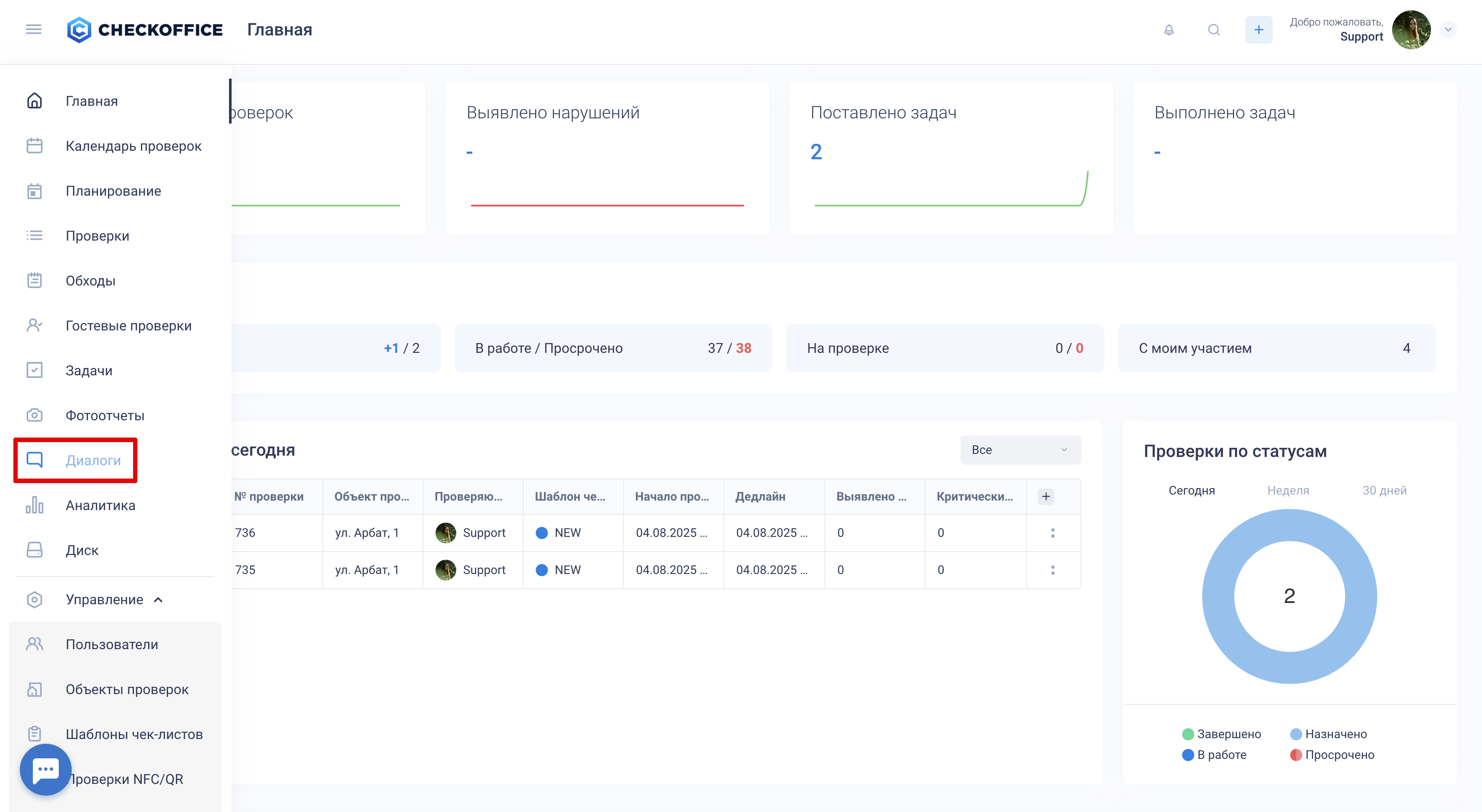
«Диалоги» — это чаты, в которых можно обсуждать с коллегами напрямую выполнение проверок, задач, фотоотчетов и др.
Здесь вы можете осуществлять поиск по чатам — для этого начните вводить название чата в поле «Поиск».
Есть возможность быстро собрать коллег для обсуждения темы, создав групповой чат в конкретном диалоге.
Если вам необходимо мнение коллеги, подключите его к диалогу.
Вы можете прикреплять необходимые файлы и загружать их прямо из диалога, редактировать и удалять отправленные сообщения.
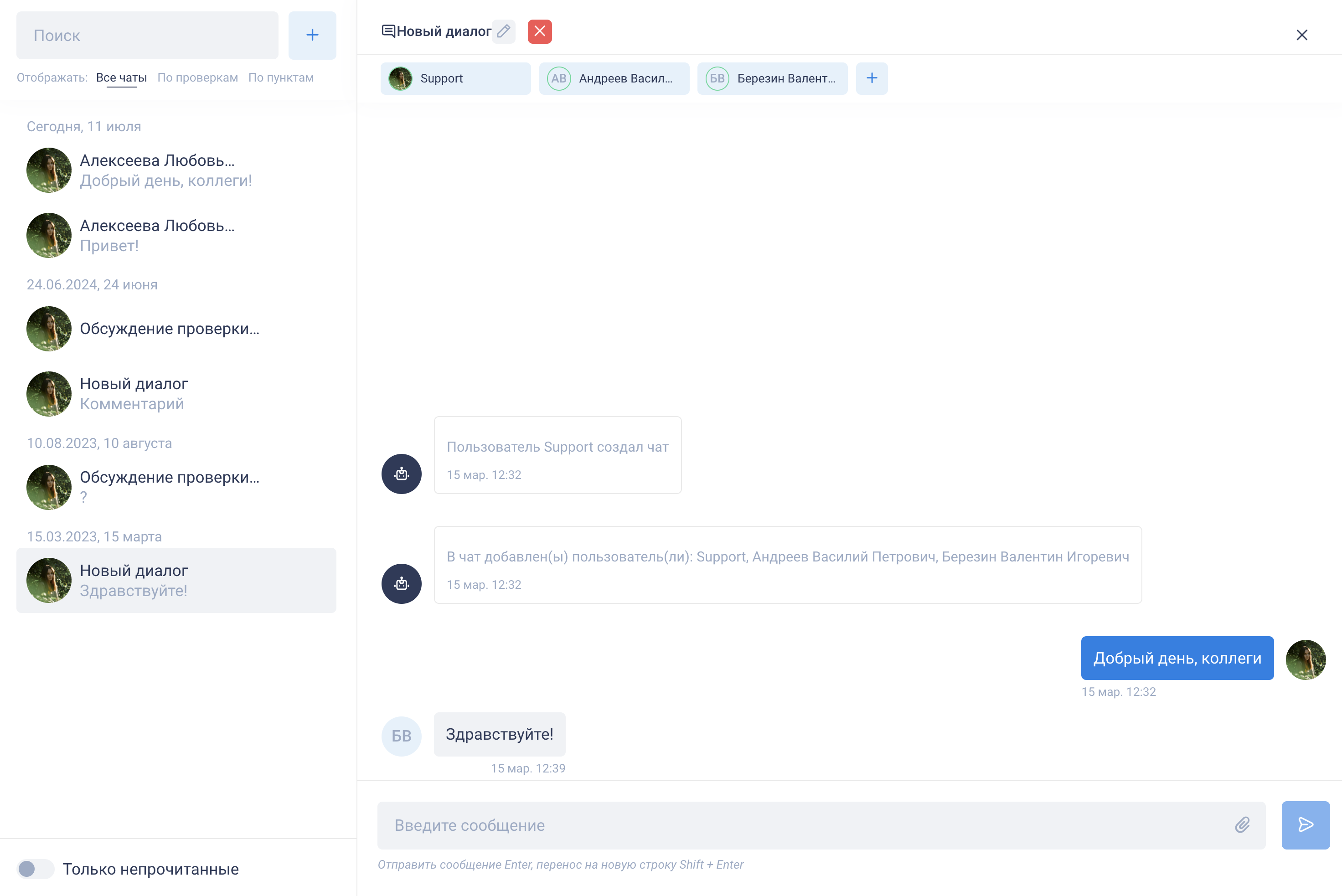
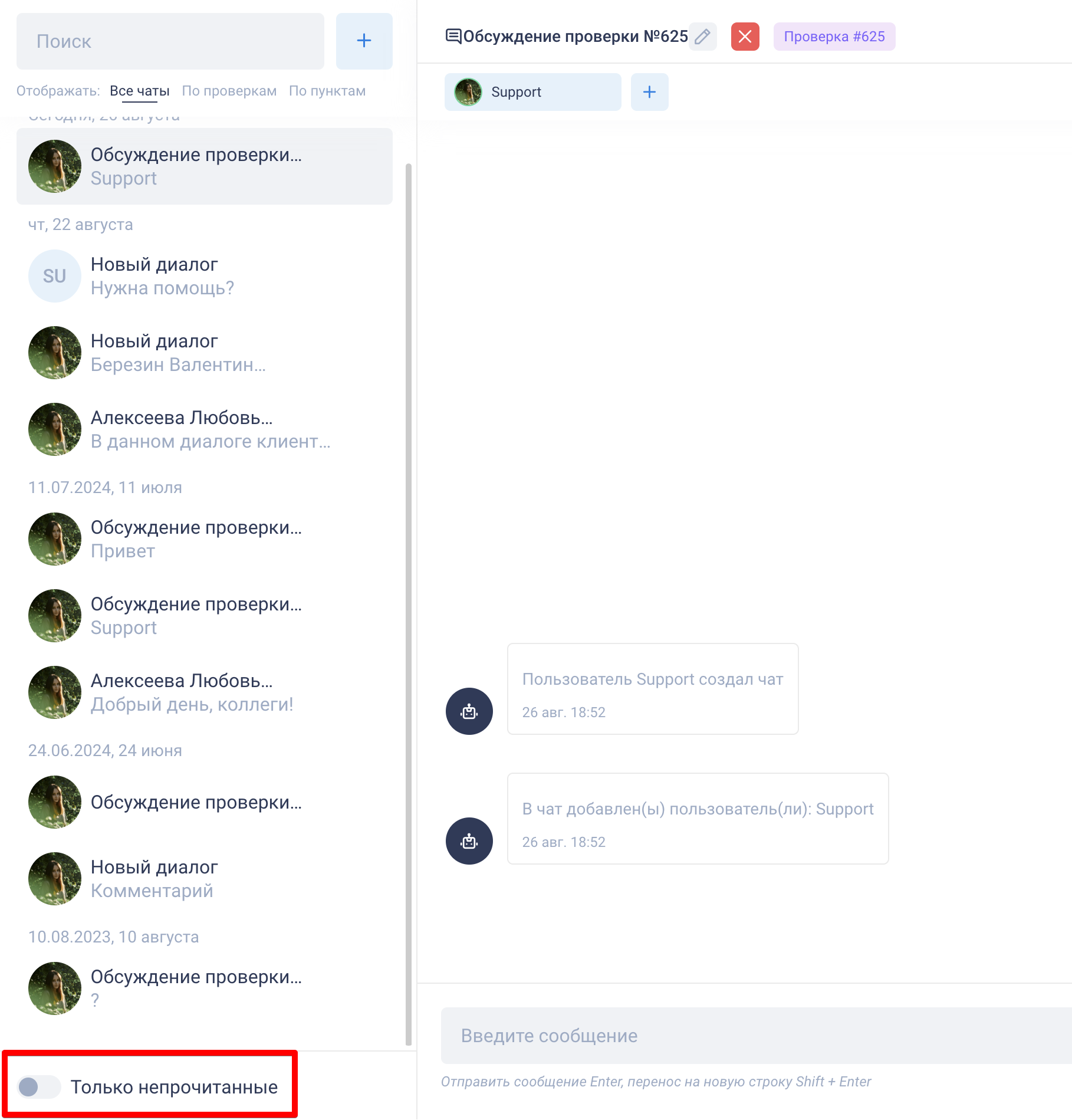
В блоке слева расположены:
строка поиска по диалогам;
кнопка «+» для создания нового диалога.
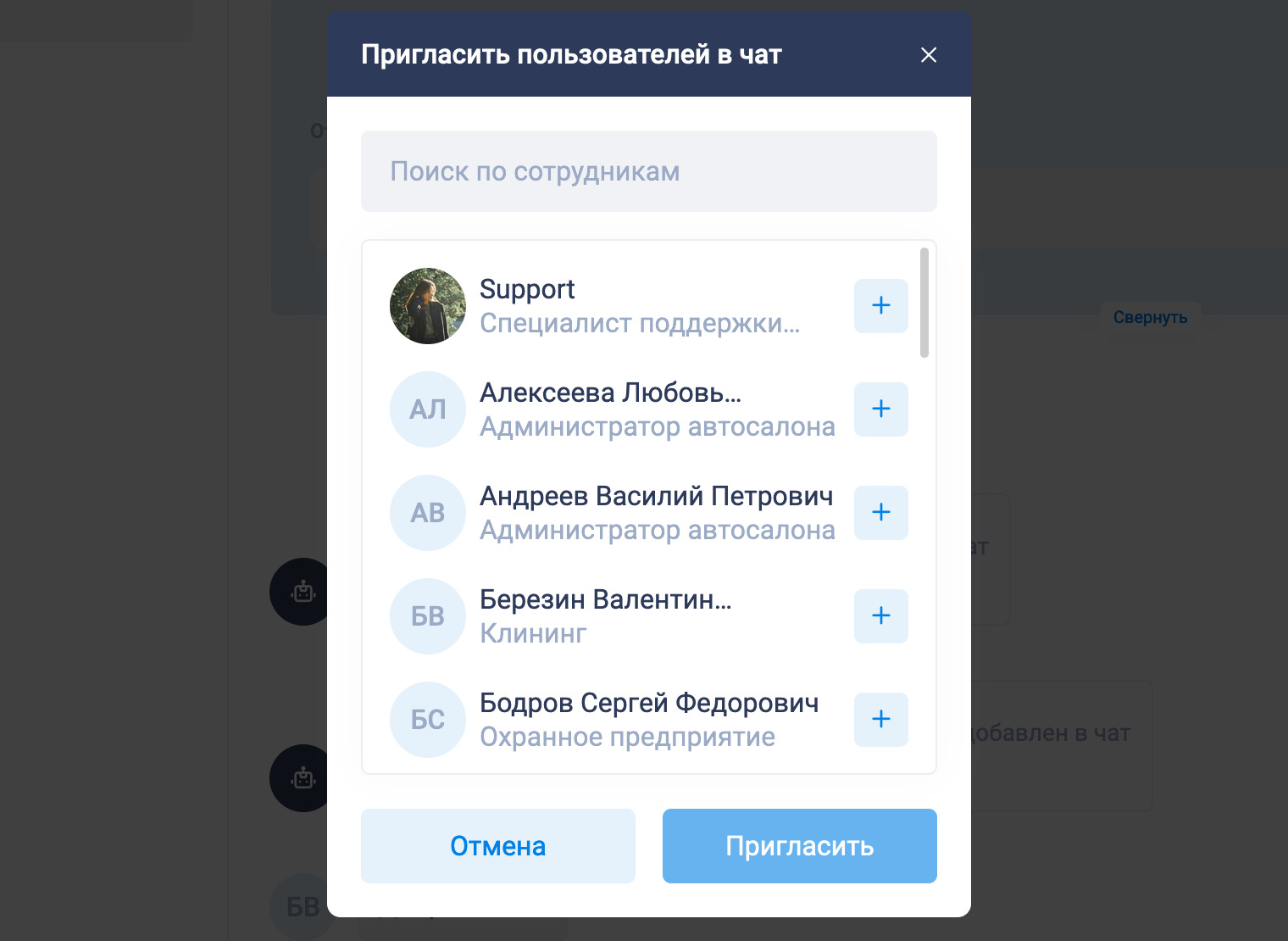
Нажав на кнопку «+», вы можете создать новый чат, пригласив туда коллег.
Под строкой поиска находится фильтр отображения диалогов по источникам создания:
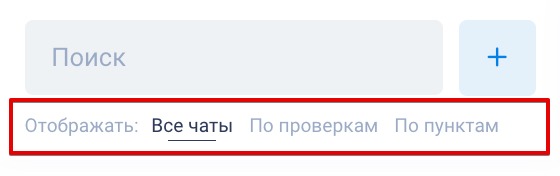
Все — включает в себя диалоги, созданные из раздела «Диалоги», а также из проверок, фотоотчетов и обходов
По проверкам — здесь отображаются диалоги, созданные для обсуждения проверок
По пунктам — здесь отображаются диалоги, созданные из пунктов проверок. В каждом пункте проверки отображается кнопка «Обсудить»

Ниже находится список диалогов и переключатель для отображения только непрочитанных сообщений — «Только непрочитанные».
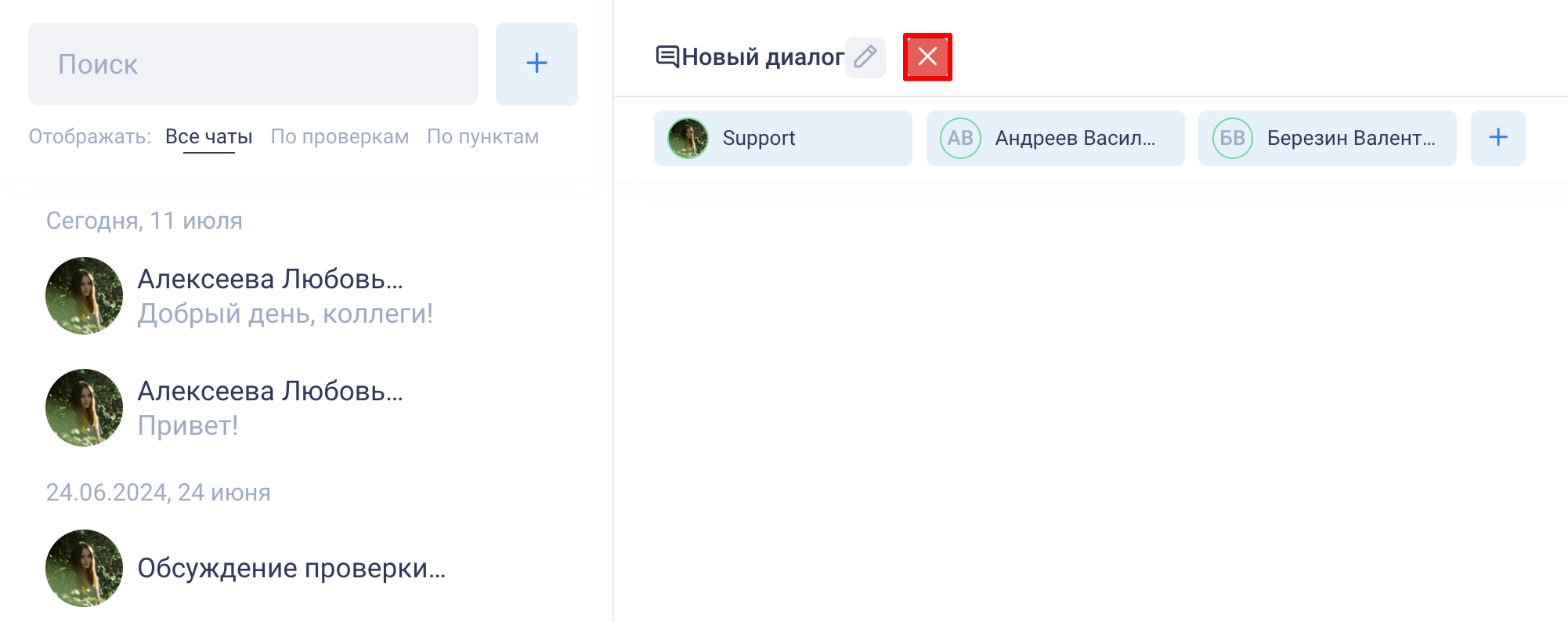
В основной области окна диалогов, сверху, вы можете переименовать чат, нажав на иконку с изображением ручки...

...или удалить диалог, нажав на иконку в виде крестика:
Чтобы создать диалог из проверки или ее пункта, перейдите в отчет по проверке и нажмите на кнопку «Обсудить». Аналогичным образом можно создавать диалоги из разделов «Фотоотчеты» и «Обходы».

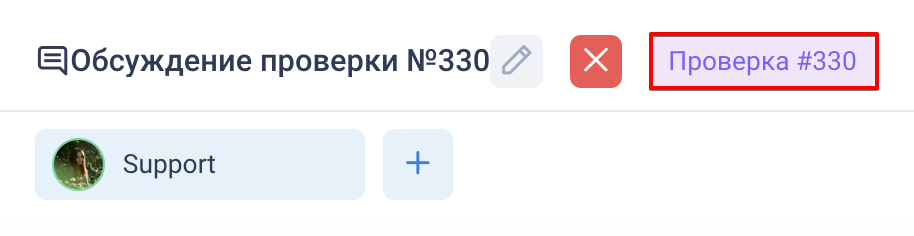
Если диалог был создан из проверки, есть возможность перейти к этой проверке, нажав на кнопку «Проверка #...».
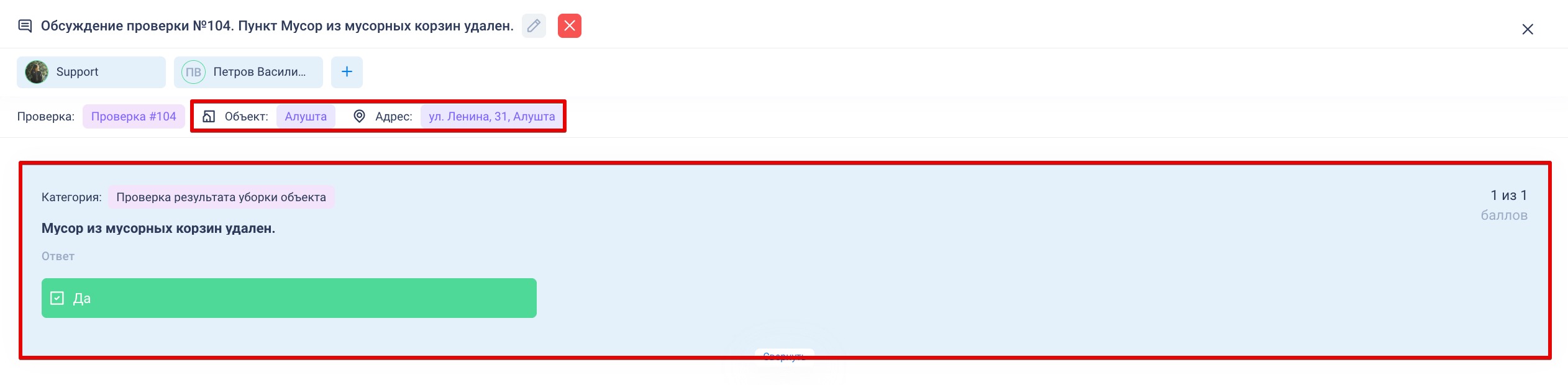
Если диалог создан из пункта проверки, также будет указан объект проверок и его адрес, а ниже — информация о пункте.
В процессе диалога можно добавлять новых участников или удалять их.
Чтобы добавить участника, нажмите кнопку «+».

Чтобы удалить участника, наведите курсор над кнопкой с именем участника диалога, и кликните на появившуюся кнопку «x».

В каждом диалоге отображается история действий с ним.

Оставленное сообщение можно отредактировать или удалить.
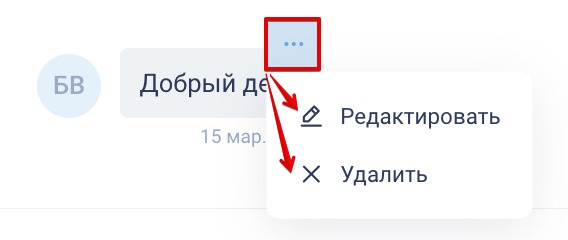
Редактирование: навести курсор на оставленное сообщение > (1) нажать появившуюся кнопку «...» > (2) Редактировать > (3) отредактировать сообщение в текстовом поле > (4) нажать на кнопку «Отправить»
(5) Опционально: кликнув на иконку в виде корзины, можно отменить изменения, внесенные в режиме редактирования

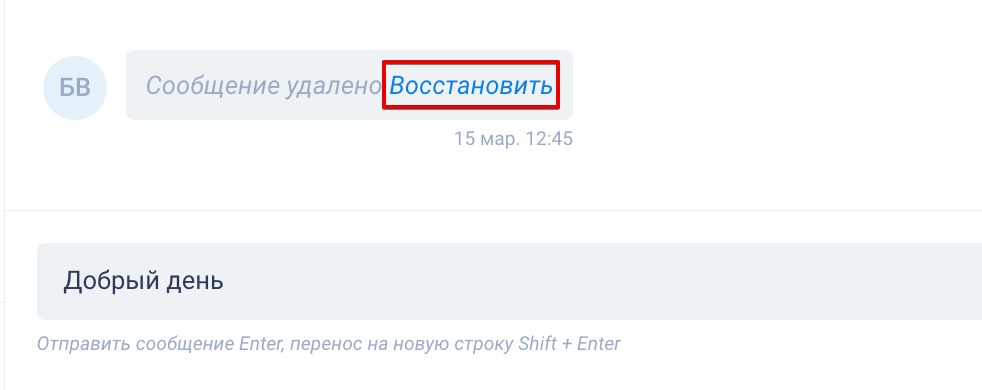
Удаление: навести курсор на оставленное сообщение > нажать кнопку «...» > Удалить (после удаления сообщения его можно восстановить)
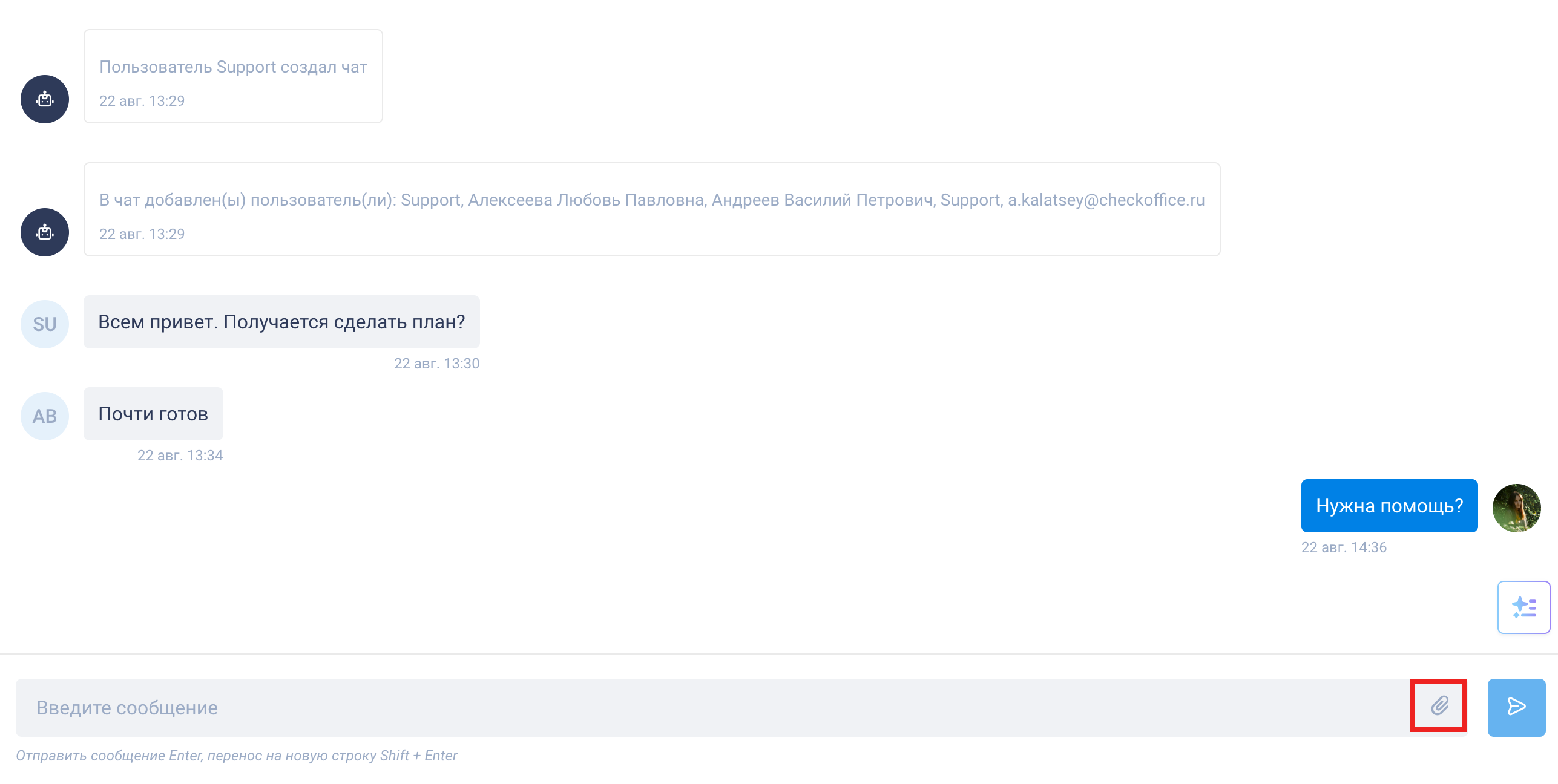
Вы можете прикреплять в диалог файлы, нажав на кнопку с изображением скрепки.
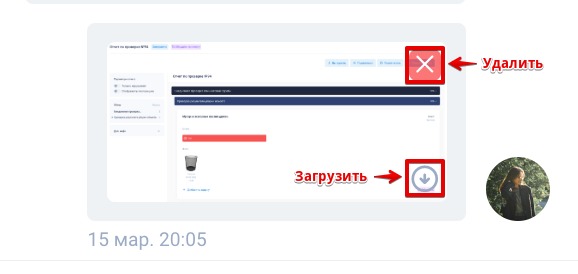
Можно удалить или загрузить прикрепленный файл (фотографию, документ) на устройство — для этого наведите курсор над изображением файла и выберите необходимый вариант:
В комментарий к задаче можно вставить изображение прямо из буфера обмена. Для этого скопируйте изображение или скриншот и вставьте его сочетанием клавиш
Ctrl+V / Cmd+V. Предварительно сохранять изображение на компьютер и добавлять его через кнопку прикрепления не требуется.CheckOffice AI в разделе «Диалоги»
В CheckOffice в разделе «Диалоги» доступен функционал CheckOffice AI:
Перефразирование ответов
Выбор вариантов ответов
Резюмирование диалогов
Расшифровка аудиозаписей
Резюмирование аудиозаписей
Перефразирование ответов
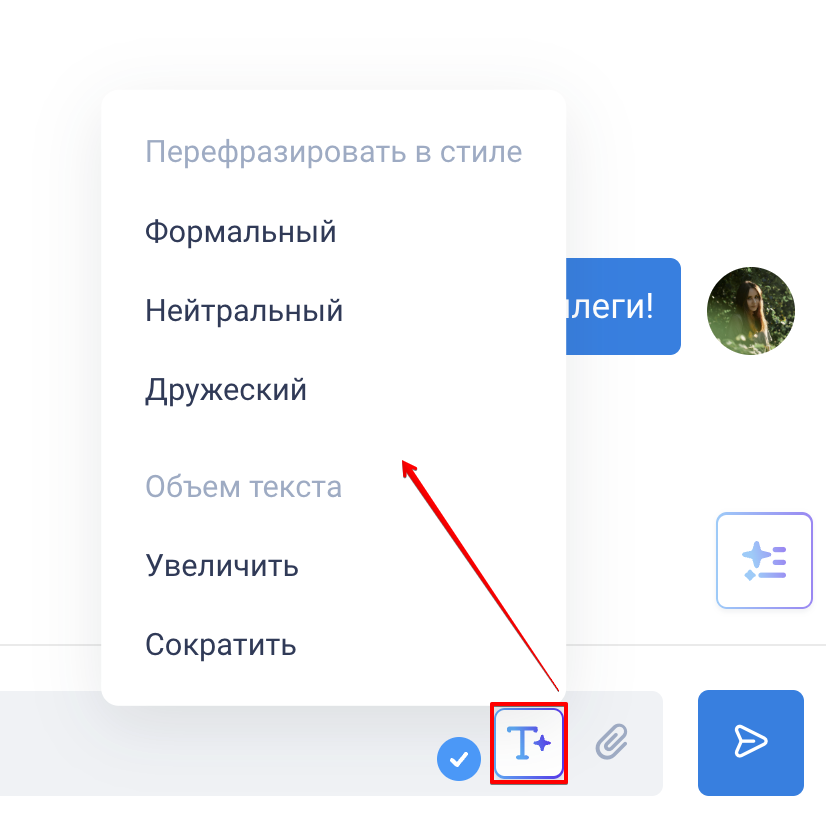
После ввода сообщения в текстовое поле диалога вы можете перефразировать его, а также увеличить или сократить объем текста. Для этого нажмите кнопку Т+ слева от кнопки отправки сообщения и выберите необходимое действие в открывшемся меню.
Варианты ответов
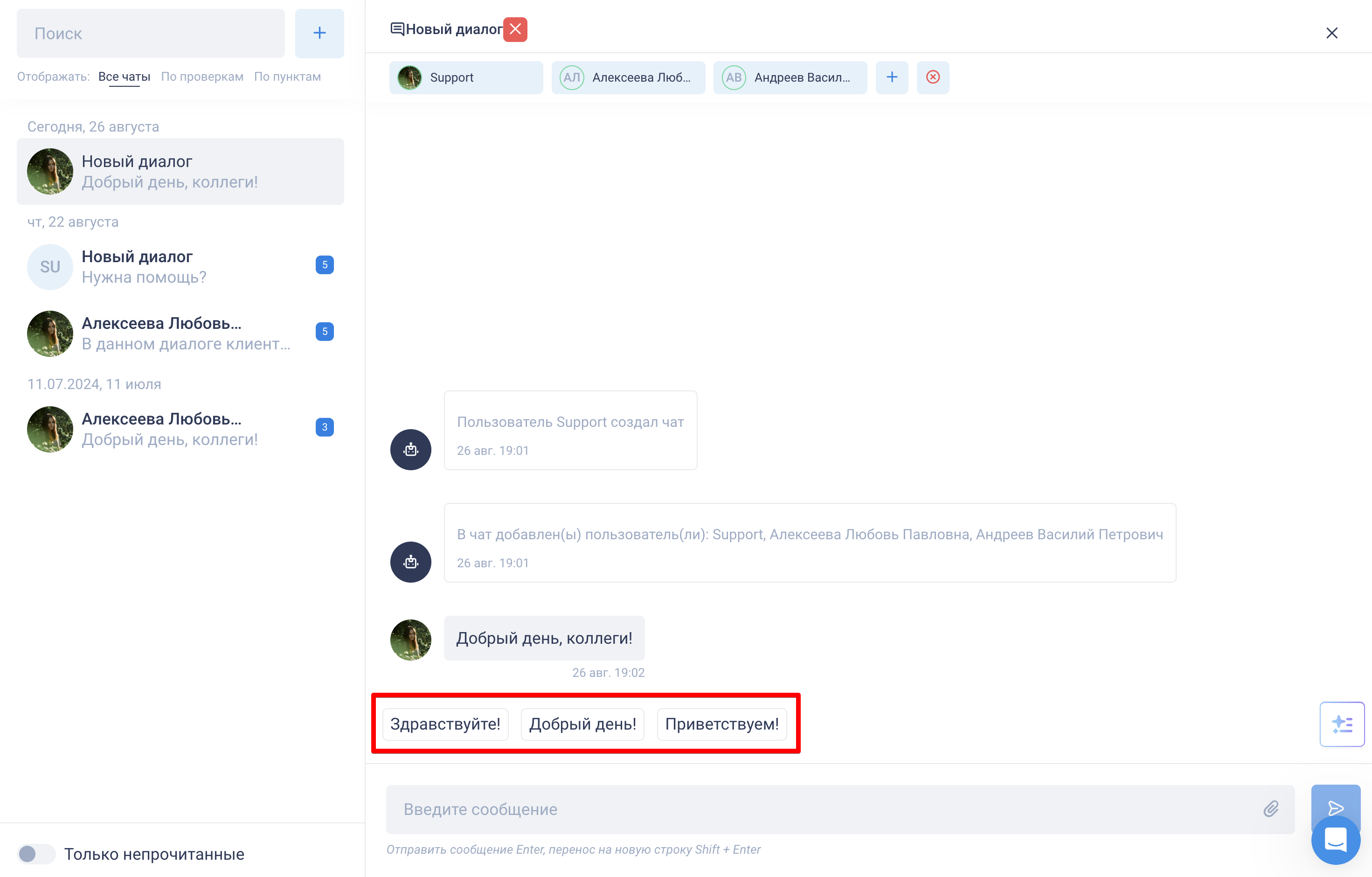
Вы можете выбрать один из предложенных вариантов ответов на сообщение, которые были автоматически сгенерированы, либо ввести свой.
Резюмирование диалогов
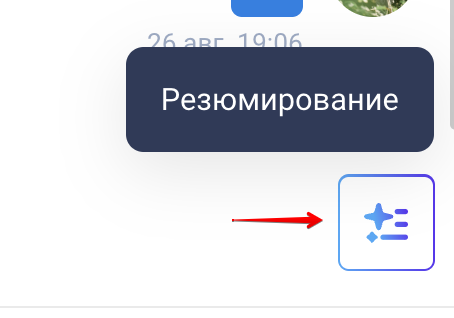
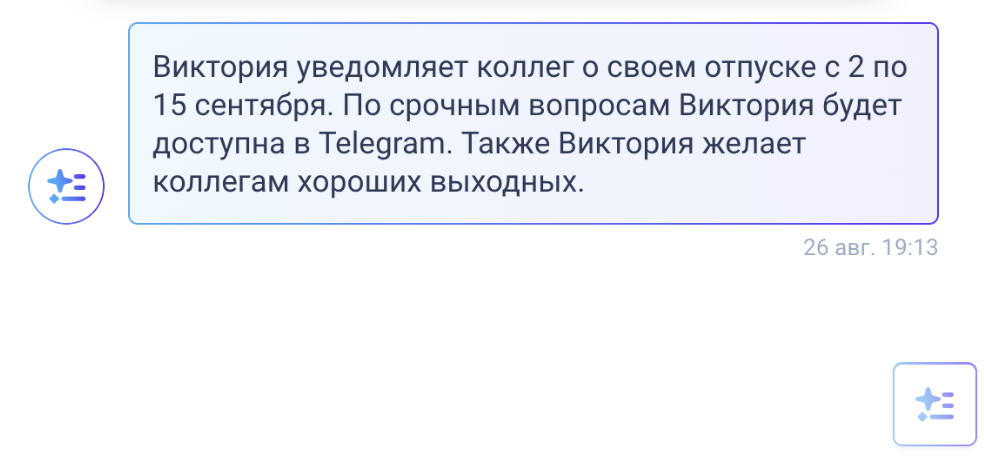
Если в диалоге 5 и более сообщений, то вы можете его резюмировать — CheckOffice AI автоматически проанализирует сообщения и сделает краткий вывод. Сводка генерируется по всему диалогу целиком (не только за последние 5 сообщений). Резюме диалога отображается у всех пользователей, состоящих в диалоге.
Расшифровка аудиозаписей
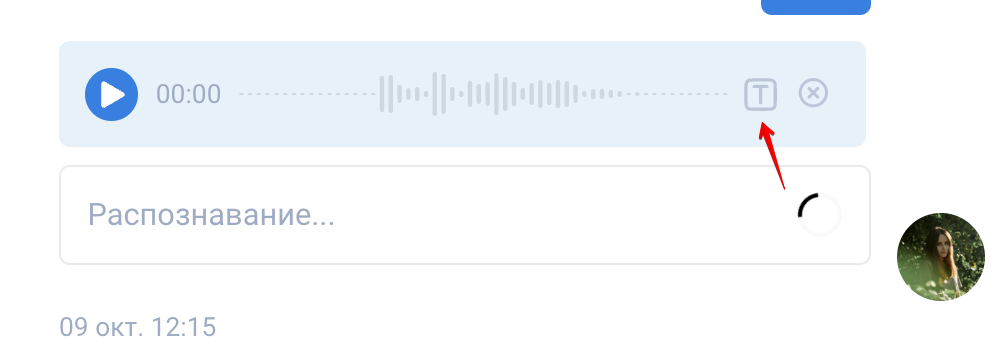
В разделе «Диалоги» доступен функционал распознавания аудиозаписей — преобразования их в текст. Для включения расшифровки нажмите на кнопку «Т» рядом с прикрепленной аудиозаписью.
Резюмирование аудиозаписей
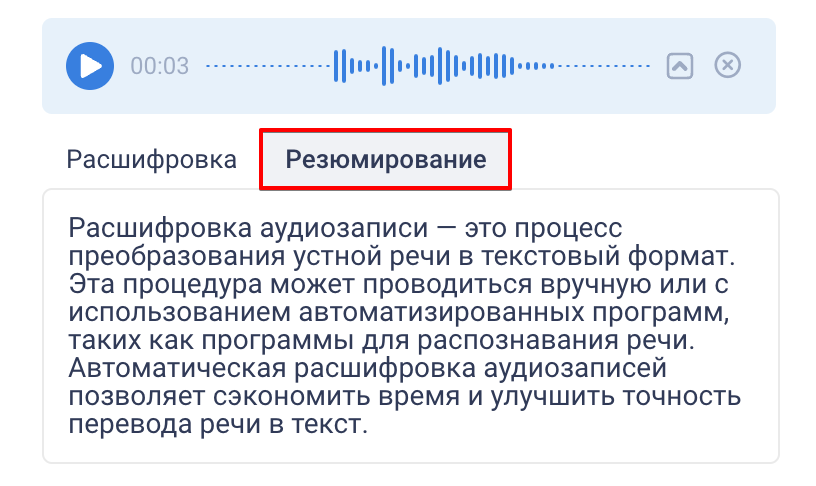
В CheckOffice доступно автоматическое резюмирование аудиозаписей с помощью CheckOffice AI. Функционал доступен во всех разделах, где предполагается добавление аудиозаписей. После запуска расшифровки аудиозаписи появляется дополнительная вкладка «Резюмирование»:
«Диалоги» также доступны в мобильном приложении CheckOffice.
FAQ
Почему я не вижу диалог (обсуждение)?
Пользователю доступны только те диалоги, в которые он добавлен. Добавить нового участника в существующий диалог можно через кнопку «+» в открытом диалоге.
См. также: Распознавание аудиозаписей