Dashboard по проверкам
Дополнительные материалы: Dashboard по проверкам
Содержание:
- Dashboard по проверкам
- Отчет: «Проверки с наименьшим результатом»
- Отчет: «Проверки с большим количеством нарушений»
- Отчет: «Пользователи, выявили нарушений»
- Отчет: «Пользователи с наибольшим количеством проверок»
- Отчет: «Среднее время на проведение проверок по шаблонам чек-листов»
- Отчет: «Средняя удаленность пользователей при проверках»
- Отчет: «Использование шаблонов чек-листов»
- Отчет: «Средняя оценка по шаблонам чек-листов»
- Отчет: «Распространенные нарушения»
- Отчет: «Нарушения по объектам проверок»
- Отчет: «Объекты, которые не проверялись N дней»
Dashboard по проверкам
Dashboard — это интерактивная панель для анализа показателей по проверкам и задачам. Информация в Dashboard обновляется автоматически.
В этой статье рассмотрен Dashboard по проверкам. Dashboard по задачам — см. здесь.
Dashboard позволяет:
автоматизировать работу с данными
анализировать информацию в реальном времени
видеть ключевые метрики на одной странице
быстро считывать информацию и делать выводы
В CheckOffice дашборды содержат статистические показатели по проверкам, выявленным нарушениям, средним результатам проверок в %, а также аналитические данные об эффективности работы с проверками, шаблонами чек-листов и нарушениями.
Путь: Боковое меню > «Аналитика» > «Проверки» > «Dashboard»
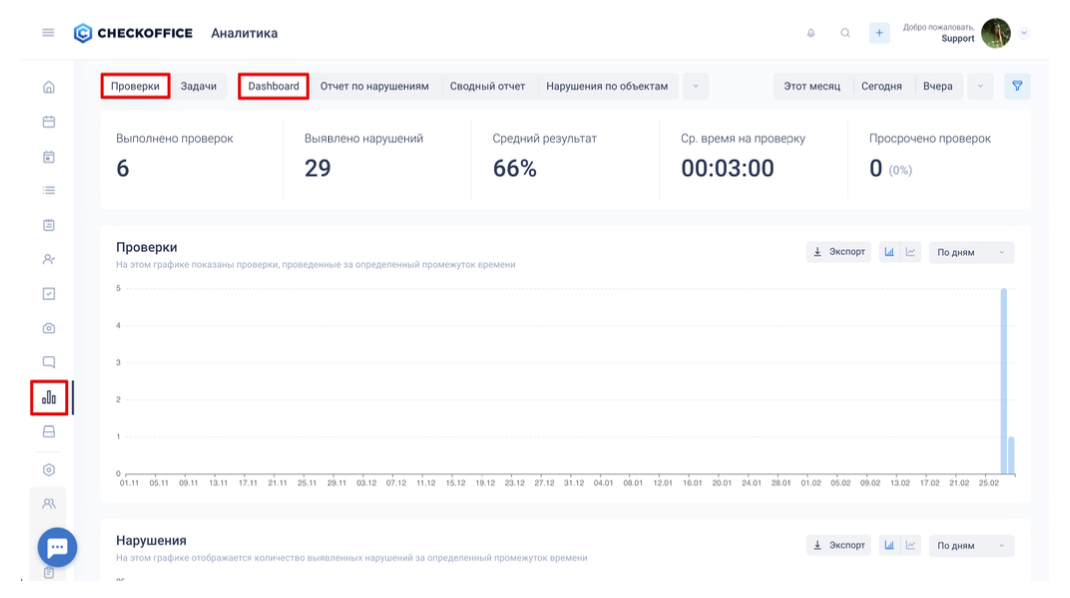 В верхней правой части экрана вы можете настроить период, за который необходимо актуализировать информацию по проверкам.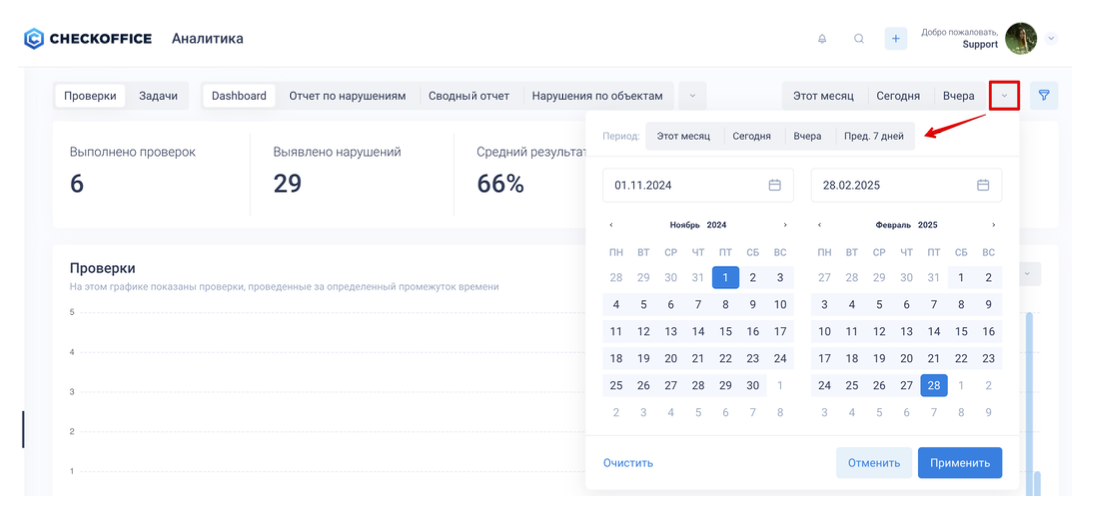
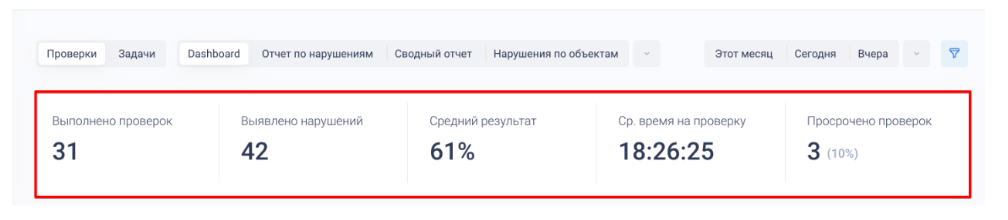
Ниже формируется сводка по ключевым показателям за месяц или за выбранный период:
Сколько выполнено проверок
Сколько выявлено нарушений
Средний результат по проверкам в %
Затраченное среднее время на прохождение проверки
Количество просроченных проверок
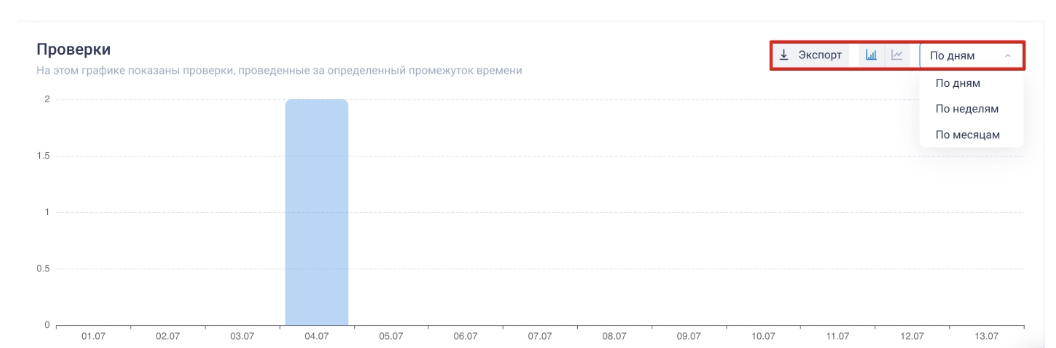
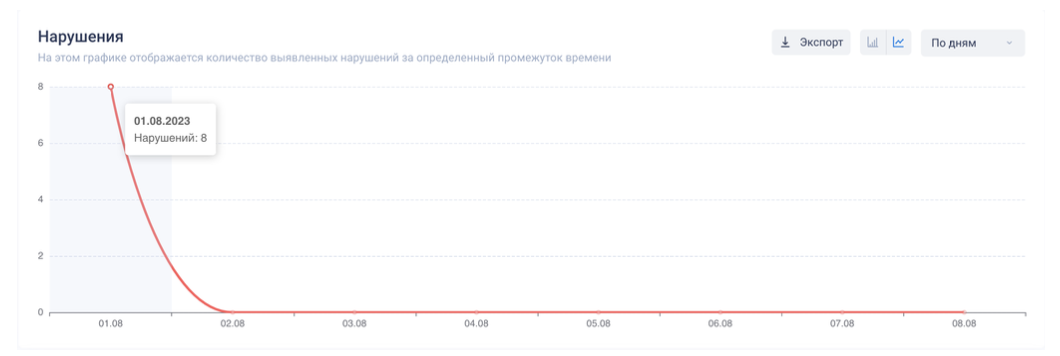
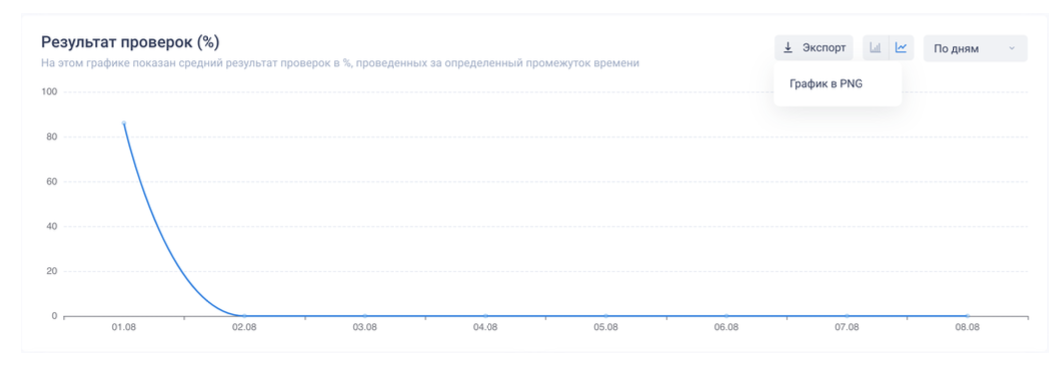
Ниже представлен блок с графиками. В верхнем правом углу графика есть возможность экспортировать его в формате .png, изменить визуализацию графика и сформировать его по дням, неделям или месяцам.
Проверки — на графике показаны проверки, проведенные за определенный промежуток времени
Нарушения — на графике показано количество выявленных нарушений за определенный промежуток времени
Результат проверок (%) — на этом графике показан средний результат проверок, проведенных за определенный промежуток времени (в %)
Отчет: «Проверки с наименьшим результатом»
Проверки с наименьшим результатом. Есть возможность сформировать «Полный отчет».
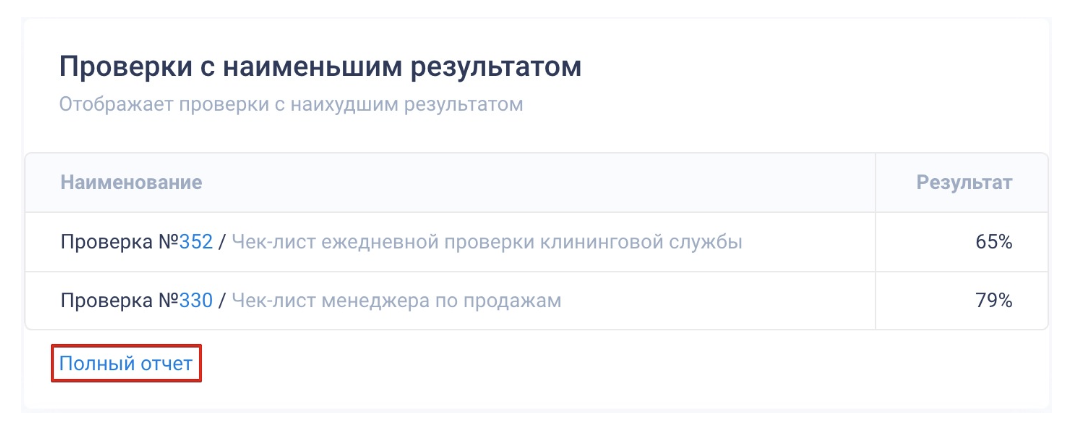
Вы получите следующую информацию:
№ проверки
Дата завершения проверки
Название шаблона чек-листа
Объект проверки
Проверяющий
Результат в %
Из дашборда можно попасть в отчет по проверке — нажмите на № проверки, выделенный голубым цветом.
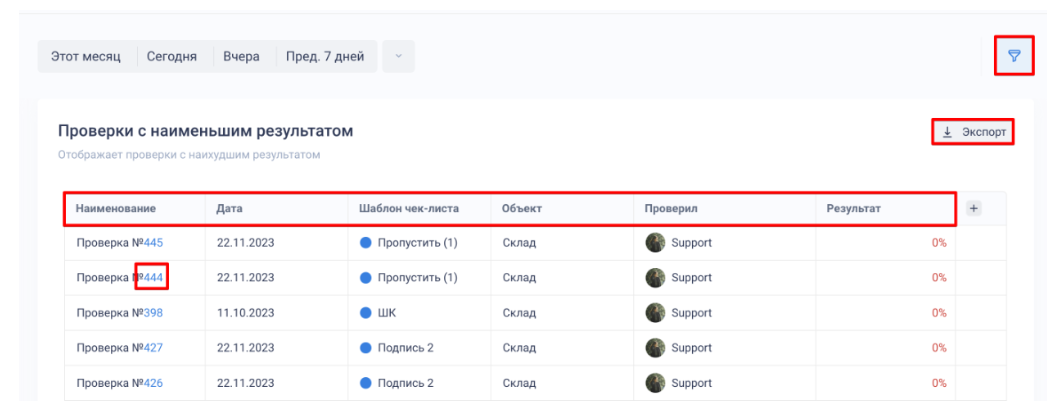
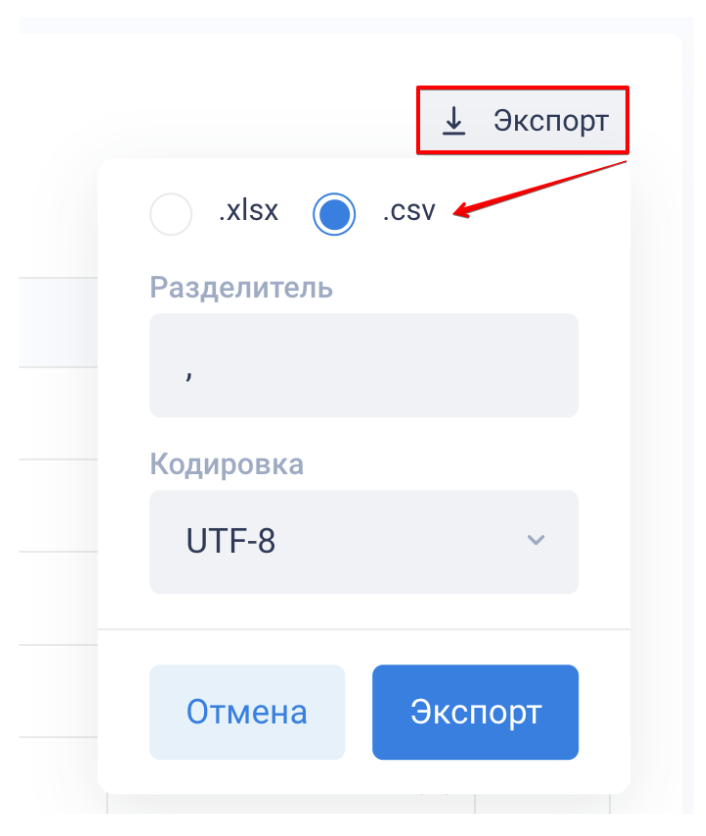
Экспорт доступен в формате .xlsx или .csv — кнопка «Экспорт». При выгрузке в .csv предусмотрен выбор кодировки.
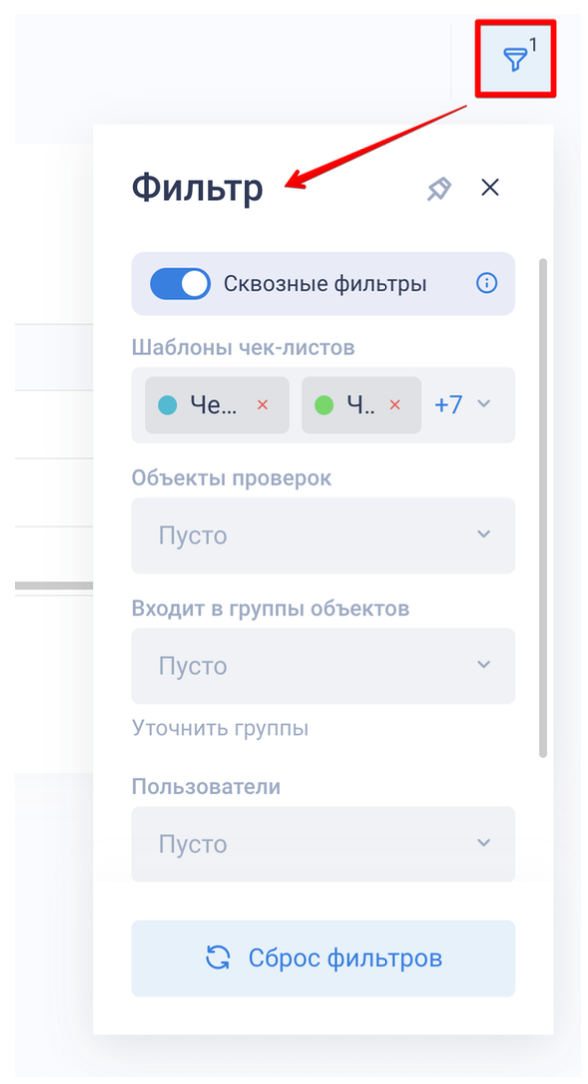
В верхнем правом углу находятся фильтры.
 Отчет: «Проверки с большим количеством нарушений»
Проверки с наибольшим количеством выявленных нарушений. Также доступен «Полный отчет».
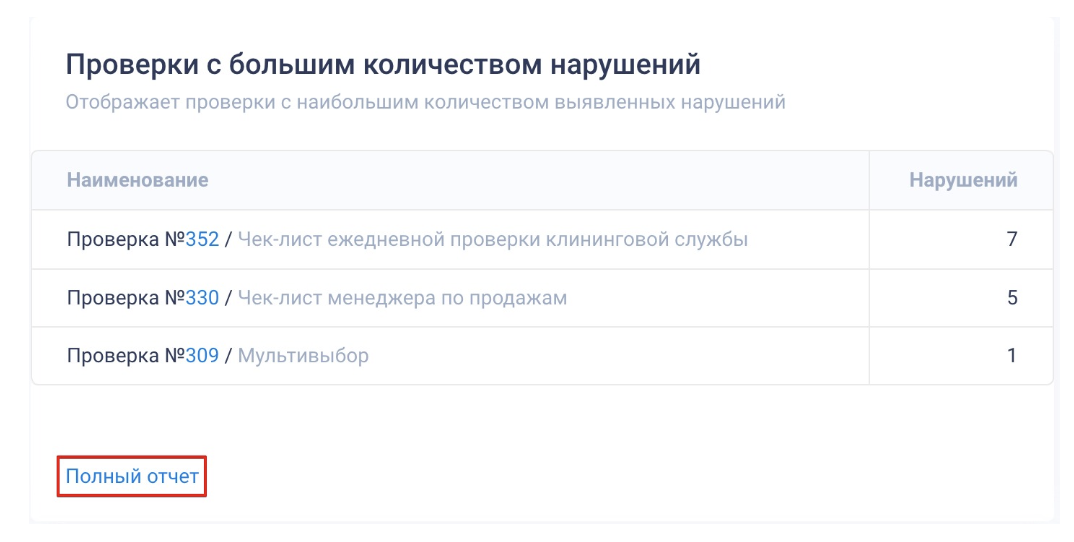
Вы получите следующую информацию:
№ проверки
Дата завершения проверки
Название шаблона чек-листа
Объект проверки
Проверяющий
Количество нарушений
Из дашборда можно попасть в отчет по проверке — нажмите на № проверки, выделенный голубым цветом.
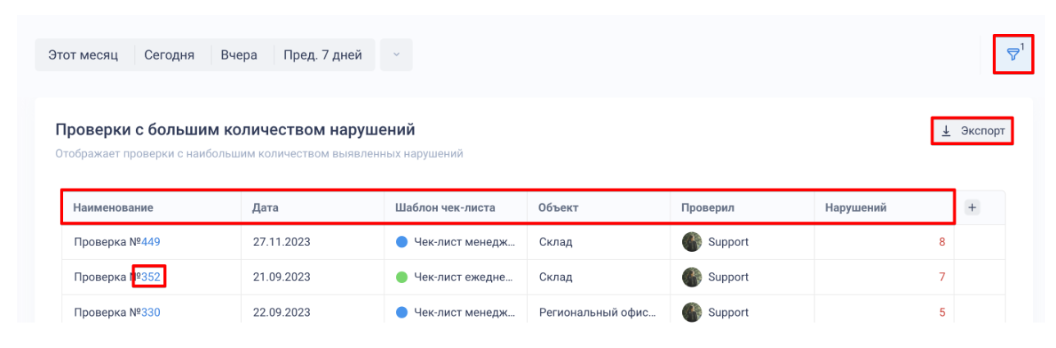
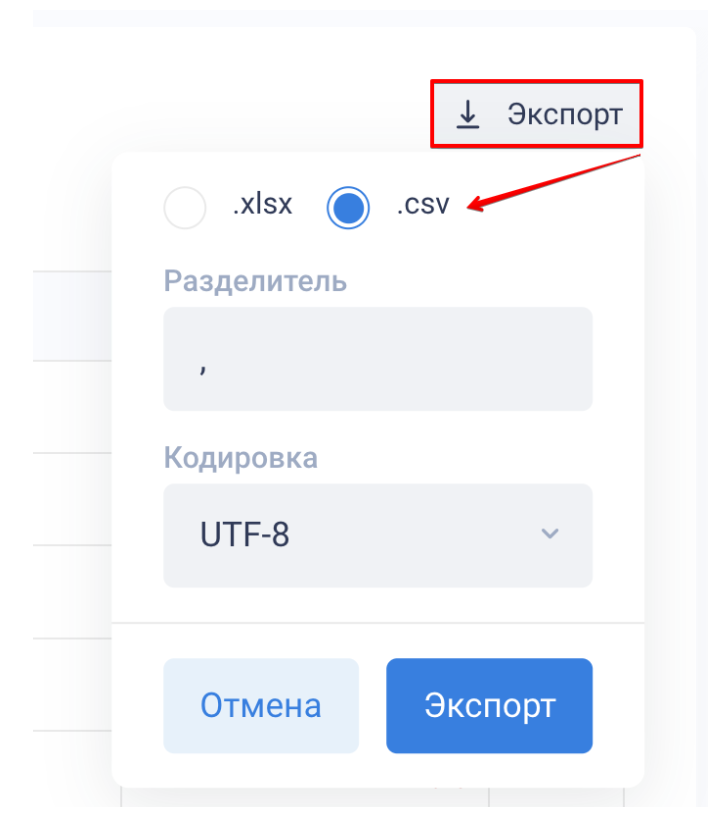
Экспорт доступен в формате .xlsx или .csv — кнопка «Экспорт». При выгрузке в .csv предусмотрен выбор кодировки.
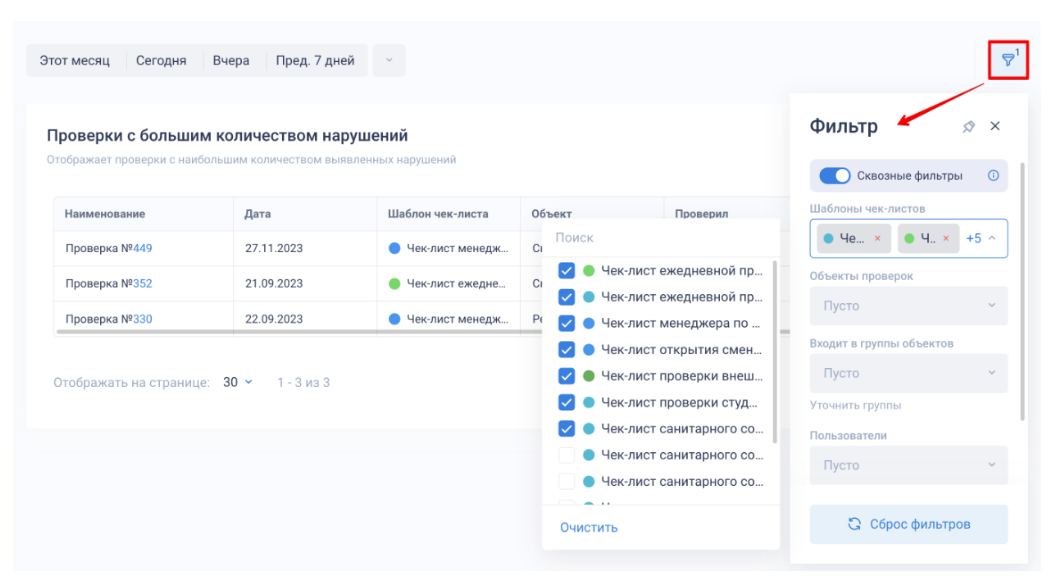
В верхнем правом углу находятся фильтры.
Отчет: «Пользователи, выявили нарушений»
Пользователи с наибольшим количеством выявленных нарушений. Можно сформировать «Полный отчет».
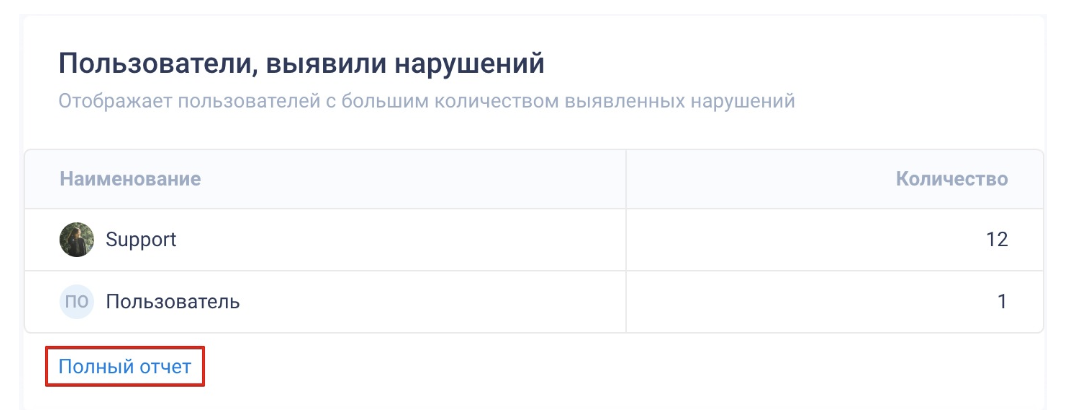
Вы получите следующую информацию:
Пользователь (ФИО)
Должность
Количество нарушений
Динамика
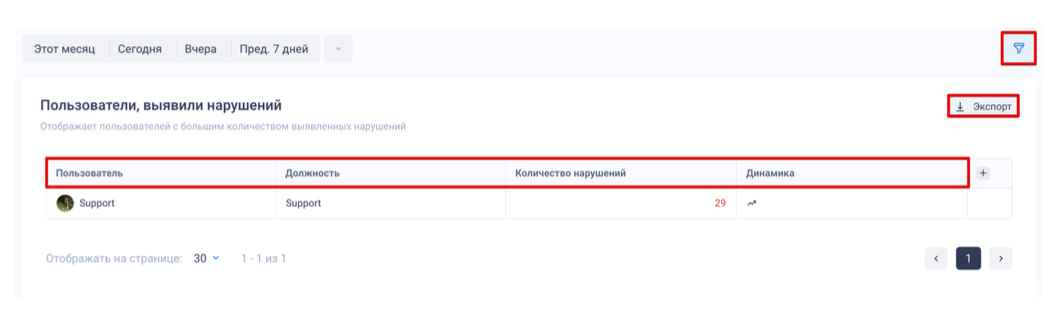
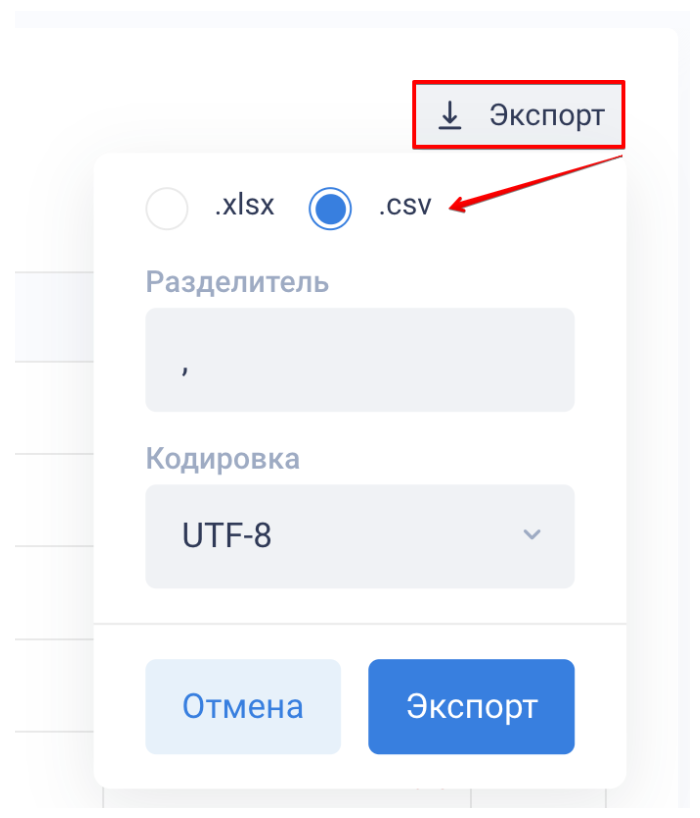
Экспорт доступен в формате .xlsx или .csv — кнопка «Экспорт». При выгрузке в .csv предусмотрен выбор кодировки.
В верхнем правом углу находятся фильтры.
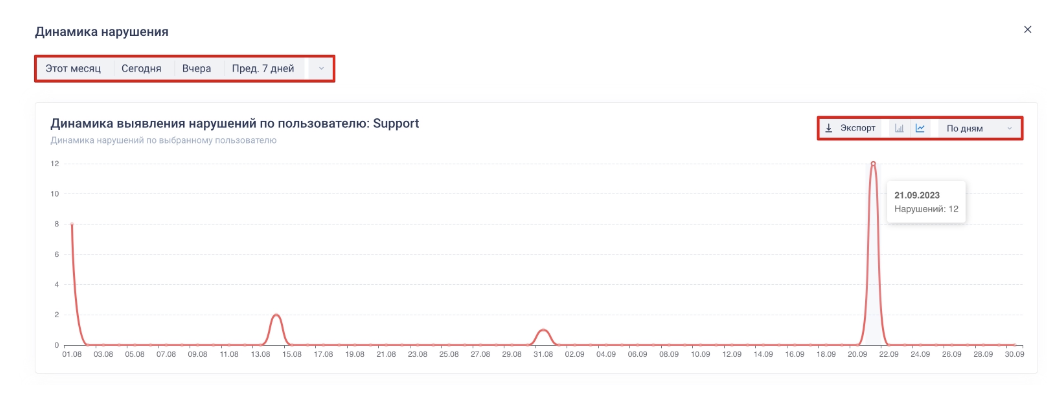
Для просмотра дополнительной информации «Динамика нарушения» кликните на строку в дашборде.

Сформировался график «Динамика выявления нарушений по пользователю: ФИО пользователя». На этом графике вы можете отследить динамику нарушений по выбранному пользователю.
В верхнем левом углу вы можете выбрать период: Этот месяц, Сегодня, Вчера, Предыущие 7 дней, а также другой временной промежуток.
В верхнем правом углу графика можно экспортировать график в формате .png, изменить визуализацию графика и сформировать его по дням, неделям и месяцам.
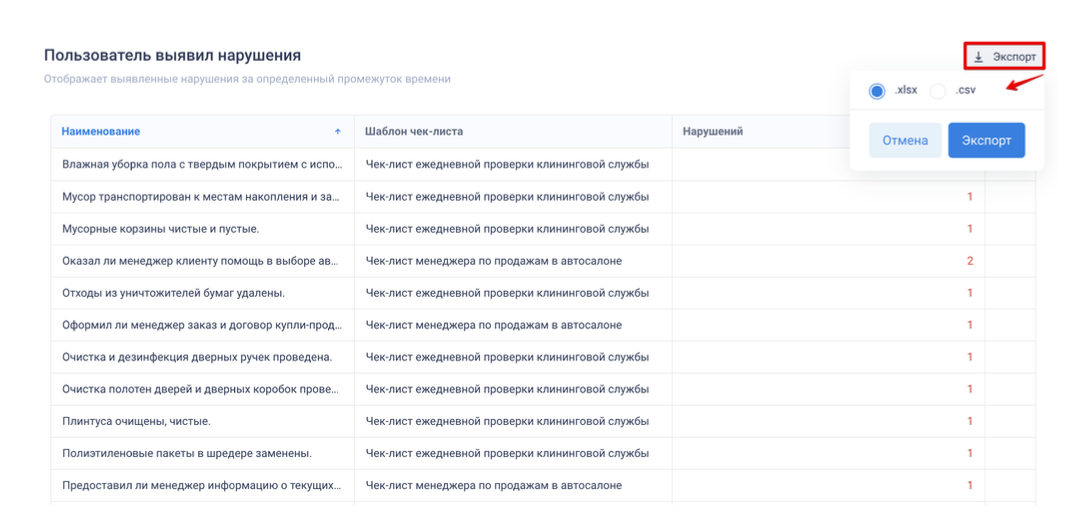
Ниже сформировался отчет «Пользователь выявил нарушения», показывающий выявленные нарушения за выбранный промежуток времени.
Здесь содержится следующая информация:
Название пункта проверки
Название шаблона чек-листа
Количество нарушений
Можно экспортировать отчет в формате .xlsx или .csv — кнопка «Экспорт».
Отчет: «Пользователи с наибольшим количеством проверок»
Пользователи с наибольшим количеством проведенных проверок. Можно сформировать «Полный отчет».
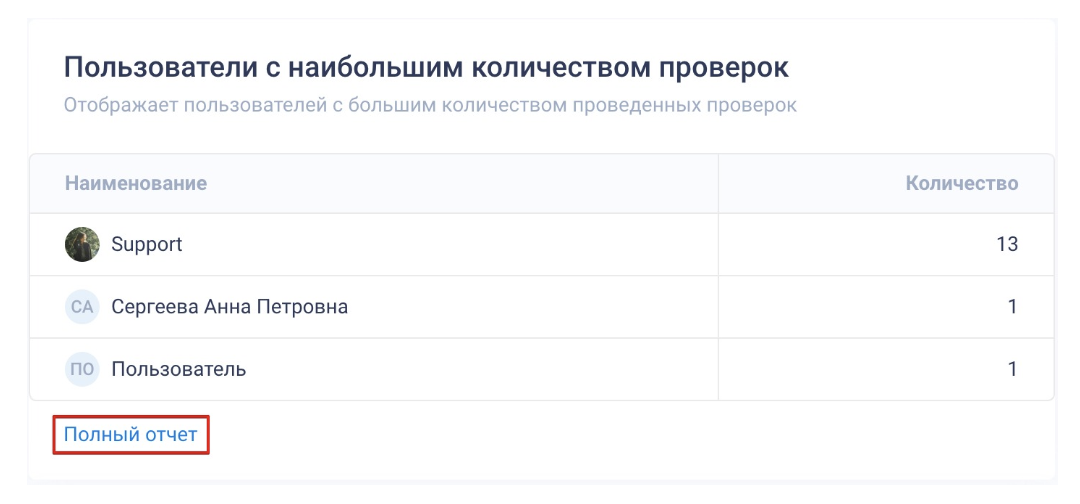
Вы получите следующую информацию:
Пользователь (ФИО)
Должность
Количество проведенных проверок
Динамика
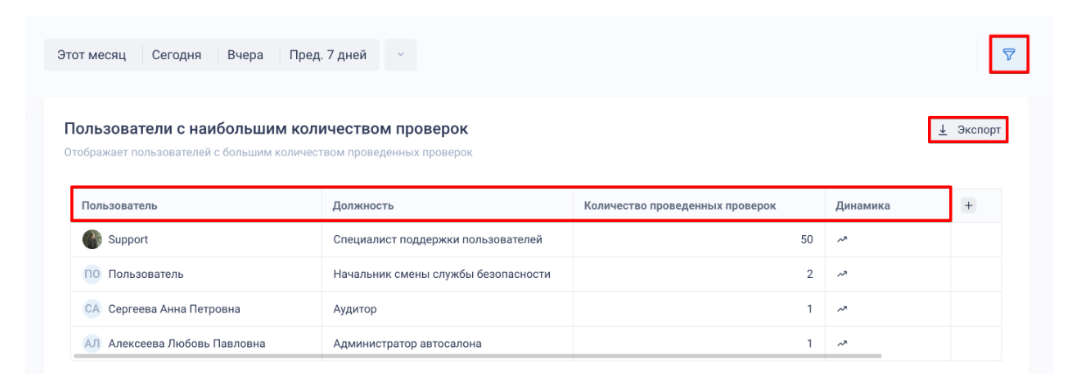
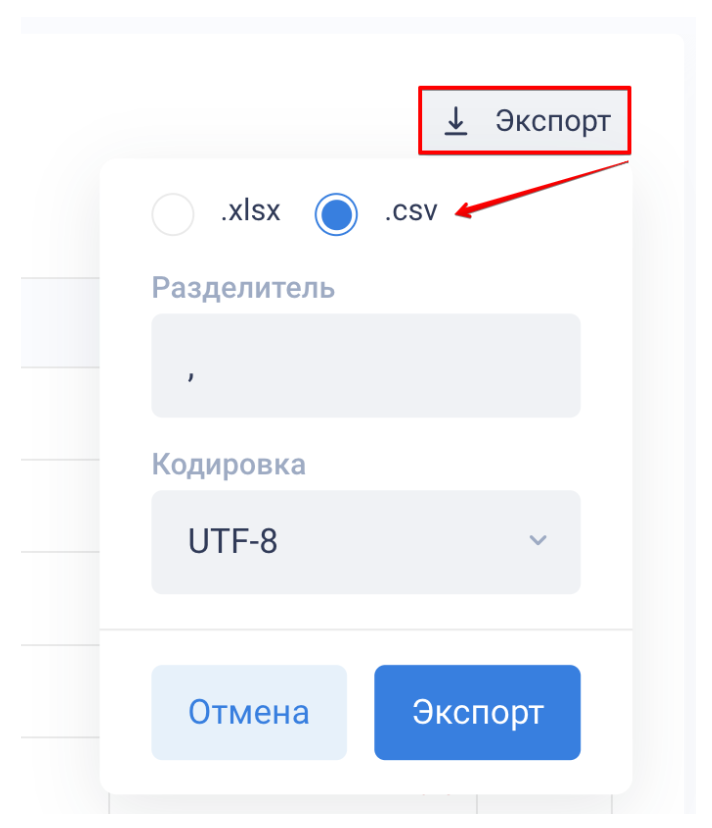
Экспорт доступен в формате .xlsx или .csv — кнопка «Экспорт». При выгрузке в .csv предусмотрен выбор кодировки.
 В верхнем правом углу находятся фильтры.
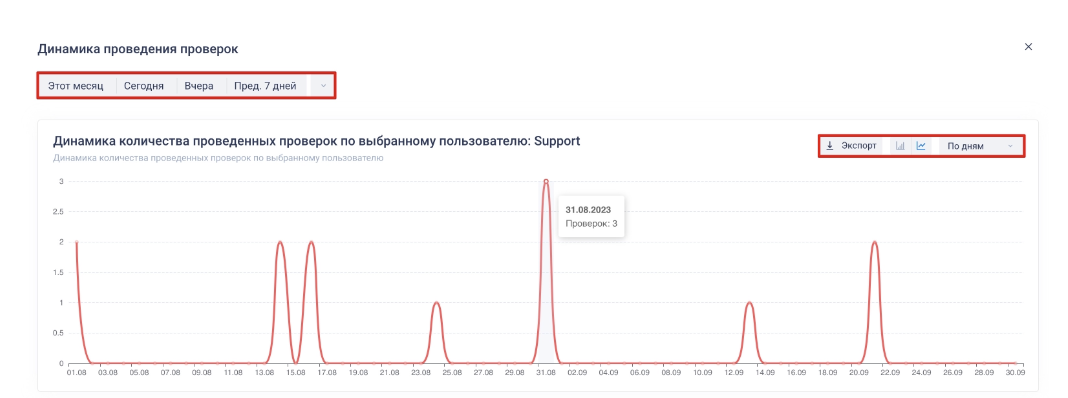
Для просмотра дополнительной информации «Динамика нарушения» кликните на строку в дашборде.
Сформировался график «Динамика количества проведенных проверок по выбранному пользователю: ФИО пользователя». На этом графике вы можете отследить динамику количества проведенных проверок по выбранному пользователю.
В верхнем левом углу вы можете выбрать период: Этот месяц, Сегодня, Вчера, Предыущие 7 дней, а также другой временной промежуток.
В верхнем правом углу графика можно экспортировать график в формате .png, изменить визуализацию графика и сформировать его по дням, неделям и месяцам.
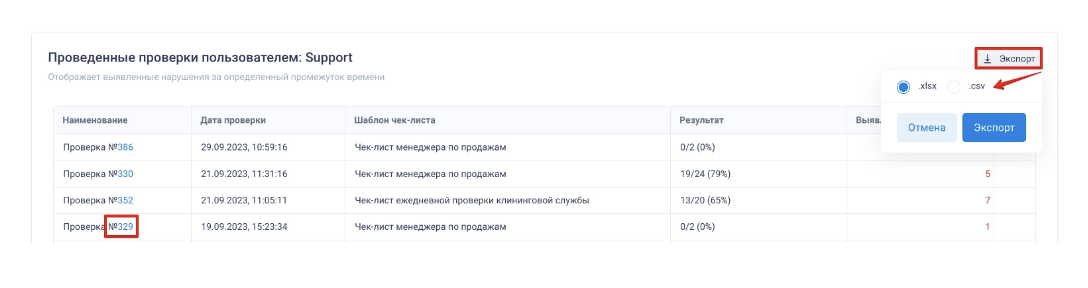
Ниже сформировался отчет «Проведенные проверки пользователем: ФИО пользователя», показывающий выявленные нарушения за выбранный промежуток времени.
Здесь содержится следующая информацию:
№ проверки
Дата проверки
Название шаблона чек-листа
Результат проверки
Количество выявленных нарушений
Экспорт доступен в формате .xlsx или .csv — кнопка «Экспорт».
Отсюда можно попасть в отчет по проверке — нажмите на № проверки, выделенный голубым цветом.
Отчет: «Среднее время на проведение проверок по шаблонам чек-листов»
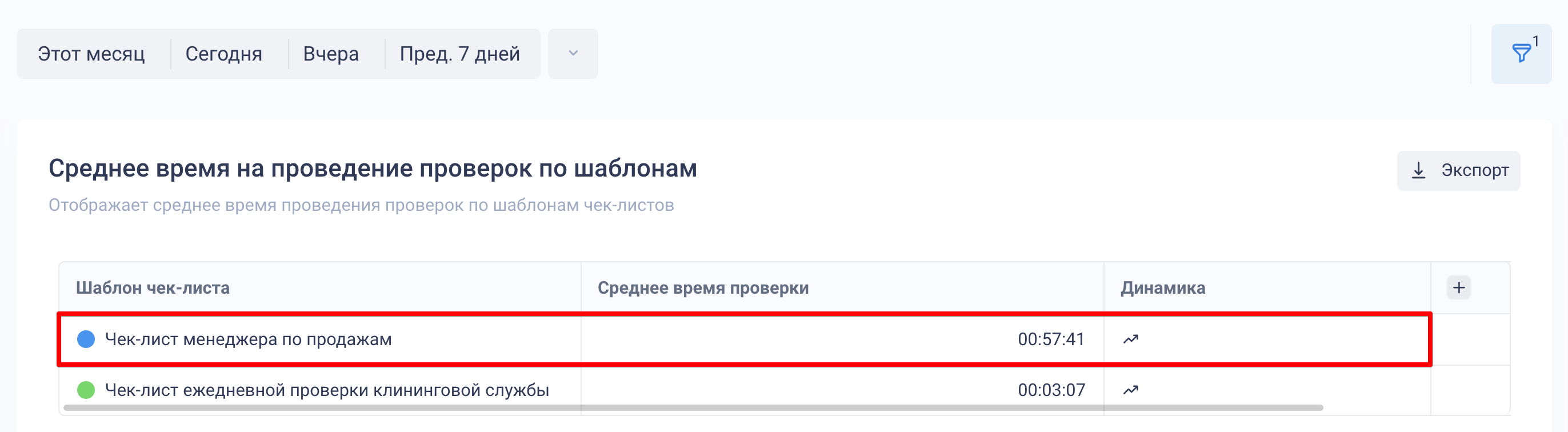
Среднее время проведения проверок по шаблонам чек-листов. Можно сформировать «Полный отчет».
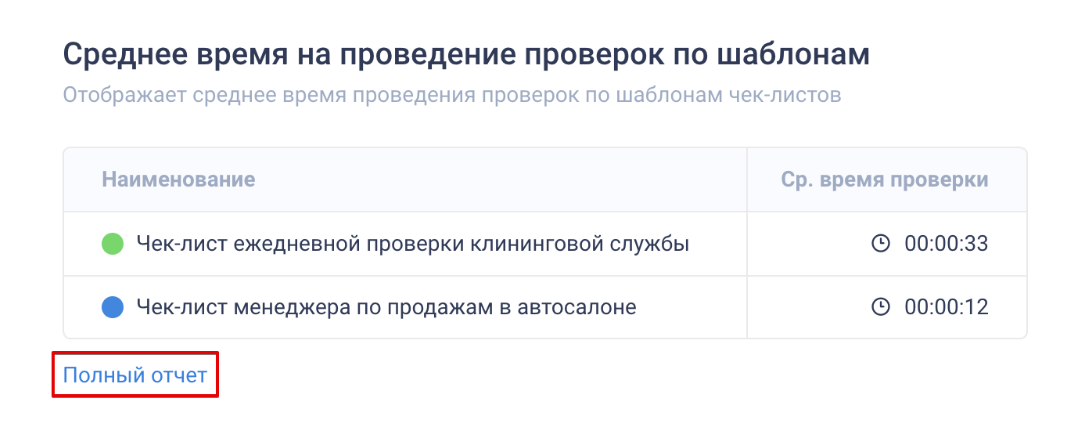
Вы получите следующую информацию:
Название шаблона чек-листа
Среднее время проверки
Динамика
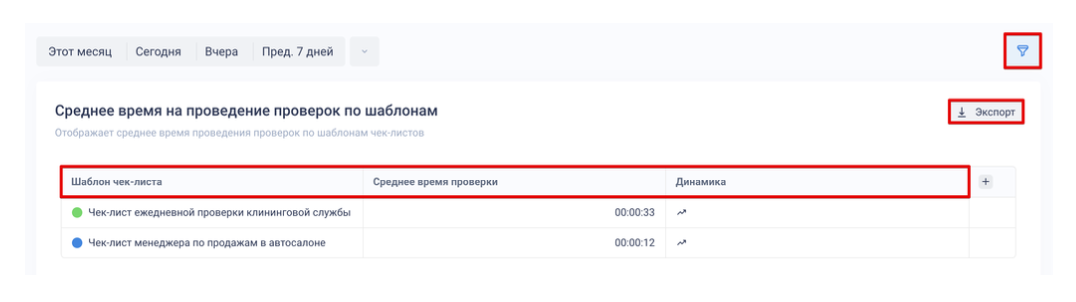
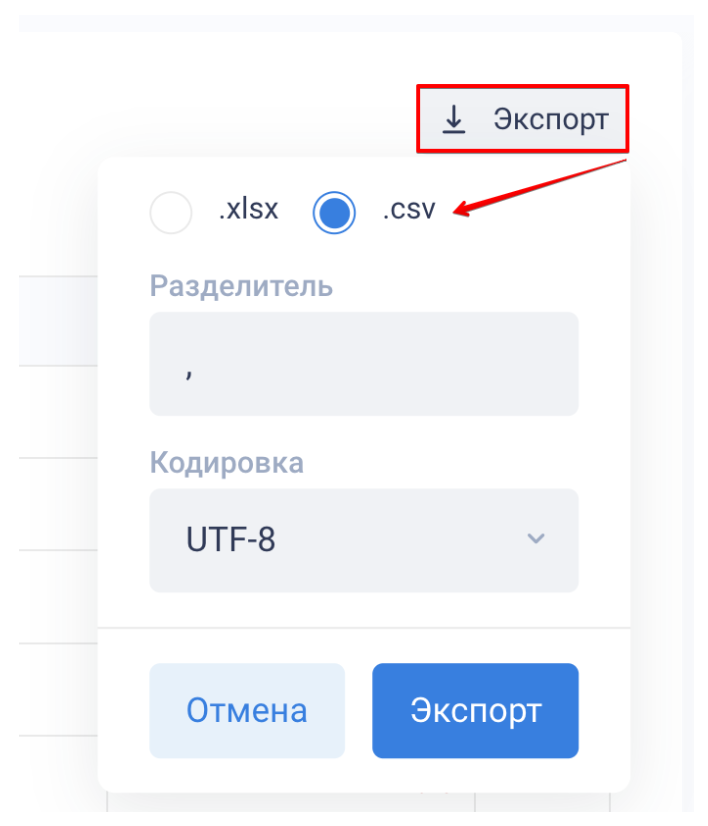
Экспорт доступен в формате .xlsx или .csv — кнопка «Экспорт». При выгрузке в .csv предусмотрен выбор кодировки.
В верхнем правом углу находятся фильтры.
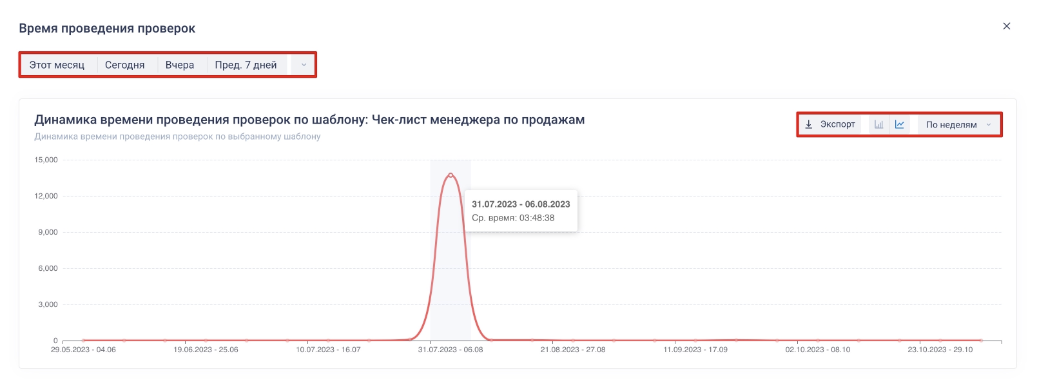
Для просмотра дополнительной информации «Время проведения проверок» кликните на строку в дашборде.
На открывшейся странице в верхнем левом углу можно выбрать период: Этот месяц, Сегодня, Вчера, Предыущие 7 дней, а также другой временной промежуток.
В верхнем правом углу графика можно экспортировать график в формате .png, изменить визуализацию графика и сформировать его по дням, неделям и месяцам.
Отчет: «Средняя удаленность пользователей при проверках»
Средний показатель удаленности пользователя от объекта проверки в момент ее начала и завершения. Также доступен «Полный отчет».
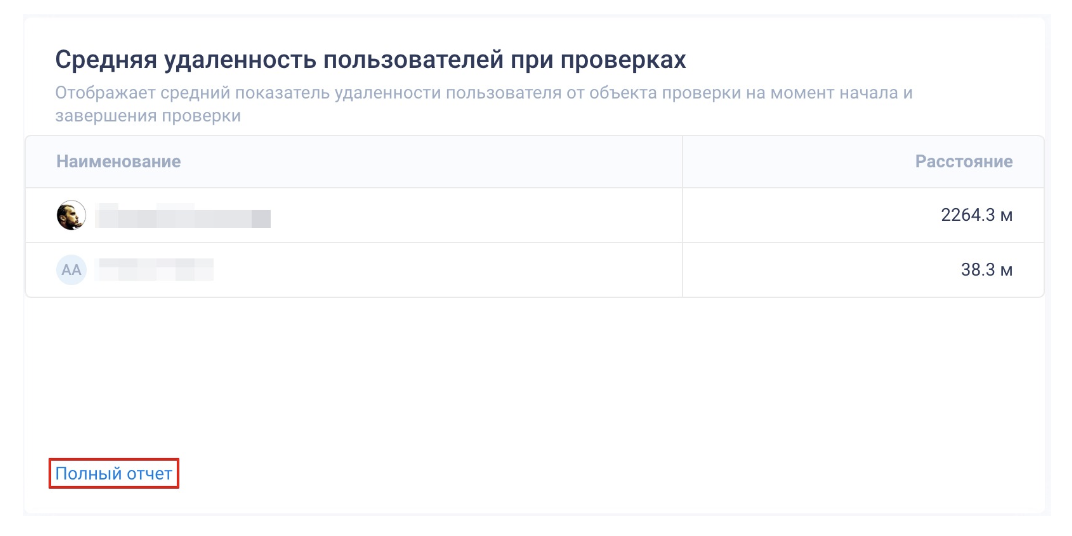
Вы получите следующую информацию:
Пользователь (ФИО)
Должность
Среднее расстояние
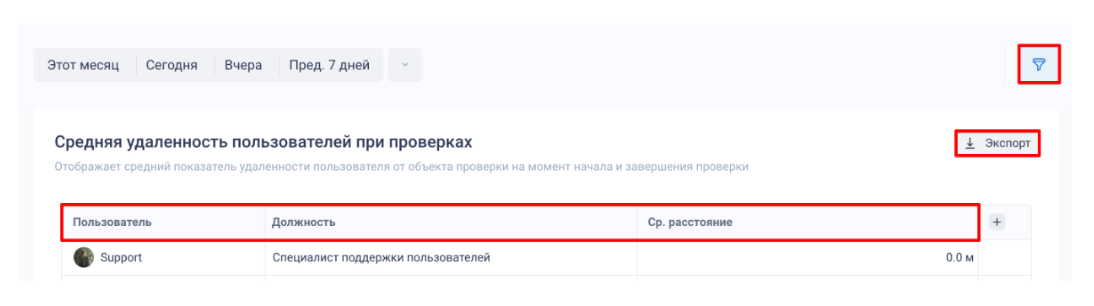
Экспорт доступен в формате .xlsx или .csv — кнопка «Экспорт». При выгрузке в .csv предусмотрен выбор кодировки.
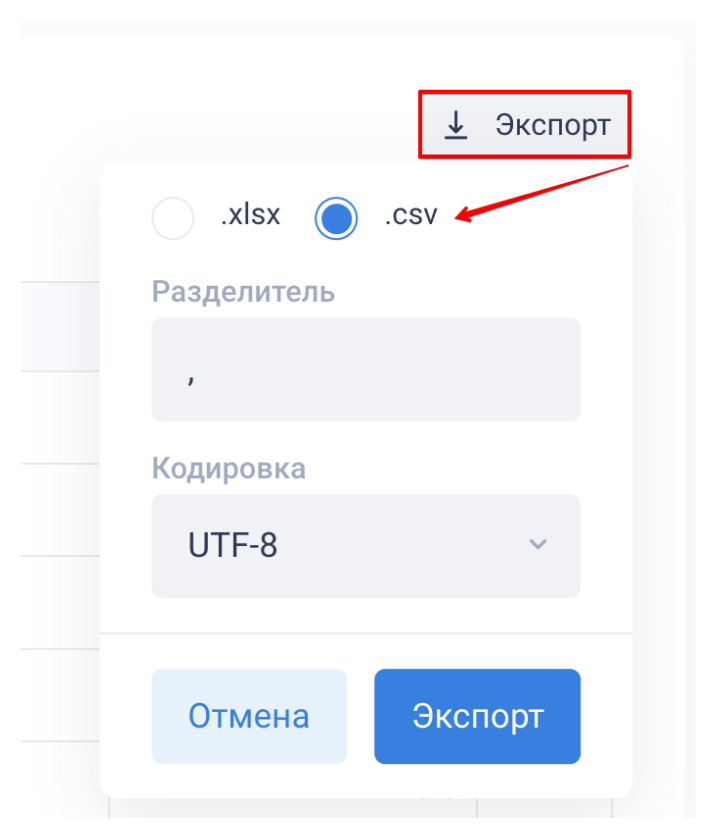
В верхнем правом углу находятся фильтры.
Отчет: «Использование шаблонов чек-листов»
Наиболее используемые шаблоны чек-листов.
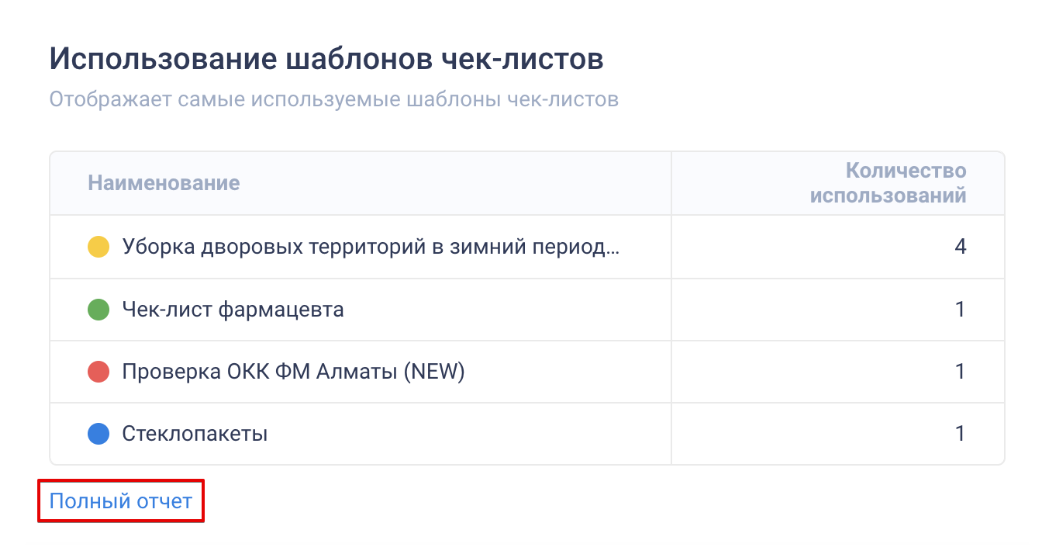
Вы получите следующую информацию:
Название шаблона чек-листа
Количество использований
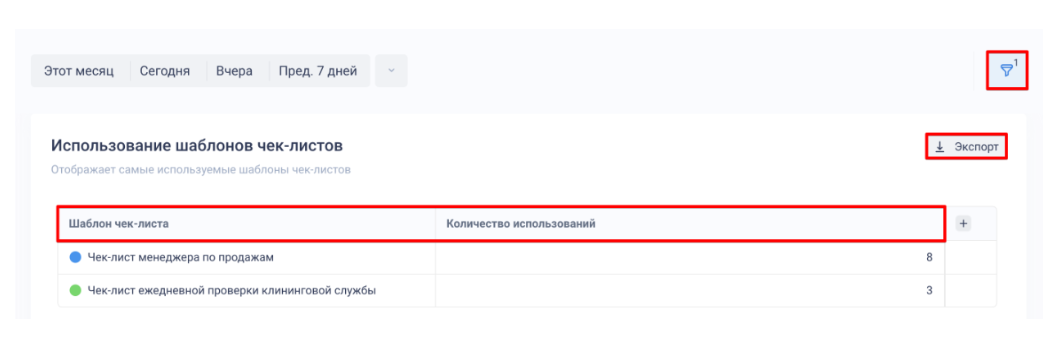
Экспорт доступен в формате .xlsx или .csv — кнопка «Экспорт».
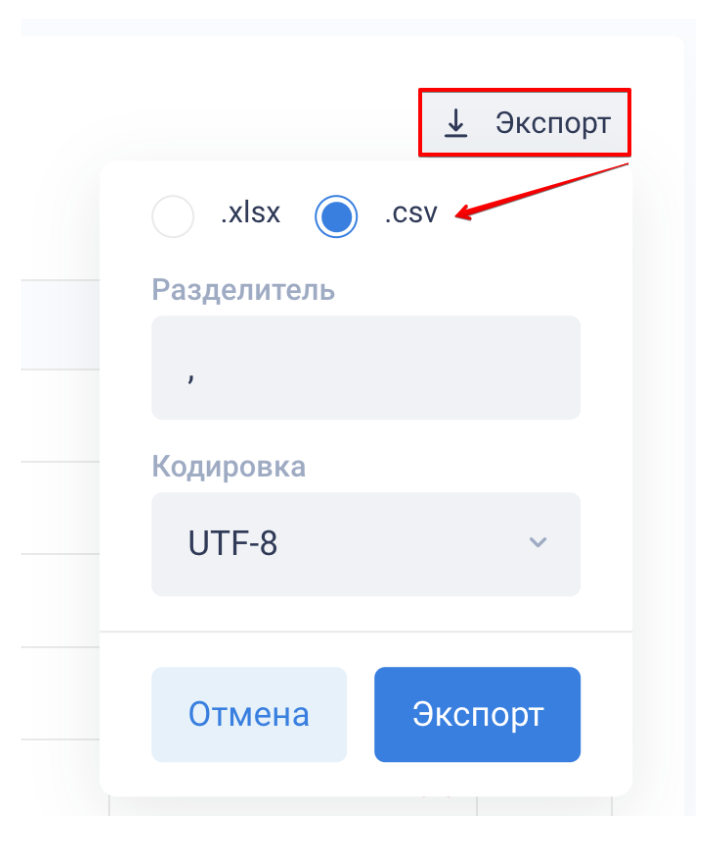
В верхнем правом углу находятся фильтры.
Отчет: «Средняя оценка по шаблонам чек-листов»
Средняя оценка по шаблонам чек-листов, % — отчет показывает средний результат по нескольким выполненным проверкам. Он не используется для расчета результата внутри отдельной проверки. Можно сформировать «Полный отчет».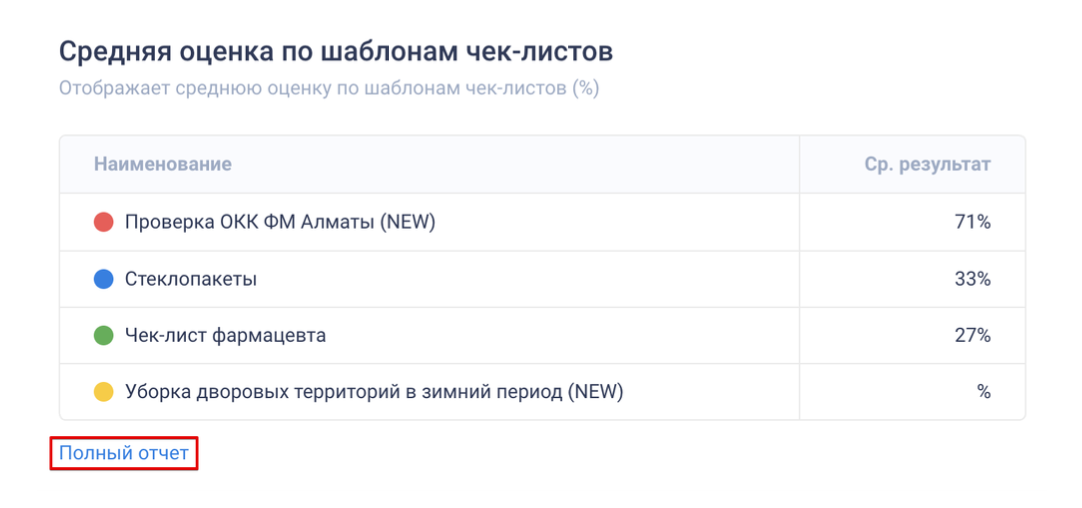
Вы получите следующую информацию:
Название шаблона чек-листа
Средний результат в %
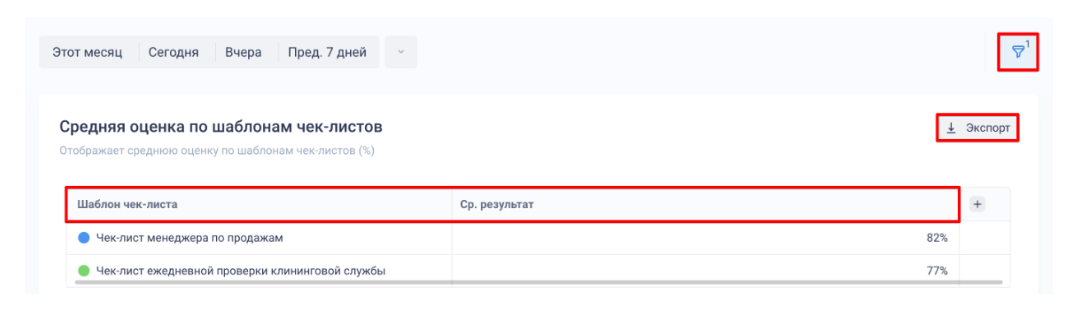
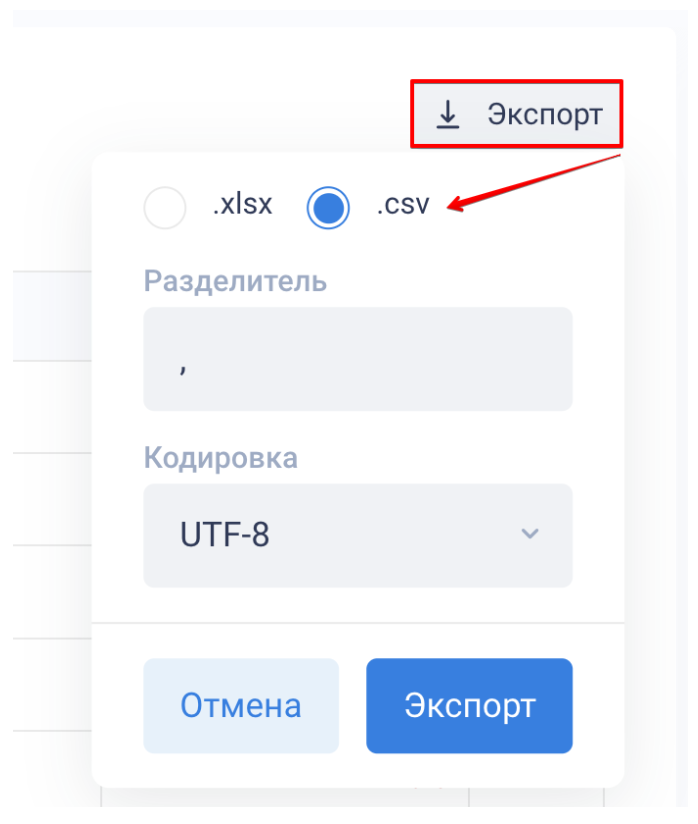
Экспорт доступен в формате .xlsx или .csv — кнопка «Экспорт».
В верхнем правом углу находятся фильтры.
Отчет: «Распространенные нарушения»
Наиболее распространенные нарушения по шаблонам чек-листов.
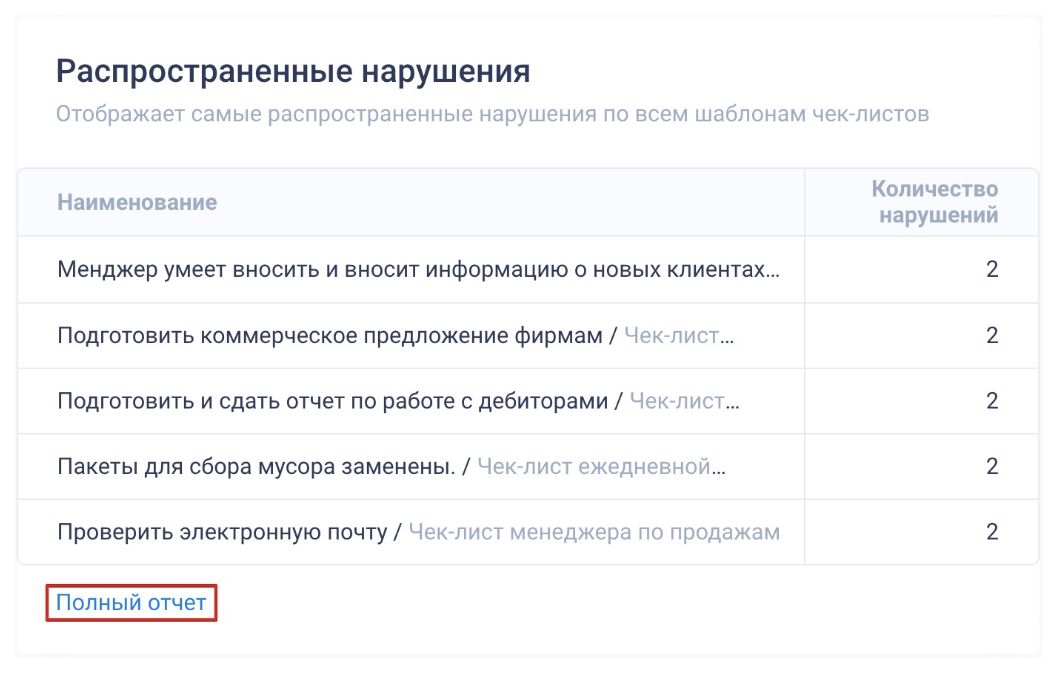
Вы получите следующую информацию:
Название пункта
Название шаблона чек-листа
Количество нарушений
Динамика
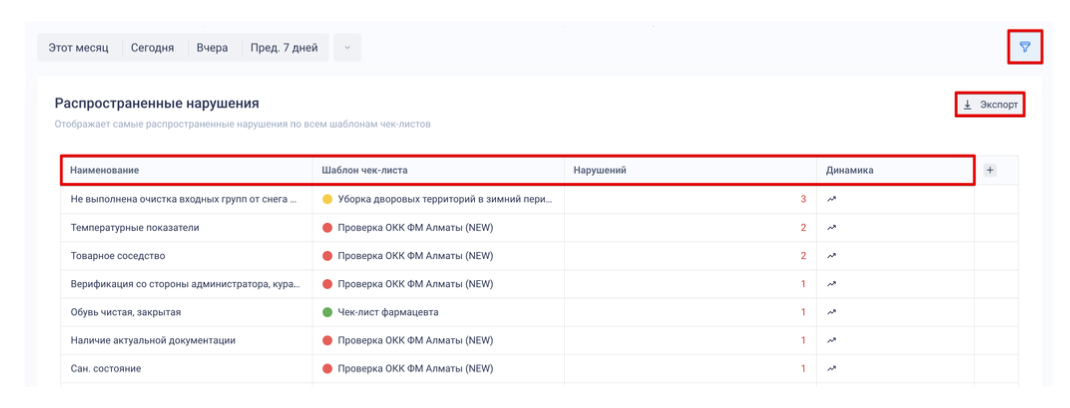
Экспорт доступен в формате .xlsx или .csv — кнопка «Экспорт». При выгрузке в .csv предусмотрен выбор кодировки.
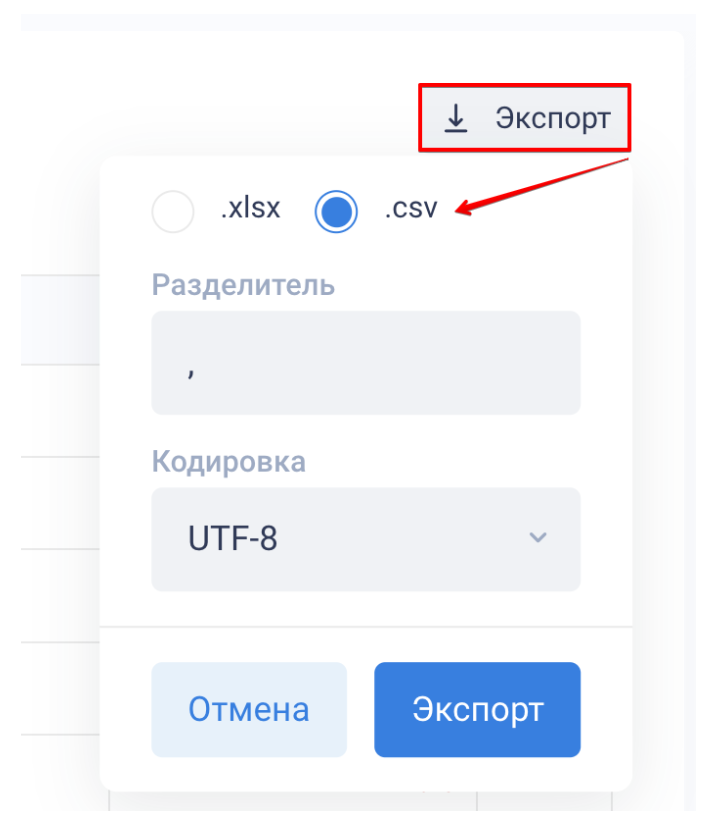
В верхнем правом углу находятся фильтры.
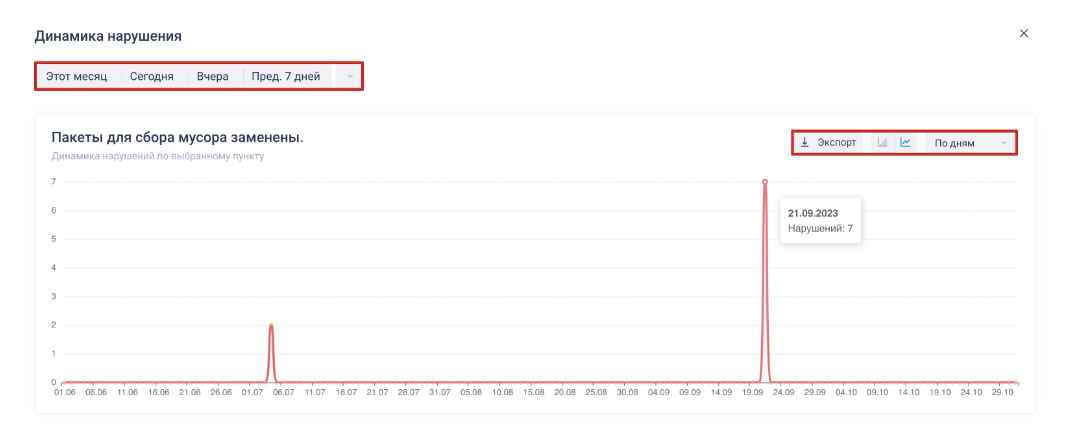
Для просмотра дополнительной информации «Динамика нарушения» кликните на строку в дашборде.
На открывшейся странице сформировался график с названием выбранного пункта с динамикой нарушения по этому пункту.
В верхнем левом углу можно выбрать период: Этот месяц, Сегодня, Вчера, Предыущие 7 дней, а также другой временной промежуток.
В верхнем правом углу графика можно экспортировать график в формате .png, изменить визуализацию графика и сформировать его по дням, неделям и месяцам.
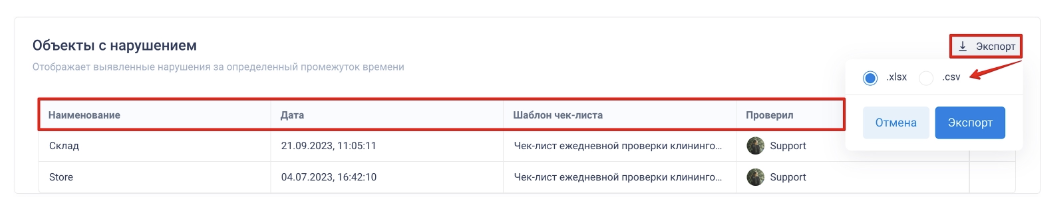
Ниже сформировался отчет «Объекты с нарушением», показывающий выявленные нарушения за выбранный промежуток времени.
Здесь содержится следующая информация:
Название объекта проверок
Дата и время проверки
Название шаблона чек-листа
Проверяющий
Экспорт доступен в формате .xlsx или .csv — кнопка «Экспорт».
Отчет: «Нарушения по объектам проверок»
Объекты проверок с наибольшим количеством выявленных нарушений.
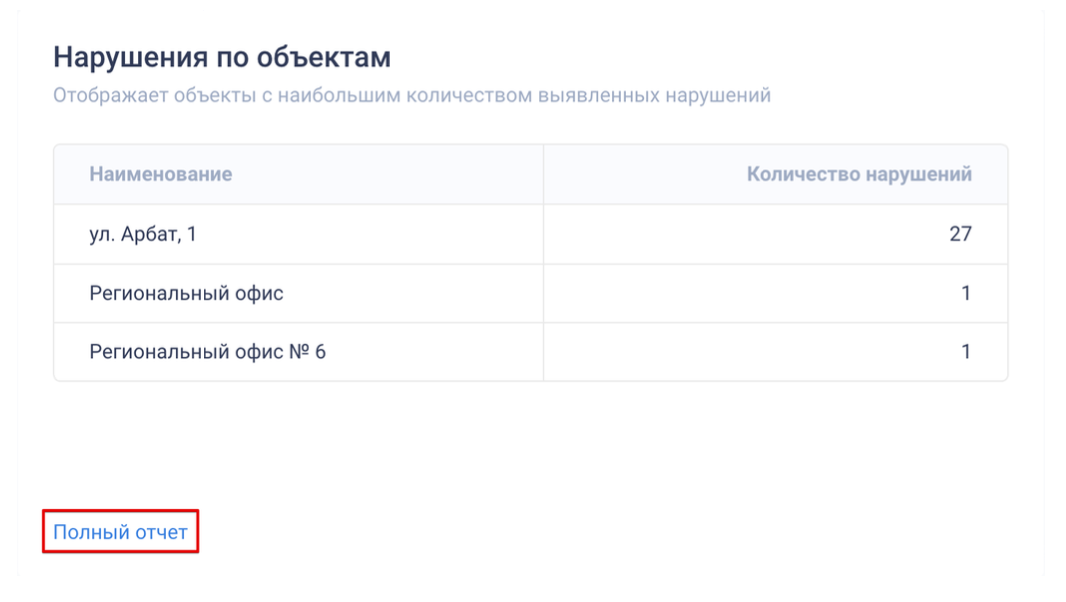
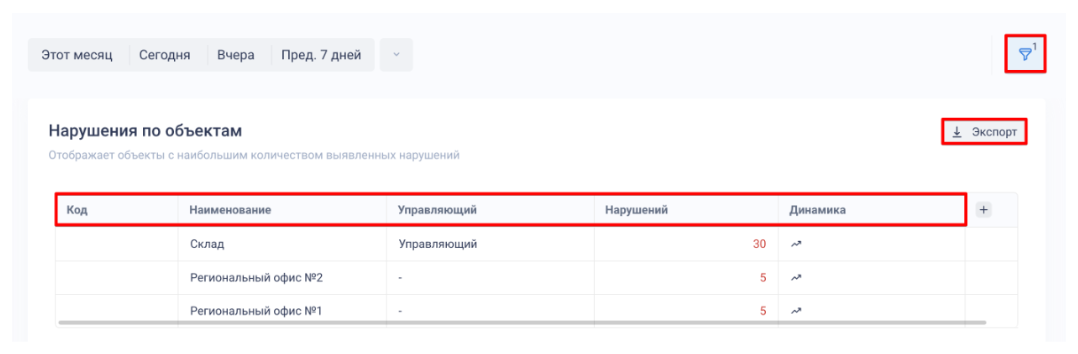
Вы получите следующую информацию:
Код объекта проверок
Название объекта проверок
Управляющий
Количество нарушений
Динамика
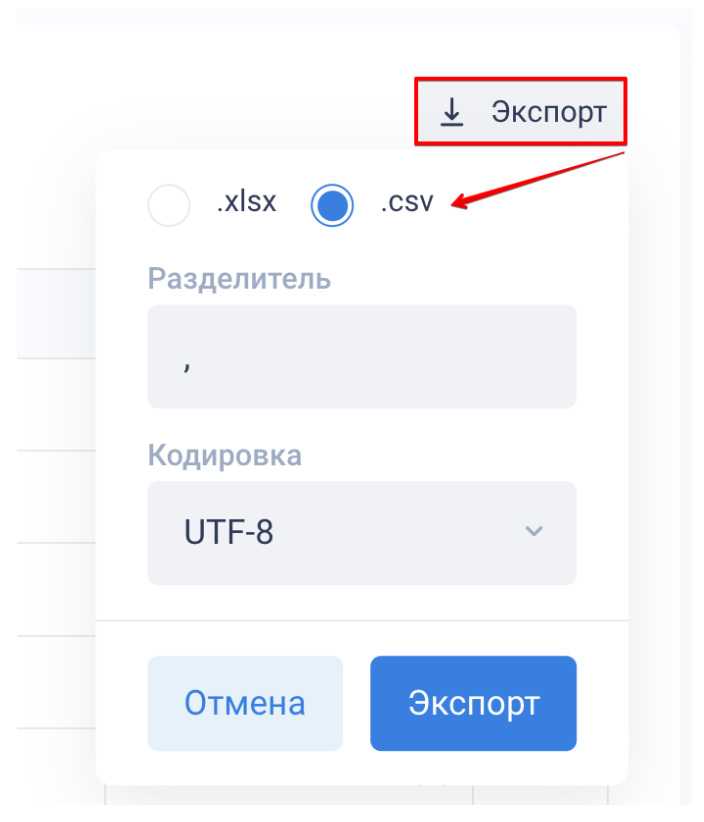
Экспорт доступен в формате .xlsx или .csv — кнопка «Экспорт». При выгрузке в .csv предусмотрен выбор кодировки.
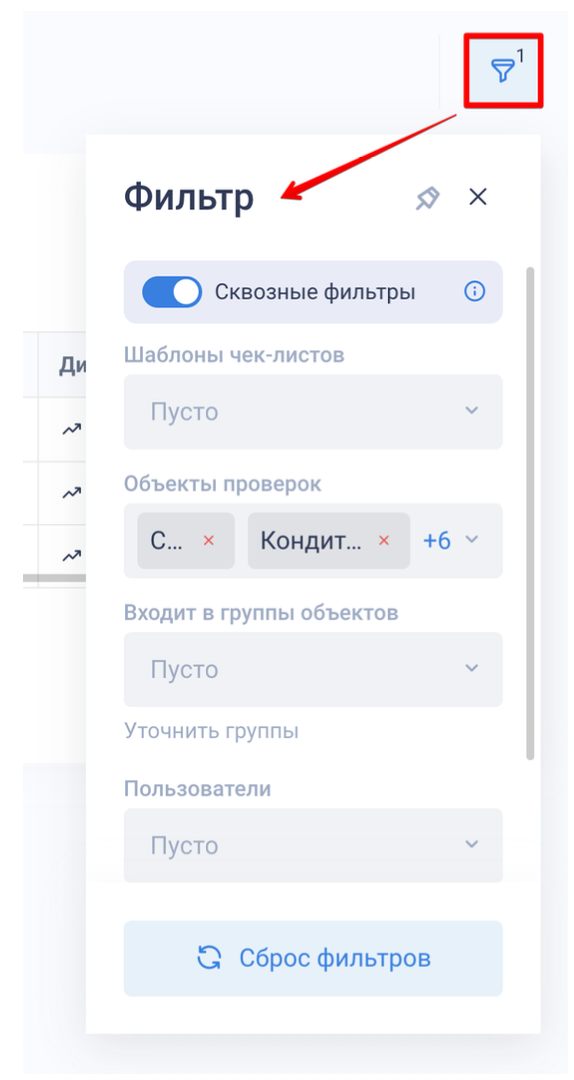
В верхнем правом углу находятся фильтры.
Для просмотра дополнительной информации «Динамика нарушения» кликните на строку в дашборде.
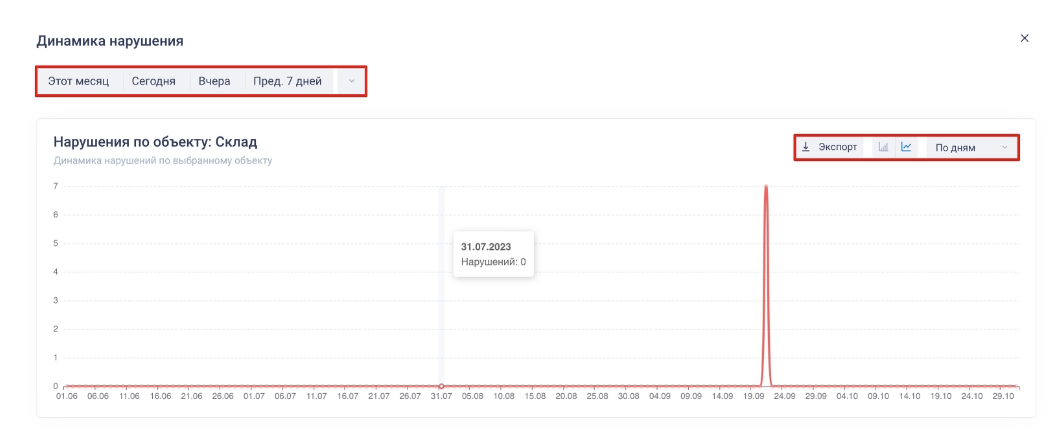
Сформировался график «Нарушения по объекту проверок: Название объекта проверок», в котором отслеживается динамика нарушений.
В верхнем левом углу можно выбрать период: Этот месяц, Сегодня, Вчера, Предыущие 7 дней, а также другой временной промежуток.
В верхнем правом углу графика можно экспортировать график в формате .png, изменить визуализацию графика и сформировать его по дням, неделям и месяцам.
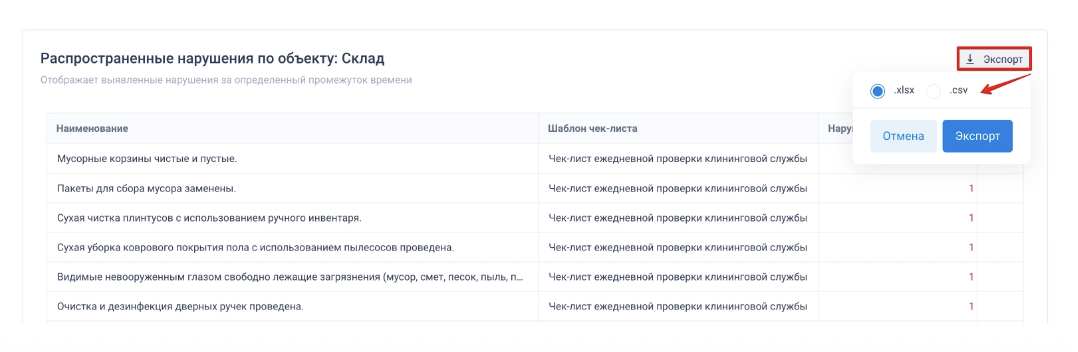
Ниже сформировался отчет «Распространенные нарушения по объекту проверок: Название объекта проверок», который показывает выявленные нарушения за выбранный промежуток времени.
Здесь находится следующая информация:
Название пункта
Название шаблона чек-листа
Количество нарушений
Экспорт доступен в формате .xlsx или .csv — кнопка «Экспорт».
Отчет: «Объекты, которые не проверялись N дней»
Показывает, сколько дней не проверялся объект проверок. Можно сформировать «Полный отчет».
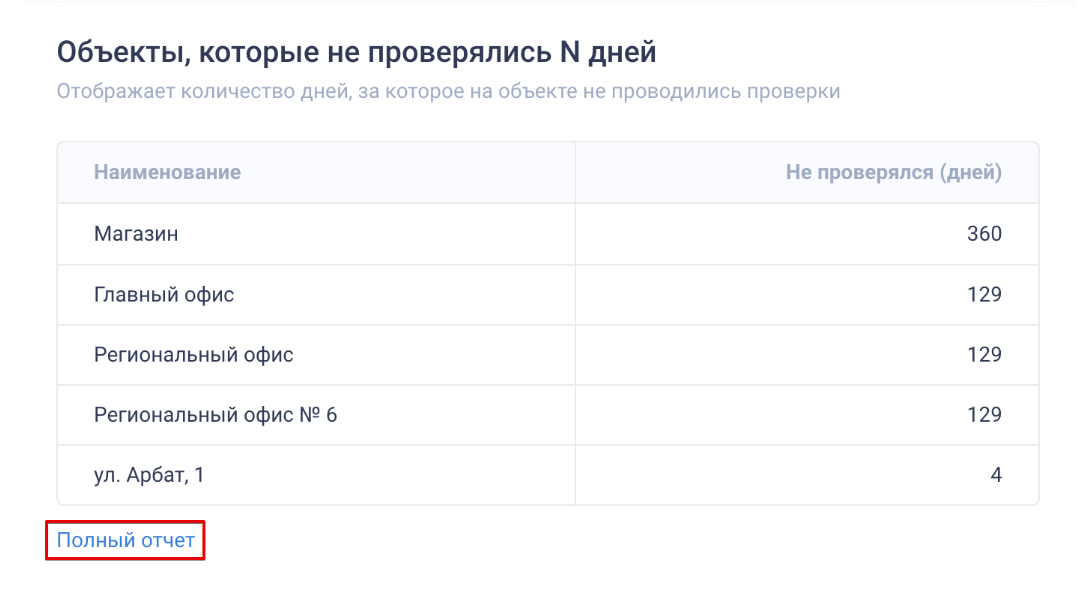
Вы получите следующую информацию:
Название объекта проверок
Количество дней, сколько объект проверок не проверялся
Дата последней проверки
Ответственный за объект проверок
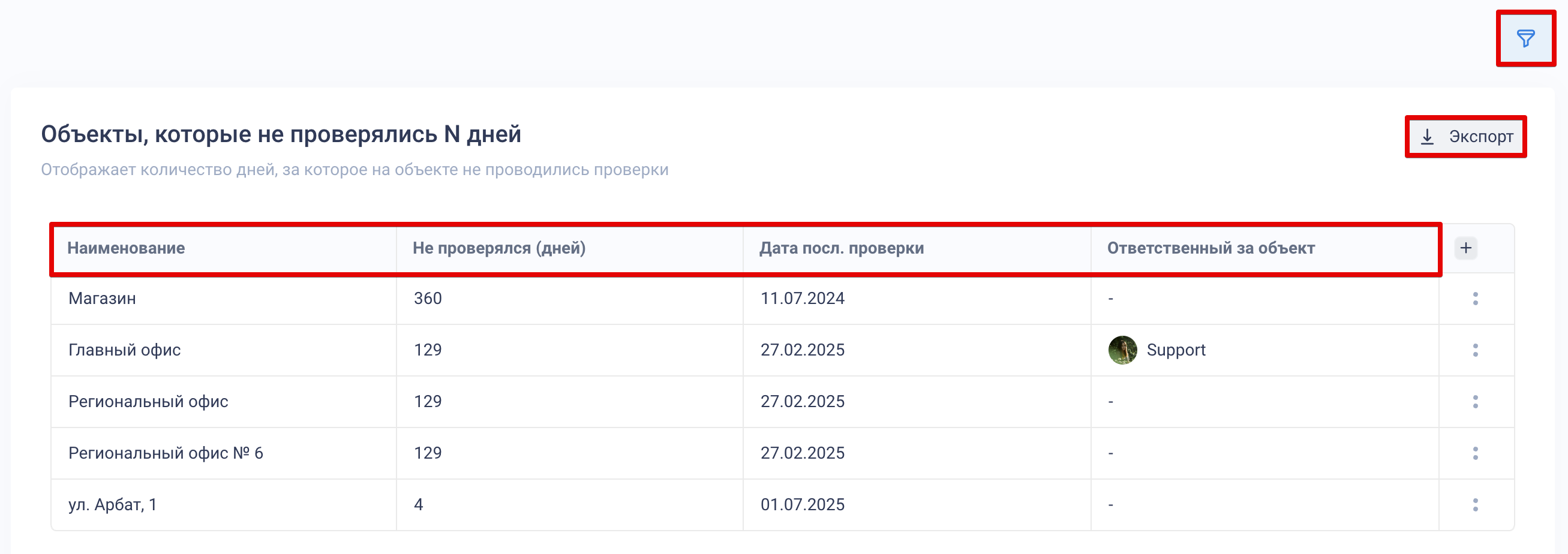
Экспорт доступен в формате .xlsx или .csv — кнопка «Экспорт». При выгрузке в .csv предусмотрен выбор кодировки.
В верхнем правом углу находятся фильтры.
Вы можете создать проверку из дашборда — кнопка «:» в столбце справа > «Создать проверку».

FAQ
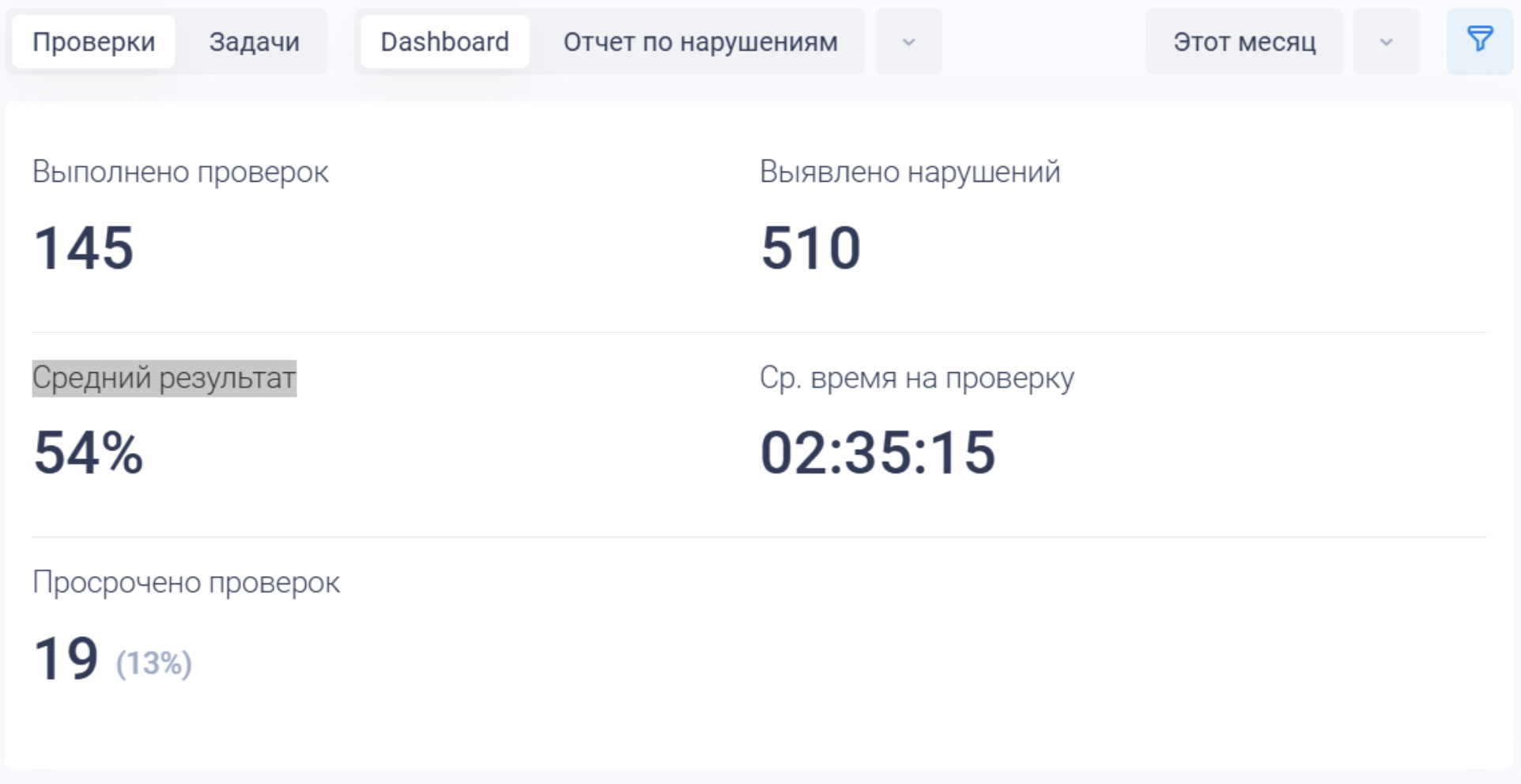
Как рассчитывается показатель «Средний результат» в аналитике по проверкам?
Показатель «Средний результат» рассчитывается как отношение фактического результата проверок к максимально возможному результату за выбранный период.
Формула расчета:
Средний результат = (Суммарный фактический результат / Суммарный максимальный результат) × 100%
Пример:
- Суммарный фактический результат проверок — 200 баллов
- Суммарный максимальный результат — 372 балла
Расчет:
200 / 372 × 100% = 53,76%
После округления в аналитике отображается 54%.
Чем ближе фактические результаты проверок к максимально возможным, тем выше значение показателя «Средний результат».