
Как получить доступ и войти в веб-интерфейс
Дополнительные материалы: Как получить доступ и войти в веб-интерфейс
В этой статье описано, как войти в CheckOffice через веб-интерфейс.
Получить данные для входа можно:
— Если ваша компания уже использует CheckOffice — обратитесь к ответственному сотруднику в вашей компании («Администратору» СheckOffice), он предоставит логин (e-mail) и пароль
— Если вы еще не являетесь нашим клиентом — можно пройти регистрацию и создать новую площадку
После регистрации на ваш e-mail поступит письмо от welcome@checkoffice.ru.
Если письмо не поступило в течение 5 минут:
Проверьте папку «Спам» — возможно, письмо попало туда
Убедитесь, что e-mail указан корректно. Если нет, повторите процедуру регистрации
Если письмо по-прежнему не поступило, обратитесь к нам — мы обязательно поможем пройти регистрацию
В полученном письме содержится информация для доступа к CheckOffice (ссылка для входа на площадку, логин и пароль), а также ссылки для загрузки мобильного приложения CheckOffice.
Использование сервиса доступно на любом устройстве с доступом к интернету — смартфон, планшет, ноутбук, персональный компьютер.
Для входа в веб-интерфейс
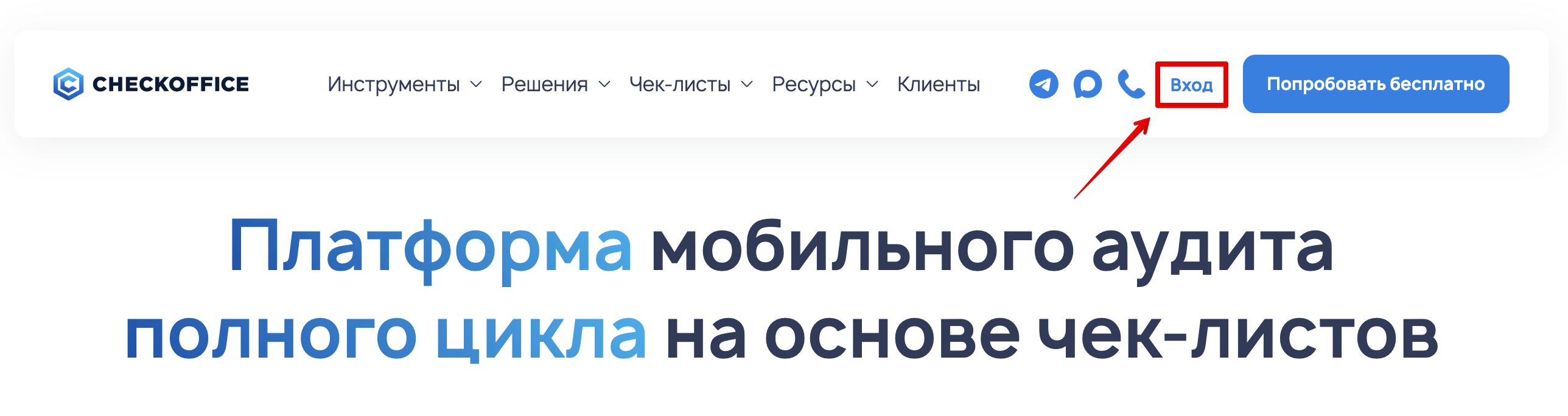
1. На главной странице сайта checkoffice.ru нажмите кнопку «Вход».
 2. И введите логин и пароль пользователя
E-mail: e-mail пользователя, который является логином
Пароль: указанный при регистрации или выданный «Администратором» площадки
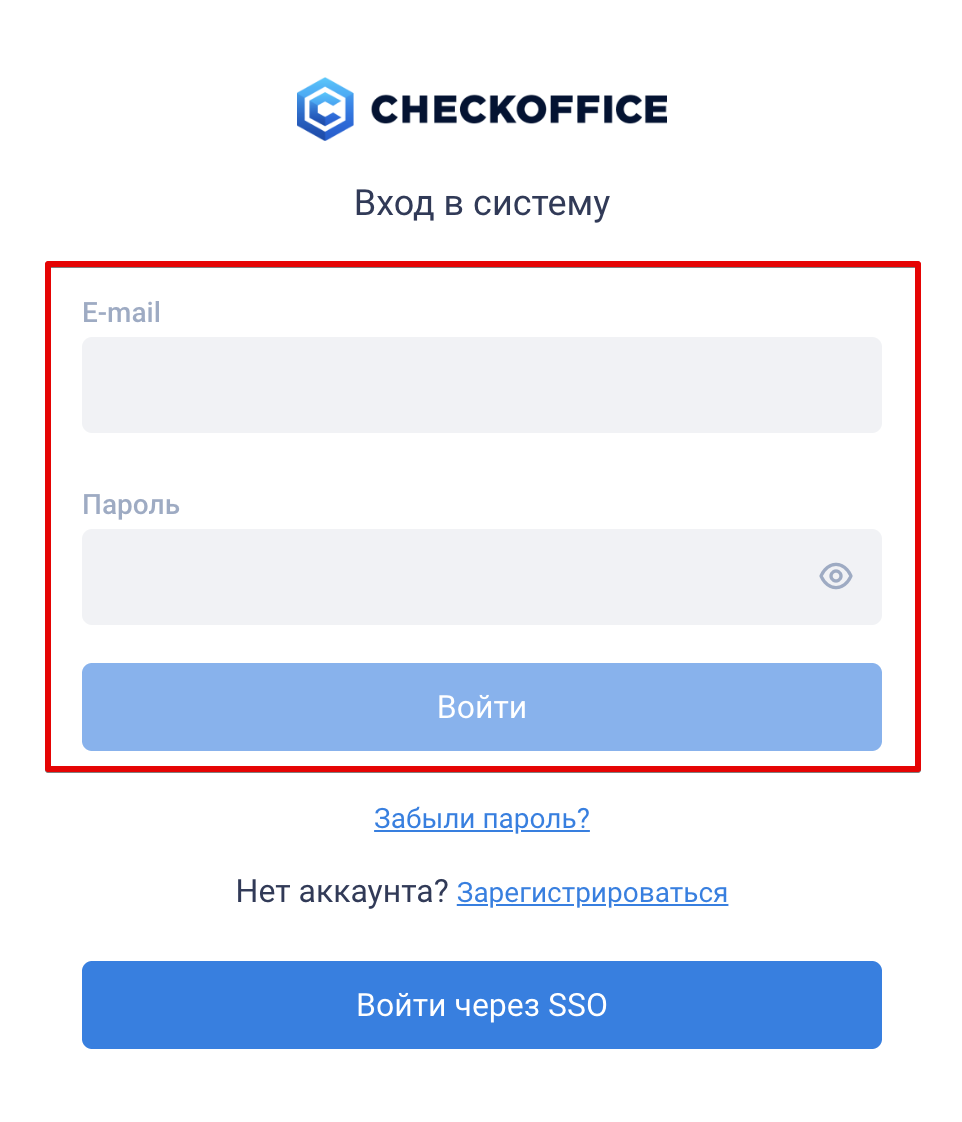
Если вы забыли пароль, восстановите доступ с помощью функции «Забыли пароль?»
Если не получается войти
Проверьте:
— правильно ли указан e-mail;
— нет ли лишних пробелов в e-mail или пароле;
— выбрана ли правильная площадка CheckOffice;
— активна ли учетная запись;
— не изменялся ли пароль «Администратором» площадки.
Если вы не помните пароль, воспользуйтесь функцией «Забыли пароль?».
Доступы
Доступ к разделам CheckOffice после входа зависит от вашей роли, группы прав и «Зоны ответственности». Если вы вошли в CheckOffice, но не видите нужный раздел или элемент, обратитесь к «Администратору» вашей площадки.
FAQ
Что делать, если при входе появляется сообщение «Токен недействителен»?
Сообщение «Токен недействителен» может появляться, если токен авторизации стал неактуальным.
Рекомендуем:
- очистить кэш и cookie браузера;
- открыть страницу в режиме инкогнито;
- если ошибка сохраняется — воспользоваться функцией «Забыли пароль?» и установить новый пароль.
Что делать, если при входе появляется ошибка капчи?
Если при входе появляется ошибка капчи, рекомендуем:
- обновить страницу и повторить попытку;
- очистить кэш и cookie браузера;
- открыть страницу в режиме инкогнито;
- попробовать войти через другой рекомендуемый браузер (Chrome или Firefox).
См. также: Как получить доступ и войти в мобильное приложение