
Массовое назначение задач
Дополнительные материалы: Массовое назначение задач
Массовое назначение задач позволяет создать одинаковую задачу сразу для нескольких сотрудников. При создании задачи вы выбираете исполнителей и объекты проверок, после чего для каждого выбранного сотрудника автоматически создается отдельная задача.
Важно
Для каждого исполнителя создается отдельная задача. Общая задача на нескольких сотрудников не создается.
Как массово назначить задачи
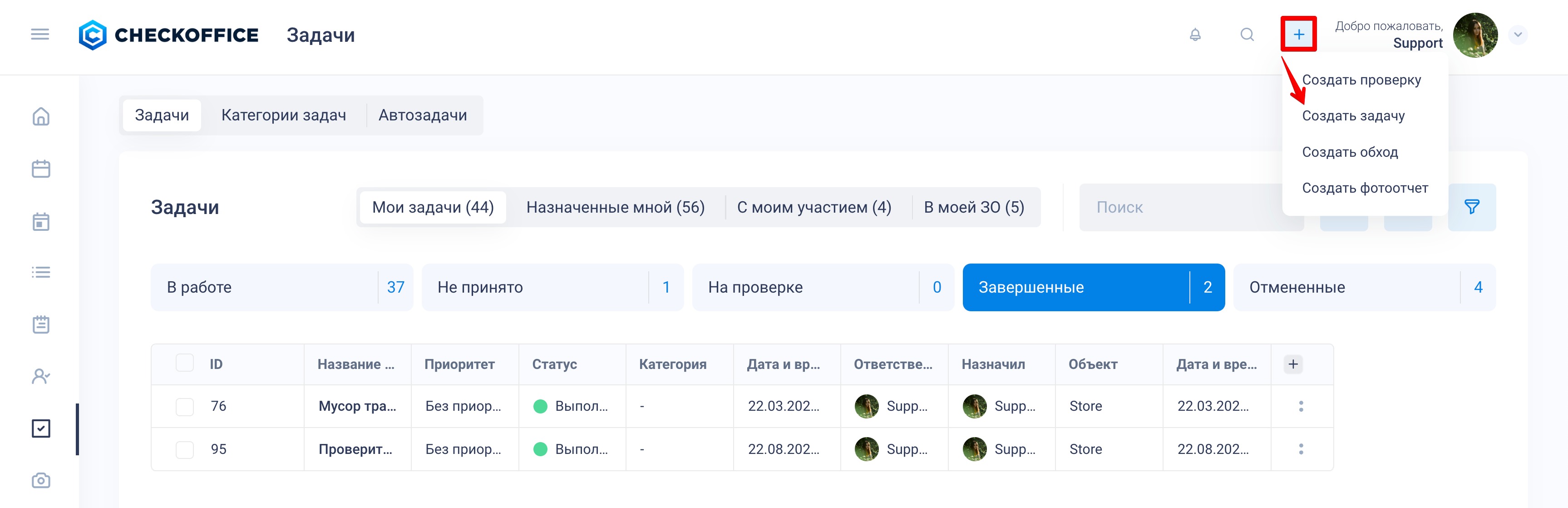
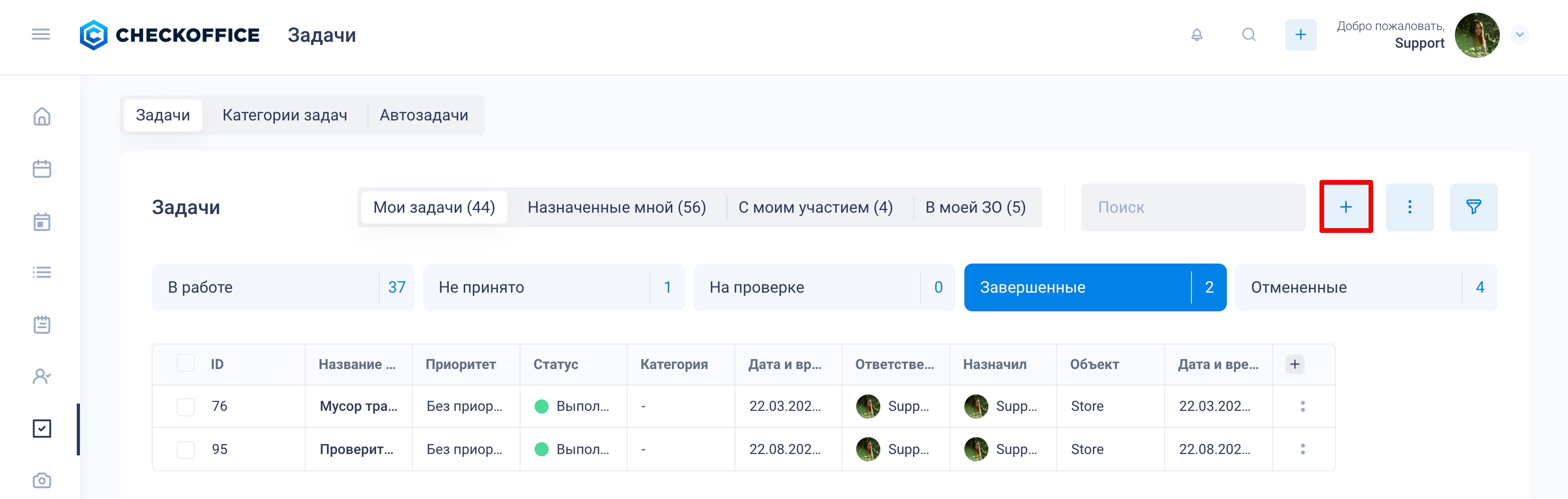
- Нажмите кнопку «+» в правом верхнем углу любой страницы CheckOffice или в разделе «Задачи».
- Выберите «Создать задачу».
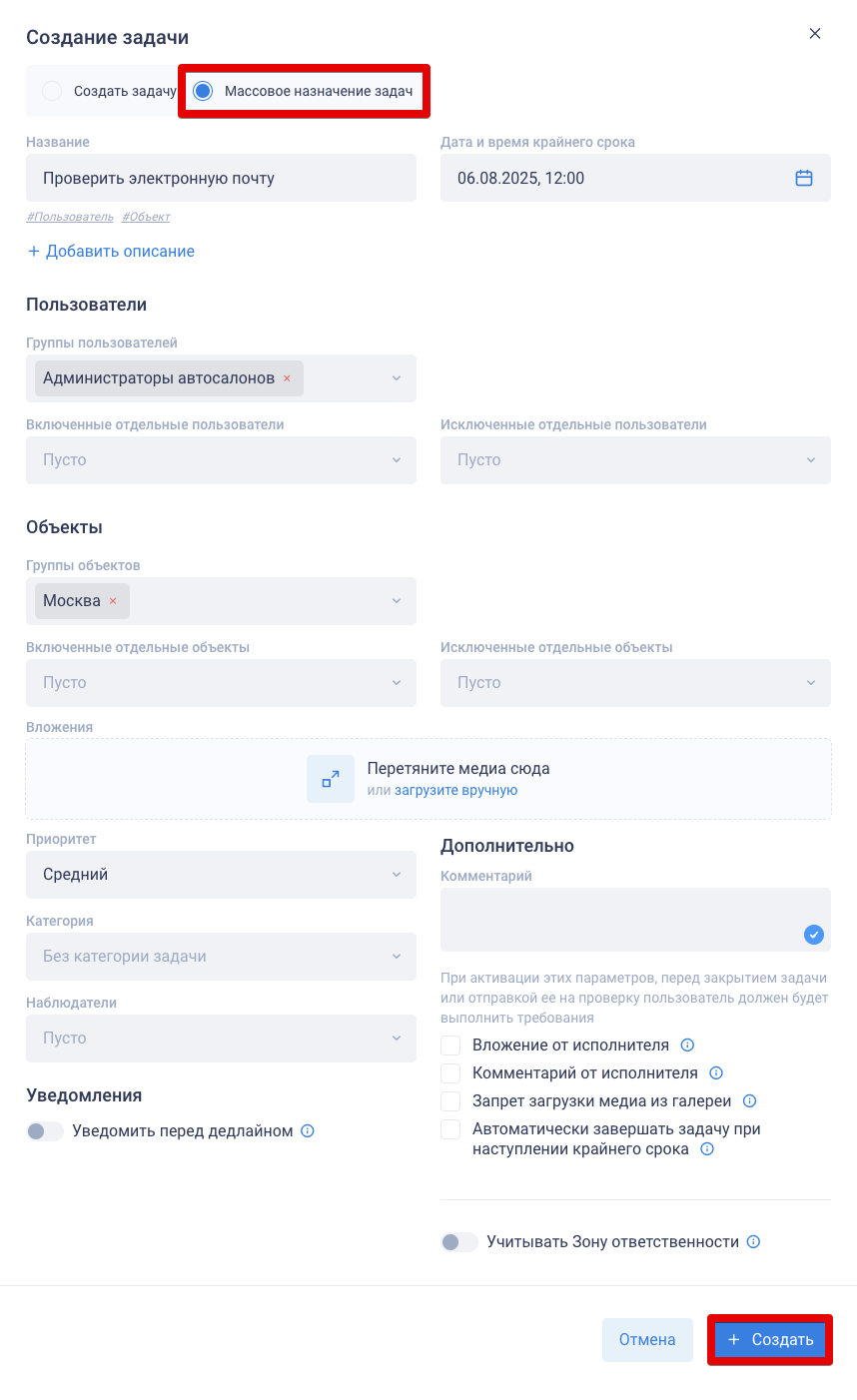
- Выберите «Массовое назначение задач».
- Заполните параметры.
- Нажмите «Создать».
Заполните параметры.
Название — введите название задачи
Хэштеги #Пользователь и #Объект помогают экономить время при создании названий:
#Пользователь — автоматически подставит ФИО пользователя, создавшего задачи
#Объект — подставит названия объектов проверок
«Добавить описание» — используйте, если название получается слишком длинным. Основной текст можно вынести в описание
Дата и время крайнего срока — укажите дедлайн
Пользователи
Группы пользователей — при необходимости можно выбрать несколько
Включенные отдельные пользователи — выбор исполнителей.
Если необходимо выбрать только этих исполнителей, оставьте поле «Группы пользователей» пустымИсключенные отдельные пользователи — можно исключить некоторых пользователей, входящих в выбранные вами группы
Объекты проверок
Группы объектов — при необходимости можно выбрать несколько
Включенные отдельные объекты — выбор объектов проверок. Объект проверок — это место или единица контроля, к которой относится задача. Все результаты задачи привязываются к нему.
Если необходимо выбрать только эти объекты проверок, оставьте поле «Группы объектов» пустымИсключенные отдельные объекты — можно исключить некоторые объекты проверок, входящие в выбранные вами группы
Вложения — можно прикрепить файлы при наглядности
Приоритет — служит для удобства фильтрации (Без приоритета, Низкий, Средний, Высокий)
Категория — благодаря категориям задачи удобно фильтровать в общем списке (не обязательно)
Наблюдатели — не могут изменять статус задачи, но имеют доступ к ней с возможностью оставлять комментарии и прикреплять файлы
Уведомления
Уведомить перед дедлайном — укажите, за сколько времени до дедлайна задачи должно прийти уведомление
Дополнительно
Комментарий — можно добавить дополнительную информацию (не обязательно)
Вложение от исполнителя — требование к исполнителю добавить как минимум одно вложение перед закрытием задачи
Комментарий от исполнителя — требование к исполнителю добавить комментарии перед закрытием задачи
Запрет загрузки медиа из галереи — при включенной функции исполнителю запрещено добавлять медиа из галереи мобильного устройства
Автоматически завершать задачу при наступлении крайнего срока — если включено, задача автоматически переведется в статус «Завершено» при наступлении дедлайна
Учитывать «Зону ответственности» — задачи будут назначены только на тех пользователей, которые имеют выбранные объекты проверок в «Зоне ответственности»
Далее нажмите кнопку «Создать», и исполнителям поступят уведомления (в зависимости от настроек уведомлений) о создании задач.
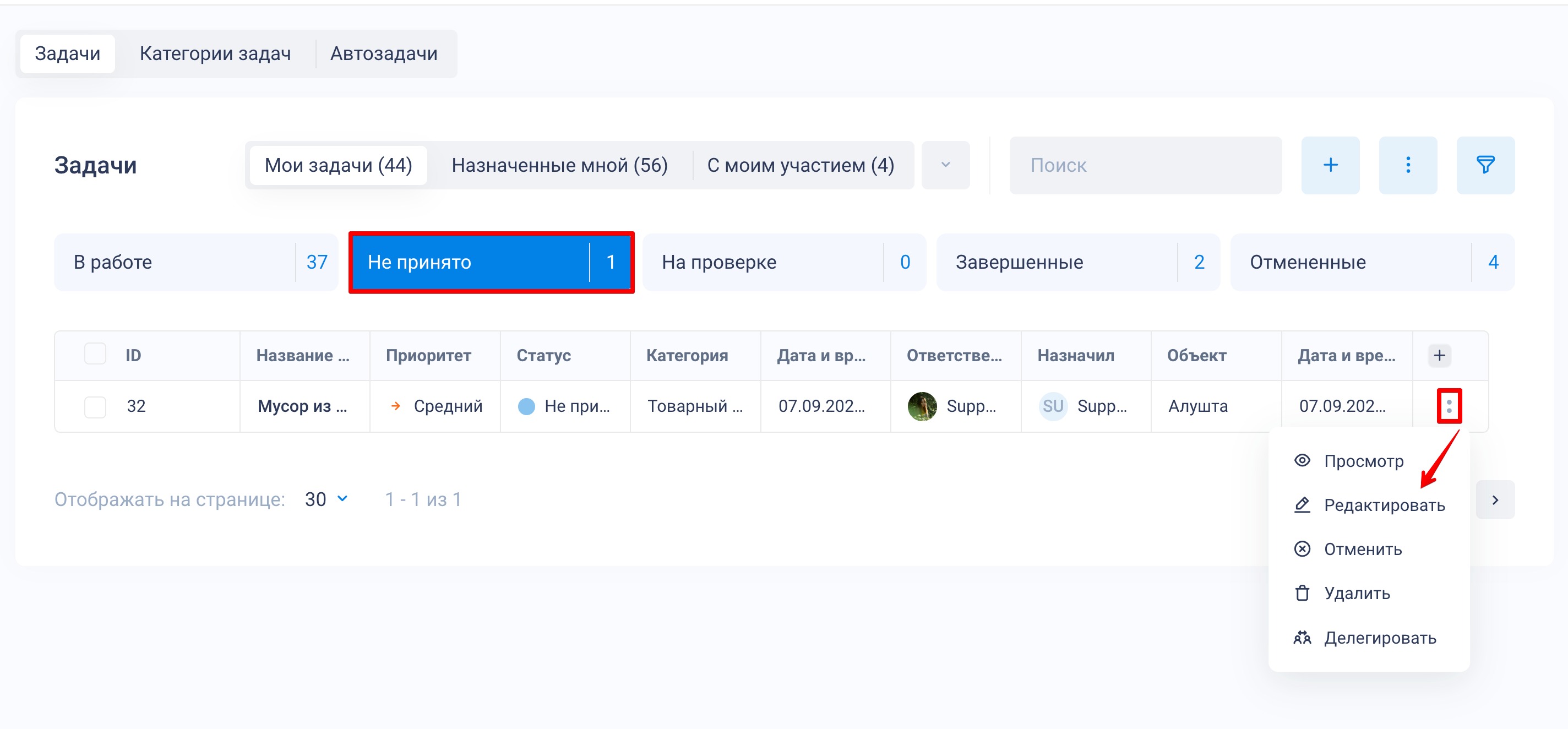
После создания задача появится в списке задач в статусе «Не принято». Для редактирования задачи нажмите на кнопку «:» слева от нее > Редактировать.
FAQ
Почему создалось больше задач, чем я ожидал?
Проверьте, не выбраны ли одновременно группы пользователей и отдельные пользователи, а также группы объектов и отдельные объекты проверок. В этом случае CheckOffice создаст задачи для всех пользователей и объектов из выбранных групп, а также для отдельно выбранных элементов. Если нужно назначить задачи только конкретным пользователям или на конкретные объекты, оставьте поля групп пустыми.
Я выбрал нескольких сотрудников, а задач создалось гораздо больше. Почему?
Скорее всего, в поле «Группы пользователей» выбрана одна или несколько групп. В этом случае задачи создаются для всех пользователей, входящих в выбранные группы.
Почему задачи назначились не всем выбранным сотрудникам?
Проверьте настройку «Учитывать „Зону ответственности“». Если она включена, задачи будут назначены только тем пользователям, у которых выбранные объекты проверок входят в «Зону ответственности».
Важно
Перед использованием функции убедитесь, что у пользователей настроена «Зона ответственности».
- Откройте раздел «Управление» > «Пользователи» > «Пользователи».
- Откройте учетную запись нужного пользователя.
- В блоке «Зона ответственности» настройте доступ к необходимым объектам проверок.
См. также: Создание задачи в веб-интерфейсе, Создание задачи из отчета по проверке