
Планирование проверок
Дополнительные материалы: Планирование проверок
В разделе «Планирование» вы можете создавать графики проведения проверок с определенной периодичностью, а также редактировать текущие.
Как создать планирование проверок
Планирование проверок позволяет автоматически создавать проверки по заданному расписанию. Например, можно настроить ежедневное, еженедельное или другое регулярное создание проверок для выбранного объекта проверок и проверяющего.
Чтобы создать планирование проверок:
- Откройте раздел «Планирование» > «Планирование проверок».
- Нажмите «Запланировать проверку».
- Заполните параметры.
- Нажмите «Создать».
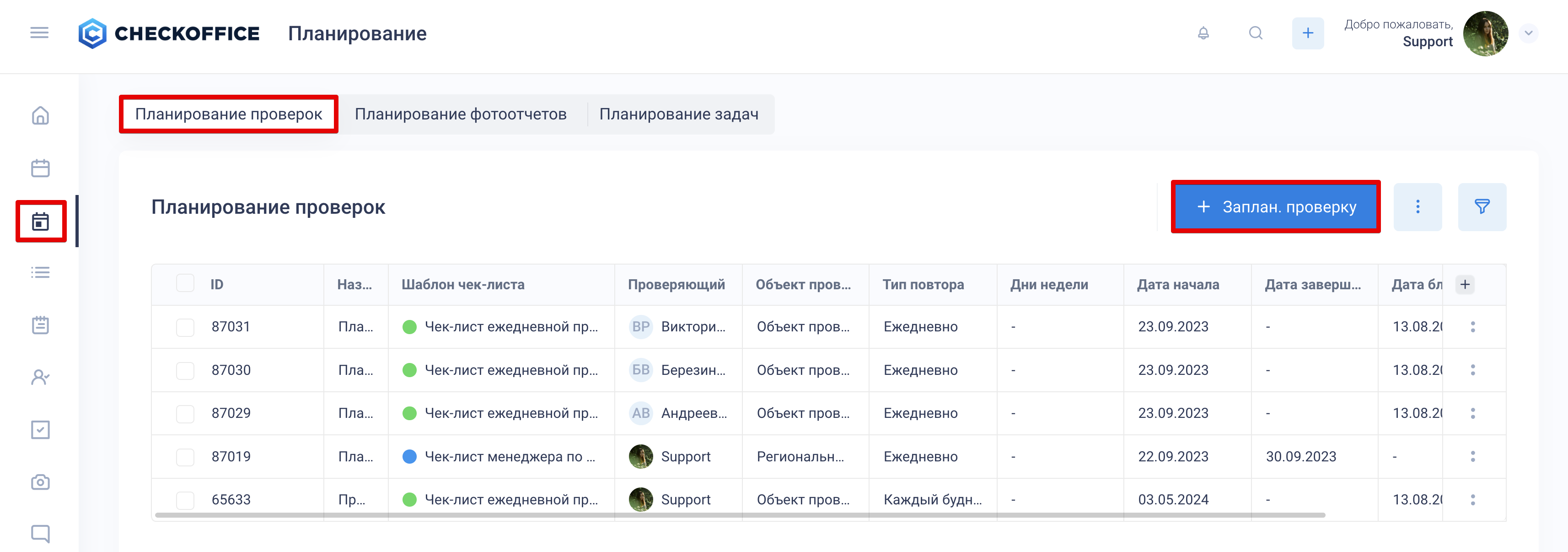
Важно: после создания планирования проверки будут автоматически создаваться по заданному расписанию и станут доступны для проведения не раньше указанных даты и времени
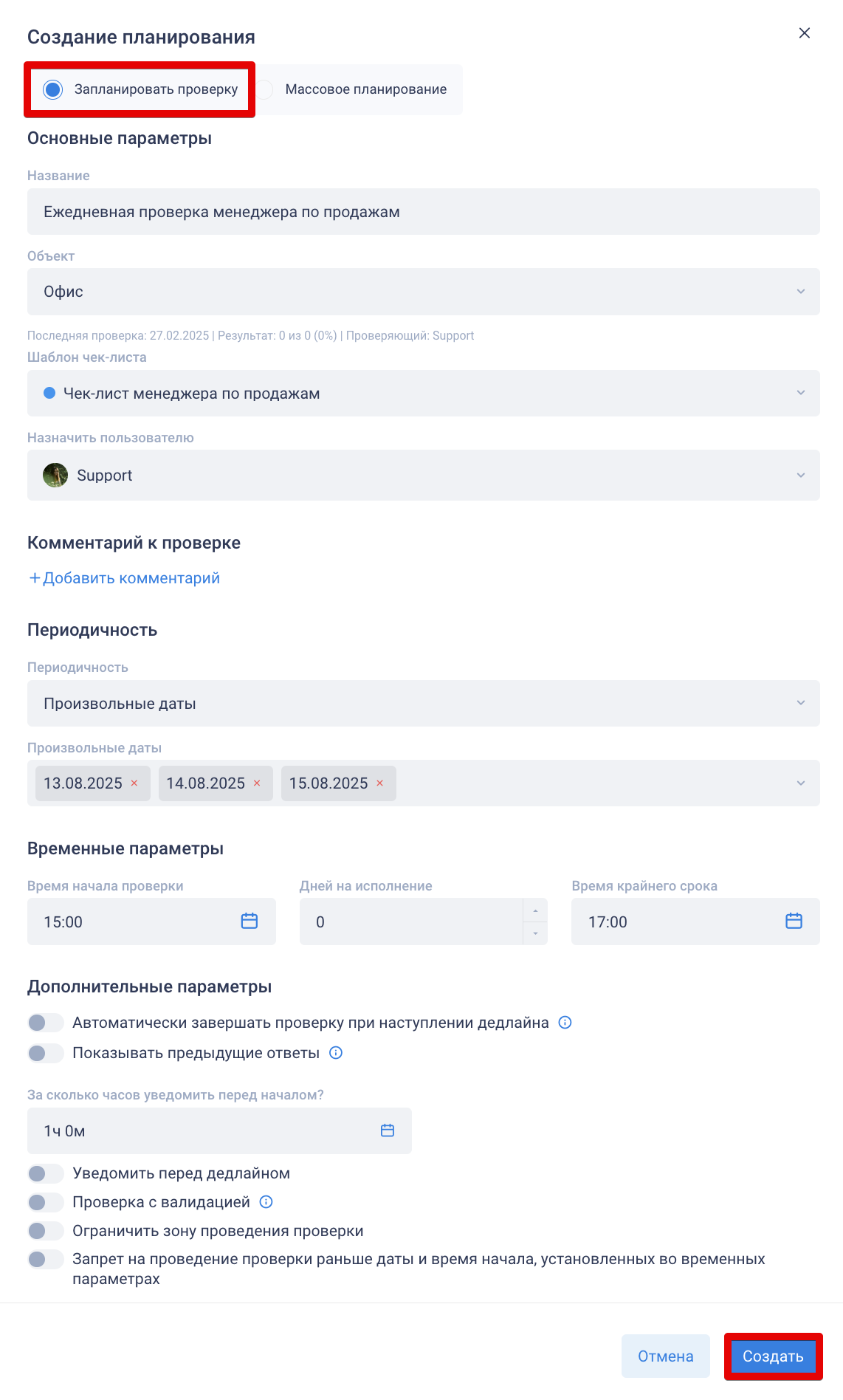
Заполните параметры.
Основные параметры
- Название — например, «Ежедневная проверка менеджера по продажам»
- Объект проверок — это место или единица контроля, к которой относится проверка. Все результаты проверки привязываются к нему
- Шаблон чек-листа, на основе которого создается проверка
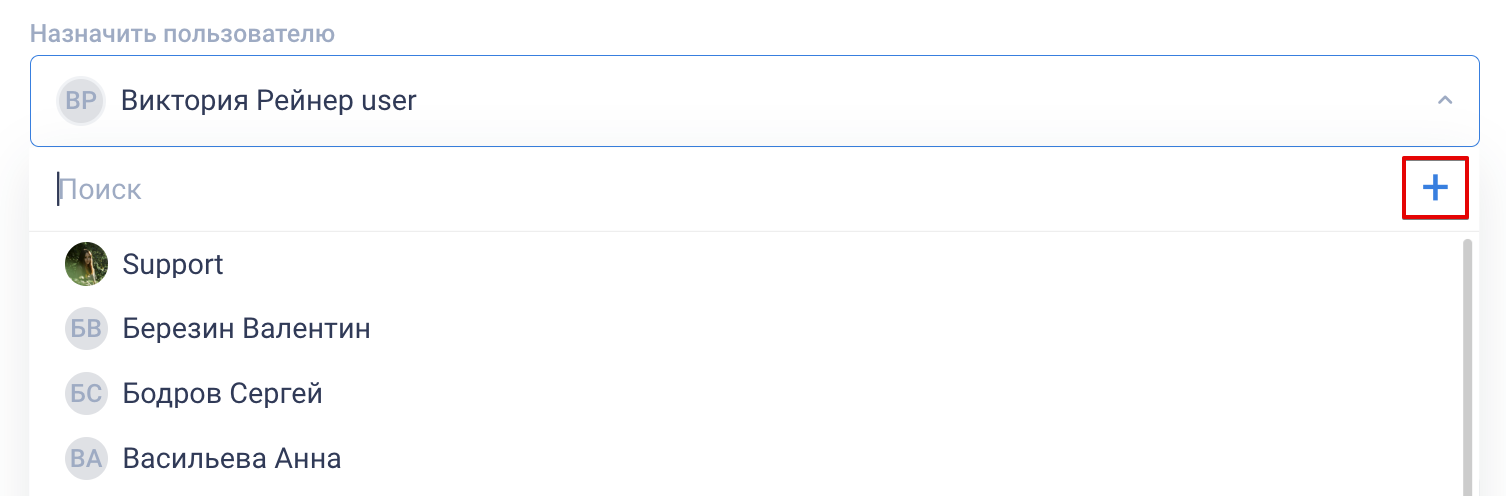
- Назначить пользователю — выберите проверяющего. Проверяющий — сотрудник, которому назначается проверка. Он отвечает за ее выполнение. Можно выбрать существующее значение или с помощью кнопки «+» добавить новое, которое автоматически добавится в список на выбор
Комментарий к проверке
«Добавить комментарий» — можно добавить дополнительную информацию (не обязательно)
Периодичность
- Произвольные даты — выбор одной или нескольких произвольных дат создания проверки
- Ежемесячно — выбор чисел месяца или дней недели для создания ежемесячной проверки.
Выберите дату, когда создание проверки должно прекратиться, или включите «Бессрочно» - Еженедельно — выбор дней недели для создания еженедельной проверки.
Выберите дату, когда создание проверки должно прекратиться, или включите «Бессрочно» - Каждый будний день (Пн-Пт) — создание проверки в рабочие дни недели.
Выберите дату, когда создание проверки должно прекратиться, или включите «Бессрочно» - Ежедневно — создание проверки на ежедневной основе.
Выберите дату, когда создание проверки должно прекратиться, или включите «Бессрочно» - Ежеквартально — создание проверки каждые 3 календарных месяца, начиная с выбранной даты.
Выберите дату, когда создание проверки должно прекратиться, или включите «Бессрочно» - Раз в несколько дней — введите количество дней, через которое должна автоматически создаваться новая проверка.
Выберите дату, когда создание проверки должно прекратиться, или включите «Бессрочно» - Раз в несколько месяцев — введите количество месяцев, через которое должна автоматически создаваться новая проверка.
Выберите дату, когда создание проверки должно прекратиться, или включите «Бессрочно»
В настройках планирования можно включить параметр «Исключить праздничные дни» — в этом случае задачи не будут создаваться в праздничные даты. Список праздничных дней настраивается в разделе «Администрирование».
Временные параметры
Время начала — выберите часы и минуты и нажмите «Применить»
Дней на исполнение — количество дней, отведенных на выполнение проверки; выберите 0 дней, если дедлайн проверки должен быть в этот же день
Время крайнего срока — дедлайн; выберите часы и минуты и нажмите «Применить»
Дополнительные параметры
Автоматически завершать проверку при наступлении дедлайна — если включено, при наступлении дедлайна проверка автоматически перейдет в статус «Завершено» вне зависимости от ее фактического выполнения
- Показывать предыдущие ответы — позволяет просматривать ответы из предыдущей проверки, выполненной на том же объекте проверок и по тому же шаблону чек-листа. Если переключатель не был включен при создании проверки, посмотреть предыдущие ответы в этой проверке нельзя
Уведомить перед началом — укажите, за сколько времени до начала проверки должно прийти уведомление
Уведомить перед дедлайном — укажите, за сколько времени до дедлайна проверки должно прийти уведомление
Проверка с валидацией — если выбран валидатор, для перевода проверки в статус «Завершено» необходимо провести ее валидацию. Подробности в статье: Валидация проверки. Можно выбрать существующее значение или с помощью кнопки «+» добавить новое
Ограничить зону проведения проверки — включение контроля геопозиции. Подробности в статье: Контроль геопозиции. При включении укажите максимальное расстояние от объекта проверок в метрах (например, 300 метров)
Запрет на проведение проверки раньше даты и времени начала, установленных во временных параметрах — если включено, начать проверку раньше даты и времени начала, указанных в этом планировании, нельзя
В полях «Объект проверок», «Назначить пользователю» и Проверка с валидацией > «Валидатор» кнопка «+» позволяет выбрать существующие варианты или создать новые.
Графики по проверкам можно приостановить, воспользовавшись переключателем в столбце «Состояние» справа — вкл./выкл их.
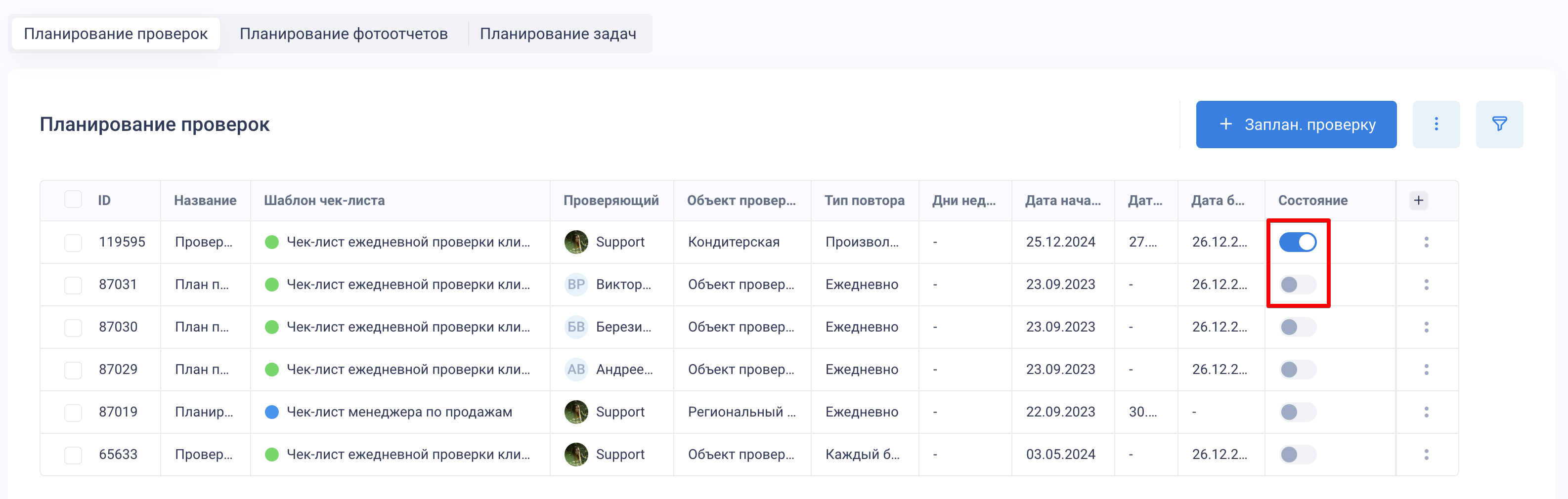
Внимание! Столбец «Дата завершения» показывает фактическую дату, после которой автоматическое создание проверок по этому графику остановится согласно настройкам
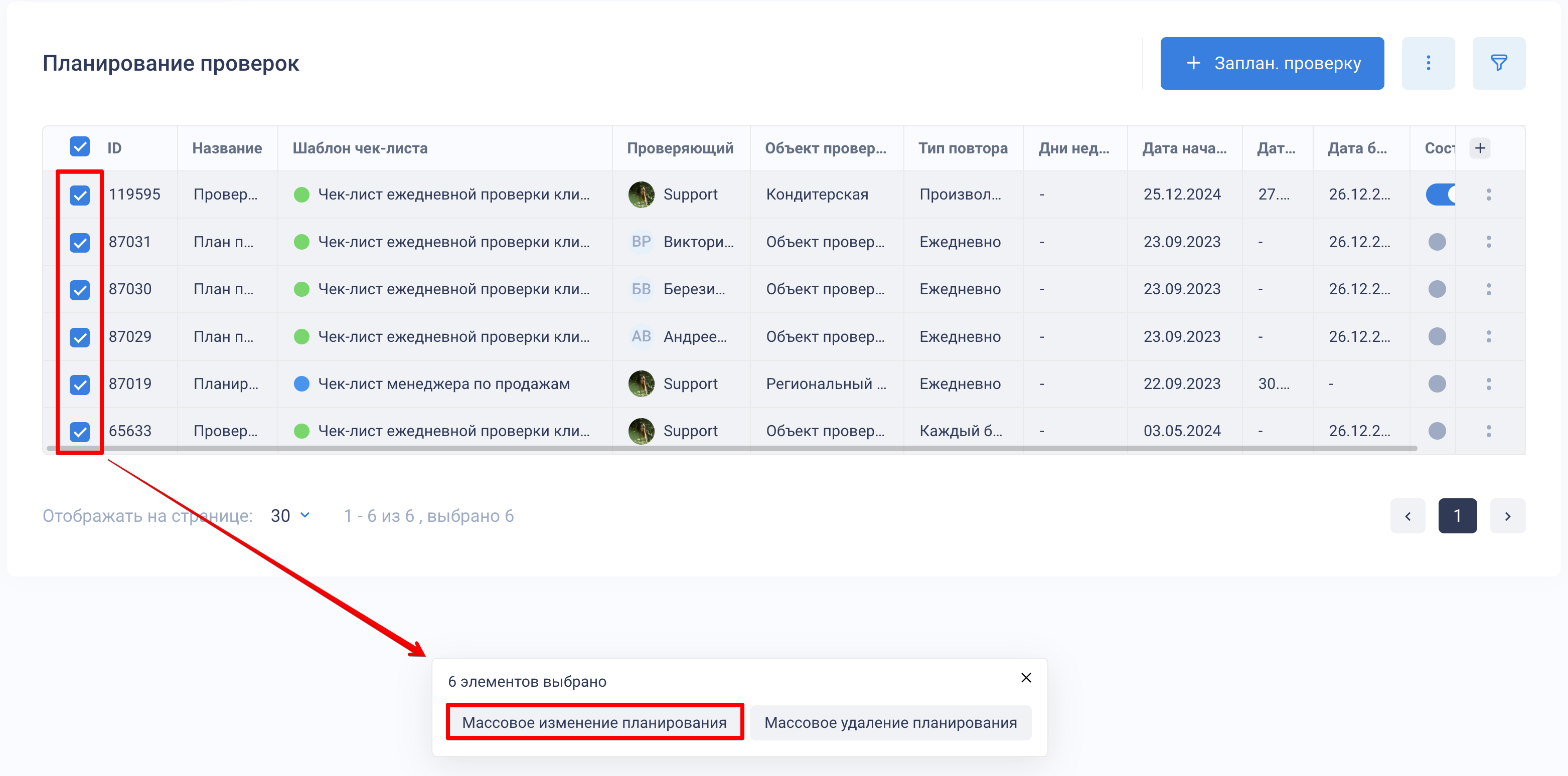
Вы можете массово изменить периодичность — для этого отметьте графики чек-боксами. Внизу экрана появится область с кнопками. Выберите «Массовое изменение планирования»...
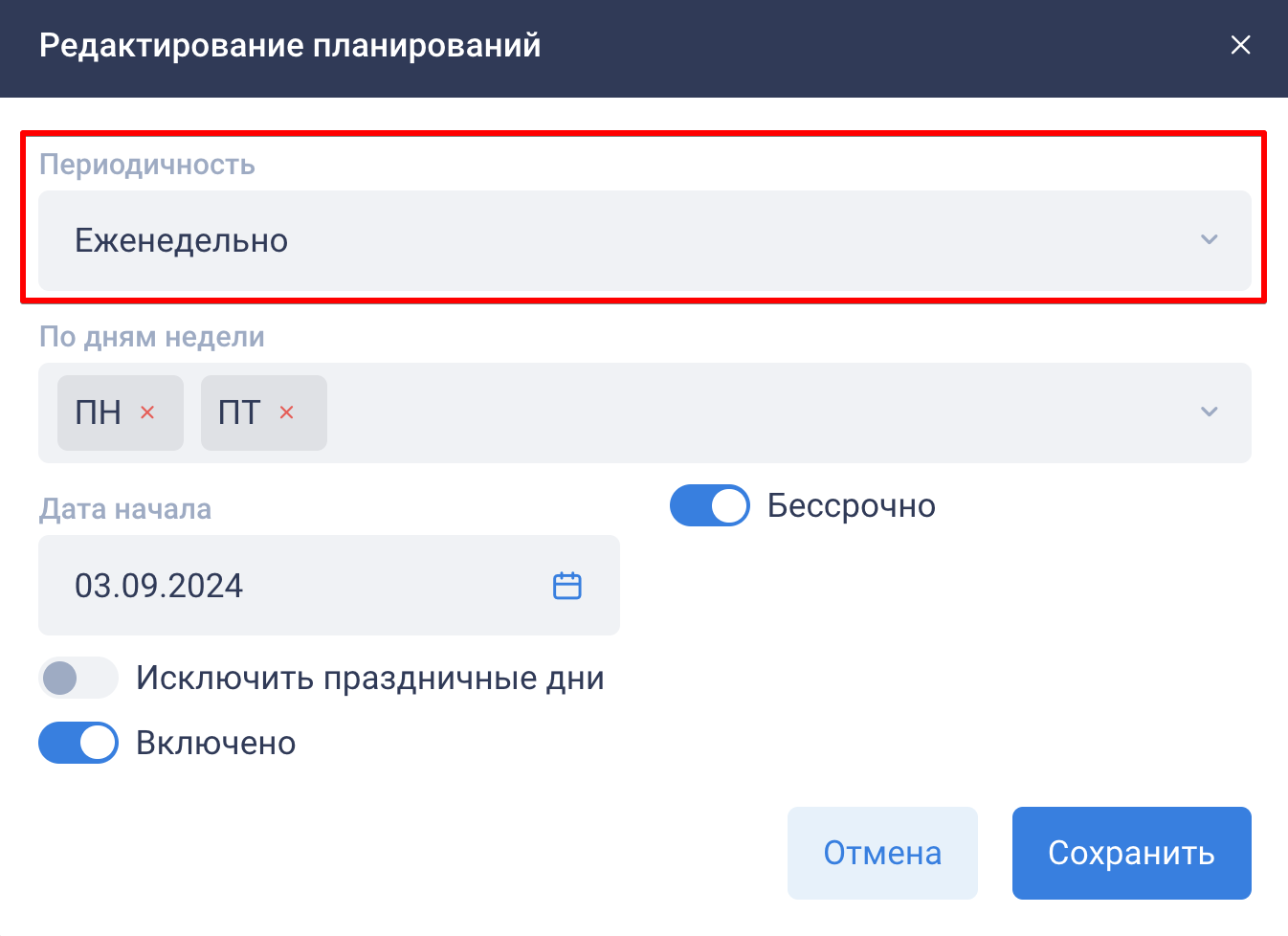
...и появится выбор периодичности.
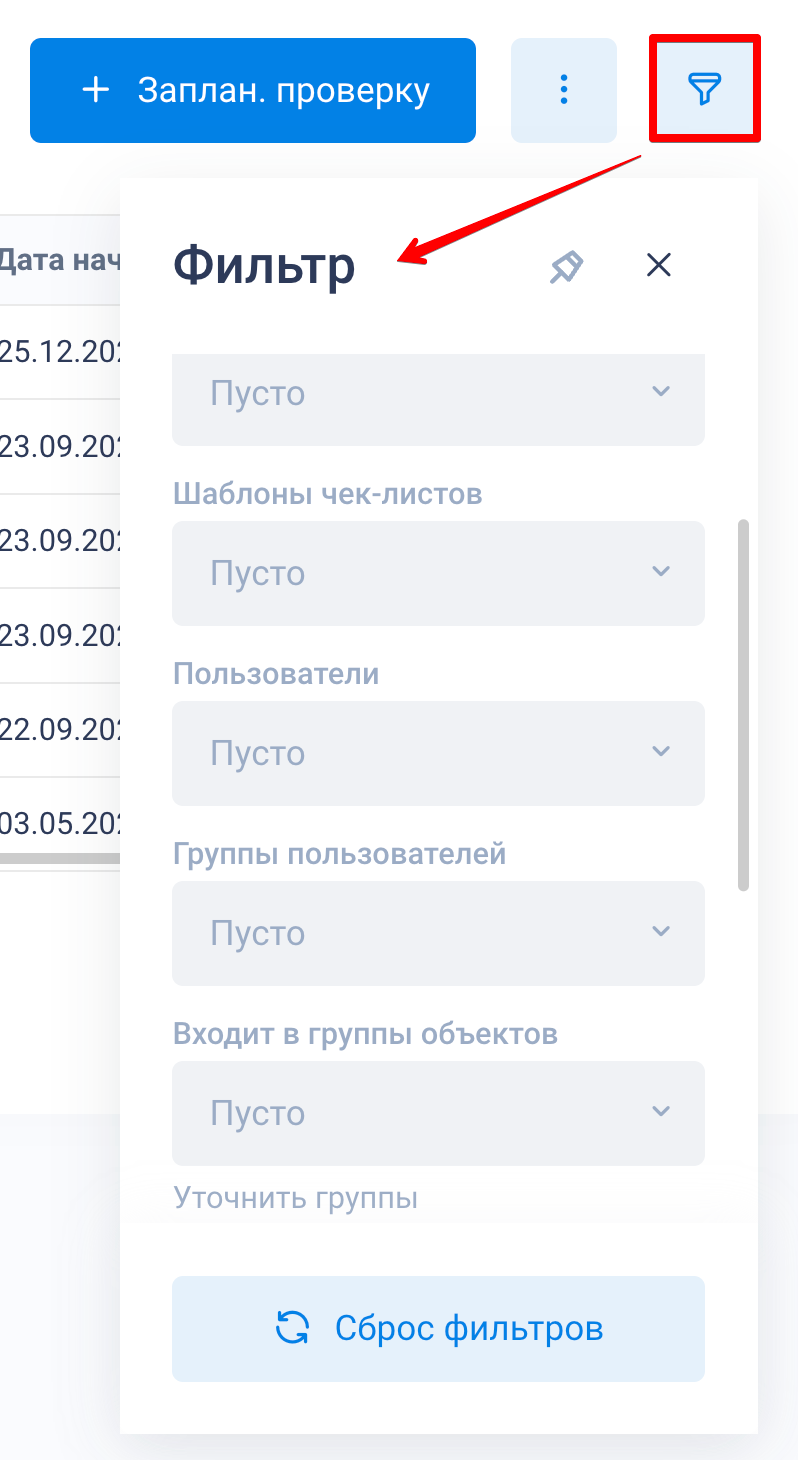
Для быстрого поиска воспользуйтесь фильтром в верхнем правом углу.
Чтобы выгрузить файлы, содержащие информацию о массовых назначениях, нажмите на кнопку в виде иконки вертикального троеточия «⋮» слева от кнопки «Фильтр» > «Массовые назначения».
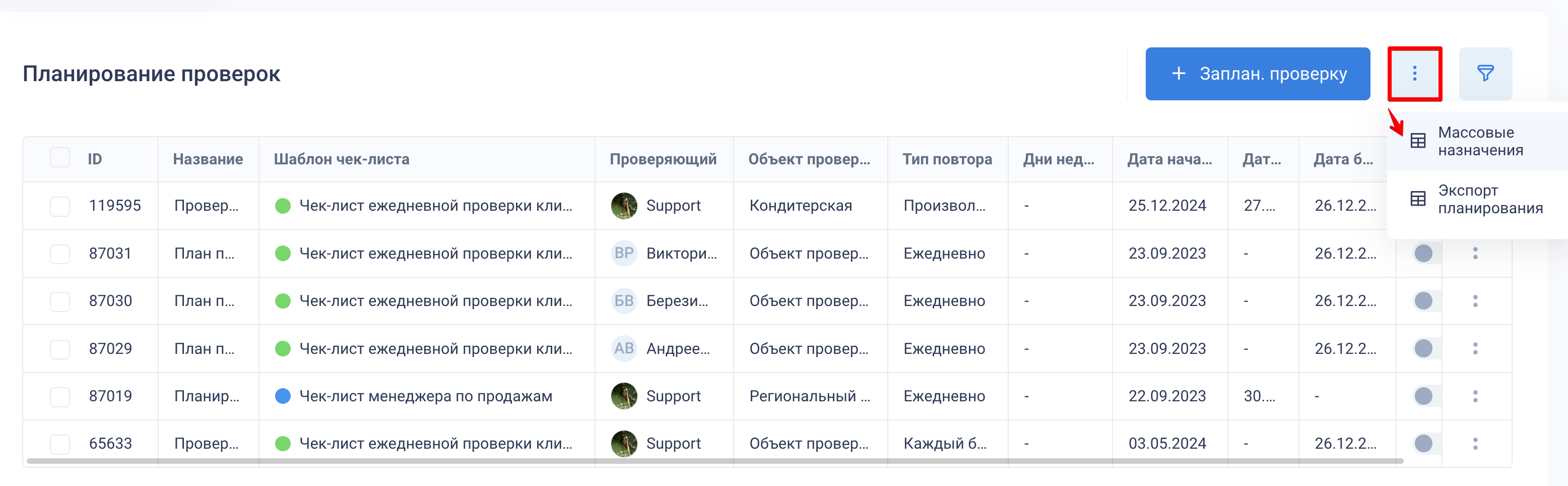
Для выгрузки графиков проверок из «Центра экспорта» нажмите кнопку «Экспорт планирования», которая находится под кнопкой «Массовые назначения».
FAQ
Запланировал проверку, но ее нет в разделе «Проверки». Почему?
Проверки из планирования создаются автоматически по заданному расписанию. Если проверка не появилась, проверьте:
- «Дата ближайшей проверки» — именно в эту дату по расписанию будет создана следующая проверка.
- «Состояние» — планирование должно быть включено.
- «Дата завершения» — если эта дата уже наступила, новые проверки по графику создаваться не будут.
Проверки из планирования создаются на следующий день в 00:00. Если проверку нужно провести сегодня, создайте ее вручную в разделе «Проверки», а планирование используйте для следующих проверок.
Если проверки должны создаваться без ограничения по времени, включите параметр «Бессрочно».
Почему проверка есть в календаре, но ее нет в разделе «Проверки»?
Предстоящие проверки из планирования отображаются в календаре как запланированные события. В разделе «Проверки» они появятся только после автоматического создания по расписанию.
Как изменить запланированную проверку?
Если проверка еще не создана в разделе «Проверки», изменять нужно само планирование в разделе «Планирование» > «Планирование проверок».
См. также: Массовое планирование проверок