
Массовое планирование проверок
Дополнительные материалы: Массовое планирование проверок
Массовое планирование проверок — функция, которая позволяет автоматически создавать проверки по расписанию сразу для нескольких объектов проверок, пользователей и шаблонов чек-листов. Используйте массовое планирование, если нужно регулярно (например, ежедневно или еженедельно) назначать массовые проверки.
Как создать массовое планирование проверок
Чтобы автоматически создавать проверки по расписанию сразу для нескольких объектов проверок, пользователей или шаблонов чек-листов, выполните следующие действия:
- Откройте раздел «Планирование» > «Планирование проверок».
- Нажмите «Запланировать проверку».
- Выберите «Массовое планирование».
- Заполните параметры.
- Нажмите «Создать».
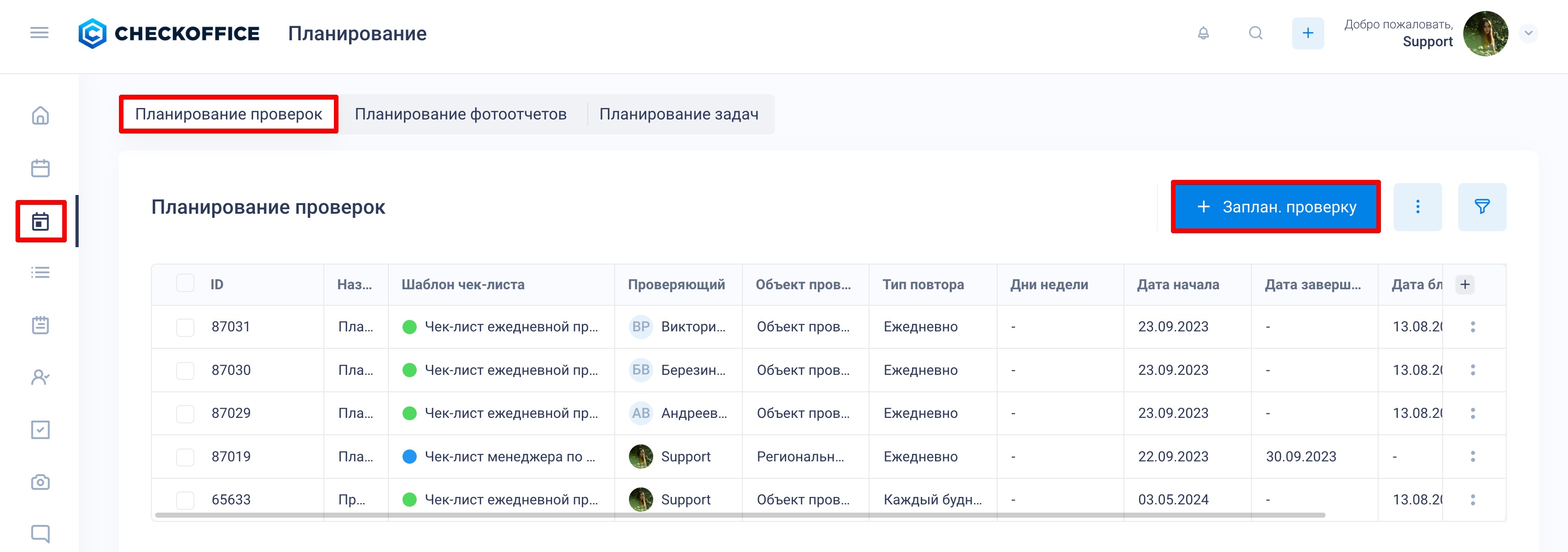
Важно: после создания планирования проверки будут автоматически создаваться по заданному расписанию и станут доступны для проведения не раньше указанных даты и времени
Заполните параметры.
Название — например, «Ежедневная проверка менеджера по продажам»
Хэштеги #Шаблон чек-листа #Пользователь #Периодичность #Объект помогают экономить время при создании названий.
- #Шаблон чек-листа — автоматически подставит в название выбранные шаблоны чек-листов
- #Пользователь — подставит ФИО пользователя, создавшего планирование
- #Периодичность — подставит выбранную периодичность
- #Объект — подставит выбранные объекты проверок
Объекты проверок
Включенные отдельные объекты — выбор объектов проверок. Объект проверок — это место или единица контроля, к которой относится проверка. Все результаты проверки привязываются к нему.
Если необходимо выбрать только эти объекты проверок, оставьте поле «Группы объектов» пустымИсключенные отдельные объекты — можно исключить некоторые объекты проверок, входящие в выбранные группы
Шаблоны чек-листов
Группы шаблонов чек-листов — можно выбрать несколько
Включенные шаблоны чек-листов — выбор шаблонов чек-листов.
Если необходимо выбрать только эти шаблоны чек-листов, оставьте поле «Группы шаблонов чек-листов» пустымИсключенные отдельные шаблоны чек-листов — можно исключить некоторые шаблоны чек-листов, входящие в выбранные группы
Пользователи
Группы прав — проверяющие — сотрудники, которым назначаются проверки. Они отвечают за их выполнение
Включенные отдельные пользователи — проверяющие — сотрудники, которым назначаются проверки.
Если необходимо выбрать только этих проверяющих, оставьте поле «Группы прав» пустымИсключенные отдельные пользователи — можно исключить некоторых пользователей, входящих в выбранные группы
Периодичность
- Произвольные даты — выбор одной или нескольких произвольных дат создания проверки
- Ежемесячно — выбор чисел месяца или дней недели для создания ежемесячной проверки.
Выберите дату, когда создание проверки должно прекратиться, или включите «Бессрочно» - Еженедельно — выбор дней недели для создания еженедельной проверки.
Выберите дату, когда создание проверки должно прекратиться, или включите «Бессрочно» - Каждый будний день (Пн-Пт) — создание проверки в рабочие дни недели.
Выберите дату, когда создание проверки должно прекратиться, или включите «Бессрочно» - Ежедневно — создание проверки на ежедневной основе.
Выберите дату, когда создание проверки должно прекратиться, или включите «Бессрочно» - Ежеквартально — создание проверки каждые 3 календарных месяца, начиная с выбранной даты.
Выберите дату, когда создание проверки должно прекратиться, или включите «Бессрочно» - Раз в несколько дней — введите количество дней, через которое должна автоматически создаваться новая проверка.
Выберите дату, когда создание проверки должно прекратиться, или включите «Бессрочно» - Раз в несколько месяцев — введите количество месяцев, через которое должна автоматически создаваться новая проверка.
Выберите дату, когда создание проверки должно прекратиться, или включите «Бессрочно»
В настройках планирования можно включить параметр «Исключить праздничные дни» — в этом случае задачи не будут создаваться в праздничные даты. Список праздничных дней настраивается в разделе «Администрирование».
Временные параметры
Время начала — выберите часы и минуты и нажмите «Применить»
Дней на исполнение — количество дней, отведенных на выполнение проверки; выберите 0 дней, если дедлайн проверки должен быть в этот же день
Время крайнего срока — дедлайн; выберите часы и минуты и нажмите «Применить»
«Добавить период» — возможность добавить еще несколько временных параметров
Дополнительные параметры
Автоматически завершать проверку при наступлении дедлайна — если включено, при наступлении дедлайна проверка автоматически перейдет в статус «Завершено» вне зависимости от ее фактического выполнения
- Показывать предыдущие ответы — позволяет просматривать ответы из предыдущей проверки, выполненной на том же объекте проверок и по тому же шаблону чек-листа. Если переключатель не был включен при создании проверки, посмотреть предыдущие ответы в этой проверке нельзя
Уведомить перед началом — укажите, за сколько времени до начала проверки должно прийти уведомление
Уведомить перед дедлайном — укажите, за сколько времени до дедлайна проверки должно прийти уведомление
Проверка с валидацией — если выбран валидатор, для перевода проверки в статус «Завершено» необходимо провести ее валидацию. Подробности в статье: Валидация проверки. Можно выбрать существующее значение или с помощью кнопки «+» добавить новое
Ограничить зону проведения проверки — включение контроля геопозиции. Подробности в статье: Контроль геопозиции. При включении укажите максимальное расстояние от объекта проверок в метрах (например, 300 метров)
Запрет на проведение проверки раньше даты и времени начала, установленных во временных параметрах — если включено, начать проверку раньше даты и времени начала, указанных в этом планировании, нельзя
Комментарий к проверке
«Добавить комментарий» — можно добавить дополнительную информацию (не обязательно)
Нажмите кнопку «Создать».
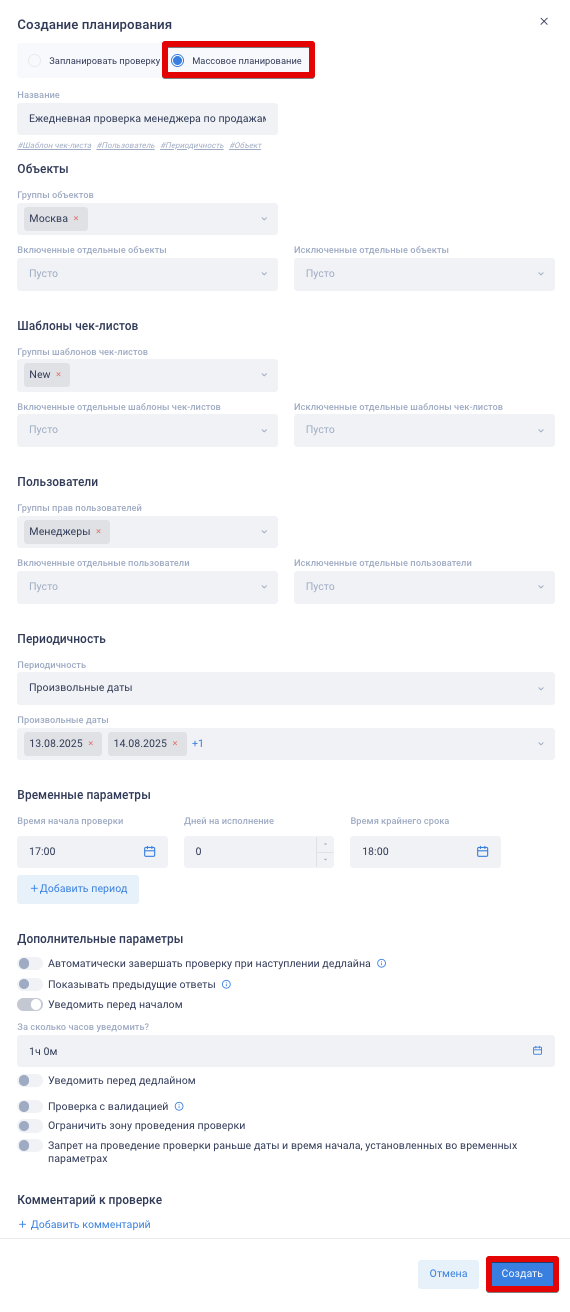
В полях «Группы объектов», «Включенные отдельные объекты», «Группы прав пользователей», «Включенные отдельные пользователи» и «Проверка с валидацией» > «Валидатор» кнопка «+» позволяет выбрать существующие варианты или создать новые.

Графики по проверкам можно приостановить, воспользовавшись переключателем в столбце «Состояние» справа — вкл./выкл их.
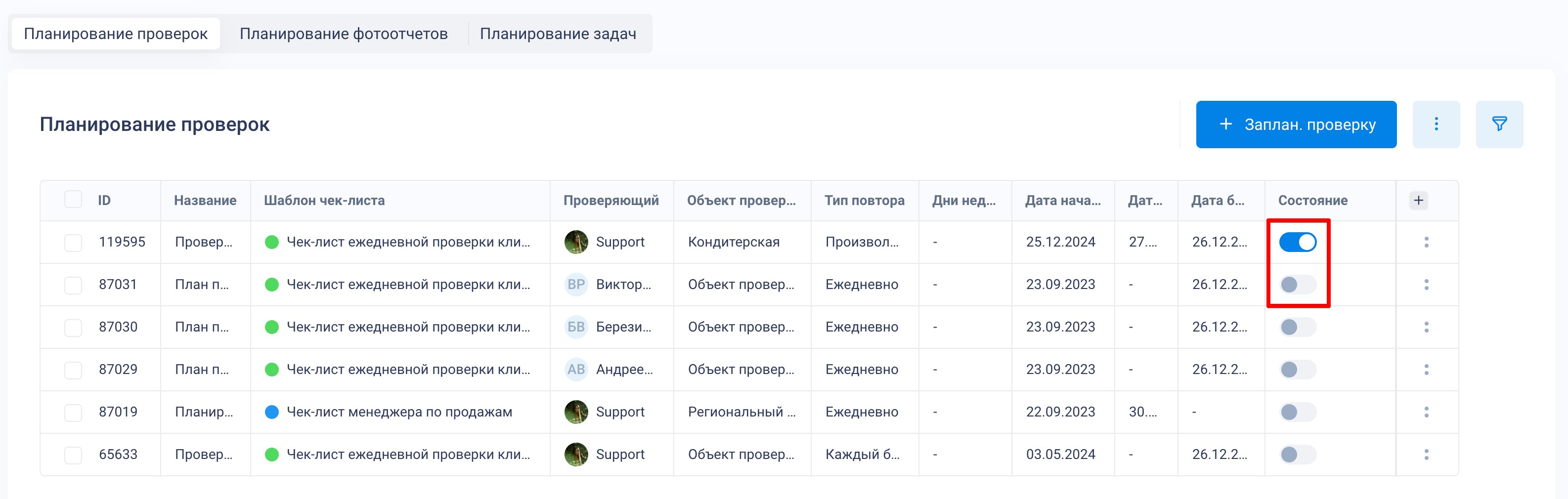
Внимание! Столбец «Дата завершения» показывает фактическую дату, после которой автоматическое создание проверок по этому графику остановится согласно настройкам
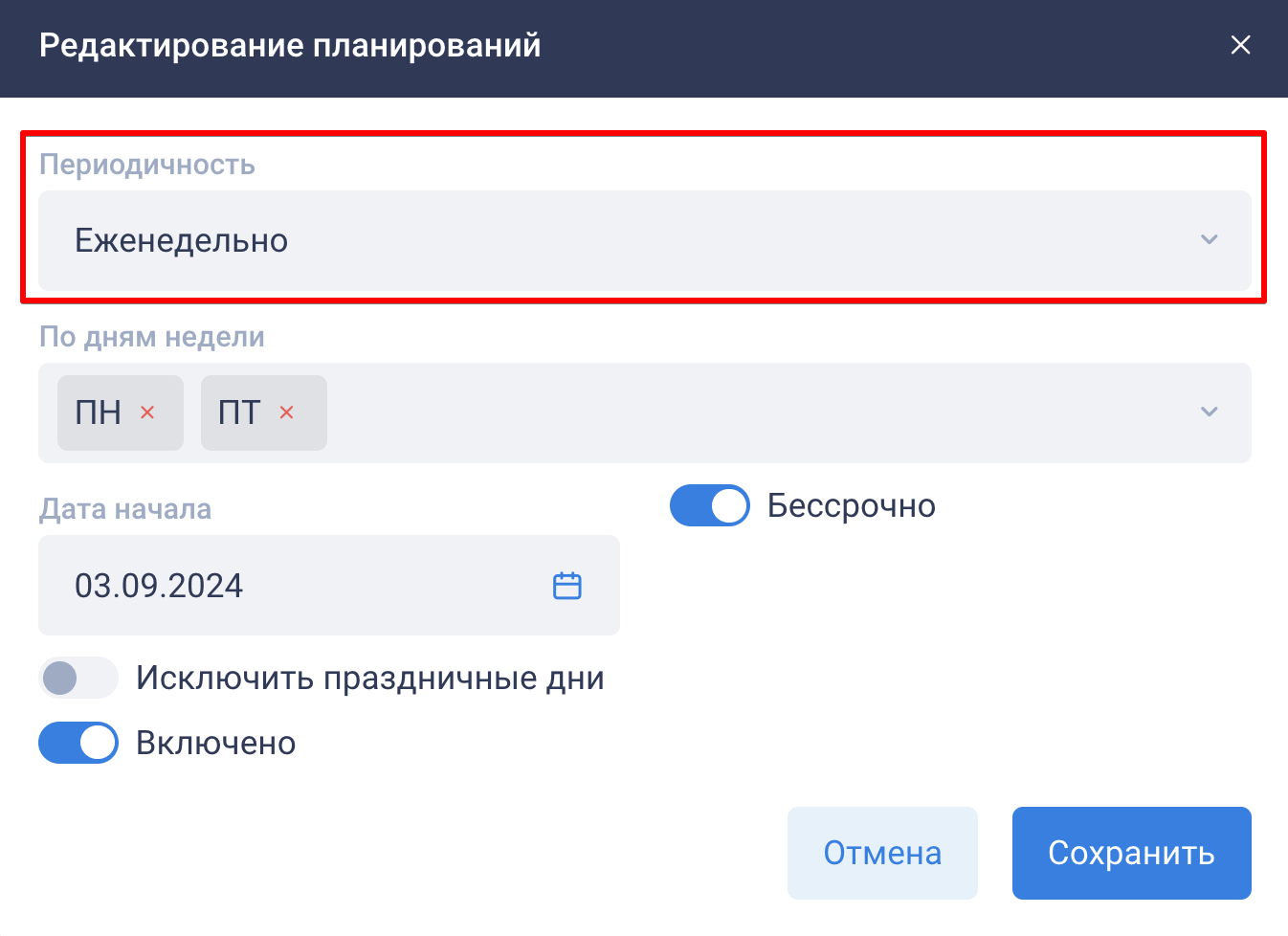
Вы можете массово изменить периодичность — для этого отметьте графики чек-боксами. Внизу экрана появится область с кнопками. Выберите «Массовое изменение планирования»...
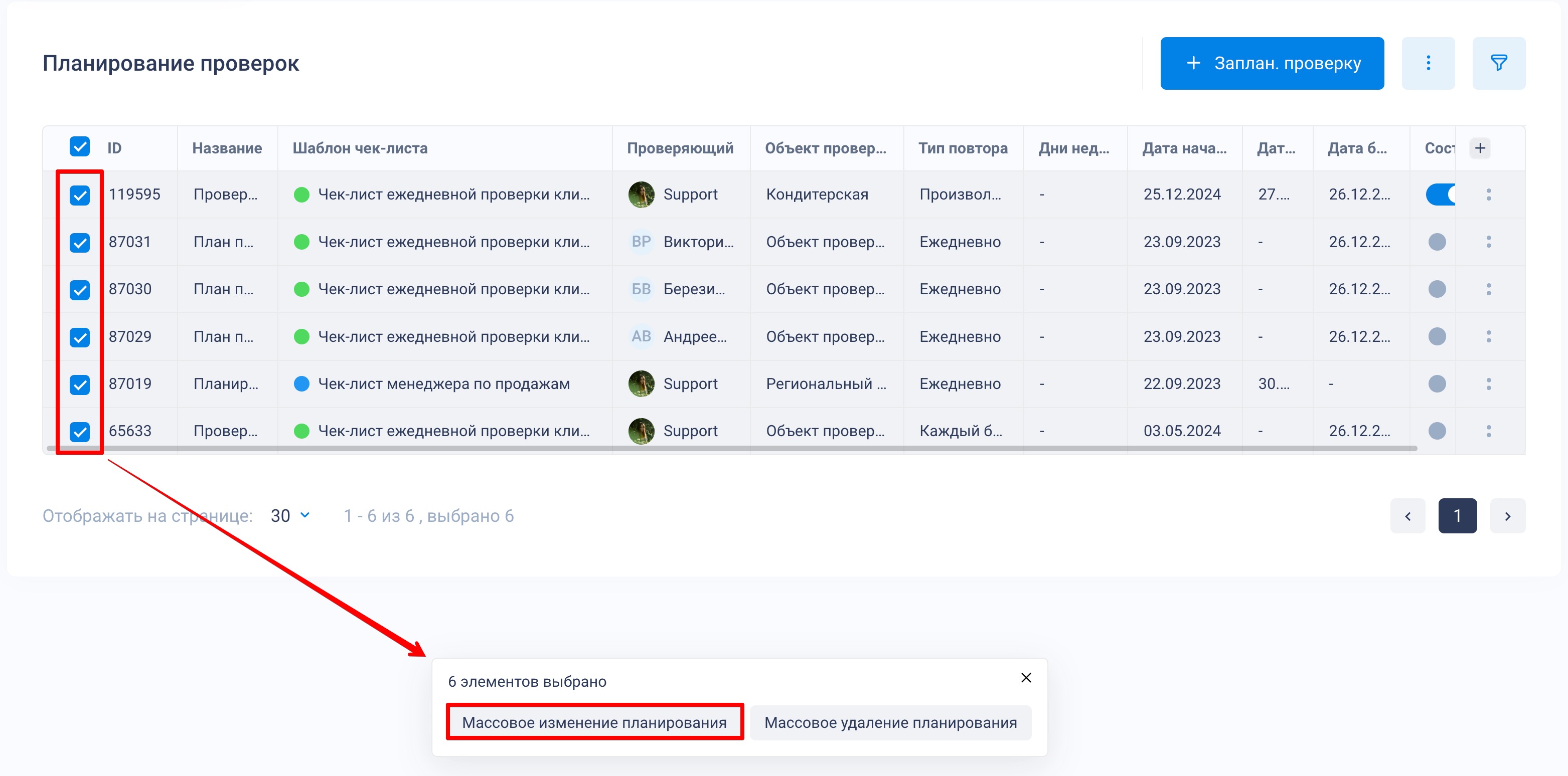
...и откроется форма для выбора периодичности.
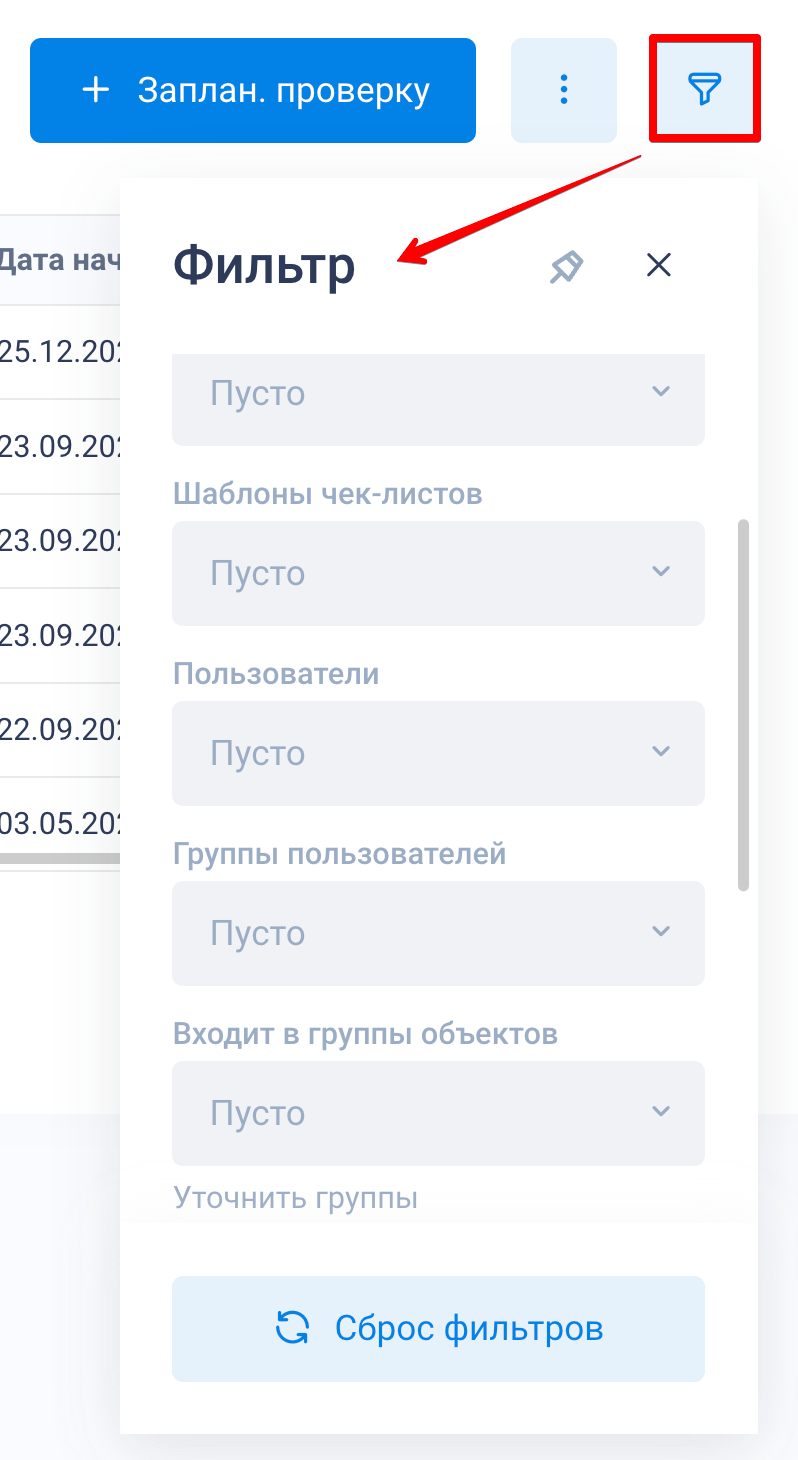
Для быстрого поиска воспользуйтесь фильтром в верхнем правом углу.
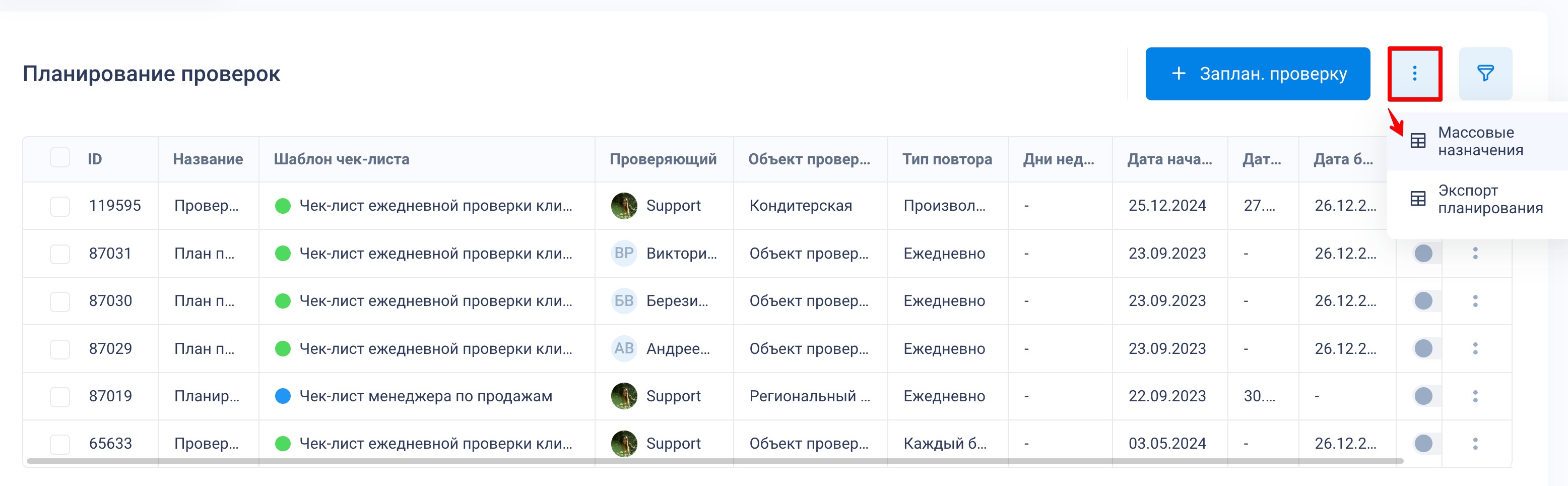
Чтобы выгрузить файлы, содержащие информацию о массовых назначениях, нажмите на кнопку в виде иконки вертикального троеточия «⋮» > «Массовые назначения».
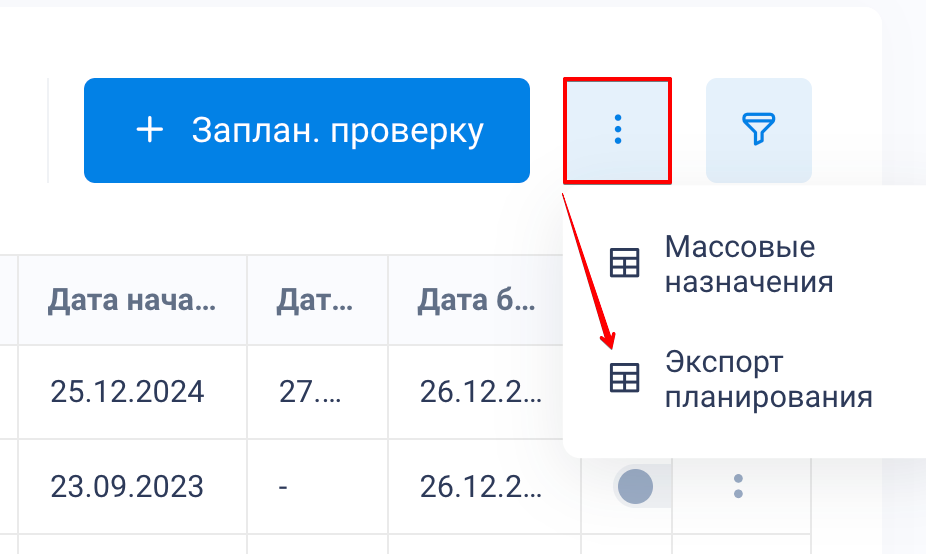
Для выгрузки планирований из «Центра экспорта» используйте кнопку «Экспорт планирования», которая находится под кнопкой «Массовые назначения».
FAQ
Почему создается больше планирований, чем я ожидал?
Чаще всего это происходит, когда одновременно выбраны группы и отдельные объекты проверок, шаблоны чек-листов и пользователи. Если нужно создать планирования только для конкретных пользователей по конкретным объектам проверок и шаблонам чек-листов, оставьте поля групп пустыми.
Запланировал проверку, но ее нет в разделе «Проверки». Почему?
Проверки из планирования создаются автоматически по заданному расписанию. Если проверка не появилась, проверьте:
- «Дата ближайшей проверки» — именно в эту дату по расписанию будет создана следующая проверка.
- «Состояние» — планирование должно быть включено.
- «Дата завершения» — если эта дата уже наступила, новые проверки по графику создаваться не будут.
Проверки из планирования создаются на следующий день в 00:00. Если проверку нужно провести сегодня, создайте ее вручную в разделе «Проверки», а планирование используйте для следующих проверок.
Если проверки должны создаваться без ограничения по времени, включите параметр «Бессрочно».
Важно
Перед использованием массового планирования проверок убедитесь, что выполнены следующие условия:
- для пользователей настроена «Зона ответственности»,
- в шаблоне чек-листа настроены права на проведение и назначение проверок.
Как настроить «Зону ответственности»
- Откройте раздел «Управление» > «Пользователи» > «Пользователи».
- Откройте учетную запись нужного пользователя.
- В блоке «Зона ответственности» настройте доступ к необходимым объектам проверок.
Как настроить права на проведение и назначение проверок
- Откройте раздел «Проверки» > «Шаблоны чек-листов».
- Откройте нужный шаблон чек-листа.
- Перейдите в раздел «Параметры».
- Настройте «Права на проведение и назначение проверок по шаблону чек-листа».
См. также: Создание проверки в веб-интерфейсе, Планирование проверок