
Массовое назначение проверок
Дополнительные материалы: Массовое назначение проверок
Массовое назначение проверок позволяет создать одинаковую проверку сразу для нескольких сотрудников. При создании проверки вы выбираете проверяющих, объекты проверок и шаблоны чек-листов, после чего для каждого выбранного сотрудника автоматически создается отдельная проверка.
Важно:
Для каждого проверяющего создается отдельная проверка. Общая проверка на нескольких сотрудников не создается.
Как массово назначить проверки
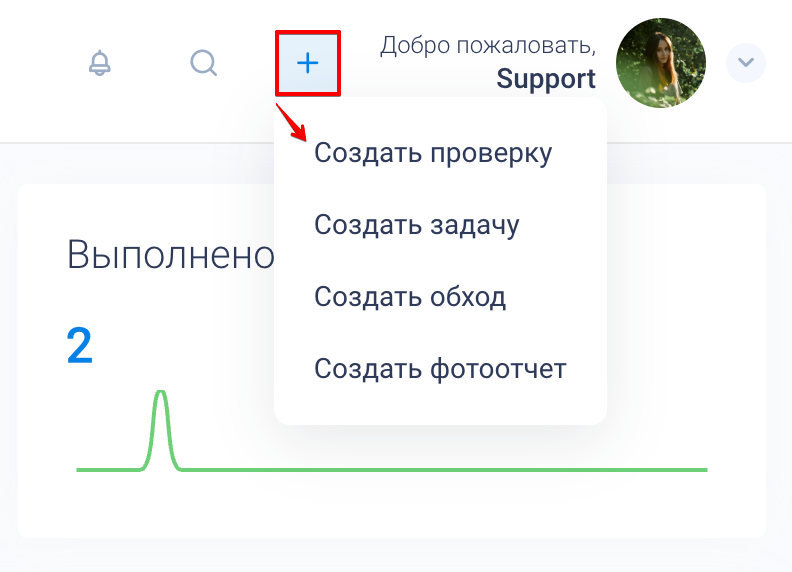
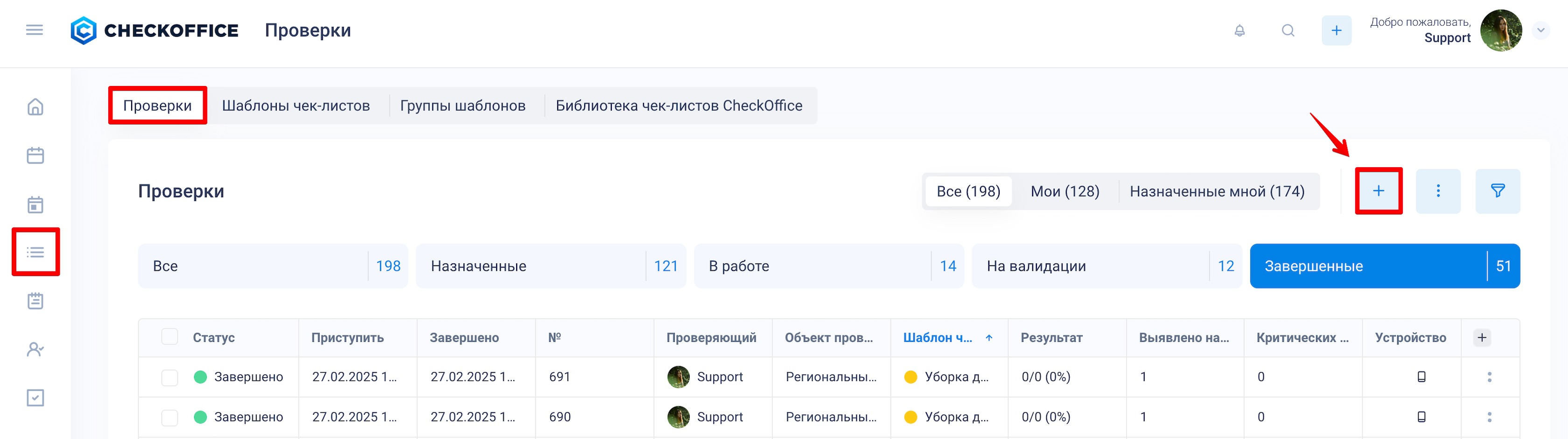
- Нажмите кнопку «+» в правом верхнем углу любой страницы CheckOffice или в разделе «Проверки».
- Выберите «Создать проверку».
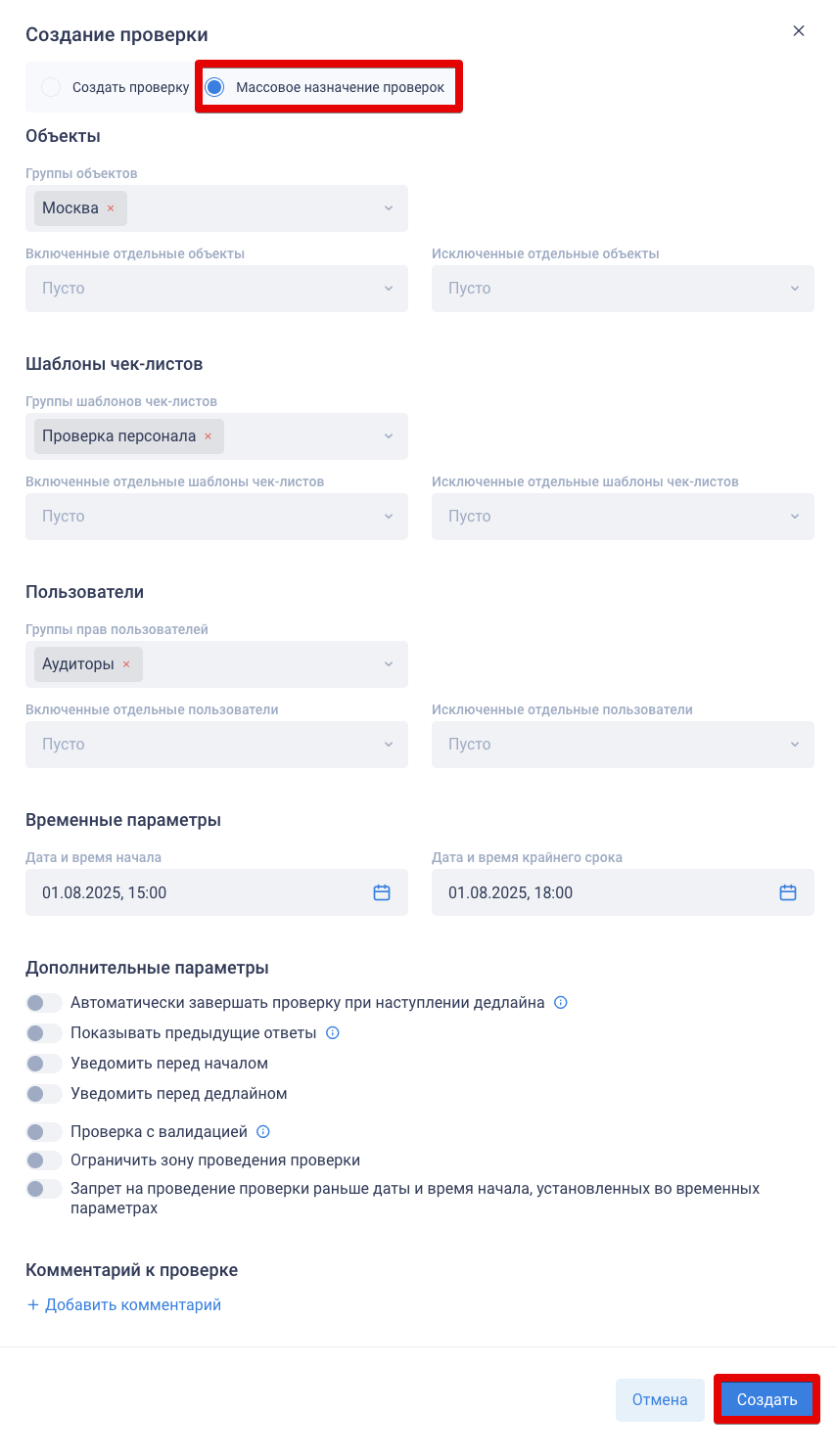
- Выберите «Массовое назначение проверок».
- Заполните параметры.
- Нажмите «Создать».
Заполните параметры.
Объекты проверок
Включенные отдельные объекты — выбор объектов проверок. Объект проверок — это место или единица контроля, к которой относится проверка. Все результаты проверки привязываются к нему.
Если необходимо выбрать только эти объекты проверок, оставьте поле «Группы объектов» пустымИсключенные отдельные объекты — можно исключить некоторые объекты проверок, входящие в выбранные вами группы
Шаблоны чек-листов
Группы шаблонов чек-листов— можно выбрать несколько
Включенные отдельные шаблоны чек-листов — выбор шаблонов чек-листов.
Если необходимо выбрать только эти шаблоны чек-листов, оставьте поле «Группы шаблонов чек-листов» пустымИсключенные отдельные шаблоны чек-листов — можно исключить некоторые шаблоны чек-листов, входящие в выбранные вами группы
Пользователи
Группы прав — проверяющие — сотрудники, которым назначаются проверки. Они отвечают за их выполнение. Можно выбрать существующее значение или с помощью кнопки «+» добавить новое, которое автоматически добавится в список на выбор
Включенные отдельные пользователи — проверяющие — сотрудники, которым назначаются проверки.
Если необходимо выбрать только этих проверяющих, оставьте поле «Группы прав» пустымИсключенные отдельные пользователи — можно исключить некоторых пользователей, входящих в выбранные вами группы
Временные параметры
Дата и время начала
Дата и время крайнего срока — дедлайн
Дополнительные параметры
Автоматически завершать проверку при наступлении дедлайна — если включено, при наступлении дедлайна проверка автоматически перейдет в статус «Завершено» вне зависимости от ее фактического выполнения
- Показывать предыдущие ответы — позволяет просматривать ответы из предыдущей проверки, выполненной на том же объекте проверок и по тому же шаблону чек-листа. Если переключатель не был включен при создании проверки, посмотреть предыдущие ответы в этой проверке нельзя
Уведомить перед началом — укажите, за сколько времени до начала проверки должно прийти уведомление
Уведомить перед дедлайном — укажите, за сколько времени до дедлайна проверки должно прийти уведомление
Проверка с валидацией — если включено, для перевода проверки в статус «Завершено» необходимо провести ее валидацию. Подробности в статье: Валидация проверки
Ограничить зону проведения проверки — включение контроля геопозиции. Подробности в статье: Контроль геопозиции. При включении укажите максимальное расстояние от объекта проверок в метрах (например, 300 метров)
Запрет на проведение проверки раньше даты и времени начала, установленных во временных параметрах — если включено, начать проверку раньше даты, установленной в поле Дата и время начала, нельзя
Комментарий к проверке
«Добавить комментарий» — можно добавить дополнительную информацию (не обязательно)
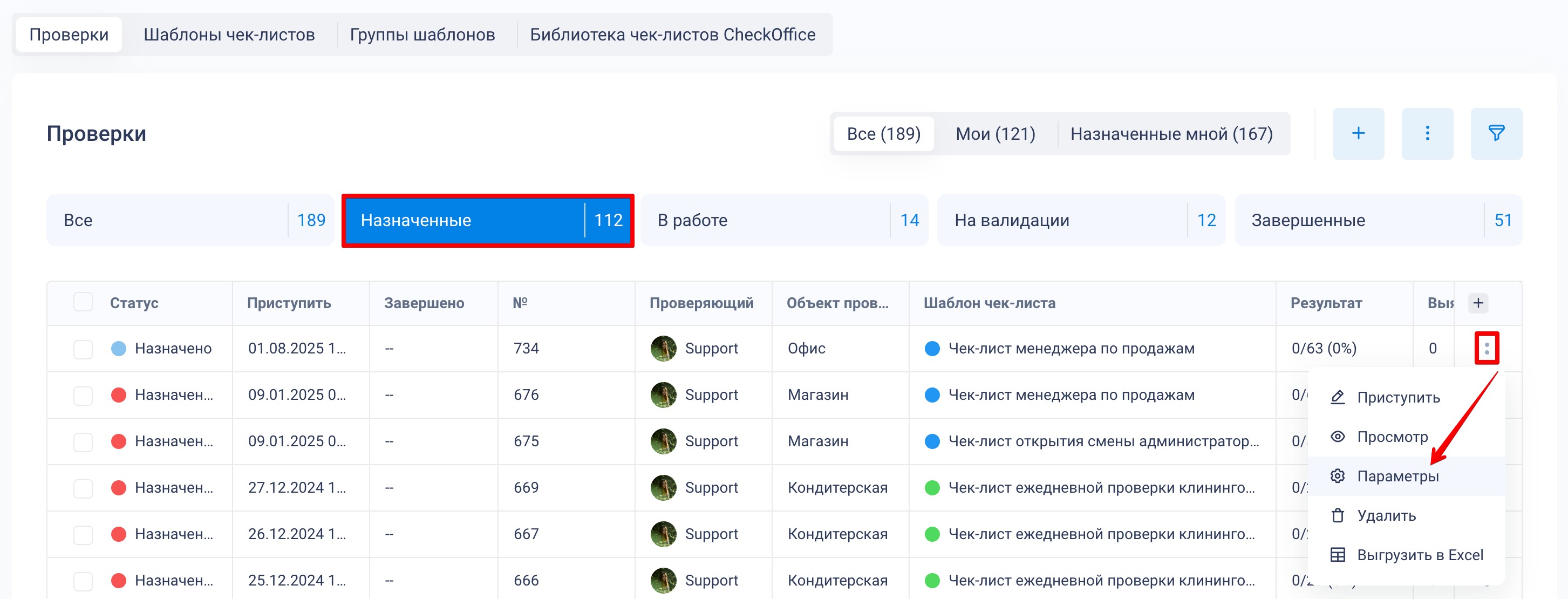
Созданные проверки появятся в общем списке проверок на фильтр-вкладке «Назначенные». Для изменения параметров созданной проверки нажмите на кнопку «:» справа от проверки > Параметры. Изменение параметров доступно только для проверок в статусе «Назначено».
FAQ
Почему создалось больше проверок, чем я ожидал?
Проверьте, не выбраны ли одновременно группы и отдельные объекты проверок, шаблоны чек-листов и пользователи.
В этом случае CheckOffice создаст проверки для всех элементов из выбранных групп и дополнительно для отдельно выбранных элементов.
Если нужно назначить проверки конкретным пользователям по конкретным объектам проверок и шаблонов чек-листов, оставьте поля групп пустыми.
Я выбрал нескольких сотрудников, а проверки назначились почти всем. Почему?
Скорее всего, в поле «Группы прав» была выбрана группа. В этом случае проверки создаются для всех сотрудников, входящих в выбранную группу прав.
Можно ли создать одну общую проверку на нескольких сотрудников?
Нет, для каждого сотрудника создается отдельная проверка.
Важно
Перед использованием массового назначения проверок убедитесь, что выполнены следующие условия:
- для пользователей настроена «Зона ответственности»,
- в шаблоне чек-листа настроены права на проведение и назначение проверок.
Как настроить «Зону ответственности»
- Откройте раздел «Управление» > «Пользователи» > «Пользователи».
- Откройте учетную запись нужного пользователя.
- В блоке «Зона ответственности» настройте доступ к необходимым объектам проверок.
Как настроить права на проведение и назначение проверок
- Откройте раздел «Проверки» > «Шаблоны чек-листов».
- Откройте нужный шаблон чек-листа.
- Перейдите в раздел «Параметры».
- Настройте «Права на проведение и назначение проверок по шаблону чек-листа».
См. также: Создание проверки в веб-интерфейсе, Планирование проверок, Массовое планирование проверок