Мобильное приложение CheckOffice: инструкция
Эта статья описывает работу только в мобильном приложении CheckOffice.
Если вы работаете в веб-интерфейсе, используйте отдельные инструкции для веб-интерфейса. Расположение кнопок, меню и порядок действий в веб-интерфейсе и мобильном приложении отличаются.
Важно: все инструкции ниже относятся только к мобильному приложению.
CheckOffice состоит из двух основных частей:
- веб-интерфейса
- мобильного приложения
Веб-интерфейс используется для:
- настройки
- создания и редактирования шаблонов чек-листов
- просмотра результатов
- контроля выполнения
- работы с аналитикой и экспортом
- и других управленческих задач
Мобильное приложение используется для работы «в полях» — т. е. для выполнения процессов непосредственно в месте проверки.
С его помощью можно:
- выполнять проверки и задачи
- добавлять комментарии
- прикладывать фотографии, видеозаписи и другие файлы
- вести переписку с коллегами
- создавать проверки через NFC и QR (если этот сценарий используется в вашей компании)
Мобильное приложение позволяет сотрудникам работать с мобильного устройства, без привязки к рабочему компьютеру.
Содержание:
Главное меню мобильного приложения
В нижнем меню мобильного приложения доступны разделы:
- «Сегодня»
- «Проверки»
- «Задачи»
- «Диалоги»
- «Еще»
Сегодня
В разделе «Сегодня» отображаются актуальные проверки, задачи (включая просроченные) и другие действия на текущий день с возможность приступить к их выполнению.
Этот раздел помогает быстро оценить, что нужно выполнить в первую очередь.
Проверки
Раздел «Проверки» предназначен для работы с проверками.
- просматривать проверки,
- выполнять их,
- создавать новые проверки (включая такие типы проверок, как обходы и фотоотчеты),
- создавать NFC- и QR-проверки.
В этом разделе отображается список проверок, разбитый по статусам (сверху над списком):
«Назначенные» — проверки в статусе «Назначено»
«В работе» — проверки в статусе «В работе» (к ним уже приступили, но еще не выполнили)
«На доработке» — статус только для фотоотчетов, подробнее см. здесь
«Завершенные» — последние 300 проверок в статусе «Завершено» с возможностью просмотра отчетов по проверкам
«Все» — все проверки
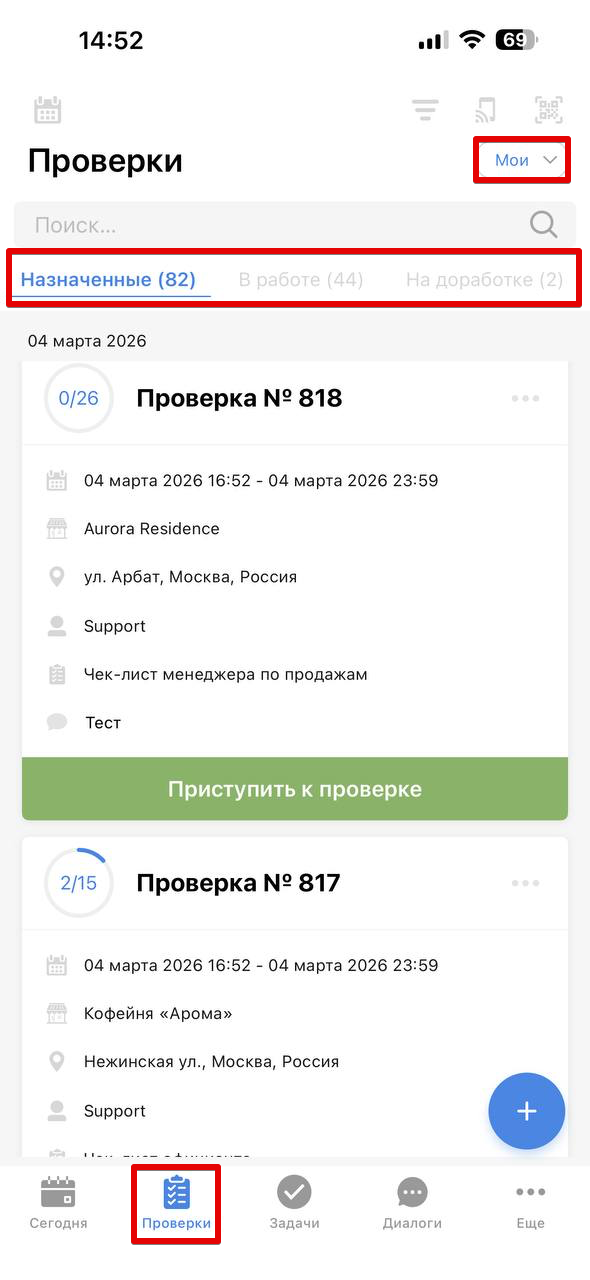
Кнопка «Мои» в верхнем правом углу позволяет выбрать, какие проверки должны отображаться в списке.
Доступны следующие варианты:
— «Мои» — проверки, назначенные на вас
— «Назначенные мной» — проверки, назначенные вами
— «Все» — все проверки, доступные вам
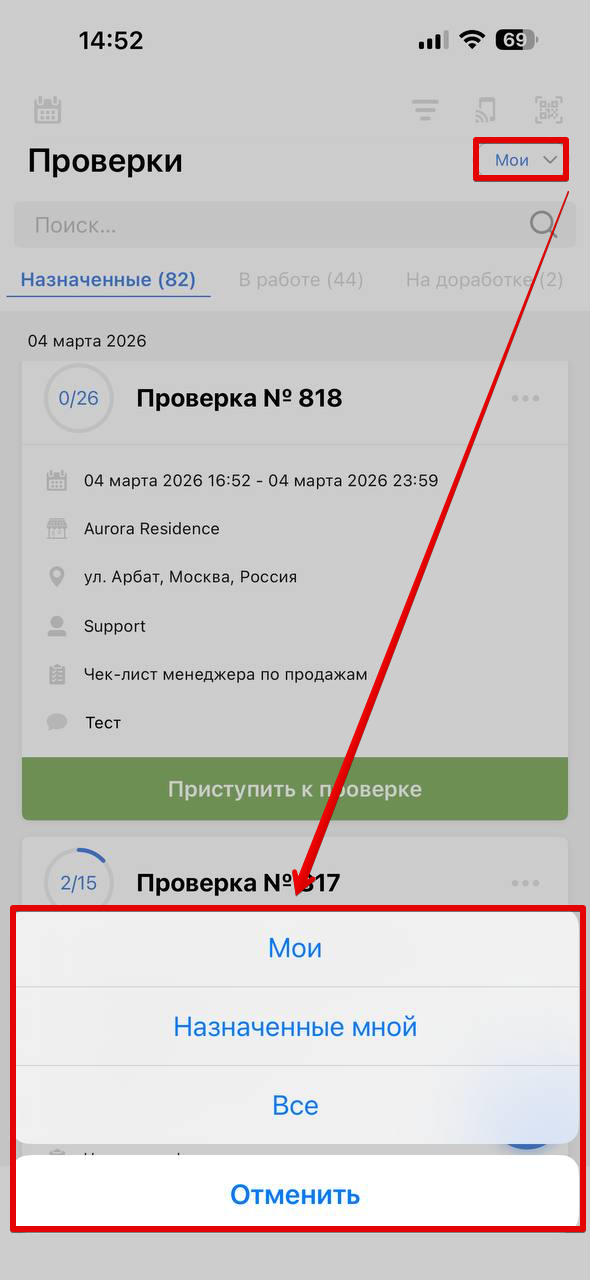
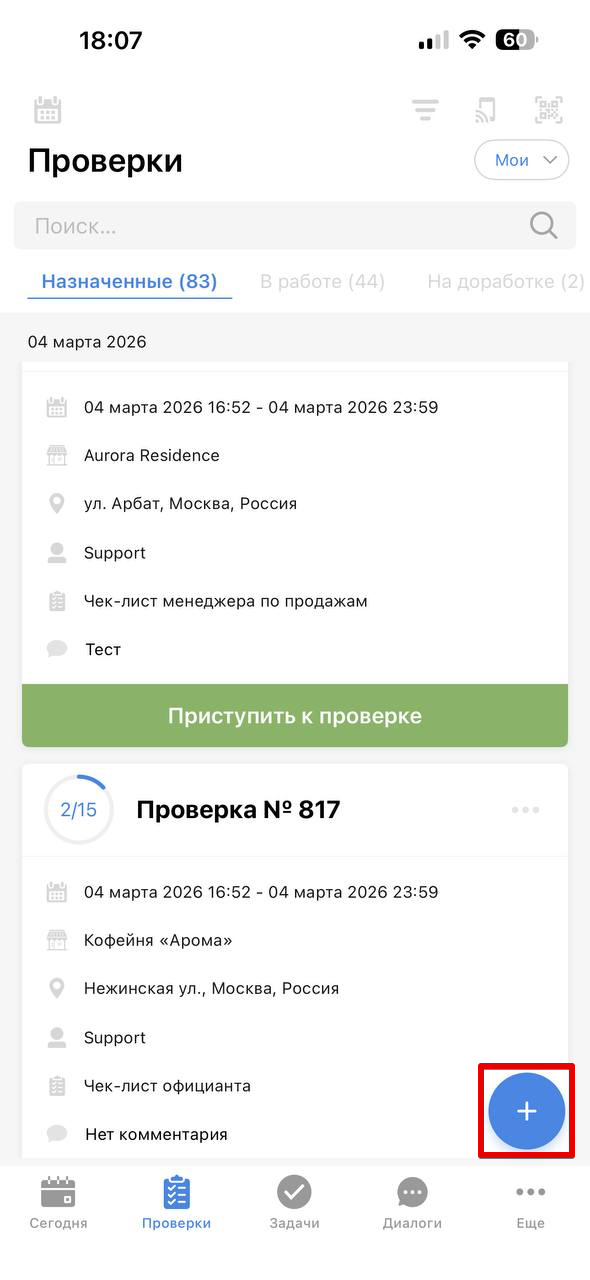
В карточке проверки могут отображаться:
- № проверки и количество выполненных пунктов
- кнопка действий «...» для удаления, редактирования или делегирования проверки
- дата и время начала и завершения (плановые)
- объект проверок
- сотрудник, который назначил проверку
- шаблон чек-листа
- комментарий (дополнительная информация)
- кнопка для выполнения
Эти элементы могут отличаться в зависимости от прав доступа и типа проверки (например, если это обход).
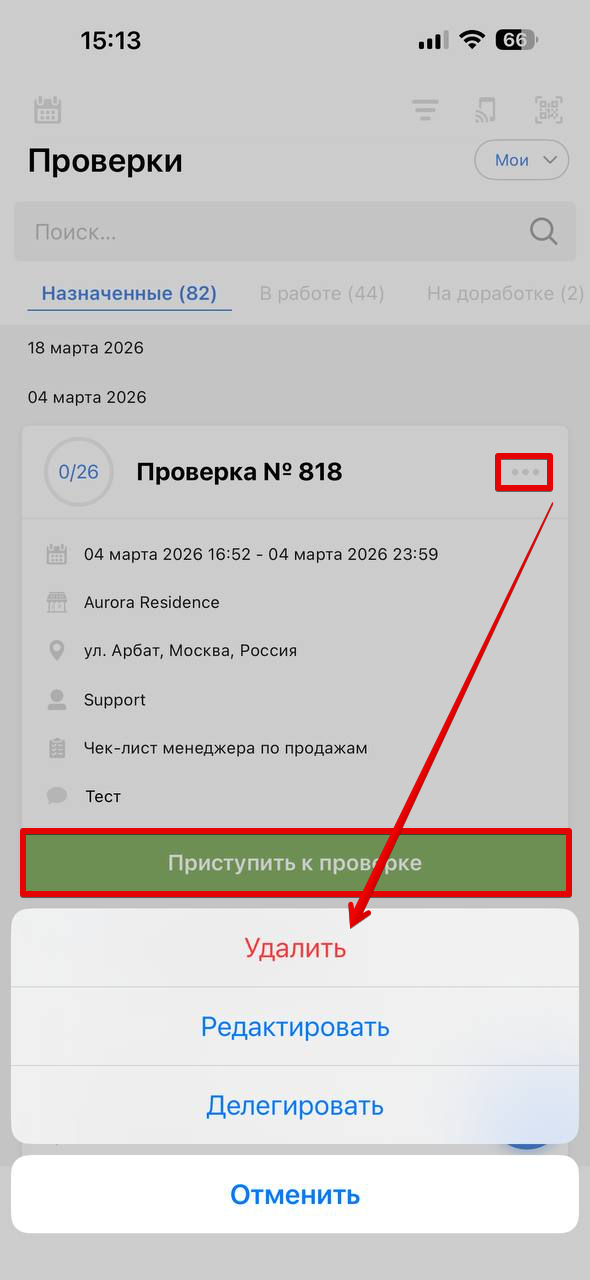 Также здесь доступны следующие функции:
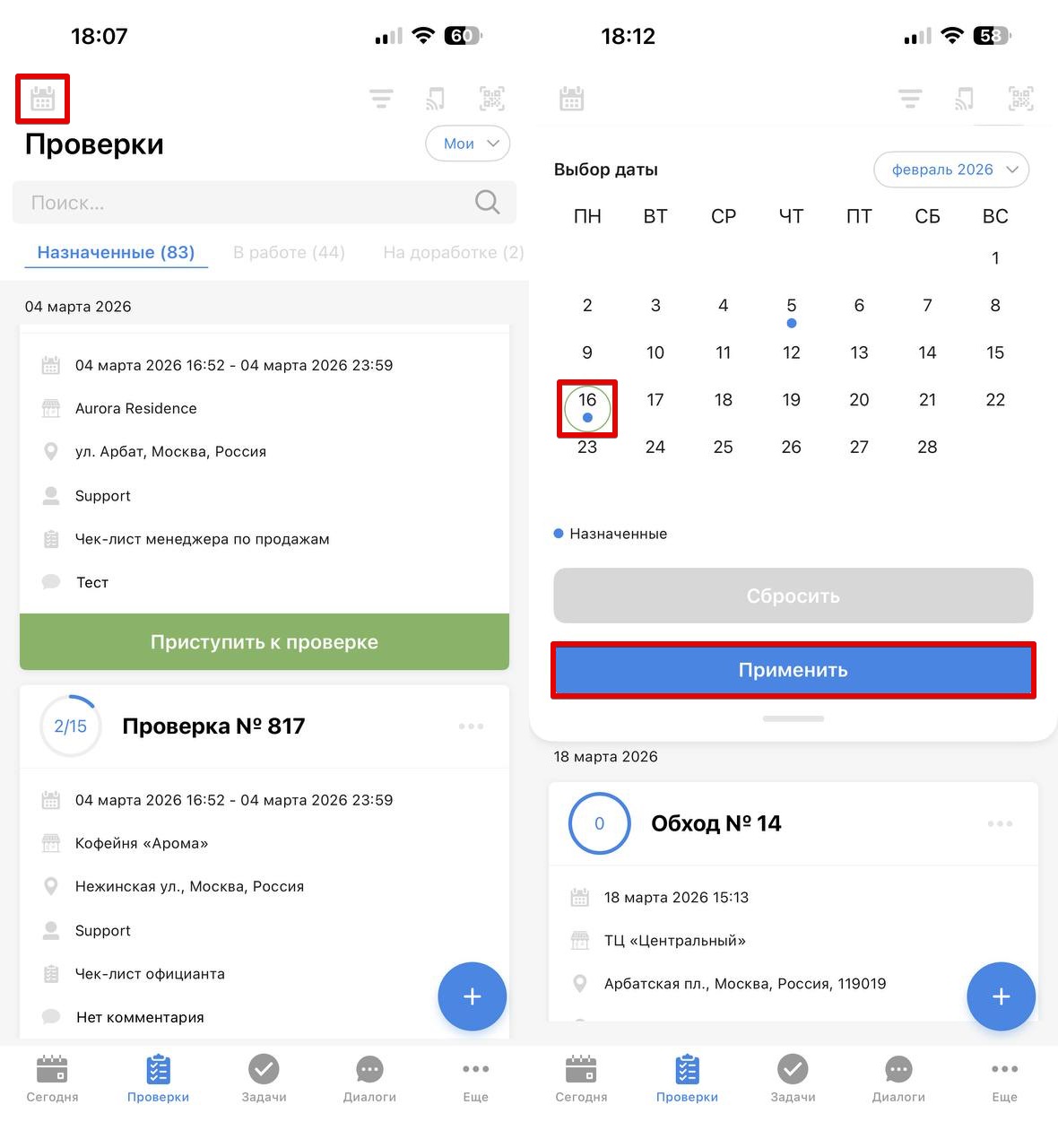
- Фильтр по датам проверок находится в календаре в верхнем левом углу.
Синяя точка на дате показывает, что на этот день назначены проверки.
Чтобы отфильтровать проверки по нужной дате, нажмите на нее в календаре и нажмите «Применить»
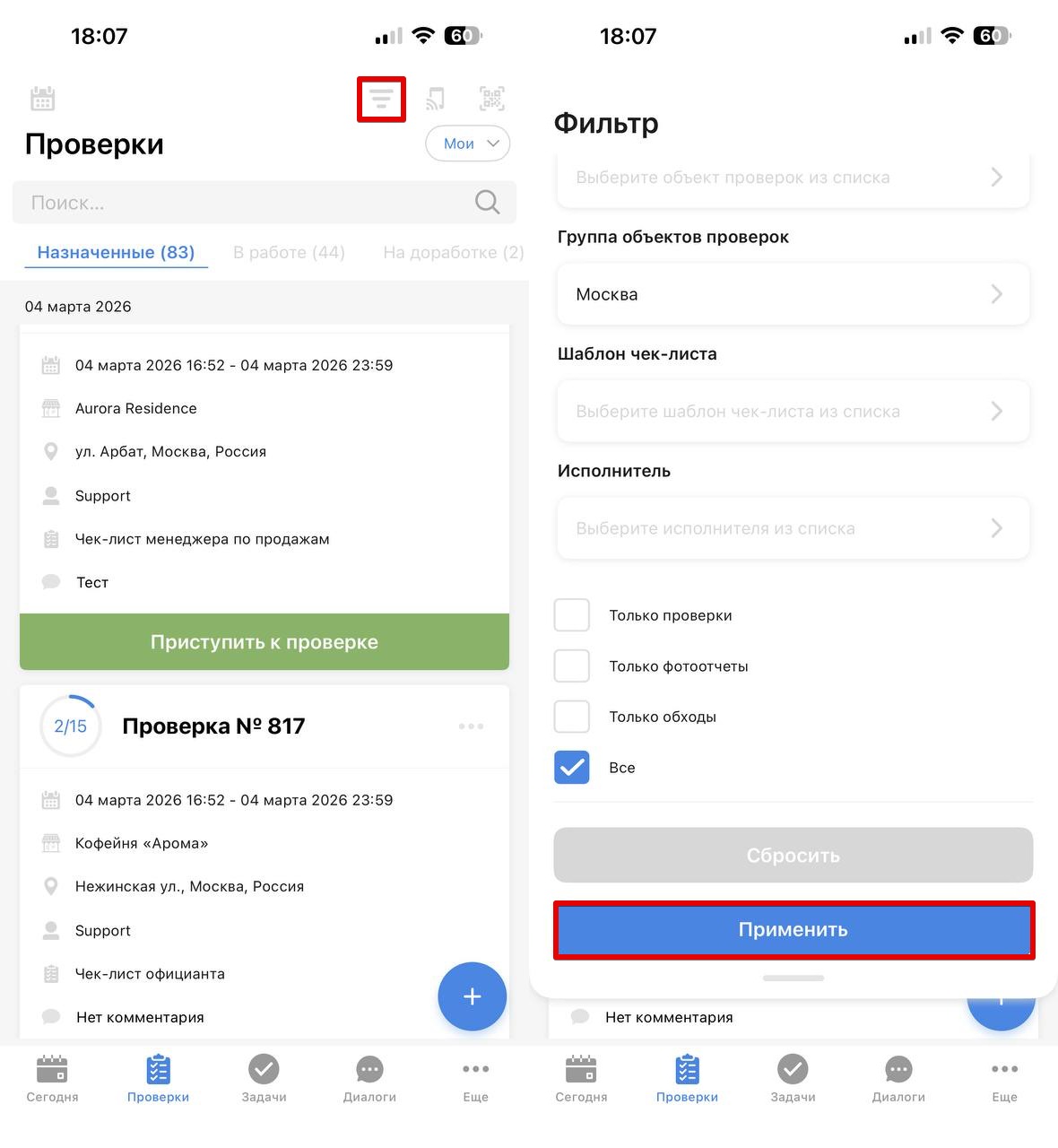
Фильтр в верхнем правом углу позволяет отфильтровать проверки по нужным параметрам. С его помощью можно:
- отсортировать список по дедлайну или статусу,
- отфильтровать проверки по плановой дате начала и плановой дате завершения,
- показать только просроченные проверки,
- отфильтровать проверки по объектам проверок или их группам,
- отфильтровать по шаблону чек-листа и проверяющему,
- показать только проверки, только фотоотчеты, только обходы или все типы проверок сразу
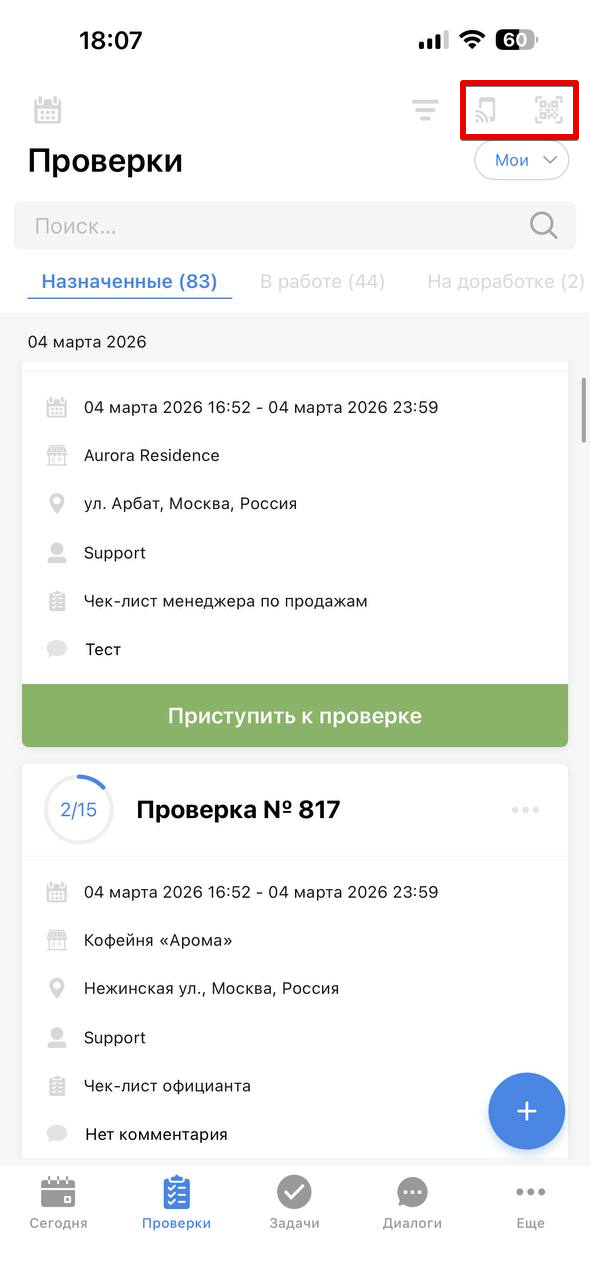
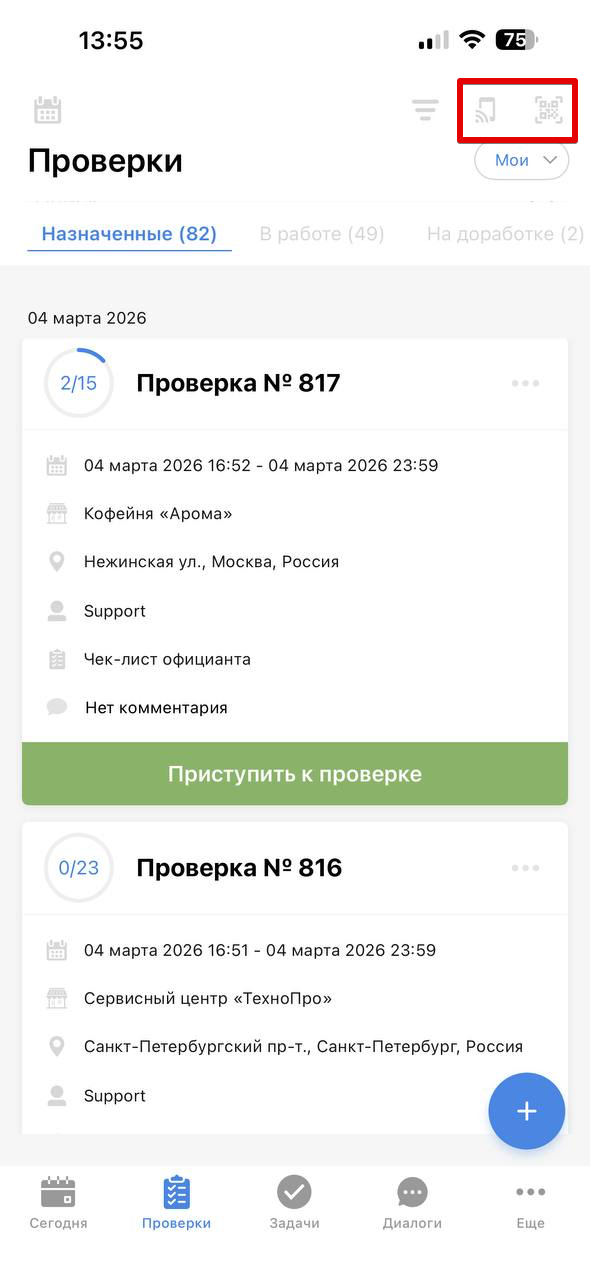
Кнопки для создания NFC- и QR-проверок через сканирование NFC-метки или QR-кода соответственно (также в верхнем правом углу)
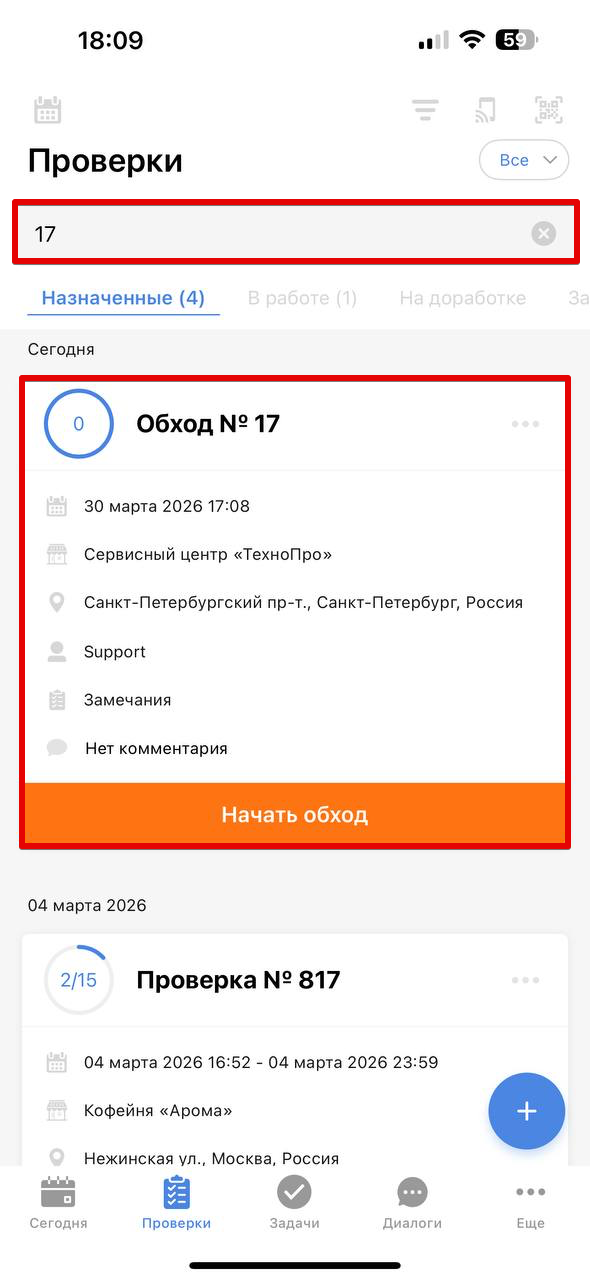
Поиск по № проверки (над вкладками статусов)
Кнопка «+» в нижнем правом углу для создания проверки
Как создать проверку
Чтобы создать новую проверку в мобильном приложении:
- Перейдите в раздел «Проверки».
- Нажмите кнопку «+» в нижнем правом углу.
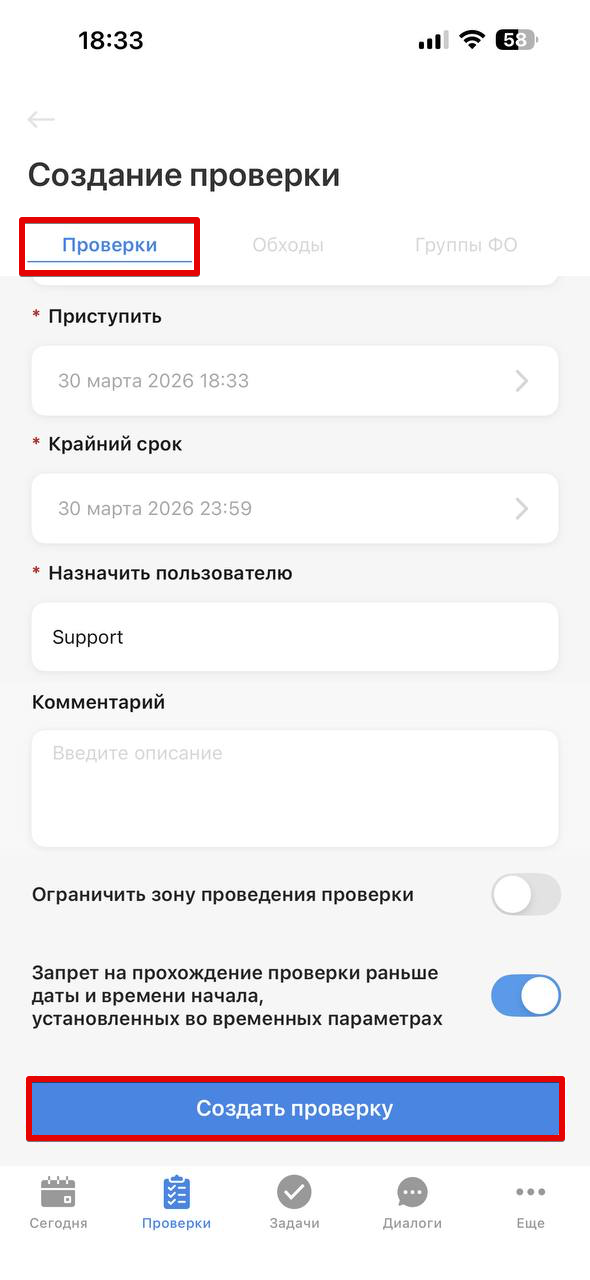
- На экране создания откройте вкладку «Проверки».
- Заполните обязательные поля:
- Объект проверок
- Шаблон чек-листа
- Приступить — плановые дата и время начала
- Дедлайн — плановые дата и время завершения
- Назначить пользователю — проверяющий
- При необходимости добавьте:
- Комментарий
Ограничить зону проведения проверки — включение контроля геопозиции. Подробности в статье: Контроль геопозиции. При включении укажите максимальное расстояние от объекта проверок в метрах (например, 300 метров)
Запрет на проведение проверки раньше даты и времени начала, установленных во временных параметрах — если включено, начать проверку раньше даты, установленной в поле Приступить, нельзя
- Нажмите кнопку «Создать проверку».
Особенности
- Проверка создается на основе выбранного шаблона чек-листа.
- Проверка назначается выбранному пользователю (проверяющему).
- Ограничение зоны проведения проверки связано с геопозицией.
Важно: убедитесь, что на мобильном устройстве проверяющего включен доступ к геопозиции для мобильного приложения CheckOffice, а также включена сама функция определения местоположения.
Выполнение проверки
Если проверка назначена на текущий день, ее можно найти в разделе «Сегодня».
Полный список всех проверок доступен в разделе «Проверки».
Чтобы приступить к проверке:
- Перейдите в раздел «Сегодня» или «Проверки».
- Найдите нужную проверку.
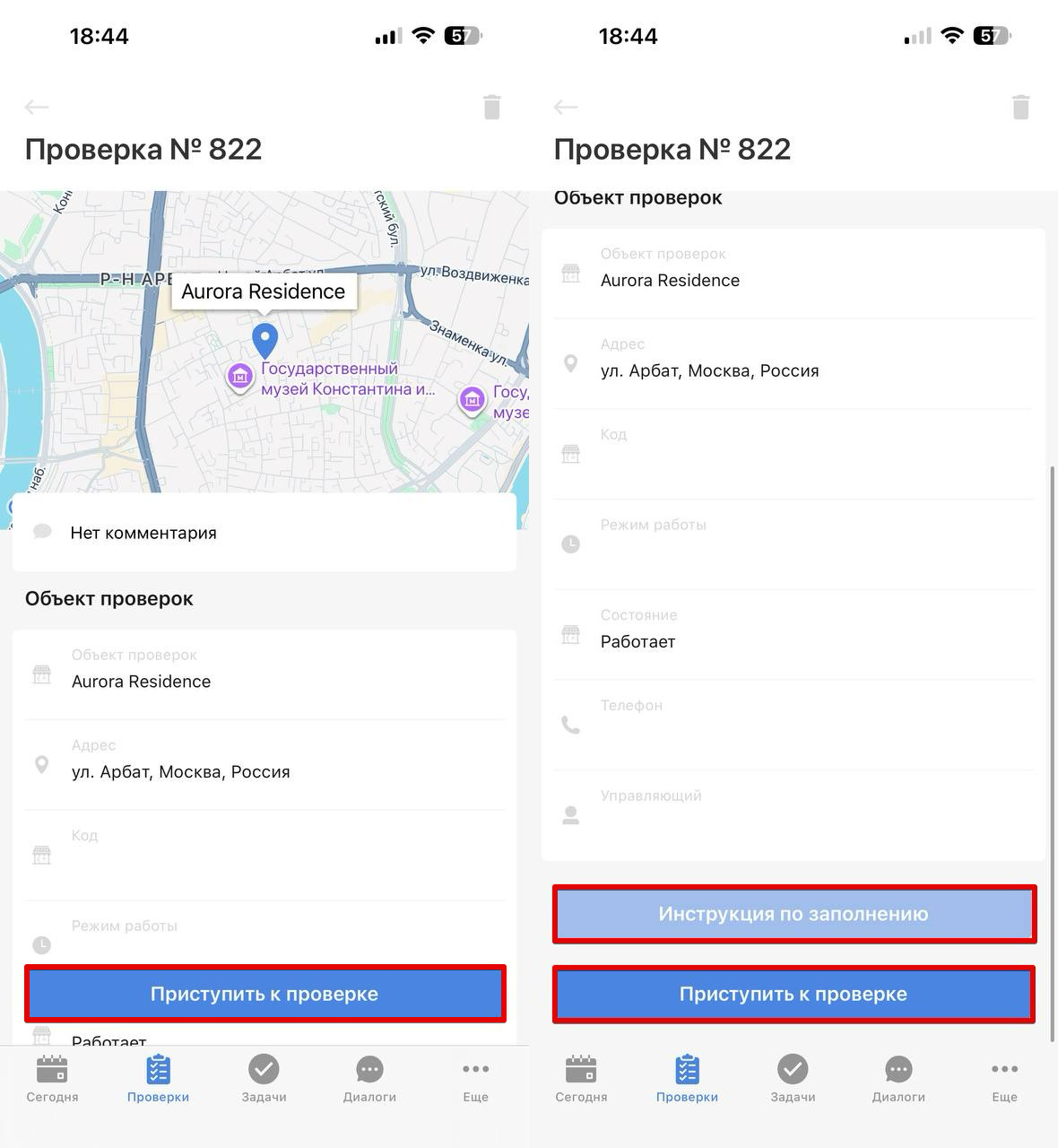
- Нажмите кнопку «Приступить к проверке».
После этого откроется экран с информацией о проверке, где отображается:
- информация по объекту проверок
- комментарий к проверке и инструкция (если они были добавлены)
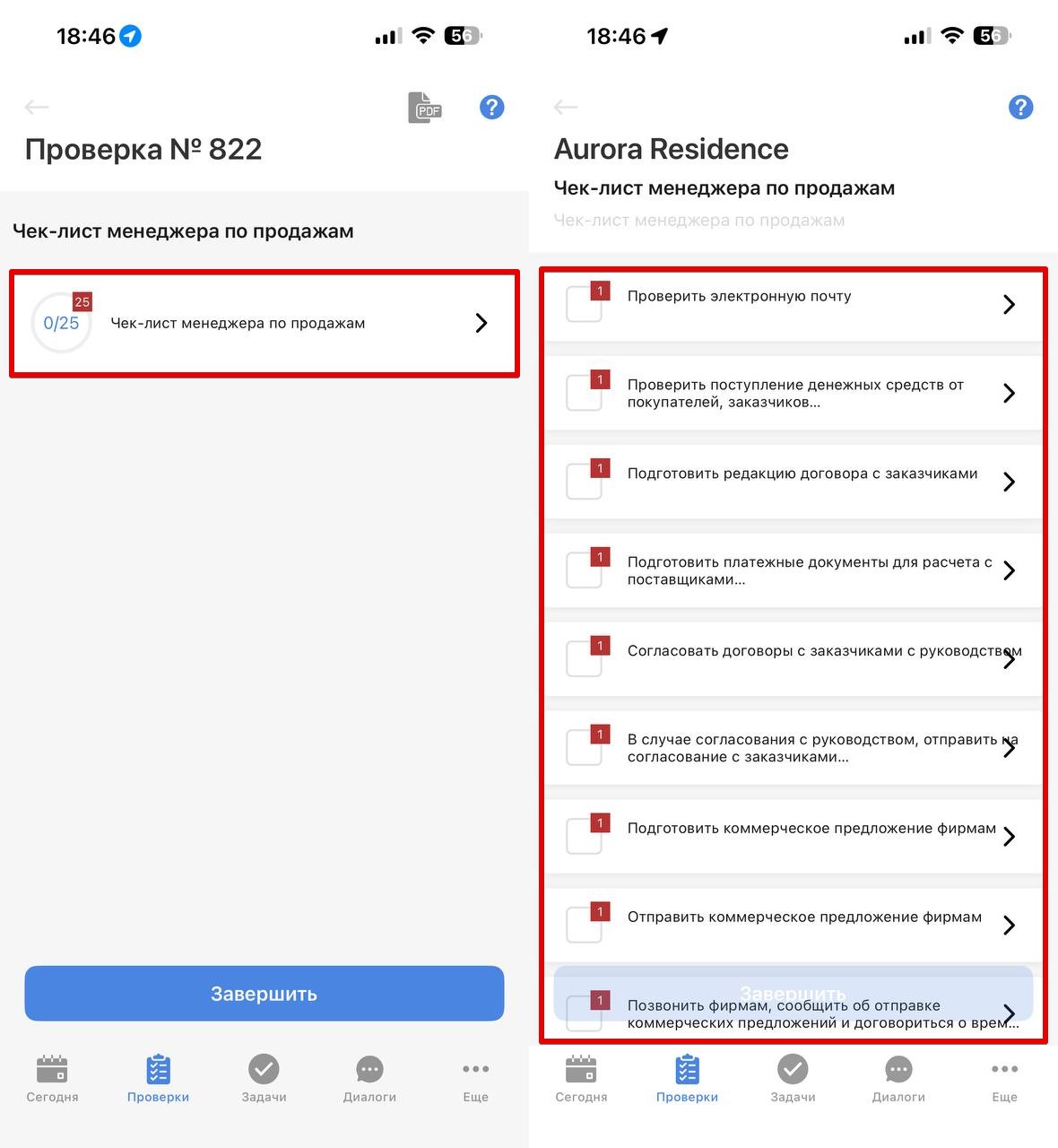
Далее нажмите кнопку «Приступить к проверке», чтобы открыть список:
- разделов,
- категорий
- и пунктов проверки.
Нажмите на кнопку «Приступить к проверке», откроется проверка со списком разделов, категорий и пунктов.
Работа с пунктом проверки
Каждая проверка состоит из пунктов. В каждом пункте нужно зафиксировать информацию.
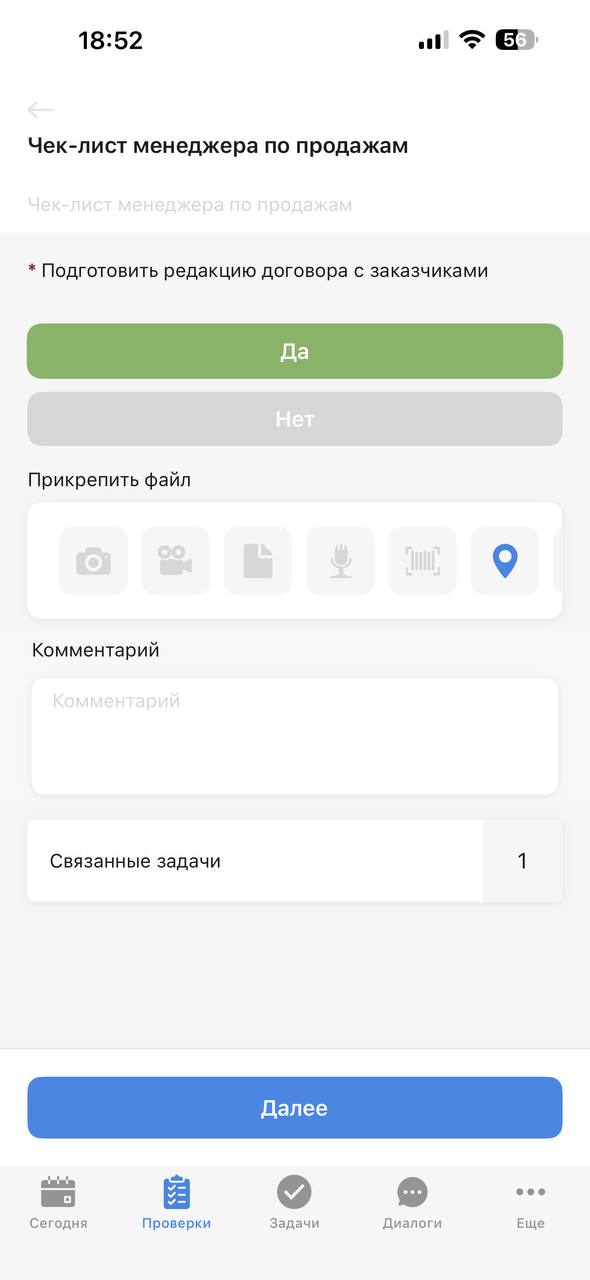
В пункте проверки можно:
- выбрать вариант ответа
- добавить фото (с камеры или из галереи — в зависимости от настроек)
- добавить видео (с камеры или из галереи — в зависимости от настроек)
- добавить файл
- записать аудио
- отсканировать штрихкод
- добавить геопозицию
- оставить комментарий
- создать задачу, связанную с этим пунктом
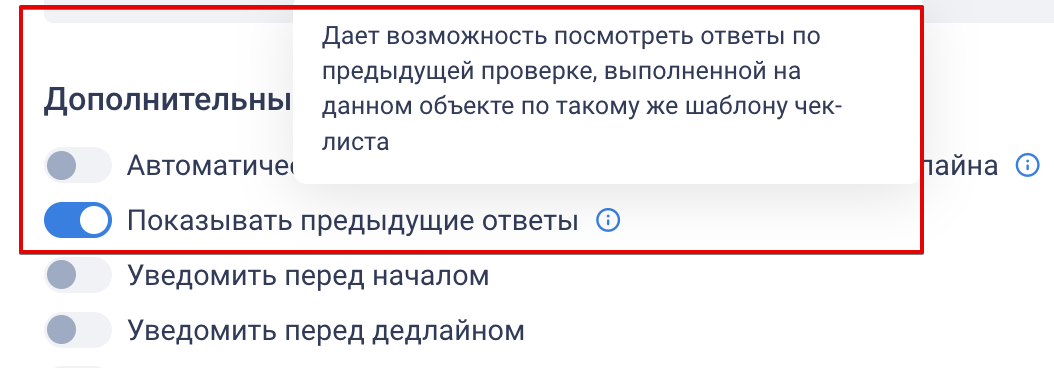
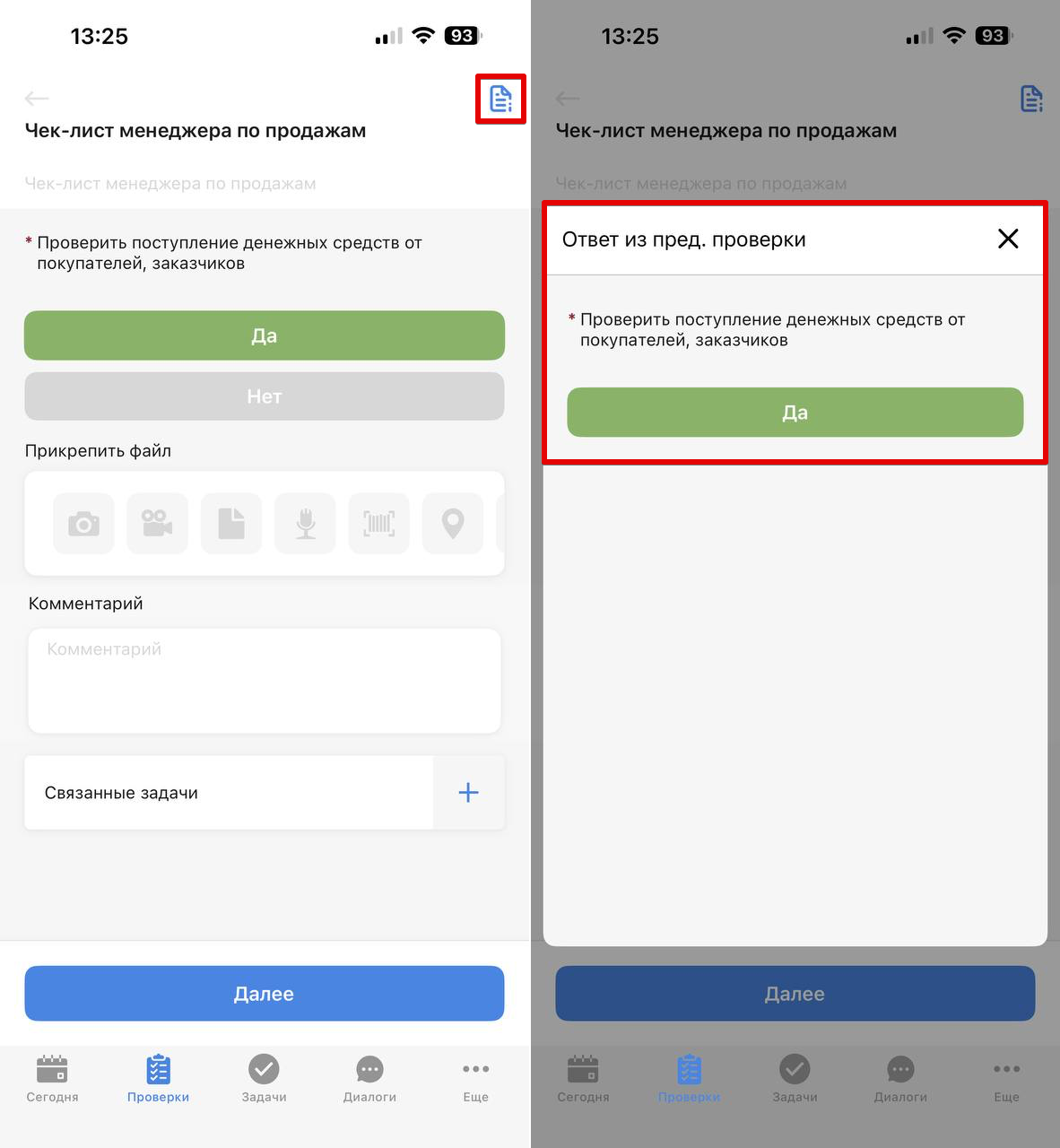
Ответы из предыдущей проверки
При выполнении проверки можно просматривать ответы из предыдущей проверки, выполненной на таком же объекте проверок по такому же шаблону чек-листа.
Эта функция доступна, если при создании проверки в веб-интерфейсе включена функция: «Показывать предыдущие ответы».
Завершенные проверки
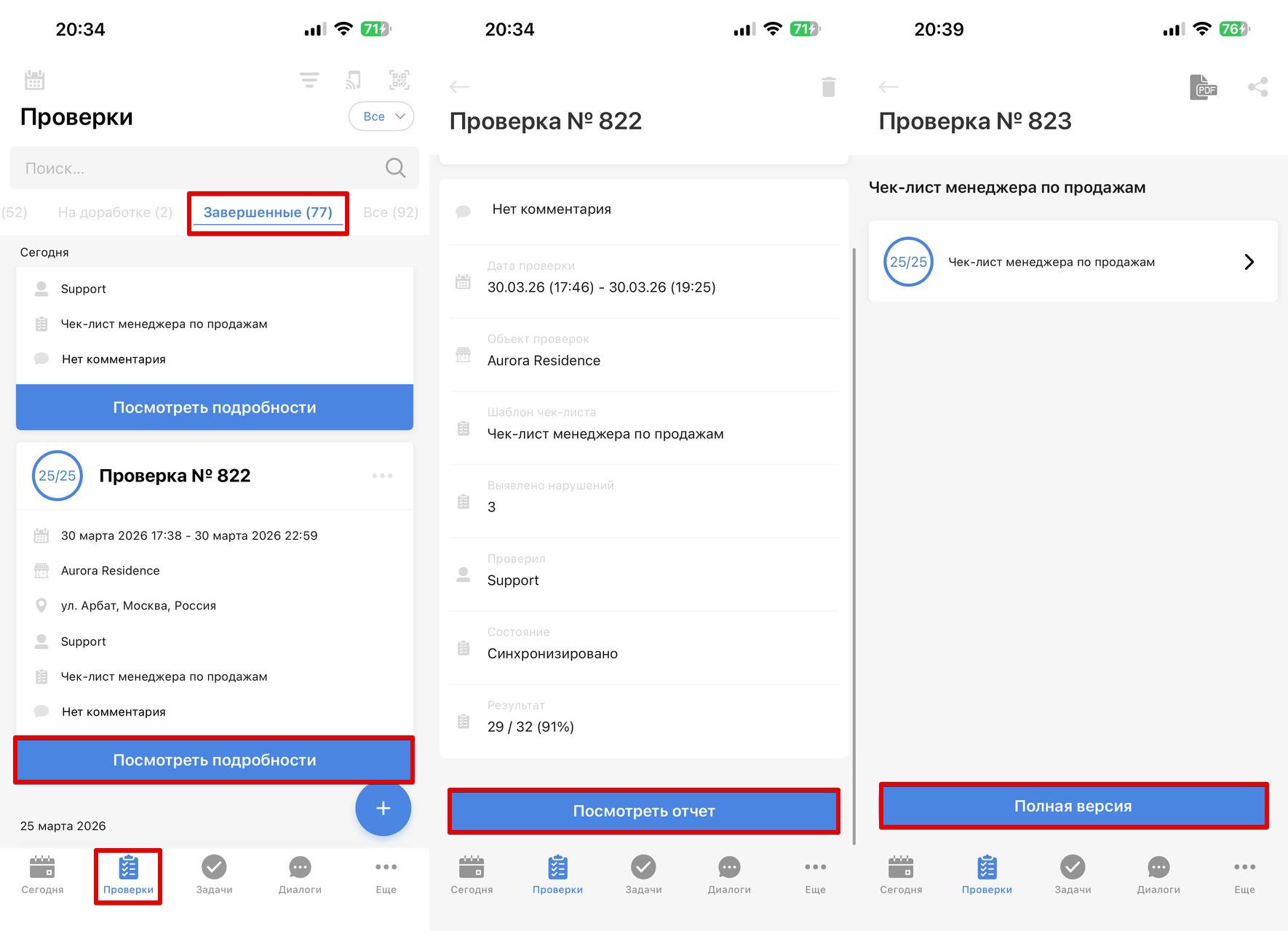
После завершения проверка автоматически переходит в раздел «Проверки» на вкладку «Завершенные».
Чтобы посмотреть результаты:
- Перейдите в раздел «Проверки».
- Откройте вкладку «Завершенные».
- Выберите нужную проверку.
- Нажмите:
- «Посмотреть подробности»
- затем «Посмотреть отчет»
- затем «Полная версия»
В отчете по проверке доступны:
- ответы по всем пунктам
- прикрепленные файлы
- комментарии
- связанные задачи
- выявленные нарушения
Что происходит, если нет интернета
Если во время выполнения проверки отсутствует интернет:
- проверка сохраняется в памяти мобильного приложения
- после восстановления соединения информация автоматически синхронизируется
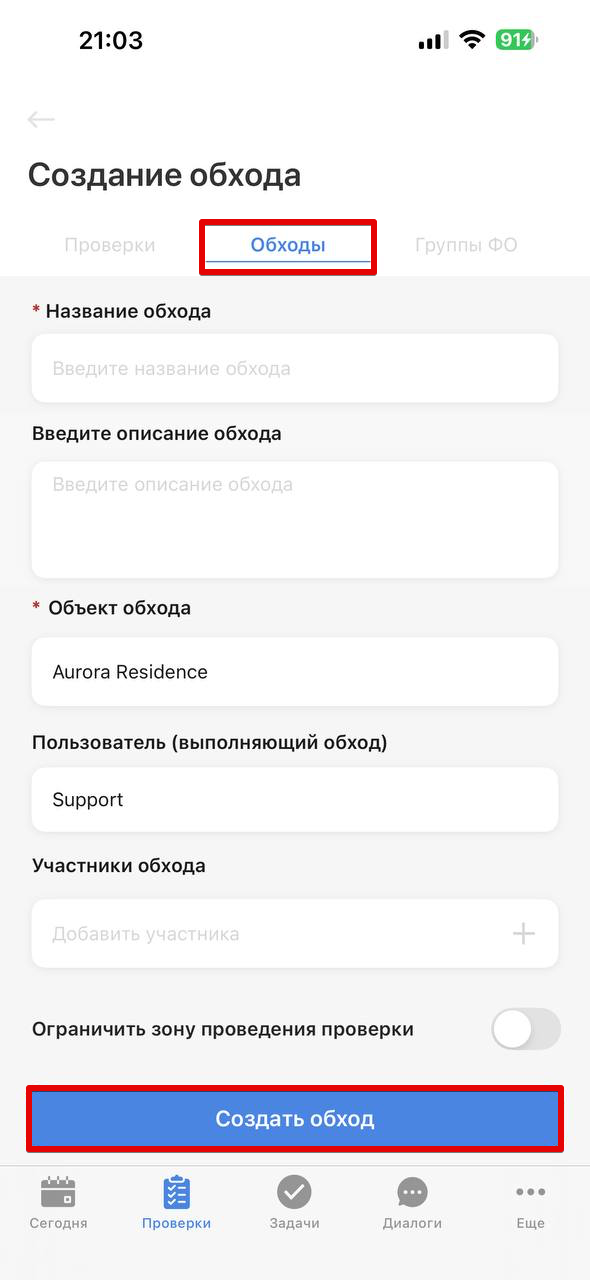
Как создать обход
Чтобы создать обход в мобильном приложении:
- Перейдите в раздел «Проверки».
- Нажмите кнопку «+» в нижнем правом углу.
- На экране создания откройте вкладку «Обходы».
- Заполните поля:
- Название обхода
- Описание обхода (при необходимости)
- Объект проверок
- Пользователь (выполняющий обход) — проверяющий
- При необходимости вы можете добавить:
- Участников — сотрудников, которые присутствуют во время обхода
- Ограничить зону проведения проверки — включение контроля геопозиции. Подробности в статье: Контроль геопозиции. При включении укажите максимальное расстояние от объекта проверок в метрах (например, 300 метров). Ограничение зоны проведения проверки связано с геопозицией.
Важно: убедитесь, что на мобильном устройстве проверяющего включен доступ к геопозиции для мобильного приложения CheckOffice, а также включена сама функция определения местоположения
- Нажмите кнопку «Создать обход».
Особенности
- Обходы позволяют выполнять проверку в свободном формате — без заранее подготовленного шаблона чек-листа. Во время выполнения проверяющий может самостоятельно добавлять замечания.
- Обход можно назначить только на себя.
- Участники — это сотрудники, которые присутствуют во время обхода. Они не могут добавлять замечания или вносить изменения в обход.
Как создать фотоотчет
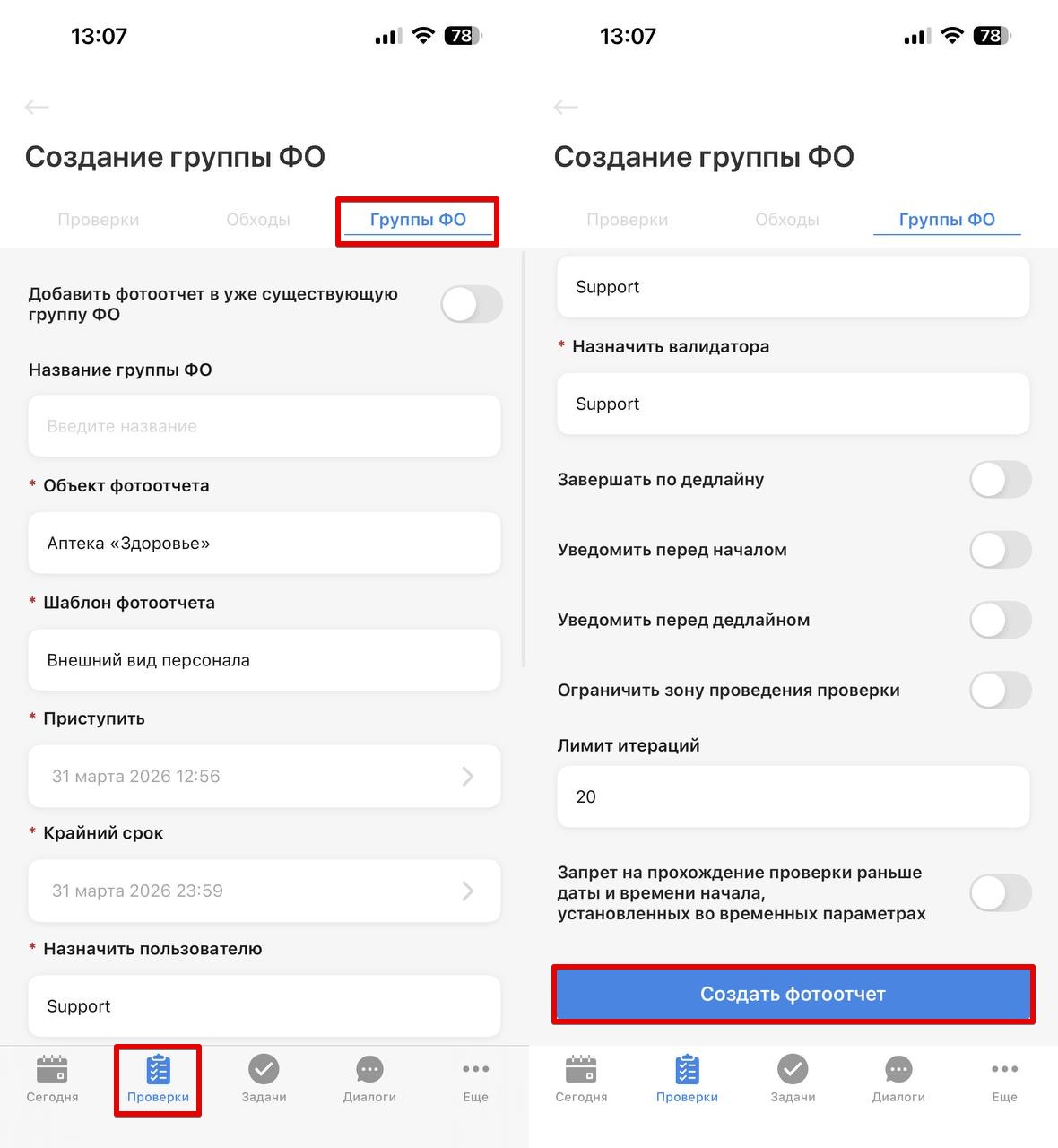
Чтобы создать фотоотчет в мобильном приложении:
- Перейдите в раздел «Проверки».
- Нажмите кнопку «+» в нижнем правом углу.
- На экране создания откройте вкладку «Группы ФО».
- Заполните обязательные поля:
- Объект проверок
- Шаблон фотоотчета
- Приступить — плановые дата и время начала
- Дедлайн — плановые дата и время завершения
- Назначить пользователю — проверяющий
- Назначить валидатора — подробнее о валидации см. здесь
- При необходимости заполните дополнительные параметры:
- Название группы ФО — используется для группировки фотоотчетов. Если оставить поле пустым, ему автоматически присвоится порядковый номер
- переключатель «Добавить фотоотчет в уже существующую группу ФО» — если включить, откроется выбор группы
- Завершать по дедлайну — включает функцию автоматического завершения по дедлайну, вне зависимости от того, был выполнен фотоотчет или нет
- Уведомить перед началом — укажите, за сколько часов
- Уведомить перед дедлайном — укажите, за сколько часов
- Ограничить зону проведения проверки — включение контроля геопозиции. Подробности в статье: Контроль геопозиции. При включении укажите максимальное расстояние от объекта проверок в метрах (например, 300 метров). Ограничение зоны проведения проверки связано с геопозицией.
Важно: убедитесь, что на мобильном устройстве проверяющего включен доступ к геопозиции для мобильного приложения CheckOffice, а также включена сама функция определения местоположения - Лимит итераций — установите от 1 до 20 (по умолчанию заполнено). Лимит ограничивает число циклов «доработка > проверка валидатором»
- Запрет на прохождение проверки раньше даты и времени начала, установленных во временных параметрах — если включено, начать проверку раньше даты, установленной в поле Приступить, нельзя
- Нажмите кнопку «Создать фотоотчет».
Особенности
- Фотоотчет создается в разделе «Проверки», но является отдельным типом проверки.
- Фотоотчеты создаются внутри группы фотоотчетов. Это нужно для удобной классификации и хранения материалов: одна группа может объединять несколько фотоотчетов по одной теме. Поэтому при создании фотоотчета сначала нужно выбрать существующую группу или создать новую. Такой подход помогает:
— объединять связанные фотоотчеты в одном месте
— поддерживать более удобную структуру и навигацию
— упростить дальнейший поиск и просмотр материалов
Как создать NFC- или QR-проверку
В разделе «Проверки» в верхнем правом углу могут отображаться отдельные кнопки для создания:
- NFC-проверки
- QR-проверки
Эти кнопки используются для быстрого создания проверки по метке или коду, если такой сценарий настроен на вашей площадке, подробнее см. здесь.
Как это работает
- NFC-проверка создается при использовании NFC-метки
- QR-проверка создается после считывания QR-кода
Особенности
- Эти функции доступны только в том случае, если в вашей компании используется сценарий NFC/QR-проверок.
- Для корректной работы нужно, чтобы устройство поддерживало нужный способ считывания и чтобы доступ к камере был разрешен.
Задачи
Раздел «Задачи» предназначен для работы с задачами.
Задача может быть создана:
- вручную из мобильного приложения и веб-интерфейса,
- из отчета по проверке,
- автоматически из нарушения.
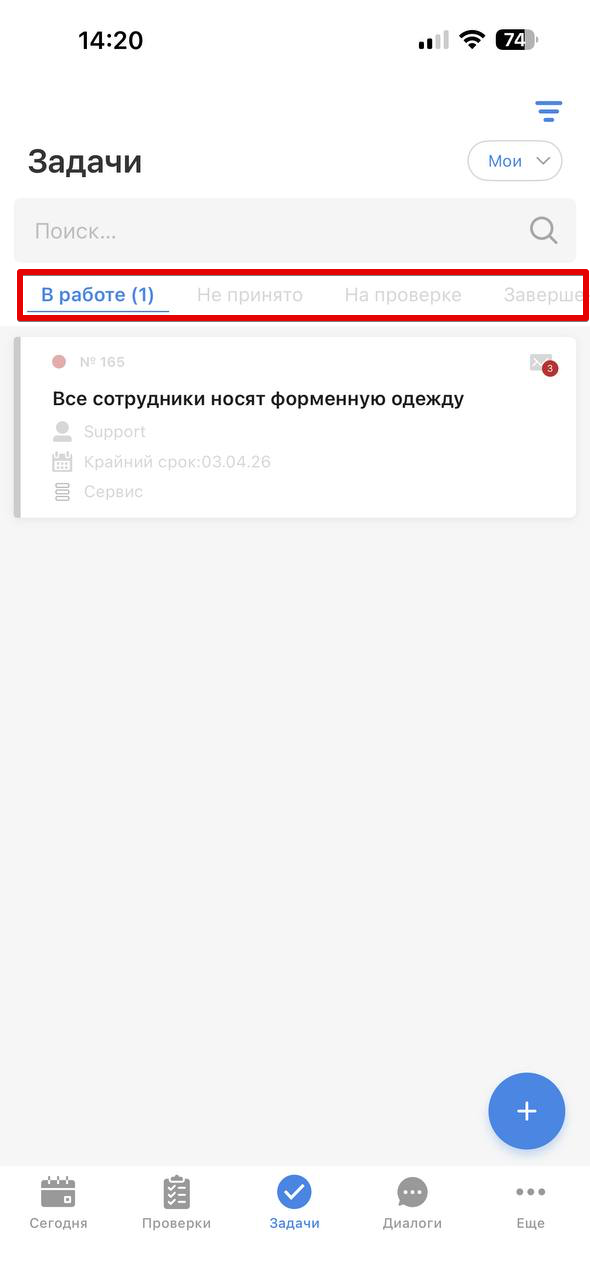
Задачи в мобильном приложении разбиты по статусам (вверху над их списком):
- «В работе» — ответственный уже приступил к выполнению
- «Не принято» — ответственный еще не приступил к выполнению
- «На проверке» — ответственный выполнил задачу и отправил ее на проверку постановщику, который может или принять ее результат, или вернуть в работу
- «Завершенные» — задачи, по которым постановщик принял результат
- «Отмененные»
Как просматривать задачи
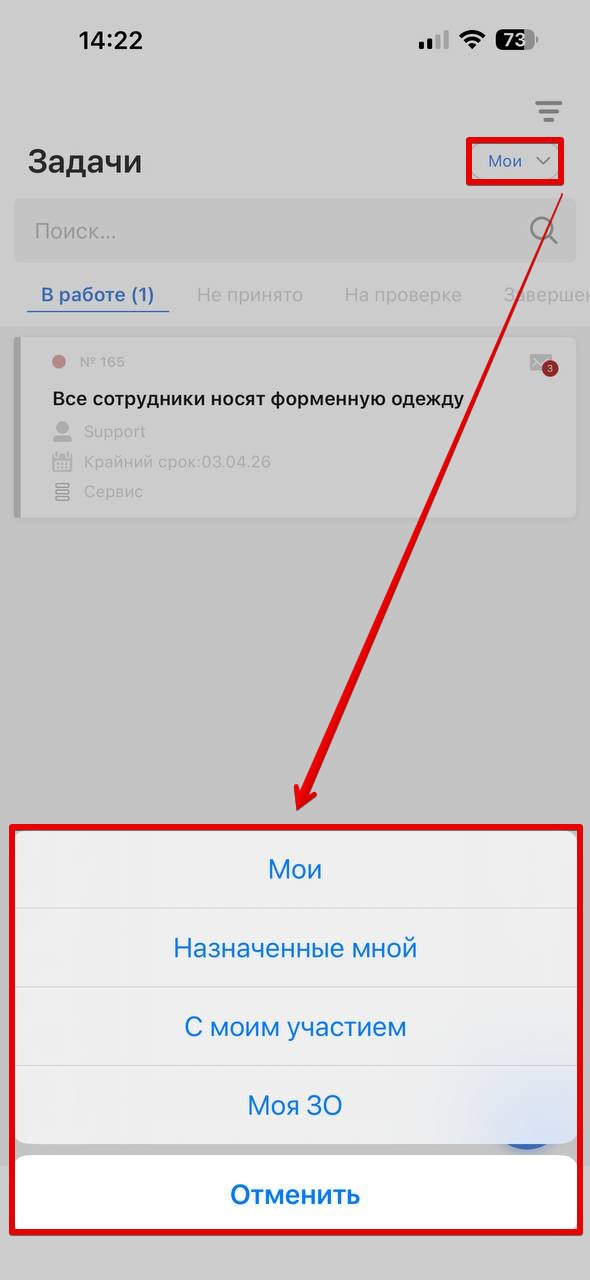
В разделе «Задачи» можно выбрать, какие именно задачи отображать.
Для этого нажмите кнопку «Мои» в верхнем правом углу и выберите нужный вариант:
- «Мои» — задачи, назначенные на вас
- «Назначенные мной» — задачи, назначенные вами на других
- «С моим участием» — задачи, в которых вы являетесь наблюдателем
- «Моя ЗО» — задачи, которые входят в вашу «Зону ответственности» и назначены на других
Фильтр
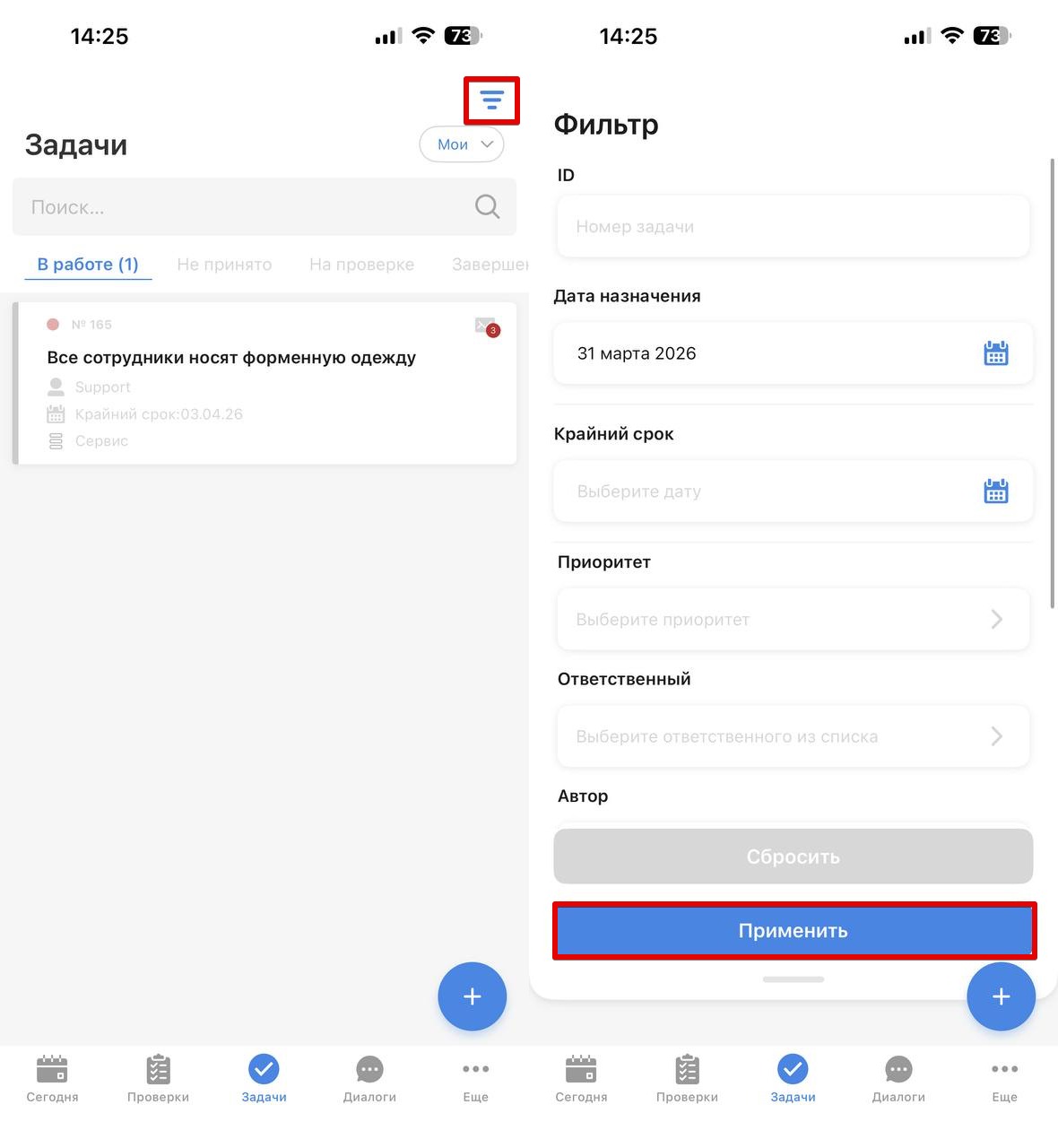
Нажав кнопку «Фильтр» в верхнем правом углу, можно отфильтровать задачи по следующим параметрам:
- ID (№ задачи)
- Дата назначения
- Дедлайн
- Приоритет
- Ответственный
- Постановщик (создатель)
- Объекты проверок и их группы
Как создать задачу
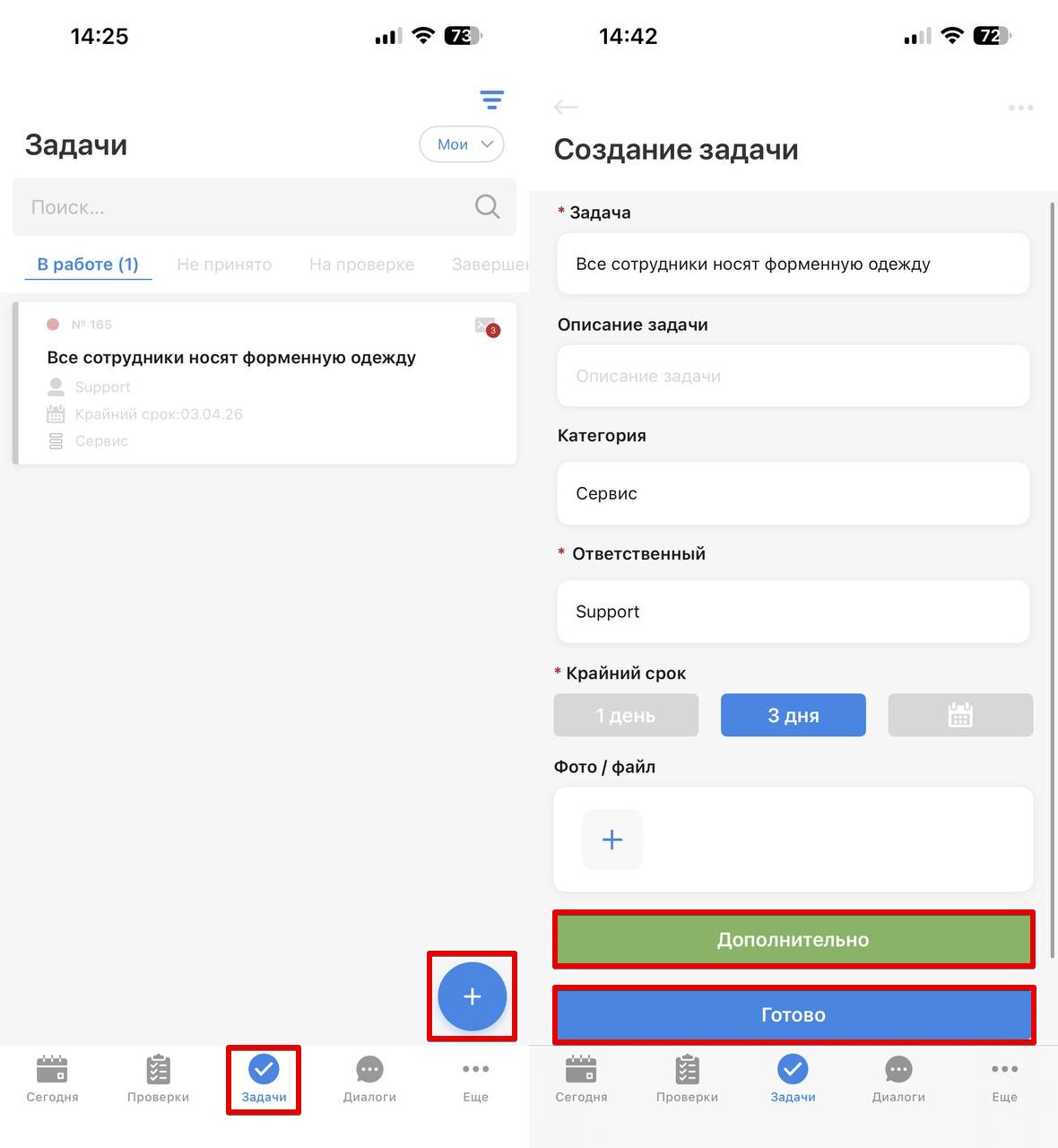
Чтобы создать новую задачу в мобильном приложении:
- Перейдите в раздел «Задачи».
- Нажмите кнопку «+» в нижнем правом углу.
- Заполните обязательные поля и нажмите кнопку «Готово».
На экране создания задачи доступны следующие поля:
- Задача — название задачи
- Описание задачи — необязательное поле
- Категория
- Ответственный
- Дедлайн — 1 день, 3 дня или произвольная дата
- Фото / файл — необязательное поле
Дополнительно можно указать:
- Наблюдателей — не могут изменять статус задачи, но имеют доступ к ней с возможностью комментировать и прикреплять файлы
- Приоритет — без приоритета, низкий, средний, высокий
- Объект проверок
- Запрет загрузки медиа из галереи — при включенной функции ответственному запрещено загружать медиа из галереи мобильного устройства
- Обязательное вложение — требование к ответственному добавить как минимум одно вложение любого типа
- Обязательный комментарий — требование к ответственному добавить комментарий
- Уведомить перед дедлайном — укажите, за сколько часов
Что можно делать в задаче
Внутри задачи можно:
- просматривать информацию по задаче
- менять статус задачи
- вести переписку и оставлять комментарии
- прикреплять файлы
- просматривать историю изменений
Карточка задачи
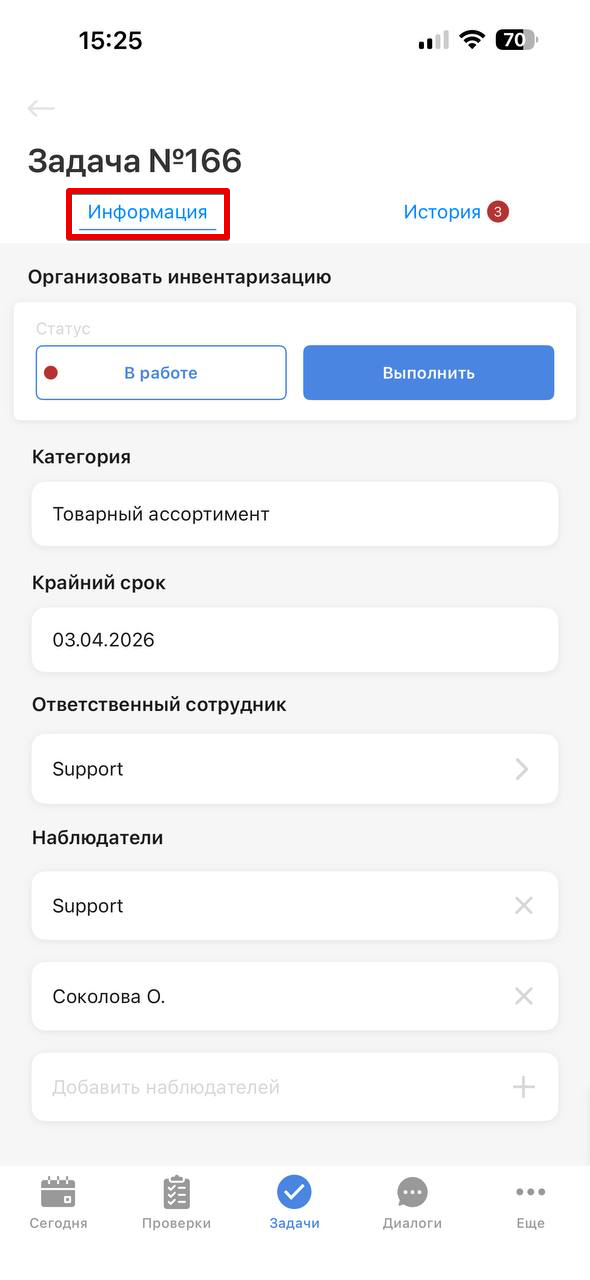
Перейдите в раздел «Задачи» и выберите нужную задачу из списка — откроется экран с двумя вкладками:
- Информация
- История
Вкладка «Информация»
Во вкладке «Информация» отображается основная информация по задаче в мобильном приложении.
Здесь могут быть доступны:
- № задачи
- Название задачи
- Статус — например, «В работе», «Не принято», «Выполнено» и т. д.
- Кнопка действия — доступное действие зависит от текущего статуса задачи
- Описание
- Объект проверок — если задача была создана с его указанием
- Категория
- Если задача была создана из проверки, в карточке также отображаются № проверки, название и описание пункта проверки, а также выбранный в нем ответ
- Дедлайн
- Ответственный
- Наблюдатели
- Вложения
Во вкладке «Информация» можно быстро посмотреть, к чему относится задача, кто за нее отвечает и какая информация была передана при создании.
Вкладка «История»
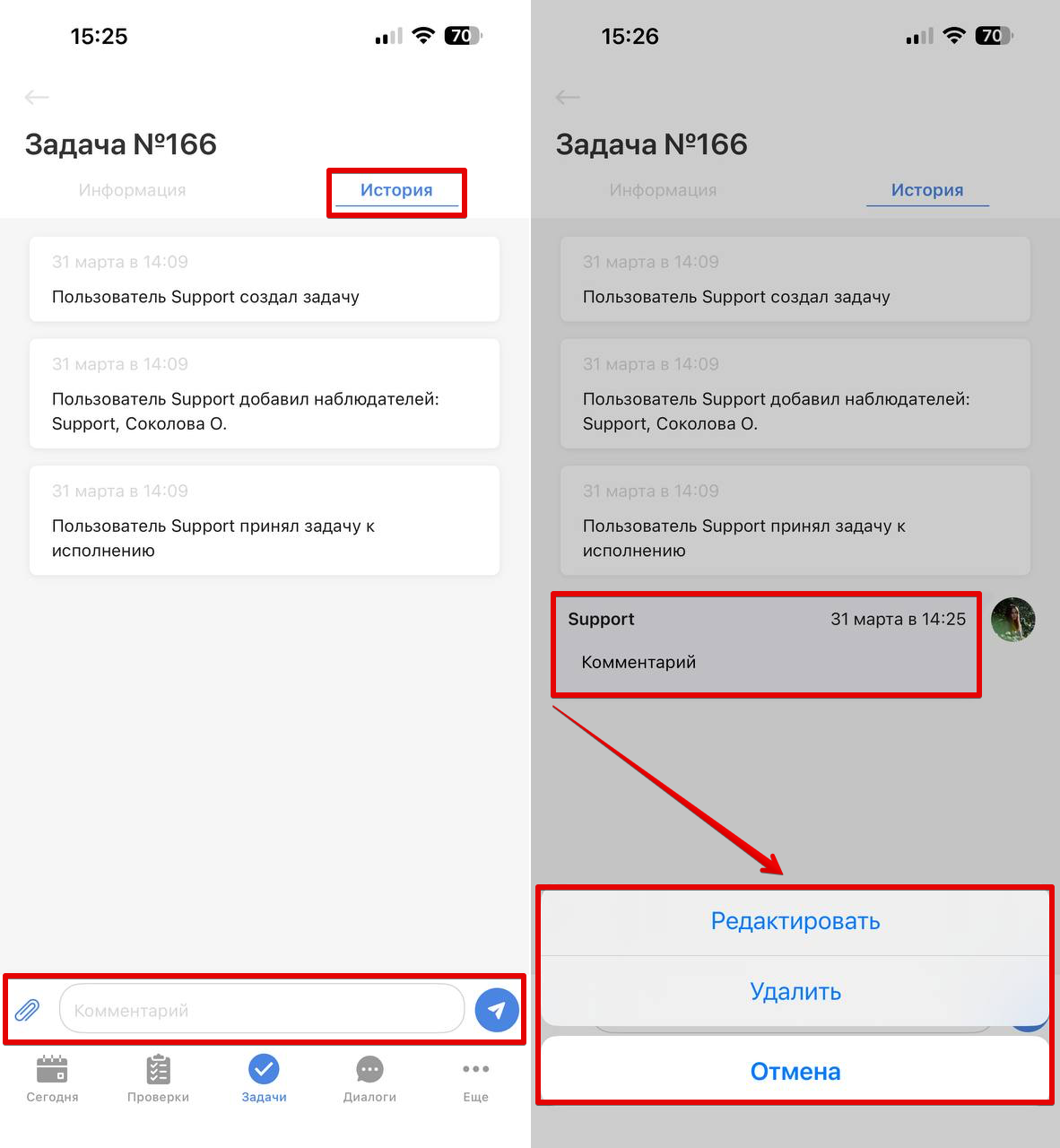
Во вкладке «История» отображается вся активность по задаче в мобильном приложении.
Здесь доступны:
- история изменений статусов — кто, когда и какое действие выполнил
- возможность оставлять комментарии и вести переписку
- возможность редактировать или удалять свои комментарии
- кнопка для прикрепления файлов
Чтобы отредактировать или удалить свой комментарий, нажмите на него и удерживайте.
К задаче можно прикрепить файл из следующих источников:
- галерея
- камера
- диктофон
- документ
Во вкладке «История» удобно отслеживать процесс работы по задаче.
Диалоги
Раздел «Диалоги» позволяет вести переписку с коллегами внутри мобильного приложения CheckOffice.
Диалоги можно использовать для рабочих вопросов внутри команды.
Что доступно в разделе «Диалоги»
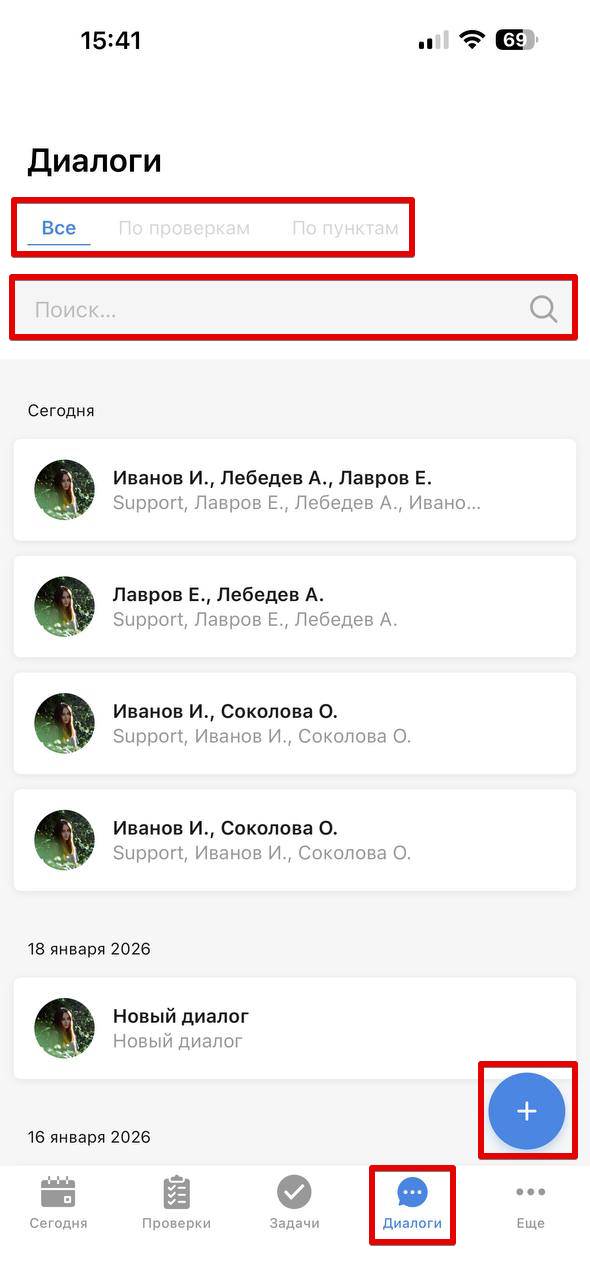
В разделе «Диалоги» доступны:
- список диалогов
- поиск по диалогам
- фильтрация диалогов
- создание нового диалога
Можно фильтровать диалоги по источнику создания (в верхней части списка):
- Все
- По проверкам
- По пунктам
Что это значит
- По проверкам — диалоги, созданные из проверок.
- По пунктам — диалоги, созданные из конкретных пунктов проверок.
Как создать диалог
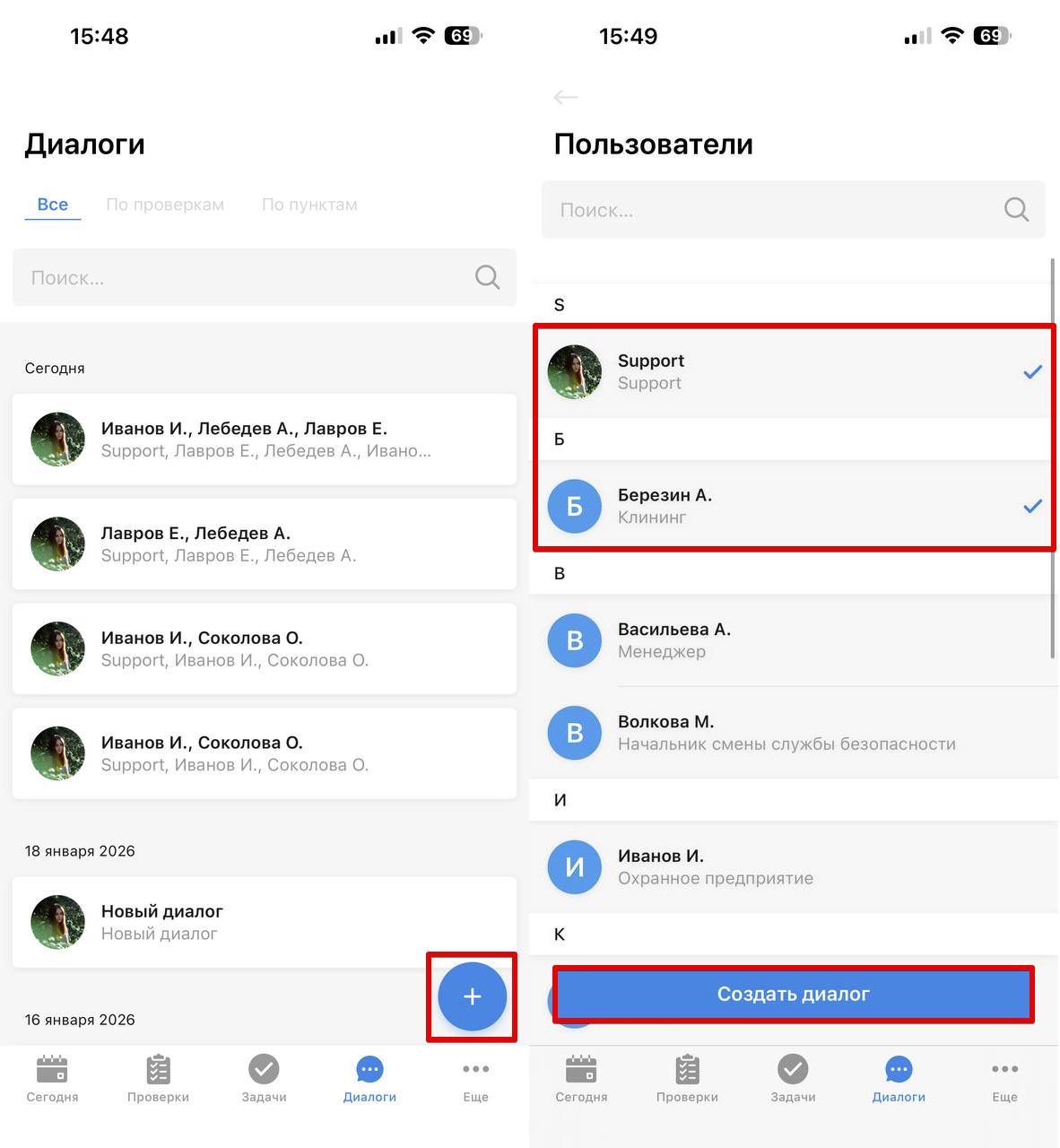
Чтобы создать диалог в мобильном приложении:
- Перейдите в раздел «Диалоги».
- Нажмите кнопку «+» в нижнем правом углу.
- Укажите участников.
- Начните переписку.
Что можно делать в диалоге
Внутри диалога можно:
- отправлять сообщения
- прикреплять файлы
- добавлять новых участников
- изменять название диалога
- покидать диалог
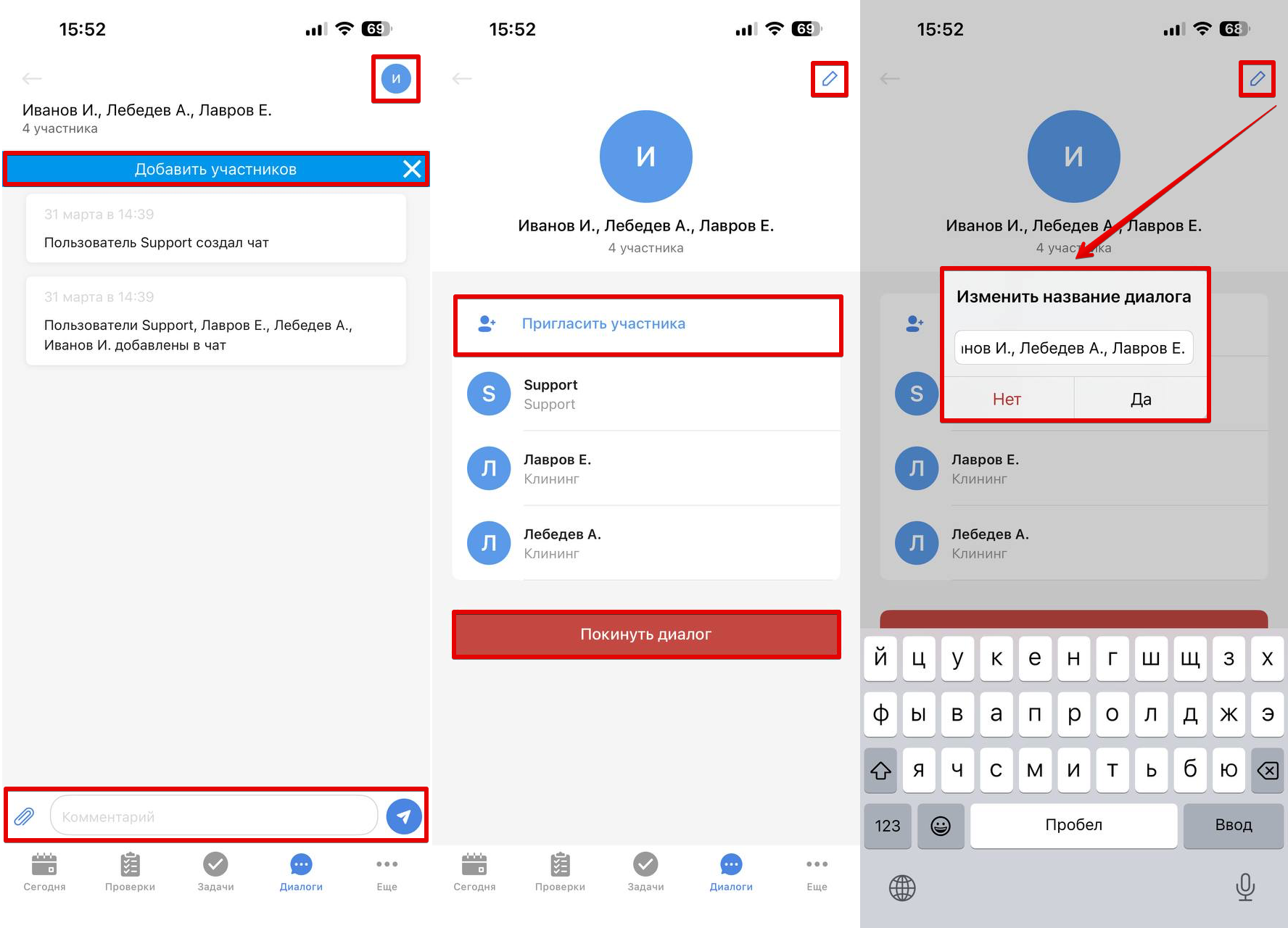
Для отправки сообщения используется поле ввода в нижней части экрана.
Чтобы прикрепить файл, нажмите на значок скрепки рядом с полем ввода сообщения.
Можно прикреплять, например:
- фотографии из галереи
- фотографии с камеры
- документы.
Чтобы добавить участников, открыть информацию о диалоге или изменить его название, нажмите на название диалога или иконку профиля в верхней части экрана.
В информации о диалоге доступны действия:
- Пригласить участника
- Изменить название диалога
- Покинуть диалог
Еще
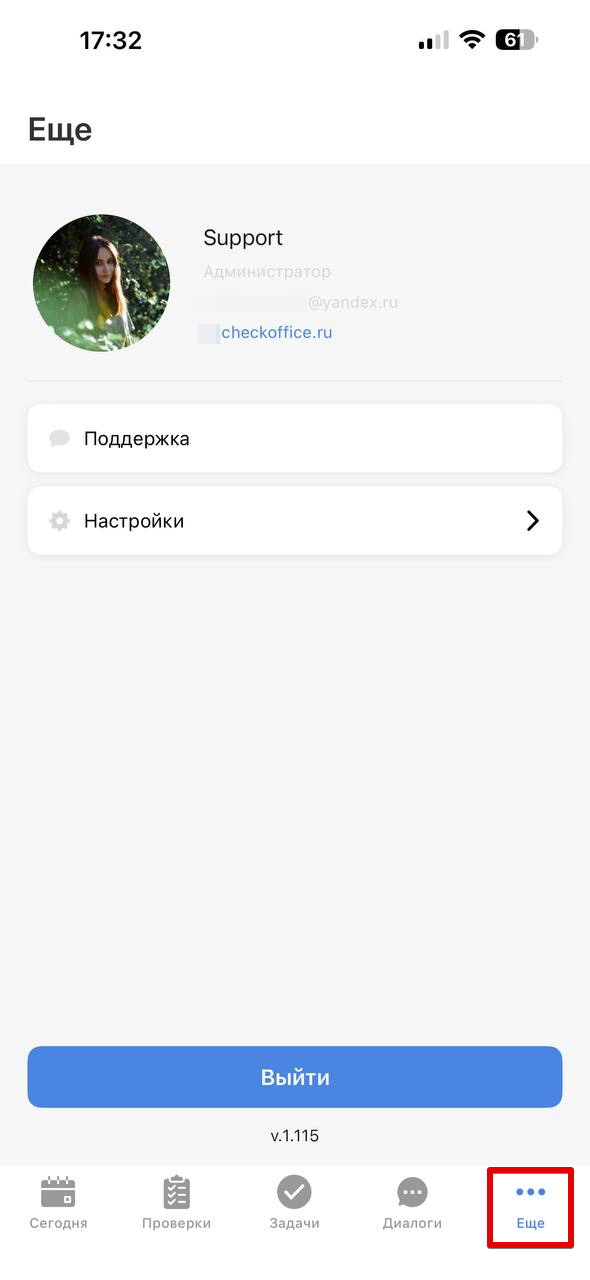
Раздел «Еще» содержит информацию о пользователе и настройки мобильного приложения.
В этом разделе могут отображаться:
- ФИО
- Должность
- E-mail (логин)
- Название вашей площадки (например, company.checkoffice.ru)
- кнопка «Поддержка»
- кнопка «Настройки»
- кнопка «Выйти»
- текущая версия приложения
Настройки
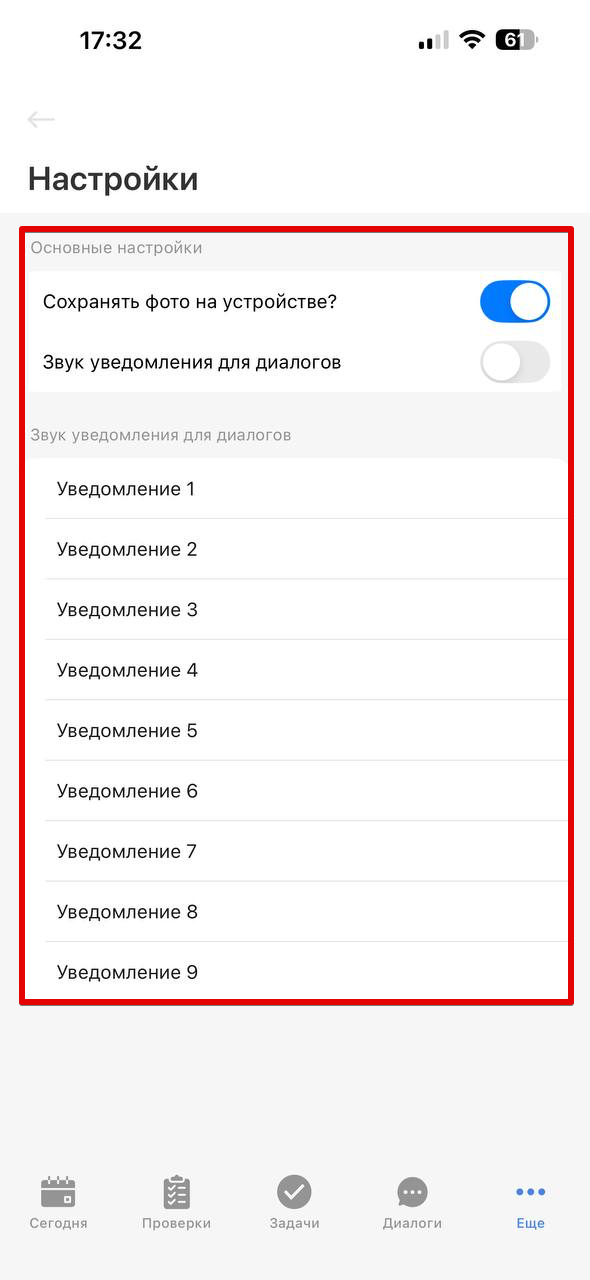
В разделе «Настройки» могут быть доступны параметры:
- Сохранение фотографий на мобильном устройстве
- Звук уведомления для диалогов
Набор настроек может отличаться в зависимости от версии мобильного приложения.
Если что-то не работает
Если в мобильном приложении что-то работает некорректно, рекомендуем:
- Проверить подключение к интернету.
- Обновить экран мобильного приложения.
- Выйти из учетной записи и войти снова.
- Проверить, установлена ли последняя версия мобильного приложения.
- При необходимости переустановить мобильное приложение.
Если после этого ситуация сохраняется, обратитесь к нам через кнопку «Поддержка» в разделе «Еще».