
Часто задаваемые вопросы
Содержание:
- Мобильное приложение CheckOffice работает без подключения к интернету?
- Неполадки в мобильном приложении — что делать?
- Где можно посмотреть версию мобильного приложения?
- Что делать, если я забыл пароль? Почему не удается войти в CheckOffice? При входе появляется сообщение «Учетная запись не найдена», «Токен недействителен» или происходит «бесконечная» загрузка
- Как получить доступ при ошибке «403. В доступе отказано»?
- Почему недоступно редактирование, удаление или просмотр информации в CheckOffice?
- Кто такой валидатор?
- Как удалить фотографии в мобильном приложении?
- Как выключить звук уведомлений для мобильного приложения CheckOffice?
- Как получить максимально подробную отчетность или выгрузить данные из CheckOffice?
- Почему не поступают письма и push-уведомления от CheckOffice?
- Почему письма поступают с задержкой?
- Почему в веб-интерфейсе (браузере) отсутствуют доступные мне проверки, задачи и т. д.?
- Как выдать доступ к CheckOffice?
- Что значит «Достигнут предел занимаемого места»?
- Какие роли есть в CheckOffice?
- Как делегировать проверки?
- Можно ли интегрировать CheckOffice с другими системами?
- Как создать шаблон чек-листа?
- Почему нельзя изменить шаблон чек-листа в созданной проверке? Отредактировали шаблон чек-листа, а информация в проверке не изменилась
- Как дублировать шаблон чек-листа?
- Чем отличаются группы прав от групп пользователей? Сколько групп прав и групп пользователей может быть?
- Почему веб-интерфейс или сайт CheckOffice медленно загружается, какие-то ранее доступные элементы теперь недоступны (например, фильтры)?
- Почему в мобильном приложении нет некоторых функций, доступных в веб-интерфейсе?
- Как связаться с поддержкой CheckOffice?
1. Мобильное приложение CheckOffice работает без подключения к интернету?
Да, мобильное приложение CheckOffice поддерживает офлайн-режим.
Если интернет-соединение временно отсутствует, информация сохраняется в памяти мобильного устройства, и после подключения к интернету автоматически синхронизируется с CheckOffice.
Если интернет нестабилен, рекомендуем включить «Авиарежим» в настройках мобильного устройства.
2. Неполадки в мобильном приложении — что делать?
Основные причины:
нестабильное соединение с интернетом;
неактуальная версия мобильного приложения;
использование одной учетной записи на нескольких мобильных устройствах.
Убедитесь, что мобильное приложение обновлено до последней версии, интернет-соединение стабильно и соблюдается правило «одна учетная запись = одно мобильное устройство».
Если неполадки в мобильном приложении для Android:
- Откройте «Настройки» мобильного устройства > «Приложения» > CheckOffice > «Хранилище» (если есть) и выберите «Очистить данные» и «Очистить кэш» — оба действия обязательны.
- Удалите CheckOffice и установите повторно.
- Перезагрузите мобильное устройство.
Если неполадки в мобильном приложении для iOS:
- Удалите CheckOffice и установите повторно.
- Перезагрузите мобильное устройство.
Установить CheckOffice можно из:
- Google Play: https://play.google.com/store/apps/details?id=ru.checkoffice.app.new&hl=ru&gl=US
- RuStore: https://www.rustore.ru/catalog/app/ru.checkoffice.app.new
- App Store: https://apps.apple.com/ru/app/checkoffice/id1352868284
Если неполадки сохраняются, пожалуйста, обратитесь к нам в онлайн-чат поддержки со следующей информацией:
модель мобильного устройства и версия ОС Android/iOS (см. в «Настройках»);
описание ситуации;
скриншот или короткая видеозапись происходящего.
3. Где можно посмотреть версию мобильного приложения?
Откройте мобильное приложение > раздел «Еще» — внизу страницы указана версия CheckOffice.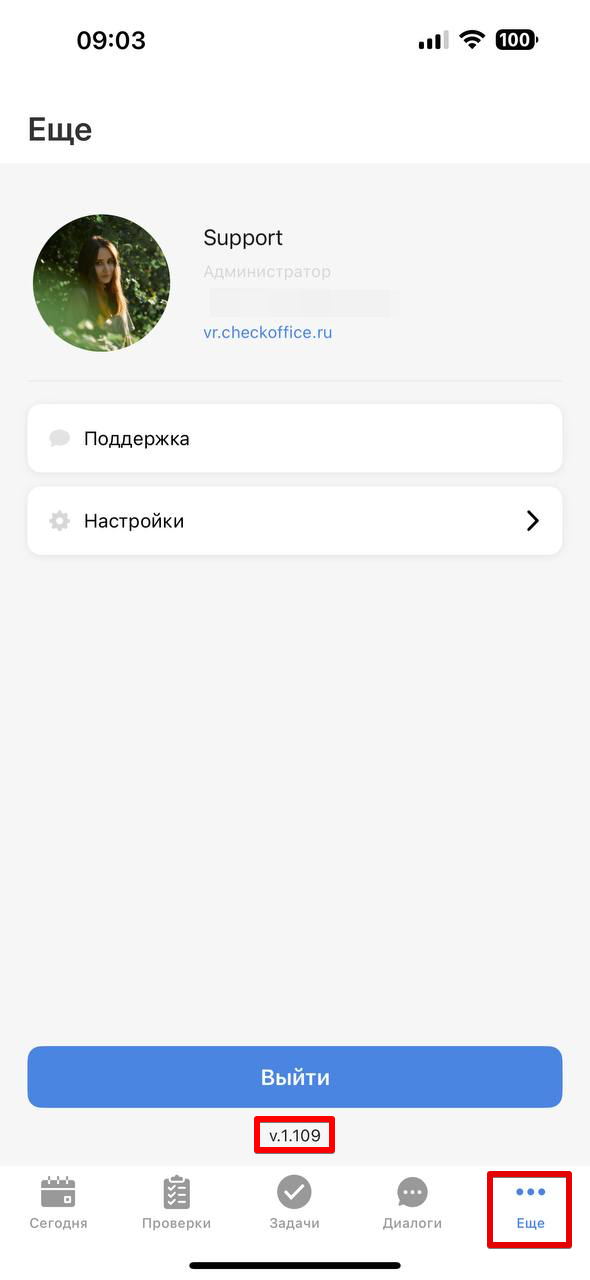
4. Что делать, если я забыл пароль? Почему не удается войти в CheckOffice? При входе появляется сообщение «Учетная запись не найдена», «Токен недействителен» или происходит «бесконечная» загрузка
Сообщение «Учетная запись не найдена» появляется, если логин или пароль введены неверно.
Проверьте:
раскладку клавиатуры (русская/английская);
регистр символов;
отсутствие лишних пробелов.
«Бесконечная» загрузка при входе может быть связана с токеном.
Токен — это уникальный цифровой ключ для безопасной авторизации.Рекомендуем:
очистить кэш и cookie браузера. Инструкция для Chrome:
«⋮» в верхнем правом углу > «Настройки» > «Конфиденциальность и безопасность» > «Удалить данные браузера» > «Файлы cookie и другие данные сайтов» > «Изображения и другие файлы, сохраненные в кэше» > «Удалить»;
открыть страницу в одном из рекомендуемых браузеров — Chrome или Firefox.
Если войти по-прежнему не удается — измените пароль с функцией «Забыли пароль?». Подробнее: Забыли пароль? — инструкция
5. Как получить доступ при ошибке «403. В доступе отказано»?
Ошибка «403. В доступе отказано» означает, что у вас недостаточно прав для выполнения действия.
Пожалуйста, обратитесь к «Администратору» вашей компании в CheckOffice — он может настроить права и предоставить доступ.
Если вы не знаете, кто «Администратор» — обратитесь к нам в онлайн-чат поддержки.
6. Почему недоступно редактирование, удаление или просмотр информации в CheckOffice?
Доступ к действиям зависит от прав.
Если кнопка «Редактировать», «Удалить» или другие функции недоступны — пожалуйста, обратитесь к «Администратору» CheckOffice в вашей компании.
Он может изменить настройки доступа.
При необходимости также можно обратиться к нам в онлайн-чат поддержки — мы подскажем контакты «Администраторов».
7. Кто такой валидатор?
Валидатор — сотрудник, отвечающий за контроль качества проверок и фотоотчетов. Валидатор оценивает корректность, оставляет замечания и при необходимости отправляет фотоотчет на доработку.
Подробнее:
8. Как удалить фотографии в мобильном приложении?
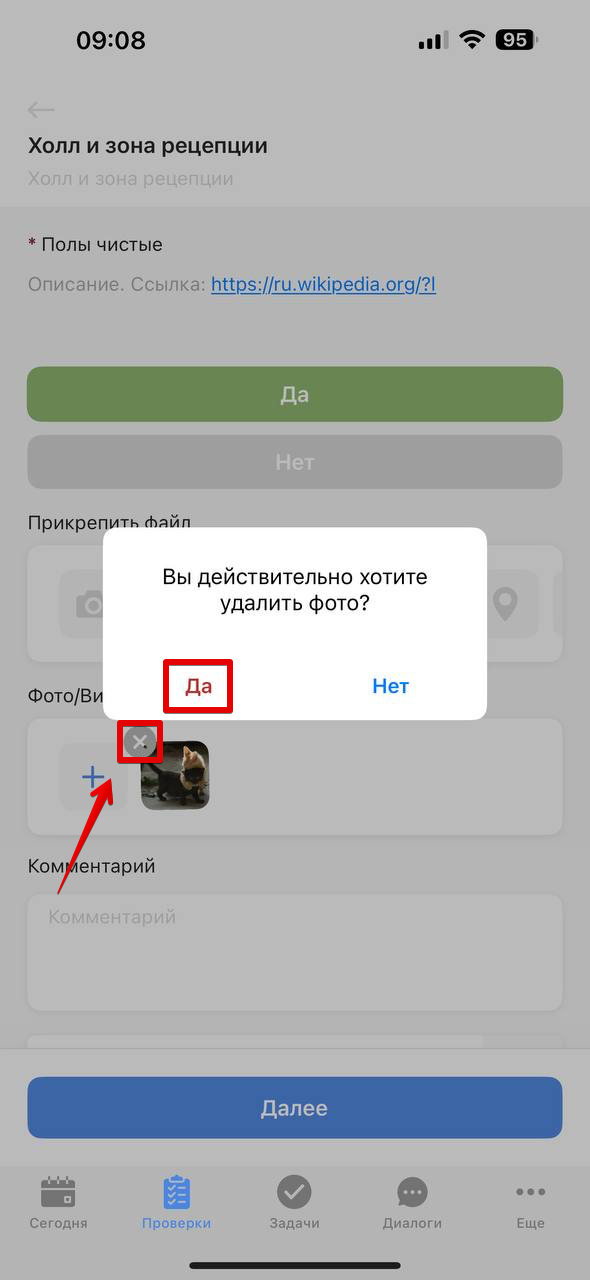
Чтобы удалить фотографию в мобильном приложении:
- Удерживайте палец на иконке фотографии — появится кнопка «х».
- Нажмите на «х» и выберите «Да» для подтверждения удаления.
9. Как выключить звук уведомлений для мобильного приложения CheckOffice?
- Android: «Настройки» > «Приложения» > CheckOffice > «Уведомления» > выключите звук.
- iOS: «Настройки» > «Уведомления» > CheckOffice > выключите звук.
Названия разделов могут отличаться в зависимости от версии Android или iOS.
10. Как получить максимально подробную отчетность или выгрузить данные из CheckOffice?
Для получения максимально подробной отчетности используйте «Центр экспорта»:
Перейдите в раздел «Управление» > «Центр экспорта».
Выберите нужный тип данных (например, «Проверки»).
Примените фильтры, например, выберите период.
Выберите формат и нажмите «Выгрузить».
Файл выгружается в формате .xlsx (Excel) или .csv — вы можете использовать его для самостоятельной аналитики, сводных таблиц и графиков.
Подробнее:
О «Центре экспорта» — инструкция
11. Почему не поступают письма и push-уведомления от CheckOffice?
Проверьте настройки уведомлений в учетной записи — в «Персональных настройках».
Подробнее:
О «Персональных настройках» — инструкция
Если уведомления включены, но письма не поступают, они могут попадать в «Спам» или быть заблокированы почтовым сервером.
Проверьте:
папку «Спам»;
фильтры почтового сервера;
наличие адреса @checkoffice.ru в списке доверенных («белый список»).
Если письма по-прежнему не поступают — пожалуйста, обратитесь к нам.
Если не поступают push-уведомления, дополнительно проверьте настройки уведомлений для мобильного приложения CheckOffice.
- Android: «Настройки» > «Приложения» > CheckOffice > «Уведомления» > включите уведомления.
- iOS: «Настройки» > «Уведомления» > CheckOffice > включите уведомления.
Путь может немного отличаться в зависимости от версии мобильного устройства, но принцип одинаковый.
12. Почему письма поступают с задержкой?
Это может зависеть от загруженности почтового сервера.
Если задержки регулярные — пожалуйста, уточните у IT-службы вашей компании о наличии ограничений на получение писем.
13. Почему в веб-интерфейсе (браузере) отсутствуют доступные мне проверки, задачи и т. д.?
Наиболее вероятная причина — активный фильтр по статусу, дате и т. д.
Откройте панель фильтров в верхнем правом углу таблицы и нажмите «Сброс фильтров».
14. Как выдать доступ к CheckOffice?
Если у вас роль «Администратор» или есть доступ к разделу «Управление» > «Пользователи», вы можете добавить новую учетную запись в этом разделе.
Подробнее:
О создании пользователя — инструкция
15. Что значит «Достигнут предел занимаемого места»?
Ошибка появляется, если превышен лимит доступного дискового пространства, выделенного вашей площадке в CheckOffice для хранения информации.
Пожалуйста, обратитесь к нам в онлайн-чат поддержки — при необходимости мы увеличим лимит.
16. Какие роли есть в CheckOffice?
В CheckOffice предусмотрено несколько ролей. От роли пользователя зависит доступ к разделам и действиям. Настройки могут варьироваться.
«Администратор»
Пользователь с полным доступом к данным и функционалу — для этой роли ограничения настроить нельзя.
Как правило, «Администратор»:
управляет учетными записями, ролями и группами прав;
создает и редактирует объекты проверок и шаблоны чек-листов;
настраивает модули «Планирование» и «Автозадачи»;
изменяет данные (например, адреса объектов проверок и т. д.).
Роль «Администратора» выдается сотрудникам, отвечающим за настройку и организацию процессов компании в CheckOffice.
«Пользователь»
Пользователь с доступом в пределах группы прав, определенной «Администратором».
Возможности этой роли могут различаться — от базового до расширенного уровня.
Как правило, «Пользователь» может:
выполнять проверки, задачи и т. д.;
просматривать отчеты по проверкам, к которым ему предоставлен доступ;
выгружать доступную отчетность.
Как правило, пользователи не управляют учетными записями и не изменяют системные настройки.
«Заблокирован»
Пользователь с приостановленным доступом — роль используется в случаях отпуска, больничного или увольнения. При этом вся история его действий сохраняется, и доступ можно восстановить при возвращении к работе.
Важно
Набор возможностей каждой роли определяется «Администратором». Если вы не видите в CheckOffice нужный раздел или кнопку — это не ошибка, а особенность прав доступа вашей роли.
Если вам нужно выполнить действие, которое отсутствует в интерфейсе (например, изменить объект проверок, отредактировать шаблон чек-листа), пожалуйста, обратитесь к «Администратору».
17. Как делегировать проверки?
Проверки можно делегировать (передавать) другим сотрудникам — например, если проверяющий временно отсутствует.
Подробно о порядке делегирования, условиях и настройках:
18. Можно ли интегрировать CheckOffice с другими системами?
Да, интеграция возможна с системами, которые поддерживают REST API.
Подробнее:
Настройка выполняется силами клиента и его IT-специалистов. При необходимости ваш IT-специалист может обратиться к нам — поможем с пояснениями по документации.
19. Как создать шаблон чек-листа?
В CheckOffice шаблоны чек-листов можно формировать тремя способами:
- В Конструкторе (вручную) — вы создаете структуру шаблона чек-листа самостоятельно: добавляете вопросы, варианты ответов и настраиваете «Логику». О создании шаблона чек-листа вручную — инструкция
- Из Библиотеки CheckOffice — можно выбрать готовый шаблон чек-листа из Библиотеки и отредактировать: О Библиотеке — инструкция
- С помощью CheckOffice AI — если включена функция ИИ, система может сгенерировать шаблон чек-листа автоматически. После генерации его также можно отредактировать: О генерации шаблона чек-листа с CheckOffice AI — инструкция
20. Почему нельзя изменить шаблон чек-листа в созданной проверке? Отредактировали шаблон чек-листа, а информация в проверке не изменилась
После создания проверки шаблон чек-листа фиксируется. Изменения в шаблоне чек-листа применяются только к новым проверкам, созданным после редактирования. Функционал реализован таким образом, чтобы сохранить корректность информации.
21. Как дублировать шаблон чек-листа?
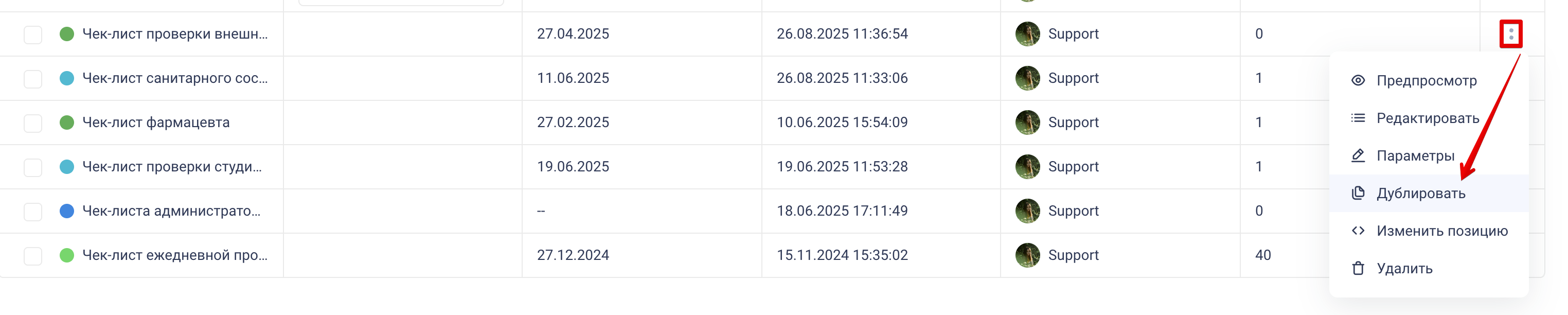
Чтобы дублировать шаблон чек-листа, откройте меню «:» в столбце справа от него и выберите «Дублировать».
22. Чем отличаются группы прав от групп пользователей? Сколько групп прав и групп пользователей может быть?
У каждого пользователя в CheckOffice может быть только одна группа прав — именно она определяет его уровень доступа к функциям и разделам.
Группы пользователей используются только для структурирования и фильтрации (например, по отделам или филиалам).
Один пользователь может состоять только в одной группе прав, но в нескольких группах пользователей. Количество групп на площадке в СheckOffice при этом не ограничено.
23. Почему веб-интерфейс или сайт CheckOffice медленно загружается, какие-то ранее доступные элементы теперь недоступны (например, фильтры)?
Причина может быть связана с VPN, расширениями, кэшем или cookie браузера.
Рекомендуем:
Открыть страницу в одном из поддерживаемых браузеров — Chrome или Firefox.
Выключить VPN и сторонние расширения, влияющие на отображение страниц.
Очистить кэш браузера. Инструкция для Chrome:
«⋮» в верхнем правом углу > «Настройки» > «Конфиденциальность и безопасность» > «Удалить данные браузера» > «Файлы cookie и другие данные сайтов» > «Изображения и другие файлы, сохраненные в кэше» > «Удалить».
24. Почему в мобильном приложении нет некоторых функций, доступных в веб-интерфейсе?
Сервис CheckOffice состоит из двух компонентов:
Веб-интерфейс — предназначен для настройки, управления, аналитики.
Мобильное приложение — для выполнения проверок, задач и т. д. «в полях», в т. ч. без интернета.
Некоторые функции (например, настройки шаблонов чек-листов, «Планирование» и т. д.) доступны только в веб-интерфейсе, чтобы не перегружать мобильный интерфейс.
25. Как связаться с поддержкой CheckOffice?
Мы всегда рады помочь и ответить на любые вопросы по CheckOffice.
В онлайн-чате вы можете связаться как с поддержкой, так и с менеджерами — получить консультацию по сервису, настройкам и тарифам.
🕘 График:
с понедельника по пятницу, с 09:00 до 18:00 (МСК).